
Importar catálogo de artículos desde plataformas externas
Puede importar artículos desde plataformas externas y sincronizar el inventario de usuarios.
Después de la importación, puede sincronizar los cambios realizados en el catálogo de artículos en la fuente de importación y Xsolla de las siguientes maneras:
- reimportar el catálogo,
- realizar cambios en el catálogo en su Cuenta del editor manualmente,
- realizar cambios en el catálogo utilizando grupos de endpoints de API para gestionar lotes, artículos virtuales y monedas.
Si el catálogo no se puede importar, configure el catálogo de artículos y suscripciones en la Cuenta del editor o utilizando llamadas API.
Importar catálogo desde Google Play
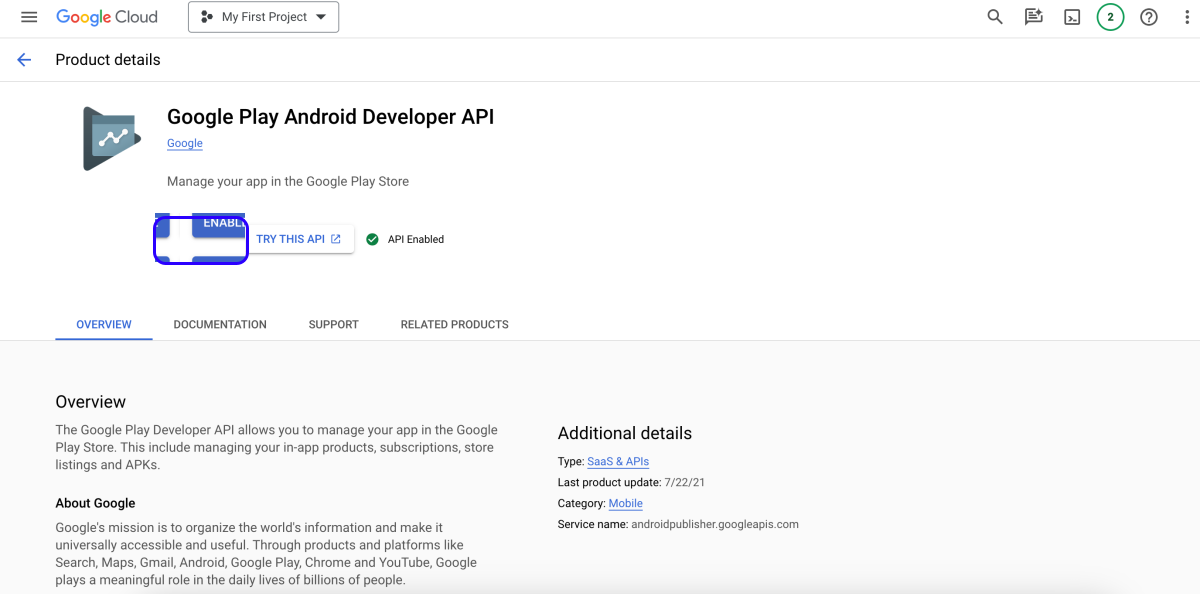
Antes de comenzar a importar, verifique que la API de Google Play Android Developer esté habilitada en su proyecto de Google Play. Visite /apis/api/androidpublisher.googleapis.com/overview?project={project_id}, donde project_id es su ID del proyecto en Google Play. Si esta API está deshabilitada, habilítela. La configuración tardará en aplicarse, por lo que la importación puede fallar si intenta inmediatamente después de habilitar la configuración. Espere unos minutos y vuelva a intentarlo.
Para importar artículos desde Google Play:
- En su proyecto en Cuenta del editor, vaya a la sección LiveOps > Canvas.
- En la barra de herramientas, haga clic en el
icono. - En el área de lista de artículos, haga clic en el icono + y seleccione Import from platforms.
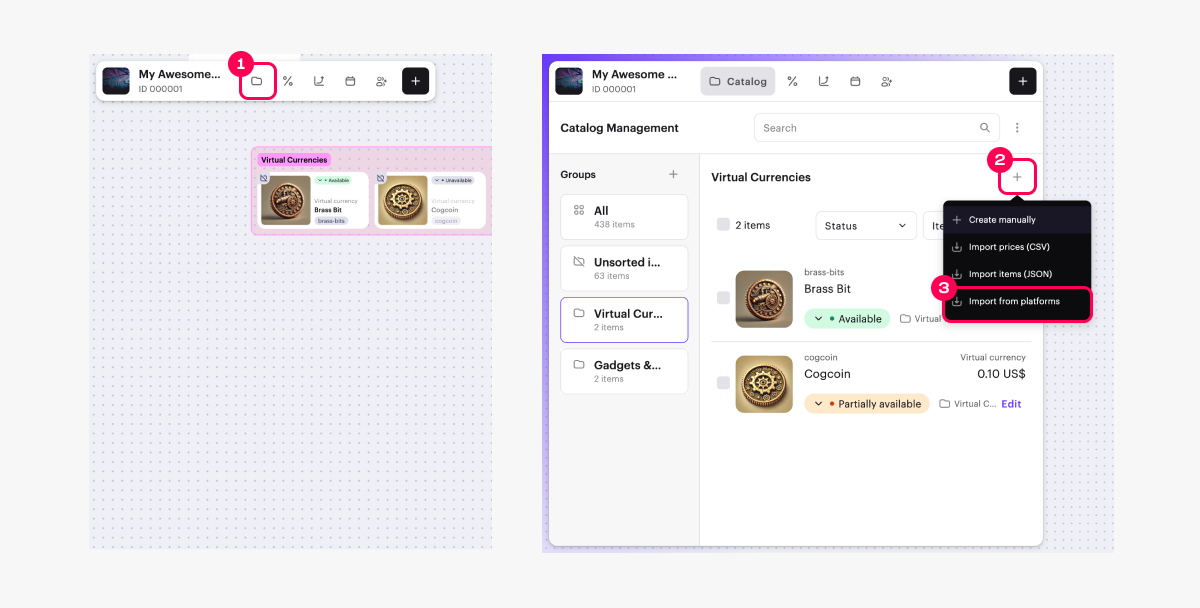
- Seleccione Google Play y haga clic en Import.
- Especifique el Application ID: el ID de su aplicación en Google Play.
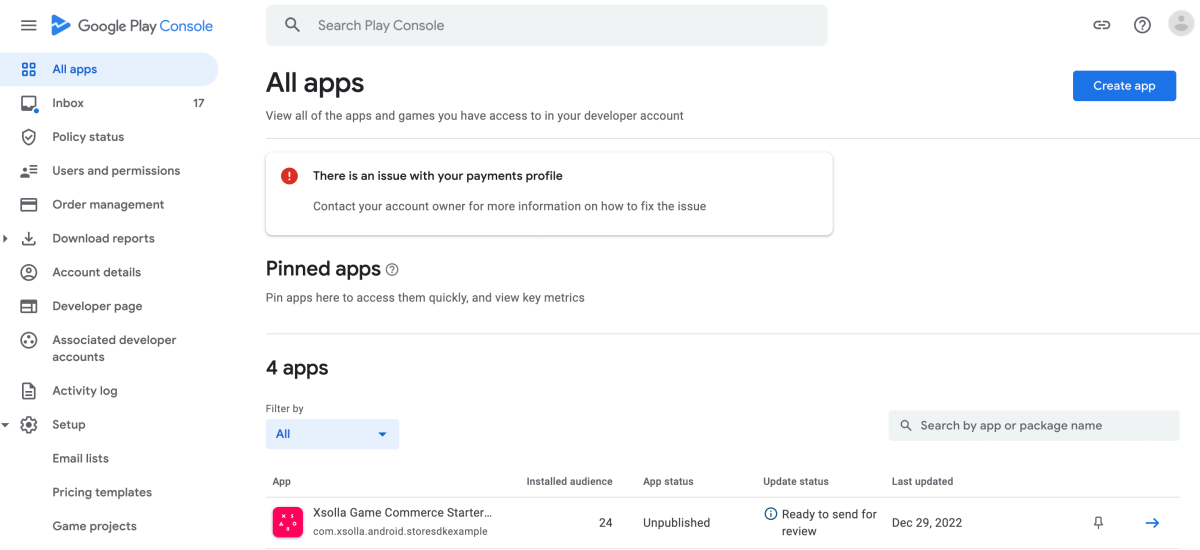
Puede encontrar el ID de la aplicación en la Consola de Google Play. En el menú lateral, haga clic en Todas las aplicaciones. Encuentre la aplicación necesaria en la tabla. Su ID se especificará en la columna App, junto al nombre y logotipo.
- Suba el JSON con una clave privada.
- Vaya a la Consola de Google Play, en el menú lateral, haga clic en Usuarios y permisos y agregue una cuenta de servicio como nuevo usuario con el rol de Usuario de gestión de Android. Esto requiere que tenga el rol de Administrador de IAM del proyecto.
- Haga clic en Iniciar importación. La importación del catálogo comenzará automáticamente.
- Haga clic en Guardar.
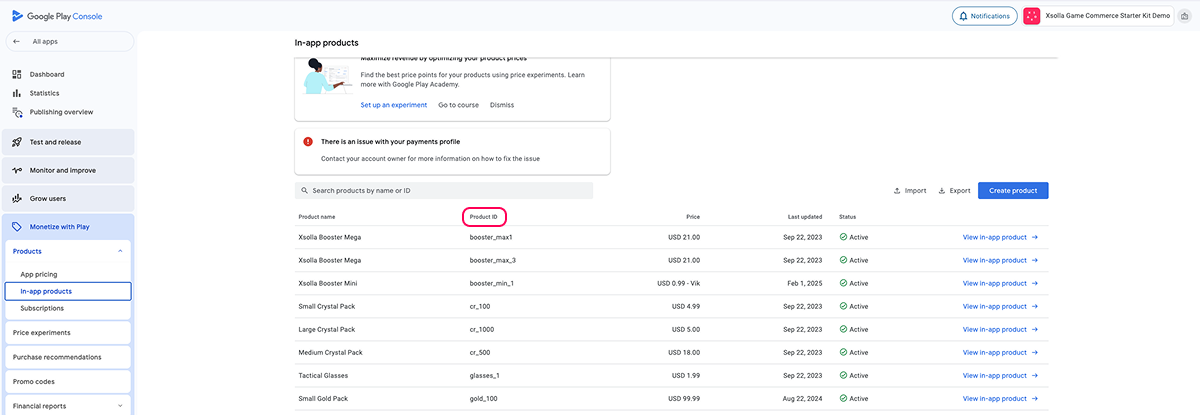
SKU corresponde al ID del producto en la fuente de importación.
- Para vender artículos en la tienda web creada por Site Builder, configure grupos de artículos en la Cuenta del editor y asigne uno o más de ellos a cada artículo.
- Para mostrar imágenes de artículos, súbalas a su Cuenta del editor.
Importar catálogo desde App Store
Antes de importar un catálogo desde App Store, necesita obtener los siguientes datos:
- ID de la aplicación de la sección Información de la aplicación en App Store Connect.
- Clave de API e ID del emisor de la sección Usuarios y acceso en App Store Connect.
Obtener ID de aplicación
Para obtener su ID de la aplicación en App Store Connect:
- Inicie sesión en App Store Connect.
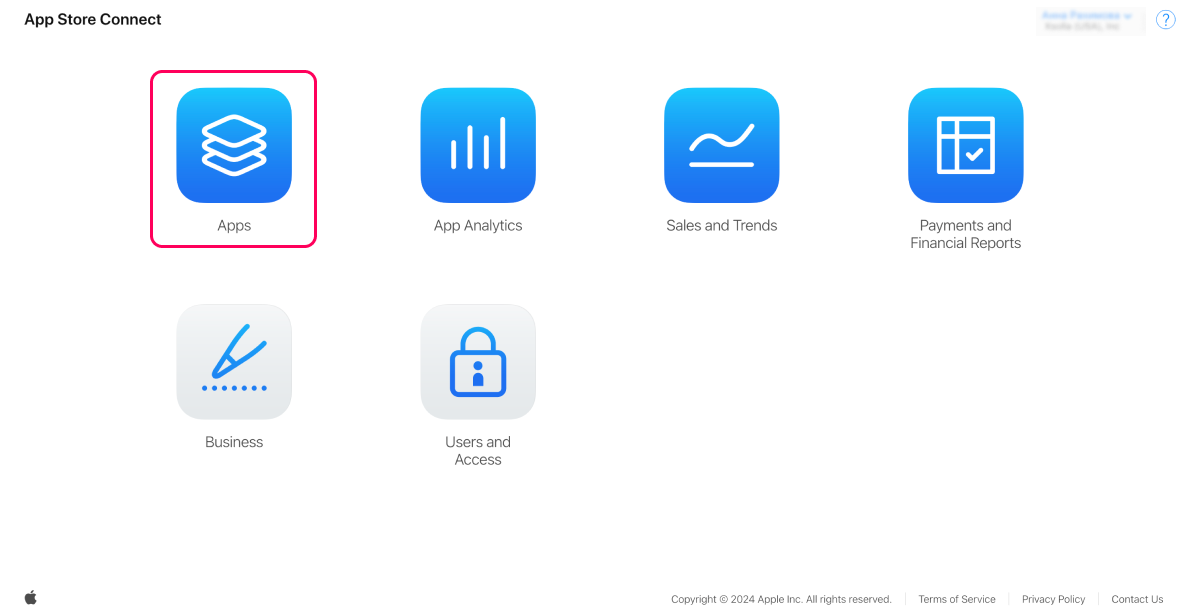
- Vaya a la sección Apps.
- Abra la página de su aplicación.
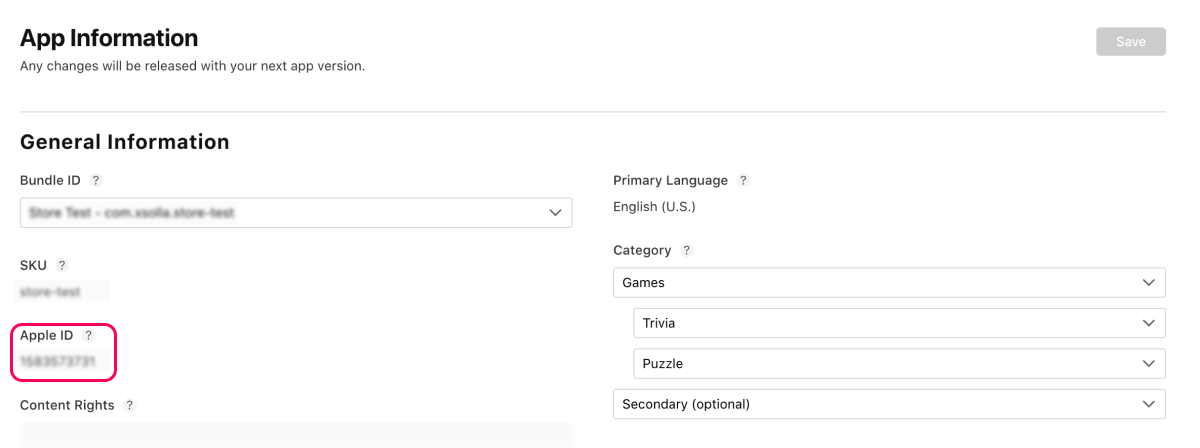
- Navegue a Información general > Información de la aplicación.
- En la Información general copie el ID de la aplicación en el campo ID de Apple.
Obtener clave API e ID de emisor
El ID del emisor en App Store Connect se utiliza para la interacción con la API de Apple, incluida la API de App Store Connect. Es necesario para configurar claves de API para automatizar tareas como la gestión de aplicaciones, la recuperación de datos analíticos y otras operaciones en App Store Connect.
La clave de API es un identificador único utilizado para autenticar solicitudes de API en la API de App Store Connect y garantizar el acceso seguro a los datos y la funcionalidad de la Cuenta de desarrollador de Apple.
Para obtener el ID del emisor y la clave de API en App Store Connect:
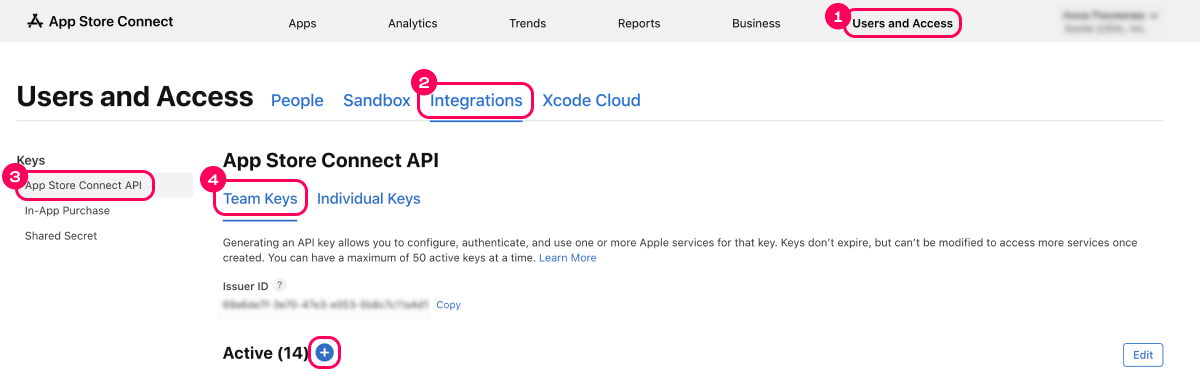
- Inicie sesión en App Store Connect y vaya a la sección Usuarios y acceso.
- Abra la pestaña Integraciones.
- En el menú lateral Claves haga clic en API de App Store Connect.
- Vaya a la pestaña Claves del equipo. Haga clic en el icono + para crear una nueva clave de API.
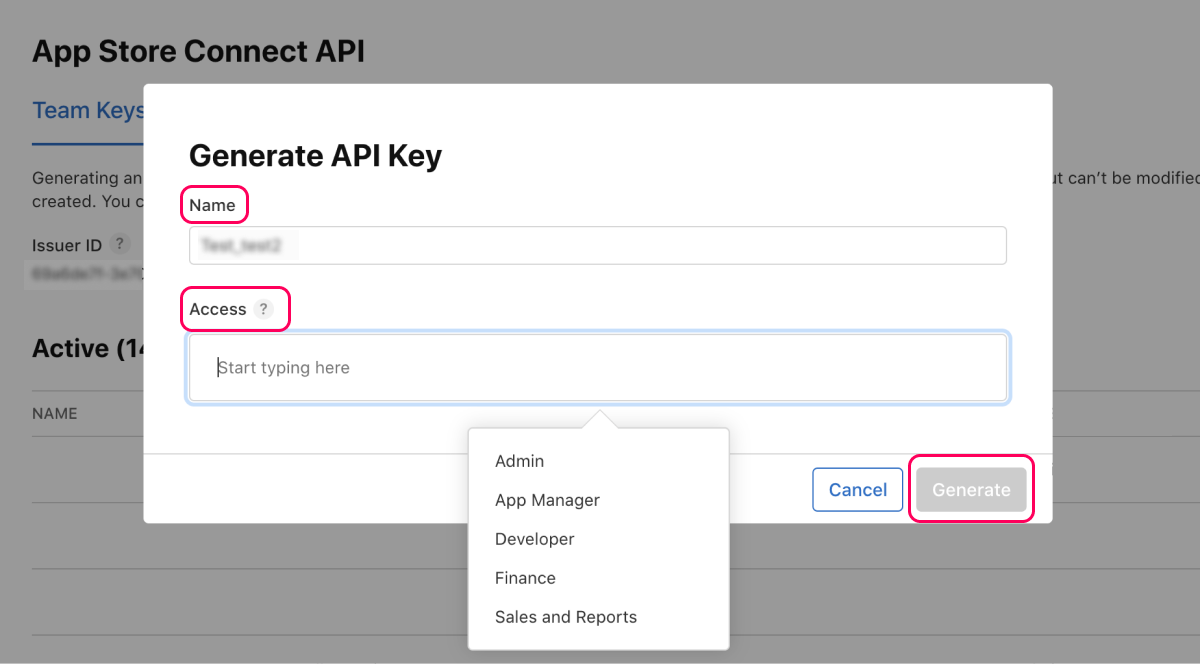
- En la ventana Generar clave de API, asigne un nombre a la clave y establezca el nivel de acceso para esta clave.
- Haga clic en Generar.
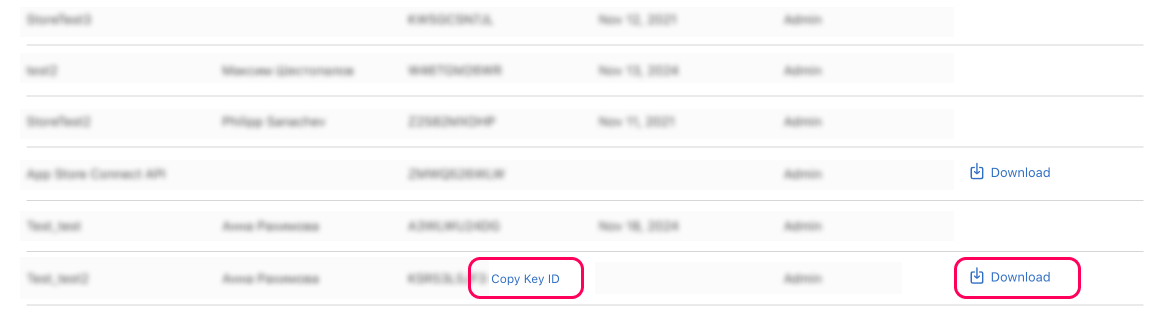
- La nueva clave creada aparecerá en la lista de claves de API activas. Descárguela como un archivo P8 y copie el ID de la clave.
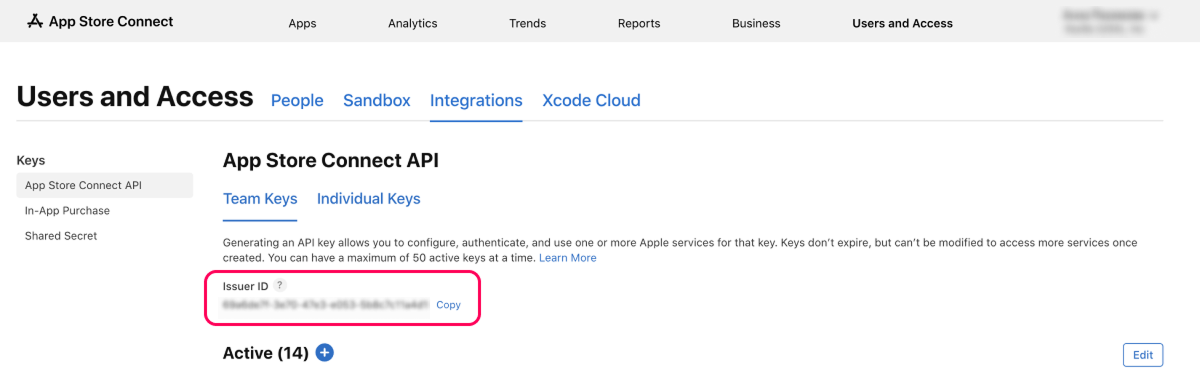
- En la pestaña Claves del equipo, copie el ID del emisor.
Importar catálogo desde App Store
Para importar artículos desde App Store:
- En su proyecto en la Cuenta del editor, vaya a la sección LiveOps > Canvas.
- En la barra de herramientas, haga clic en el
icono. - En el área de lista de artículos, haga clic en el icono + y seleccione Import from platforms.
- Seleccione App Store y haga clic en Import.
- Proporcione los datos que obtuvo en App Store Connect:
- ID de la aplicación
- Archivo de clave privada (P8)
- ID del emisor
- ID de la clave
- Haga clic en Start import. La importación del catálogo comenzará automáticamente.
- Haga clic en Save.
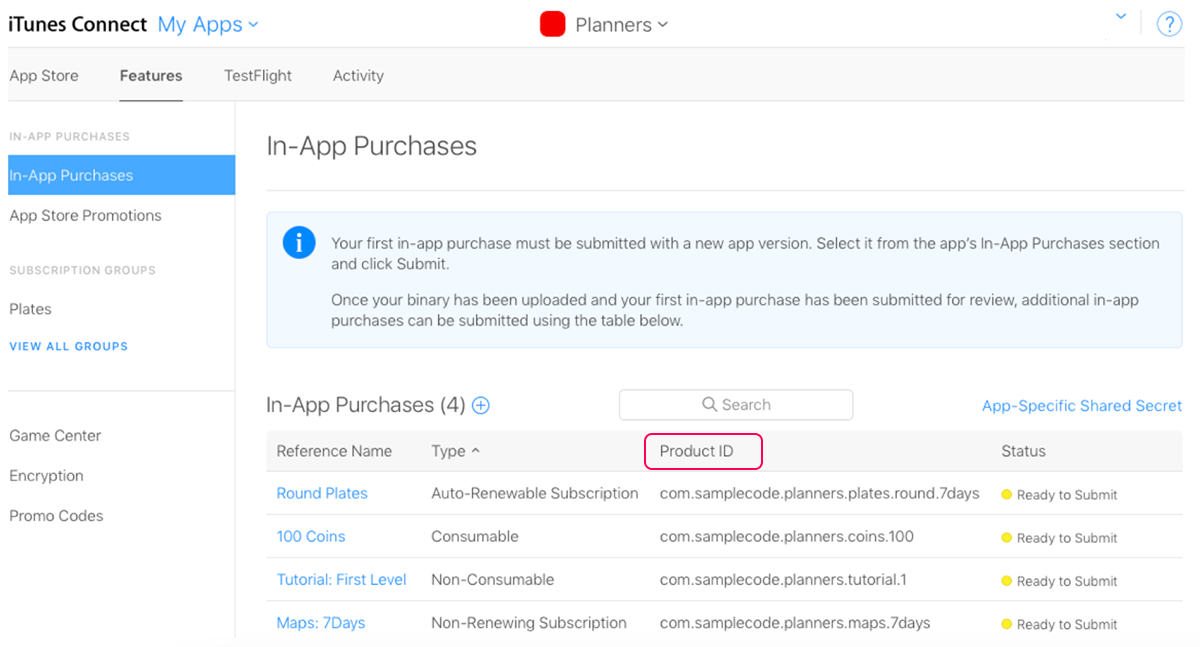
SKU corresponde al ID del producto en la fuente de importación.
- Para vender artículos en la tienda web creada por Site Builder, configure grupos de artículos en la Cuenta del editor y asigne uno o más de ellos a cada artículo.
- Para mostrar imágenes de artículos, súbalas a su Cuenta del editor.
Importar catálogo desde PlayFab
Versión de API de PlayFab compatible: Economy v1.
Para obtener información detallada sobre las reglas y limitaciones de importación de PlayFab, consulte Integración con PlayFab.
Para importar artículos desde PlayFab:
- En su proyecto en la Cuenta del editor, vaya a la sección LiveOps > Canvas.
- En la barra de herramientas, haga clic en el
icono. - En el área de lista de artículos, haga clic en el icono + y seleccione Import from platforms.
- Seleccione PlayFab y haga clic en Import.
- Ingrese los datos que obtuvo en PlayFab:
- ID del título
- Clave secreta del proyecto
- Haga clic en Start import. La importación del catálogo comenzará automáticamente.
- Haga clic en Save.
- Para vender artículos en la tienda web creada por Site Builder, configure grupos de artículos en la Cuenta del editor y asigne uno o más de ellos a cada artículo.
- Para mostrar imágenes de artículos, súbalas a su Cuenta del editor.
Sincronizar inventario con PlayFab
Para sincronizar el inventario de un usuario en Xsolla con su inventario en PlayFab:
- En su proyecto en la Cuenta del editor, vaya a la sección LiveOps > Canvas.
- En la barra de herramientas, haga clic en el
icono. - En el área de lista de artículos, haga clic en el icono + y seleccione Import from platforms.
- Seleccione PlayFab y haga clic en Import.
- Seleccione Inventory synchronization.
- Ingrese los datos que obtuvo en PlayFab:
- ID del título
- Clave secreta del proyecto
- Configure el conmutador Synchronize user inventory with PlayFab como activo.
- Haga clic en Save.
Reimportar catálogo
Al reimportar el catálogo, debe considerar que:
- Los artículos que ya están en el catálogo de Xsolla se actualizarán.
- Los artículos que no están presentes en el catálogo de Xsolla se agregarán.
- Los artículos que se han eliminado de la fuente de importación permanecerán en el catálogo de Xsolla. Puede eliminarlos manualmente o a través de API.
¿Has encontrado una errata u otro error de texto? Selecciona el texto y pulsa Ctrl+Intro.
