
Importar precios específicos por país desde un archivo CSV
Puedes importar precios específicos por país desde un archivo para los artículos previamente creados.
Importar precios específicos por país es compatible con todos los tipos de artículos: artículos virtuales, moneda virtual, paquetes de moneda virtual, lotes y claves del juego.
Si los artículos que no se muestran en la interfaz de usuario del lienzo (por ejemplo, claves del juego y paquetes de moneda virtual) se agregaron previamente al sistema fuera del lienzo, sus precios también se actualizarán durante la importación.
Para obtener detalles sobre cómo configurar precios para claves del juego y ejemplos de cómo completar el archivo de importación, consulta Precios locales.
Estructura del archivo
El archivo debe estar en formato CSV y contener las siguientes columnas:
SKU — el SKU del artículo para el cual se deben establecer los precios regionales.Country — el código del país en formato ISO 3166-1 alpha-2. Verifica la lista de países soportados por Xsolla antes de subir el archivo CSV. Rellenar las celdas en esta columna es opcional. Puedes ver ejemplos de cómo mostrar precios si no se especifica el país.Currency — el código de la moneda en formato ISO 4217.Amount — el precio del artículo. Usa un punto para los decimales.IsDefault — si este es el precio predeterminado. Especifica:1— esto es para la fila con el precio predeterminado. Se muestra en todos los países sin precios regionales.0— para todas las demás filas. También puedes dejar la celda en la columna IsDefault vacía.
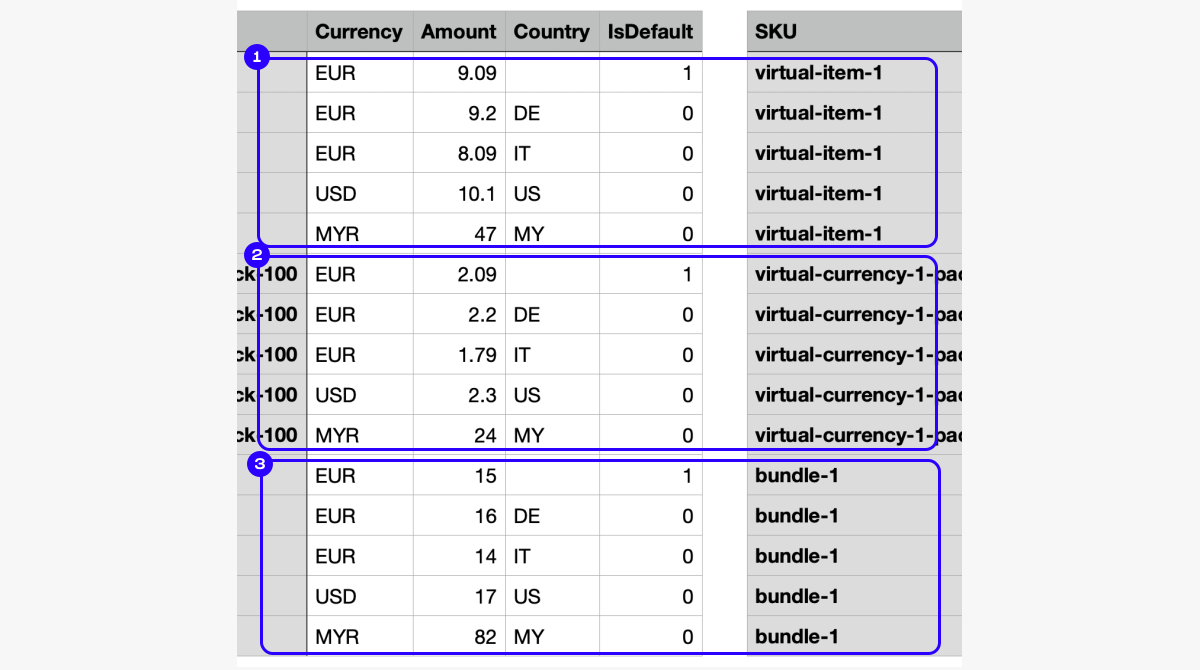
El precio predeterminado no debe ser regional: deja la celda en la columna
EXAMPLE
Archivo correctamente llenado (varios artículos, 3 monedas, precios regionales disponibles).
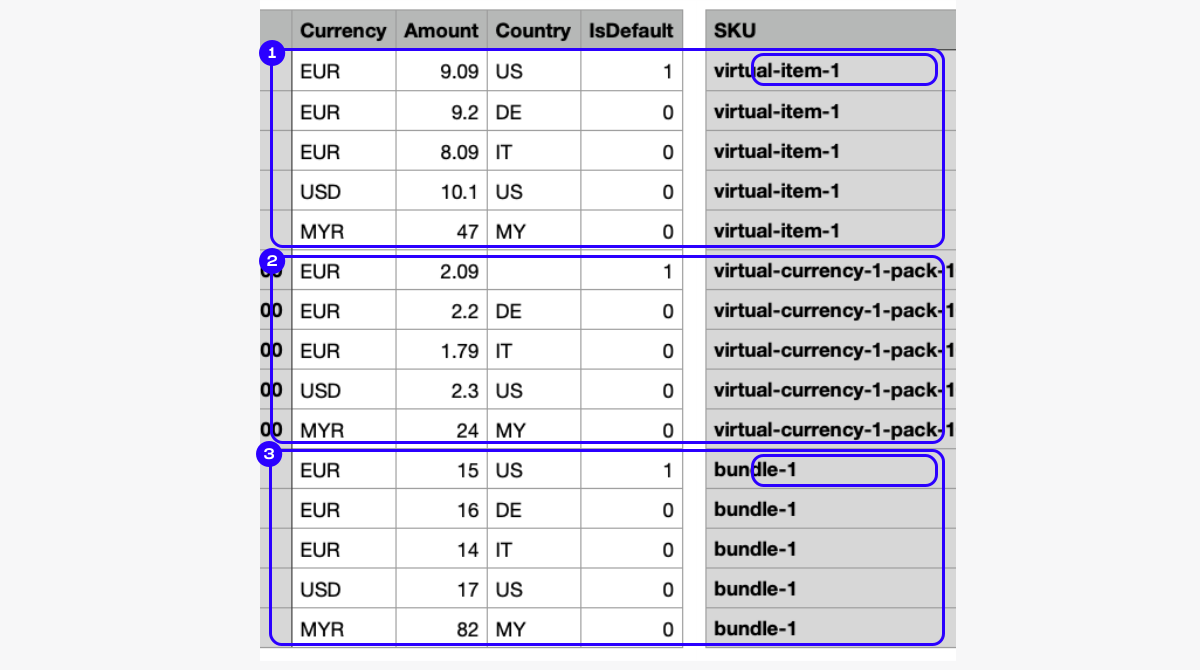
Archivo incorrectamente llenado (varios artículos, 3 monedas, precios regionales disponibles).
Error: En virtual-item-1 y bundle-1 las celdas de grupos en la columna Country no están vacías.
Al agregar cada nuevo artículo, debes establecer el precio en la moneda predeterminada. Si no se especifica, se mostrará un error al importar el archivo.
EXAMPLE
Archivo correctamente llenado (varios artículos, 3 monedas, precios regionales disponibles).
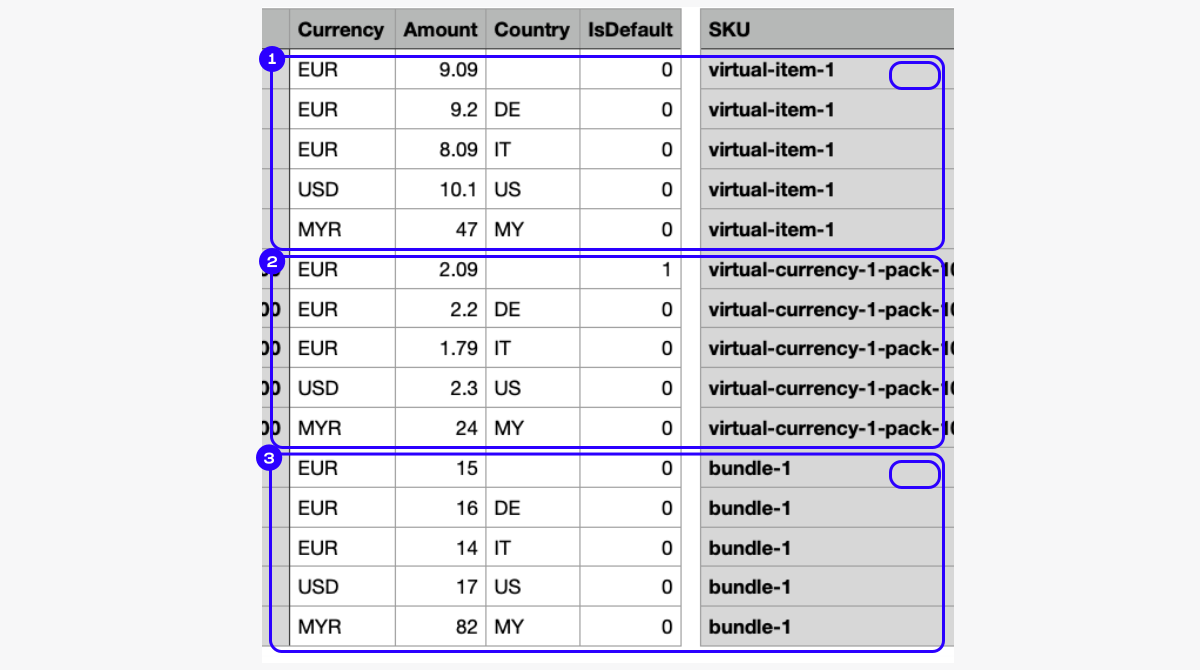
Archivo incorrectamente llenado (varios artículos, 3 monedas, precios regionales disponibles).
Error: No hay ninguna moneda predeterminada para los grupos virtual-item-1 y bundle-1.
Importación de archivos
Para importar precios desde un archivo:
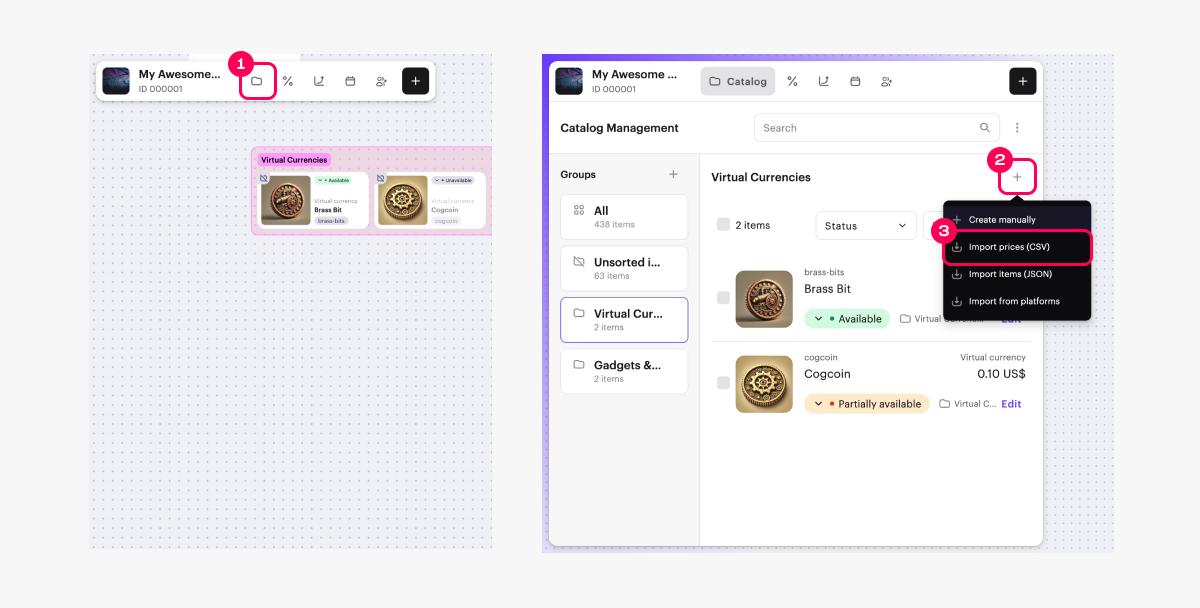
- En tu proyecto en Cuenta del editor, ve a la sección LiveOps > Canvas.
- En la barra de herramientas, haz clic en el icono
. - En el área de lista de artículos, haz clic en el icono + y selecciona Import prices (CSV).
- Rellena el archivo para la importación. Puedes descargar la plantilla del archivo desde la ventana de subida y completarla usando uno de los ejemplos proporcionados.
- Sube el archivo al campo correspondiente en la ventana de importación.
- Si hay errores durante la importación, la ventana de importación mostrará una lista de estos errores y recomendaciones para solucionarlos. Realiza los cambios necesarios en el archivo y súbelo nuevamente.
Después de una carga exitosa, los precios regionales para los artículos con los SKUs especificados se actualizarán de acuerdo con los precios en el archivo. Los precios especificados previamente serán eliminados.
Ejemplo:
Un artículo tiene múltiples precios en diferentes monedas y varios precios específicos por país. El archivo importado contiene solo un precio en EUR. Después de importar el archivo, este artículo tendrá solo un precio en EUR.
¿Has encontrado una errata u otro error de texto? Selecciona el texto y pulsa Ctrl+Intro.
