
Crear promoción de descuento
Las promociones de descuento son una herramienta de marketing práctica para destacar artículos y aumentar las ventas.
Puede aplicar un descuento a todos los artículos que quiera, y un mismo artículo puede tener varios descuentos. El sistema calcula automáticamente tanto los precios con descuento como los originales, lo que garantiza que la información se muestre correctamente en la tienda.
Puede crear diferentes tipos de promociones para un artículo: descuentos, códigos promocionales y bonificaciones.
Si varias promociones son válidas para un artículo en el momento de la compra, los descuentos se aplican al artículo uno por uno. El orden en que se aplican los descuentos no importa.
Por ejemplo:
El precio de un artículo virtual es 10 $. En Cuenta del editor, se han creado las siguientes promociones para los artículos virtuales:
- Promoción de descuento Black Friday con un descuento del 10 % del 4 al 30 de noviembre
- Promoción de descuento de rebajas con un descuento del 20 % del 15 de noviembre al 15 de diciembre
- Promoción de código promocional con un descuento del 5 % del 4 al 30 de noviembre
Si se compra el artículo el 20 de noviembre, tanto las promociones de descuento como la promoción de código promocional son válidas.
El coste total del artículo virtual se calcula así: ((10 $ - 10 %) - 20 %) - 5 %, lo que da un total de 6,84 $.
Para crear una promoción de descuento:
- En su proyecto en Cuenta del editor, vaya a LiveOps > Canvas.
- Cree una promoción de una de las siguientes maneras:
- Opción 1:
- En la barra de herramientas, haga clic en el icono
. - En el área de la lista de promociones, haga clic en el icono +.
- En la barra de herramientas, haga clic en el icono
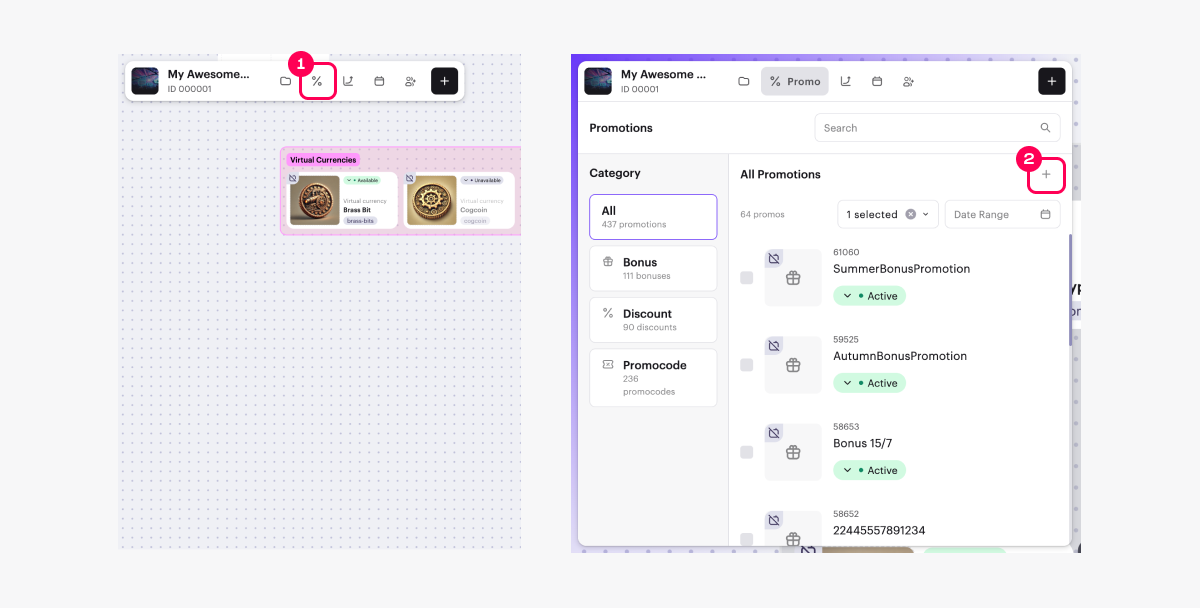
- Seleccione Discount y haga clic en Create.
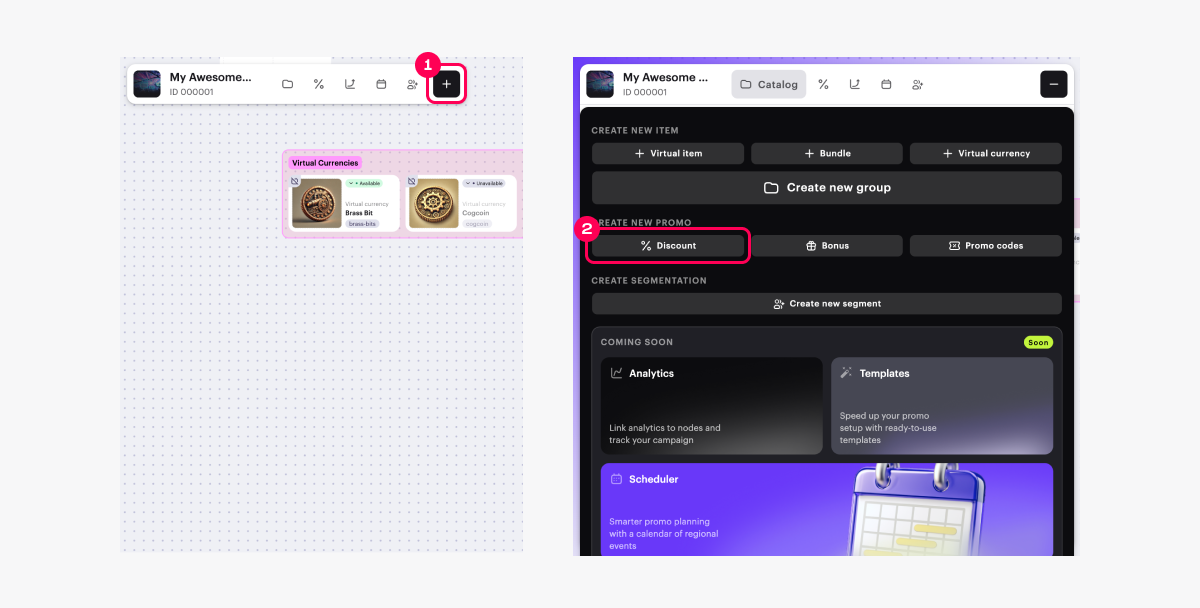
- Opción 2: En la barra de herramientas, haga clic en el icono + y seleccione Discount.
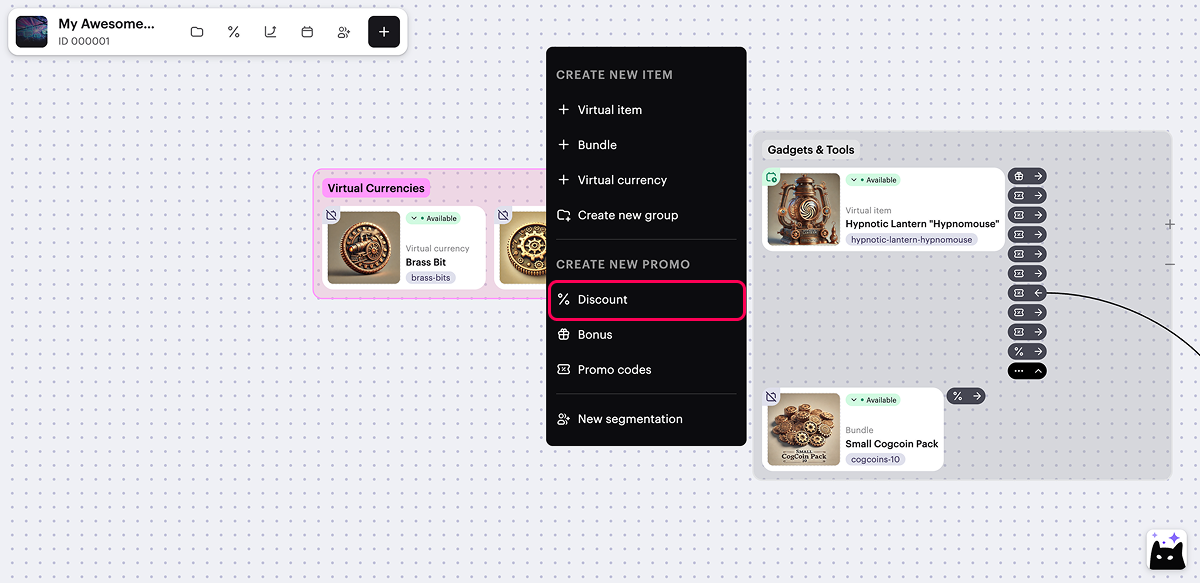
- Opción 3: Abra el menú contextual en cualquier parte del lienzo y seleccione Discount.
- Especifique el nombre de la promoción.
- Especifique el porcentaje de descuento.
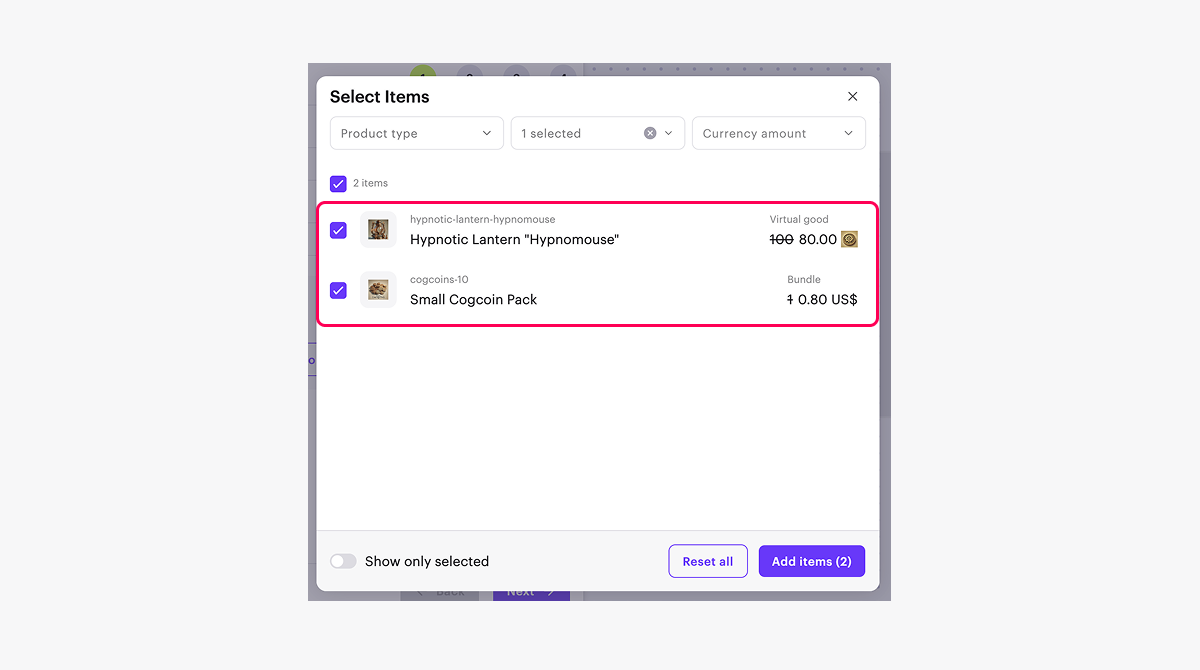
- Seleccione los artículos a los que se aplicará el descuento:
- En el campo Promotional items, haga clic en Select items.
- En la ventana que se abre, marque las casillas junto a los artículos requeridos.
- Haga clic en Add items.
- Haga clic en Next.
- Añada condiciones y limitaciones (opcional):
- Para ofrecer a los usuarios un descuento en un artículo por su primera compra, active la opción First-time buyer discounts.
- Para establecer un límite de veces que un usuario puede usar la promoción, active la opción Discount limits e introduzca la cantidad.
- Para crear una promoción personalizada (por ejemplo, disponible solo para usuarios que hayan alcanzado un nivel determinado en el juego), active la opción Custom user discounts y especifique las condiciones.
Para crear una promoción personalizada, debe configurar atributos de usuario.
Puede definir una o varias condiciones para una promoción personalizada. Tenga en cuenta que mientras la promoción esté activa, no podrá modificarla.
- Haga clic en Next.
- Especifique el periodo de la promoción.
- Haga clic en Next.
- Revise la configuración de la promoción.
- Para activar la promoción inmediatamente (opcional), active la opción Create in Active status.
- Haga clic en Create.
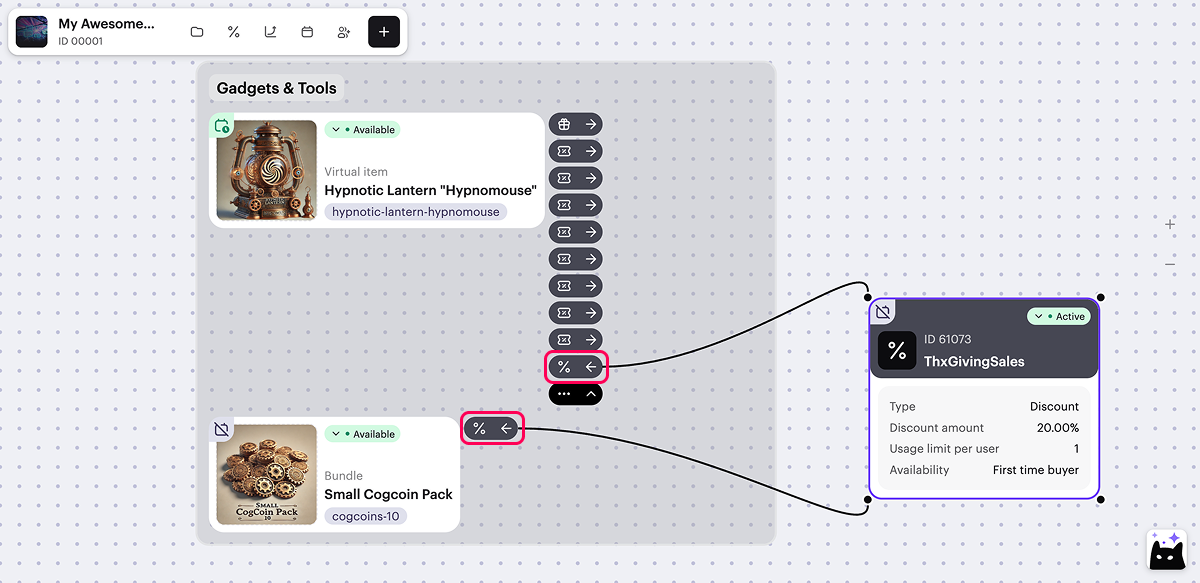
En el canvas, se muestran enlaces visuales entre la tarjeta de promoción y el artículo promocional.
Para gestionar cómo se muestran, haga clic en el icono → o ← a la derecha de la ficha del artículo promocional, junto al icono
Al crear una promoción a través del lienzo, las siguientes opciones no estarán disponibles:
- Crear una promoción con claves de juego.
- Crear un descuento con porcentajes decimales.
- Crear una promoción sin fecha de finalización.
Puede configurar promociones de descuento con opciones avanzadas a través de Cuenta del editor y llamadas API.
¿Has encontrado una errata u otro error de texto? Selecciona el texto y pulsa Ctrl+Intro.
