Crear promoción de descuento
Las promociones de descuento son una herramienta de marketing conveniente para atraer la atención hacia los artículos y aumentar las ventas.
Puedes aplicar un descuento a cualquier cantidad de artículos, y se pueden aplicar varios descuentos a un solo artículo. El sistema calcula automáticamente tanto los precios con descuento como los originales, asegurando una visualización precisa de la información en la tienda.
Puedes configurar diferentes tipos de promociones para un artículo: descuentos, códigos promocionales y bonificaciones.
Si se admiten varias promociones para un artículo en el momento de la compra, los descuentos se aplican al artículo de uno en uno. El orden de aplicación de los descuentos no importa.
Ejemplo:
El precio de un artículo virtual es de 10 $. En su cuenta, se han creado las siguientes promociones para los artículos virtuales:
- Promoción de descuento de Black Friday con un descuento del 10 % del 4 al 30 de noviembre
- Promoción de descuento de Venta con un descuento del 20 % del 15 de noviembre al 15 de diciembre
- Promoción con un código promocional para un descuento del 5 % del 4 al 30 de noviembre
Si el artículo se compra el 20 de noviembre, se admiten tanto las promociones con descuento como las promociones con código promocional.
El coste total del artículo virtual se calcula como ((10 $ - 10 %) - 20 %) - 5 % = 10 $ × (100 %-10 %) × (100 %-20 %) × (100 %-5 %) = 10 $ × 0,9 × 0,8 × 0,95, lo que da un resultado de 6,84 $.
Crear promociones de descuento
Para crear una nueva promoción de descuento:
- En su proyecto en Cuenta del editor, vaya a la sección LiveOps > Canvas.
- En el proyecto en su cuenta para juegos en móviles, vaya a la sección Operaciones > LiveOps.
- En el proyecto en su cuenta, vaya a la sección LiveOps > Canvas.
- En el proyecto en su cuenta, vaya a la sección LiveOps > Más > Canvas.
- Comience a crear una promoción usando una de las siguientes opciones:
- Opción 1:
- En la barra de herramientas, haga clic en el
icono. - En el área de la lista de promociones, haga clic en el icono +.
- En la barra de herramientas, haga clic en el
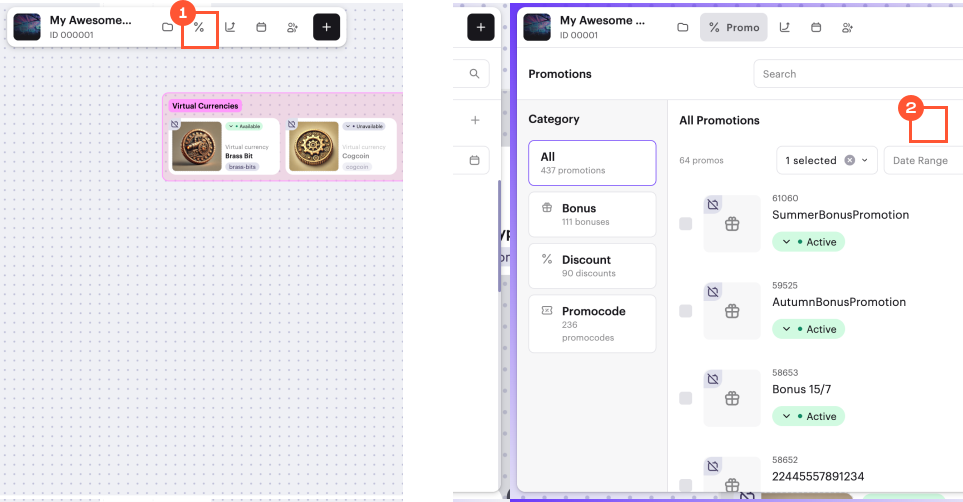
- Seleccione Descuento y haga clic en Create.
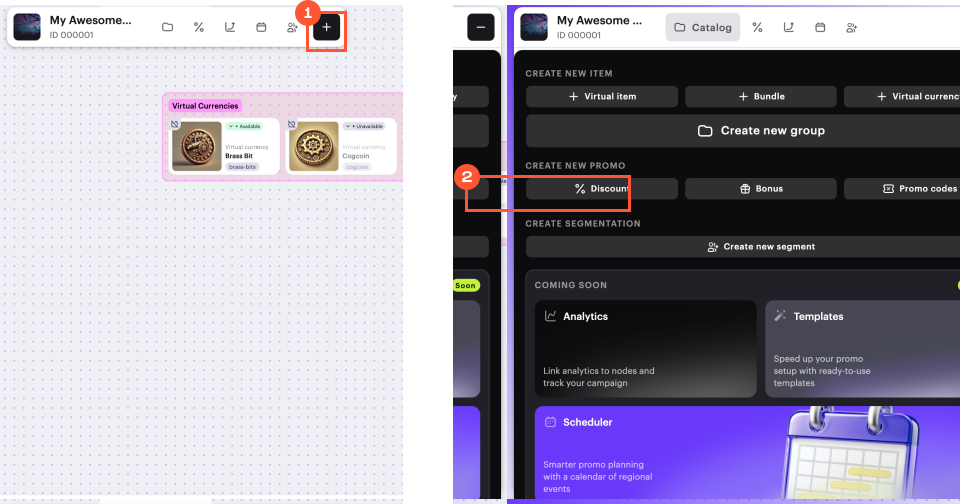
- Opción 2: En la barra de herramientas, haga clic en el icono + y seleccione Descuento.
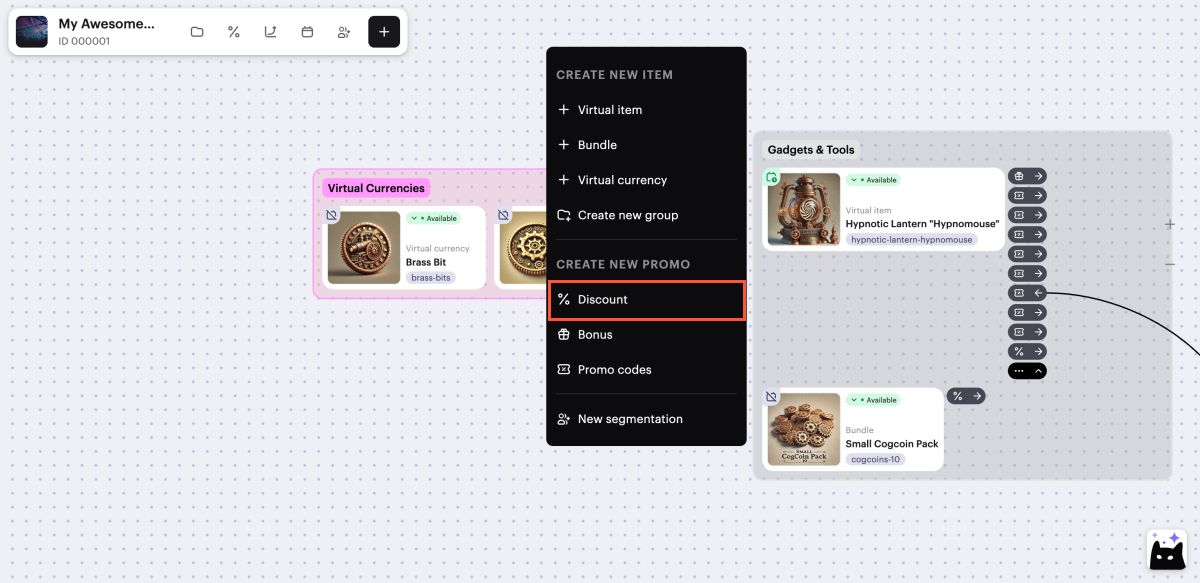
- Opción 3: Abra el menú contextual en cualquier parte del canvas y seleccione Descuento.
- Especifique el nombre de la promoción.
- Especifique el porcentaje de descuento.
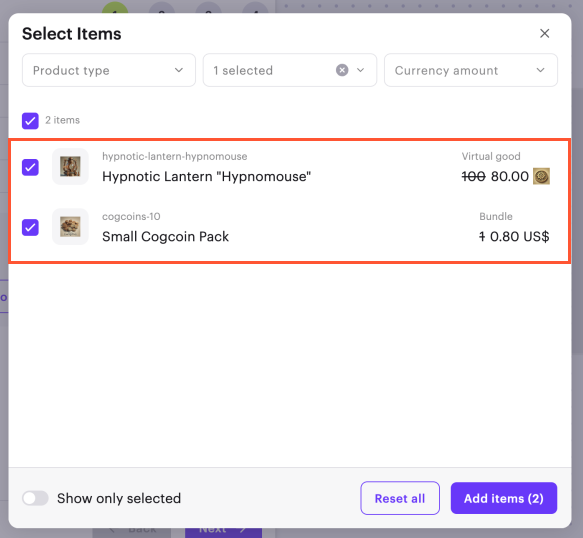
- Seleccione los artículos a los que se aplicará el descuento:
- En el campo Artículos promocionales, haga clic en Seleccionar artículos.
- En la ventana que se abre, marque las casillas junto a los artículos requeridos.
- Haga clic en Agregar artículos.
- Haga clic en Siguiente.
- Agregue condiciones y limitaciones (opcional):
- Para dar a los usuarios un descuento en un artículo por su primera compra, active el conmutador Descuentos para compradores por primera vez.
- Para establecer un límite en el número de veces que un usuario puede usar la promoción, active el conmutador Límites de descuento e ingrese el número requerido.
- Para crear una promoción personalizada (por ejemplo, disponible solo para usuarios por encima de un cierto nivel en el juego), active el conmutador Descuentos personalizados para usuarios y especifique las condiciones necesarias.
Para configurar una promoción personalizada, deben configurarse los atributos de usuario.
Puede definir una o varias condiciones para una promoción personalizada. Tenga en cuenta que mientras la promoción esté activa, no podrá modificarla.
- Haga clic en Siguiente.
- Especifique el periodo de la promoción.
- Haga clic en Siguiente.
- Revise la configuración de la promoción.
- Para activar la promoción inmediatamente (opcional), active el conmutador Crear en estado activo.
- Haga clic en Create.
- Para agregar la promoción de descuento creada al sitio (opcional):
- Abra el sitio en el constructor haciendo clic en Open o Open in Site Builder en el banner en el formulario de edición.
- Siga las instrucciones de la sección Mostrar artículos con descuento en la tienda.
Para gestionar su visualización, haga clic en el icono → o ← a la derecha de la tarjeta del artículo promocional, junto al
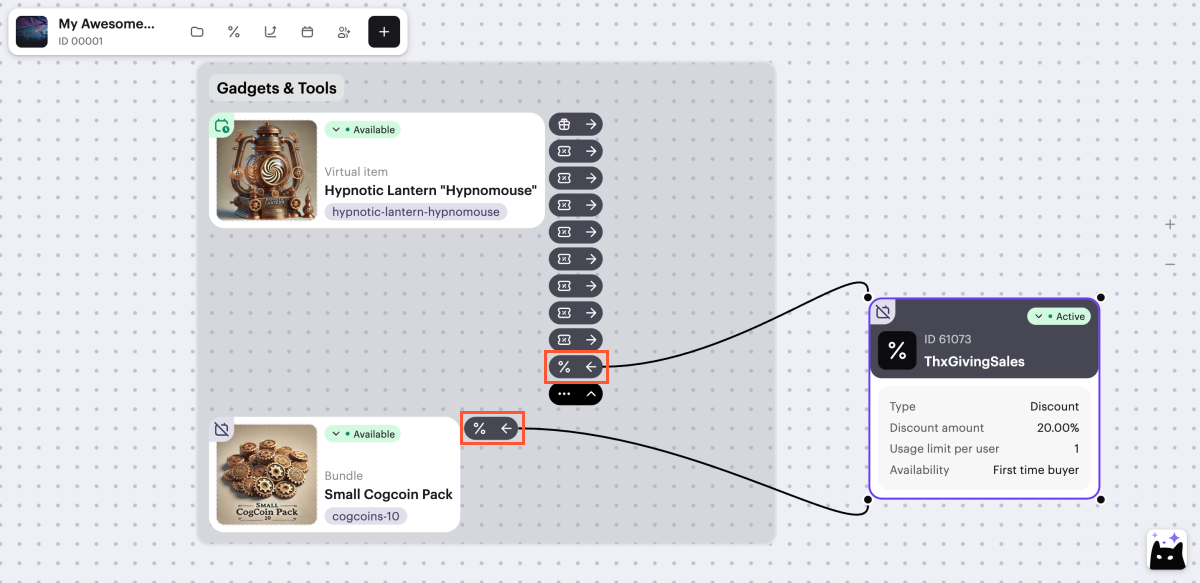
Al configurar una promoción a través del canvas, las siguientes opciones no están disponibles:
- Configurar una promoción con claves de juego.
- Configurar un descuento con porcentajes fraccionarios.
- Configurar una promoción sin fecha de finalización.
Las opciones avanzadas para configurar promociones de descuento están disponibles a través de Cuenta del editor y llamadas API.
Al configurar una promoción a través del canvas, las siguientes opciones no están disponibles:
- Configurar una promoción con claves de juego.
- Configurar un descuento con porcentajes fraccionarios.
- Configurar una promoción sin fecha de finalización.
Las opciones avanzadas para configurar promociones de descuento están disponibles a través de llamadas API.
Al configurar una promoción a través del canvas, las siguientes opciones no están disponibles:
- Configurar una promoción con claves de juego.
- Configurar un descuento con porcentajes fraccionarios.
- Configurar una promoción sin fecha de finalización.
Las opciones avanzadas para configurar promociones de descuento están disponibles en su cuenta y a través de llamadas API.
Mostrar artículos con descuento en la tienda
Si vende artículos a través de su propia interfaz, puede obtener información sobre los precios de los artículos, incluidos los precios con descuento, llamando a los métodos API del cliente para obtener un catálogo de artículos (llamadas desde Comum > Catálogo, Artículos virtuales y moneda > Catálogo y Lotes > Catálogo).
Si ha creado su sitio web con el creador de sitios web de Xsolla, aparecerá un temporizador en la ficha del artículo 30 días antes de que finalice la promoción para indicar el tiempo que queda:
- Si queda más de una semana para que finalice la promoción, el temporizador muestra los días y las horas.
- Si queda más de un día para que finalice la promoción, el temporizador muestra las horas y los minutos.
- Si queda menos de un día para que finalice la promoción, el temporizador muestra los minutos y los segundos.
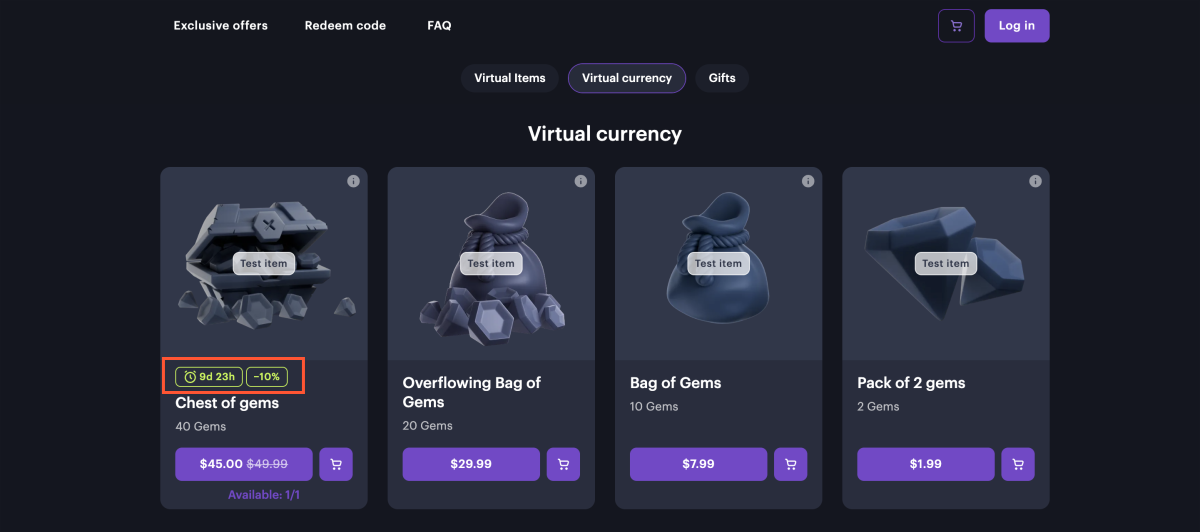
Para cambiar el color del temporizador y la cantidad del descuento:
- En su proyecto de Cuenta del editor, vaya a Storefronts > Websites.
- Seleccione su sitio y haga clic en Open Site Builder.
- Abra el proyecto en su cuenta y vaya a Storefronts > Website.
- Haga clic en el panel de su sitio.
- Abra el proyecto en su cuenta y vaya a Storefronts > Website.
- Haga clic en el panel de su sitio.
- Abra el proyecto en su cuenta y vaya a Storefronts > Website.
- Haga clic en el panel de su sitio.
- Abra el proyecto en su cuenta y vaya a la sección Web Shop.
- Haga clic en el panel de su sitio.
- En el menú lateral, vaya a la sección Theme.
- Seleccione un nuevo color en el campo Secondary.
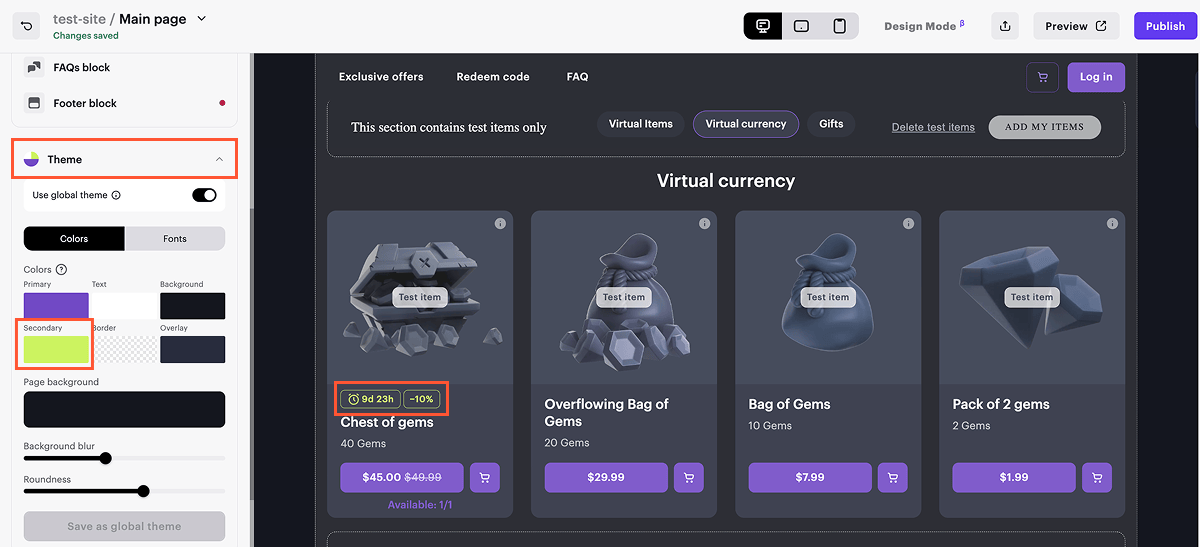
- Para aplicar los cambios, publique su sitio web:
- En la esquina superior derecha del creador de sitios web, pulse en Publish.
- Marque las casillas situadas junto a las páginas que desea publicar.
- Haga clic en Publish.
Si no está disponible la publicación del sitio web, cerciórese de que se cumplan todas las condiciones:
- No hay secciones vacías en el creador (marcadas con un indicador rojo).
- Se haya firmado el Acuerdo de licencia con Xsolla.
- La página principal está publicada o seleccionada para su publicación. No puede publicar páginas secundarias antes de publicar la página principal.
¿Has encontrado una errata u otro error de texto? Selecciona el texto y pulsa Ctrl+Intro.
