
Crear catálogo personalizado
La Personalización te permite controlar qué elementos del catálogo son visibles para grupos específicos de usuarios autorizados.
La función se implementa a través de segmentos: conjuntos de reglas que definen qué usuarios pueden ver productos específicos. Al asignar un segmento a un elemento, determinas las condiciones bajo las cuales el elemento será visible en el catálogo.
Requisitos previos
Los segmentos se definen basándose en atributos de usuario. Necesitas configurar estos atributos en tu proyecto antes de usar la personalización. Los atributos describen las propiedades de tus usuarios y te permiten crear condiciones flexibles para la visibilidad de los elementos en el catálogo.
Los casos de uso típicos incluyen segmentación por región, plataforma, progreso en el juego o fechas importantes como registro o cumpleaños. Combinar varios atributos en un segmento te permite afinar qué elementos se muestran a cada grupo de usuarios.
Las reglas y la lógica de personalización se configuran y almacenan en el lado de Xsolla. Envías los atributos de usuario a Xsolla, y luego Xsolla crea el catálogo según la lógica configurada.
Si prefieres mantener toda la lógica de personalización de tu lado, consulta la sección Shop Builder: Personalización.
Crear segmento
Para crear un segmento:
- En tu proyecto en Cuenta del editor, ve a la sección LiveOps > Canvas.
- Comienza a crear un segmento de una de las siguientes maneras:
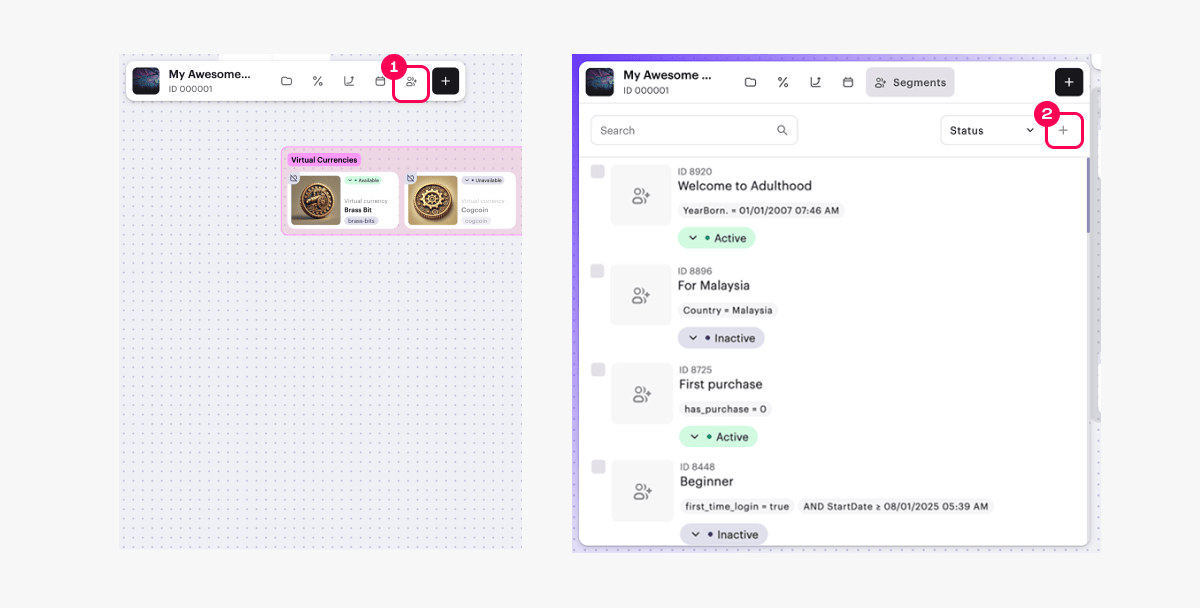
- Opción 1:
- En la barra de herramientas, haz clic en el icono.
- En el área de lista de segmentos, haz clic en el icono +.
- Opción 1:
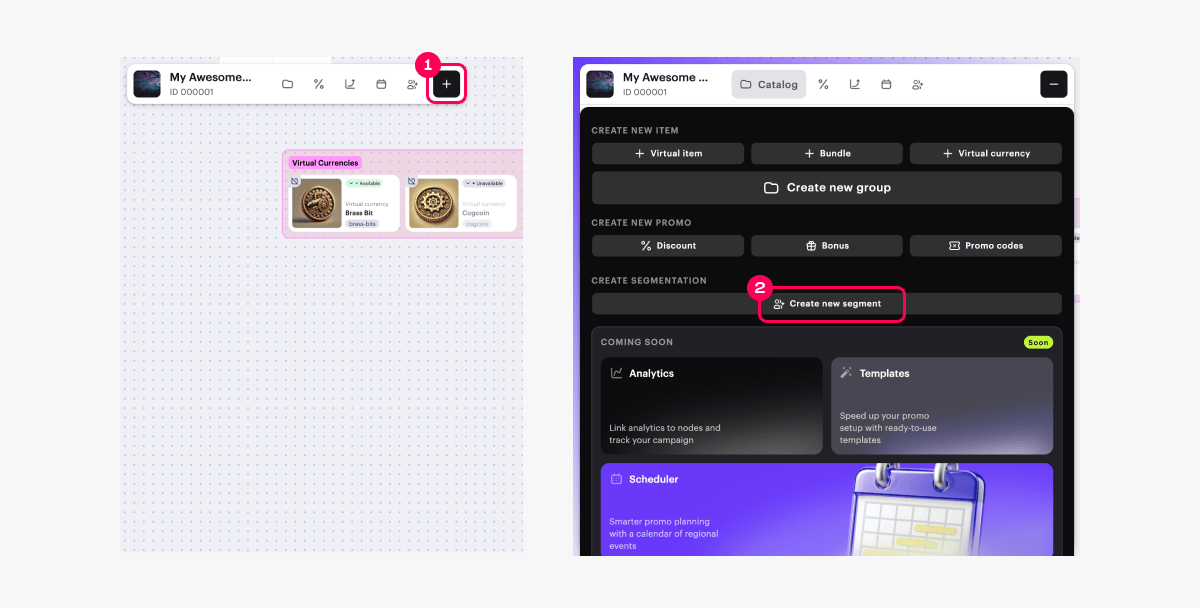
- Opción 2: En la barra de herramientas, haz clic en el icono + y selecciona Create new segment.
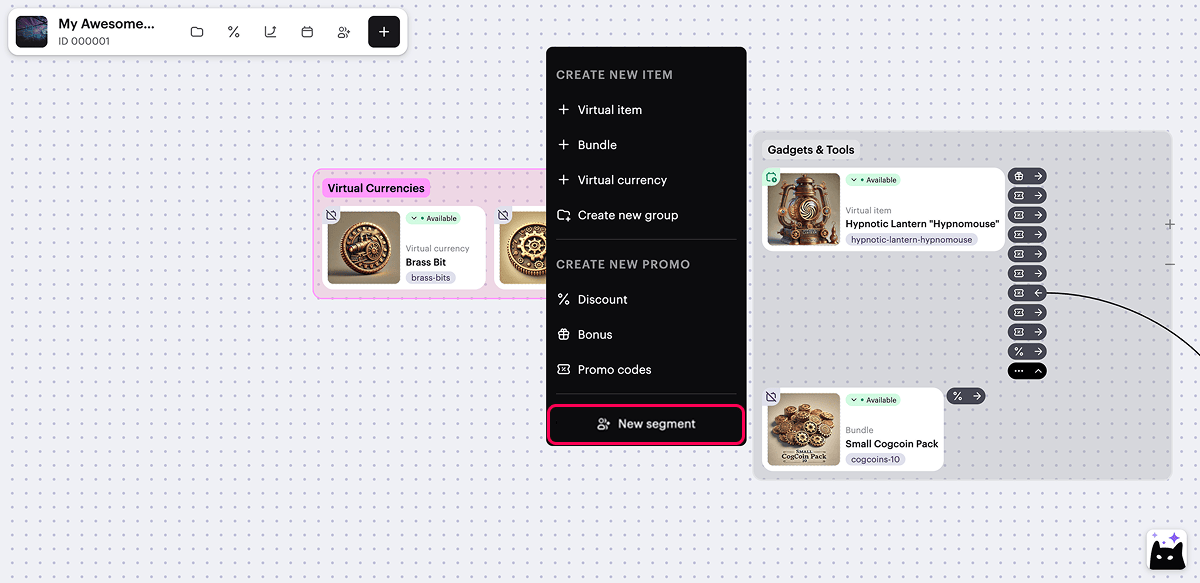
- Opción 3: Abre el menú contextual en cualquier parte del canvas y selecciona New segment.
- Especifica el nombre y la descripción del segmento.
- Haz clic en Next.
- Especifica la condición:
- Especifica el tipo de atributo de usuario: cadena, número o fecha.
- Selecciona el atributo de usuario de la lista desplegable.
- Selecciona el operador de comparación.
- Especifica el valor del atributo de usuario.
- Para agregar más condiciones, haz clic en Add condition y completa los campos mostrados (opcional).
- Para cambiar la posición de la condición (opcional), arrastra la fila a la posición deseada usando el icono ☰.
- Haz clic en Next.
- Revisa la configuración y haz clic en Create segment.
- Para agregar elementos a los que se aplican las condiciones del segmento:
- En la sección Affected Items, haz clic en Select items.
- En la ventana que se abre, marca las casillas junto a los elementos requeridos.
- Haz clic en Select.
- Activa las condiciones de personalización (opcional).
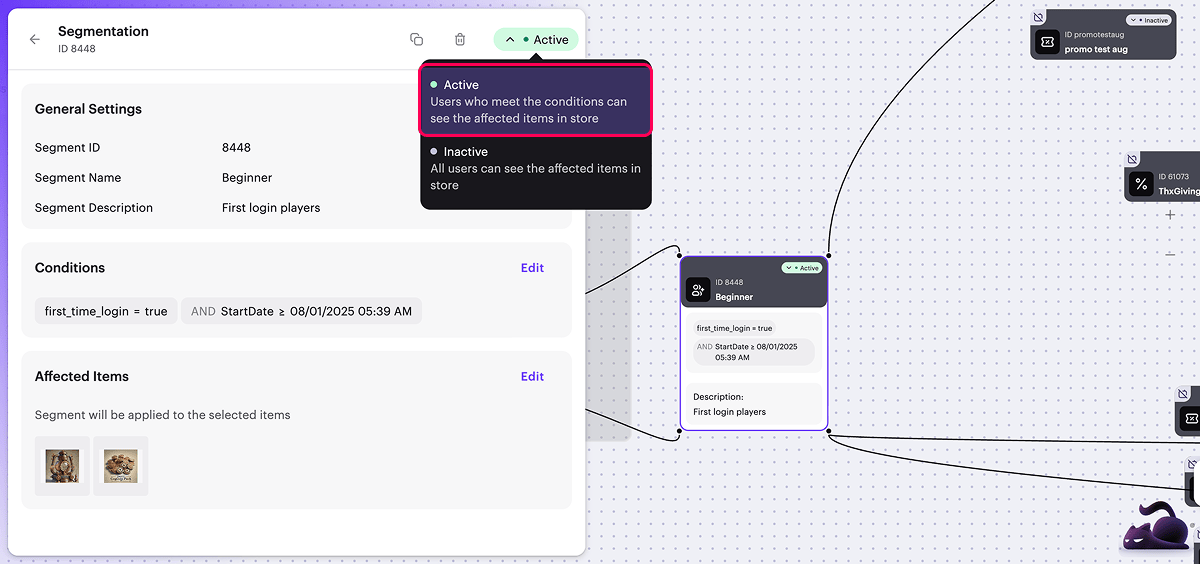
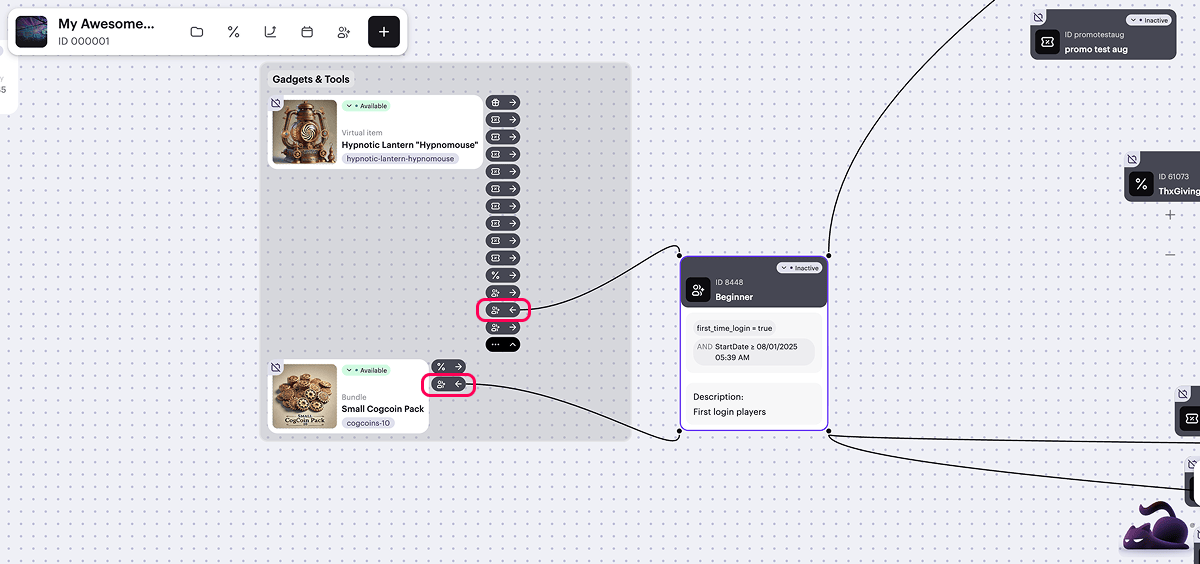
En el canvas, se muestran enlaces visuales entre la tarjeta del segmento y los elementos relacionados.
Para gestionar su visualización, haz clic en el icono → o ← a la derecha de cualquier tarjeta de elemento relacionado, junto al icono. Si un elemento pertenece a múltiples segmentos, solo se muestra un enlace a la vez.
¿Has encontrado una errata u otro error de texto? Selecciona el texto y pulsa Ctrl+Intro.
