Crear catálogo personalizado
La personalización te permite controlar qué elementos del catálogo son visibles para grupos específicos de usuarios autorizados.
La función se implementa a través de segmentos: conjuntos de reglas que definen qué usuarios pueden ver productos específicos. Al asignar un segmento a un elemento, determinas las condiciones bajo las cuales el elemento será visible en el catálogo.
Requisitos previos
Los segmentos se definen en base a atributos de usuario. Necesitas configurar estos atributos en tu proyecto antes de usar la personalización. Los atributos describen las propiedades de tus usuarios y te permiten crear condiciones flexibles para la visibilidad de los elementos en el catálogo.
Los casos de uso típicos incluyen segmentación por región, plataforma, progreso en el juego o fechas importantes como el registro o cumpleaños. Combinar varios atributos en un segmento te permite afinar qué elementos se muestran a cada grupo de usuarios.
Las reglas y la lógica de personalización se configuran y almacenan en el lado de Xsolla. Envías los atributos de usuario a Xsolla, y luego Xsolla crea el catálogo de acuerdo con la lógica configurada.
Si prefieres mantener toda la lógica de personalización de tu lado, consulta la sección Shop Builder: Personalización.
Crear segmento
Para crear un segmento:
- En su proyecto en Cuenta del editor, vaya a la sección LiveOps > Canvas.
- En el proyecto en su cuenta para juegos en móviles, vaya a la sección Operaciones > LiveOps.
- En el proyecto en su cuenta, vaya a la sección LiveOps > Canvas.
- En el proyecto en su cuenta, vaya a la sección LiveOps > Más > Canvas.
- Comienza a crear un segmento de una de las siguientes maneras:
- Opción 1:
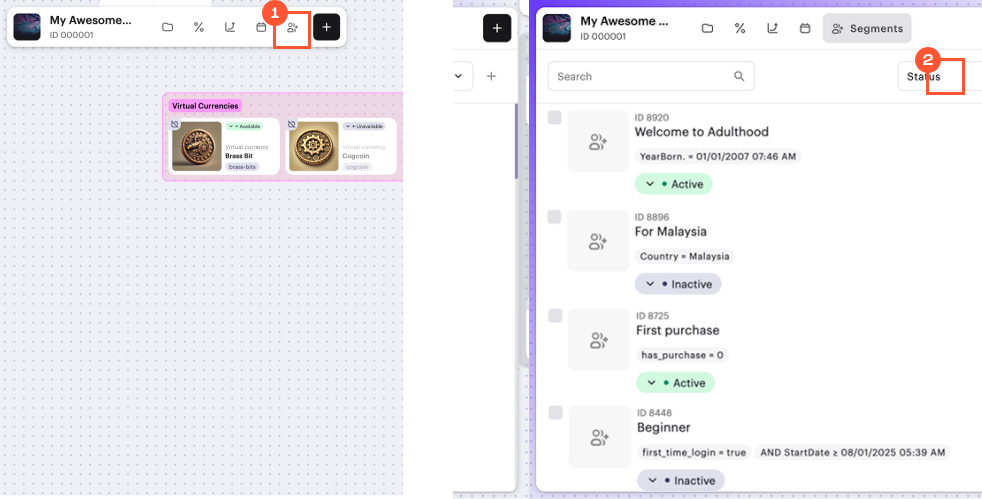
- En la barra de herramientas, haz clic en el icono.
- En el área de lista de segmentos, haz clic en el icono +.
- Opción 1:
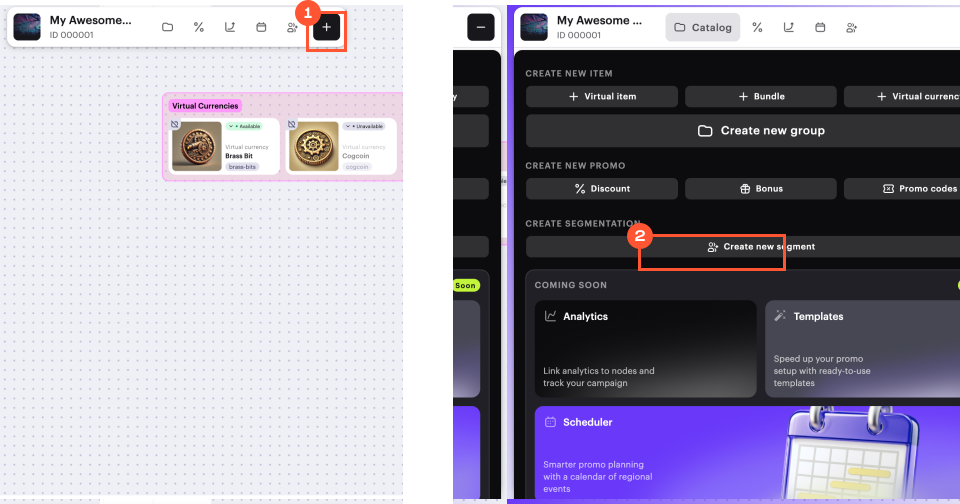
- Opción 2: En la barra de herramientas, haz clic en el icono + y selecciona Create new segment.
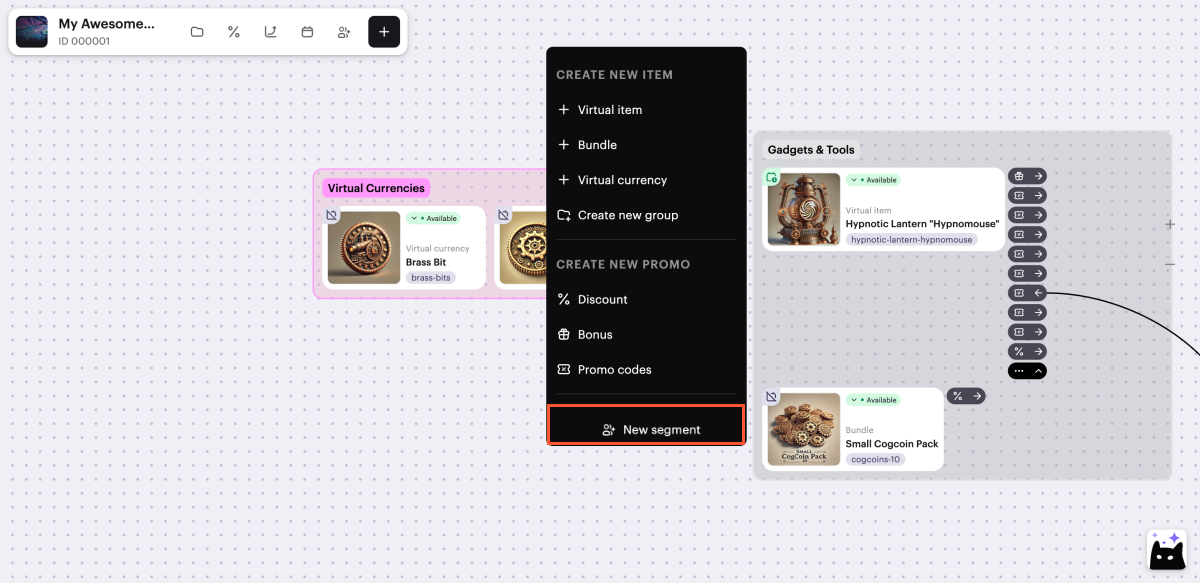
- Opción 3: Abre el menú contextual en cualquier parte del canvas y selecciona New segment.
- Especifica el nombre y la descripción del segmento.
- Haz clic en Next.
- Especifica la condición:
- Especifica el tipo de atributo de usuario: cadena, número o fecha.
- Selecciona el atributo de usuario de la lista desplegable.
- Selecciona el operador de comparación.
- Especifica el valor del atributo de usuario.
- Para agregar más condiciones, haz clic en Add condition y completa los campos mostrados (opcional).
- Para cambiar la posición de la condición (opcional), arrastra la fila a la posición deseada usando el icono ☰.
- Haz clic en Next.
- Revisa la configuración y haz clic en Create segment.
- Para agregar elementos a los que se aplican las condiciones del segmento:
- En la sección Affected Items, haz clic en Select items.
- En la ventana que se abre, marca las casillas junto a los elementos requeridos.
- Haz clic en Select.
- Activa las condiciones de personalización (opcional).
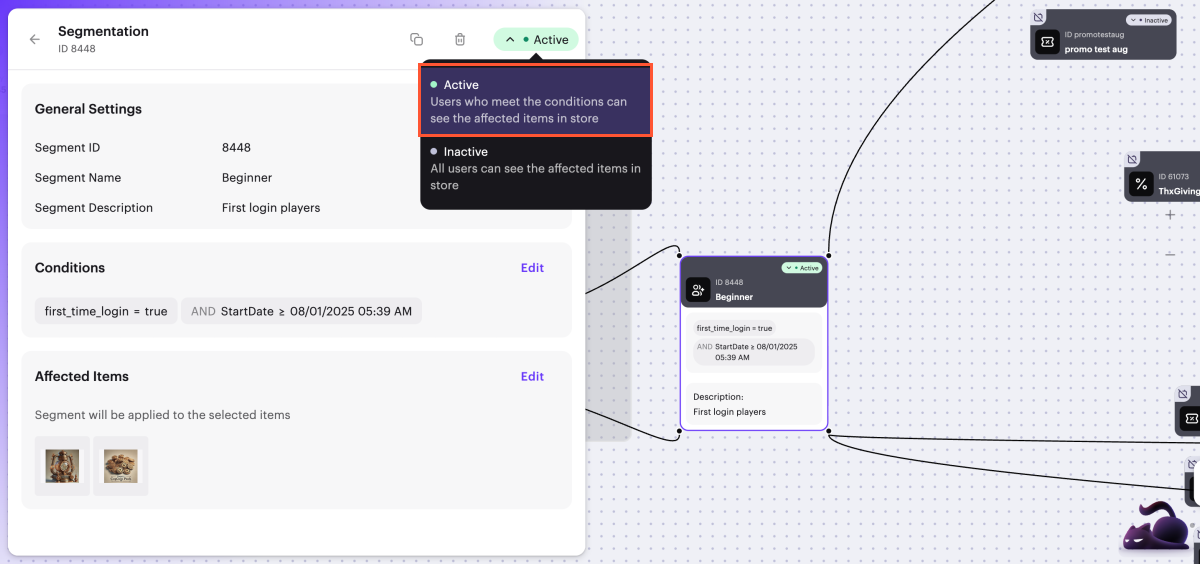
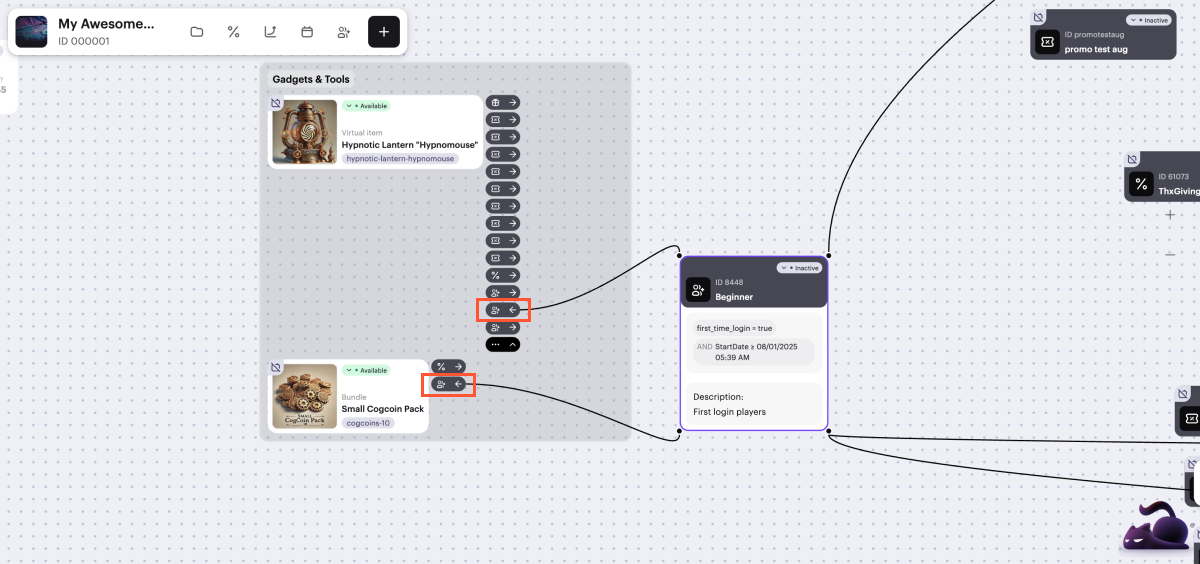
En el canvas, se muestran enlaces visuales entre la tarjeta del segmento y los elementos relacionados.
Para gestionar su visualización, haz clic en el icono → o ← a la derecha de cualquier tarjeta de elemento relacionado, junto al icono. Si un elemento pertenece a múltiples segmentos, solo se muestra un enlace a la vez.
¿Has encontrado una errata u otro error de texto? Selecciona el texto y pulsa Ctrl+Intro.
