
Crear promoción de códigos promocionales
Las promociones con códigos promocionales permiten a los usuarios comprar artículos con descuento y recibir artículos de bonificación configurados en la promoción. El campo para ingresar un código promocional puede mostrarse en el catálogo o en la cesta. Solo se puede aplicar un código promocional por compra.
Puedes configurar diferentes tipos de promociones para un artículo: descuentos, códigos promocionales y bonificaciones.
Si varias promociones son válidas para un artículo en el momento de la compra, los descuentos se aplican al artículo uno por uno. El orden en que se aplican los descuentos no importa.
Por ejemplo:
El precio de un artículo virtual es $10. En la Cuenta del editor, se han creado las siguientes promociones para los artículos virtuales:
- Promoción de descuento Black Friday con un descuento del 10 % del 4 al 30 de noviembre
- Promoción de descuento Venta con un descuento del 20 % del 15 de noviembre al 15 de diciembre
- Promoción con un código promocional para un descuento del 5 % del 4 al 30 de noviembre
Si el artículo se compra el 20 de noviembre, tanto las promociones de descuento como una promoción con un código promocional son válidas.
El costo total del artículo virtual se calcula entonces como (($10 - 10 %) - 20 %) - 5 % y será de $6,84.
Crear nueva promoción con código promocional
Para crear una promoción con código promocional:
- En tu proyecto en Cuenta del editor, ve a la sección LiveOps > Canvas.
- Comienza a crear una promoción de una de las siguientes maneras:
- Opción 1:
- En la barra de herramientas, haz clic en el
icono. - En el área de la lista de promociones, haz clic en el icono +.
- En la barra de herramientas, haz clic en el
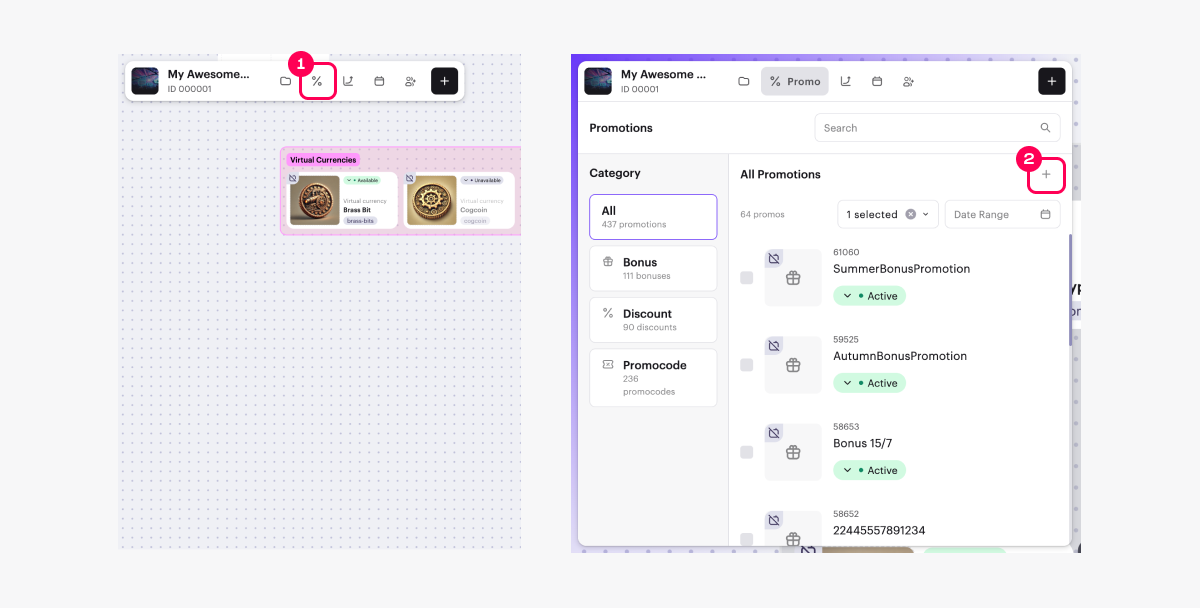
- Selecciona promo codes y haz clic en Create.
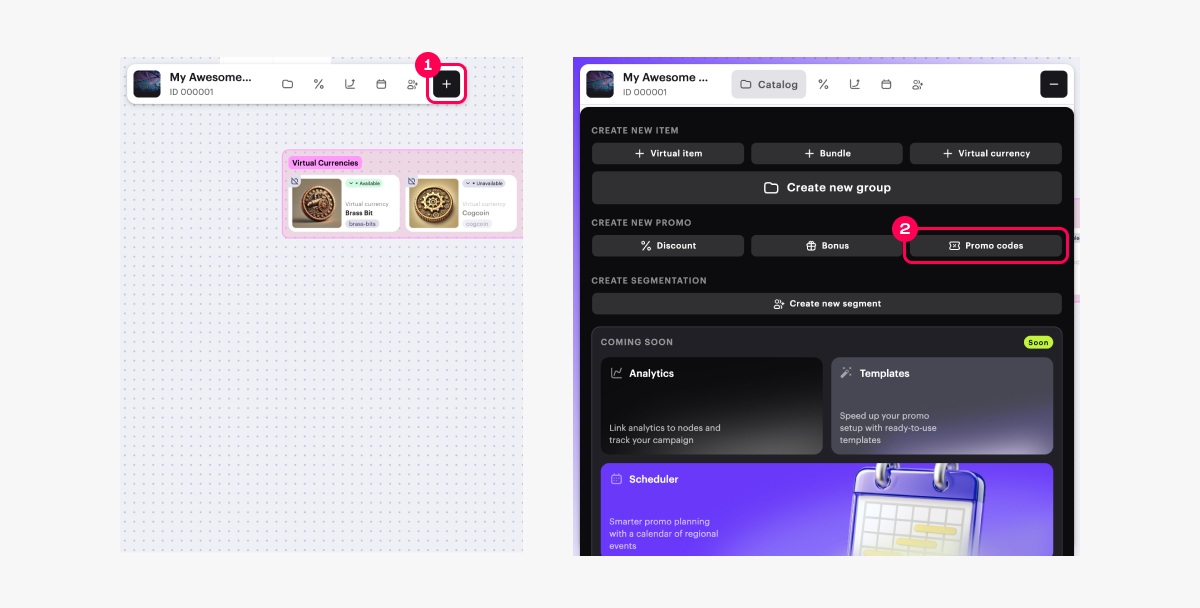
- Opción 2: En la barra de herramientas, haz clic en el icono + y selecciona Promo codes.
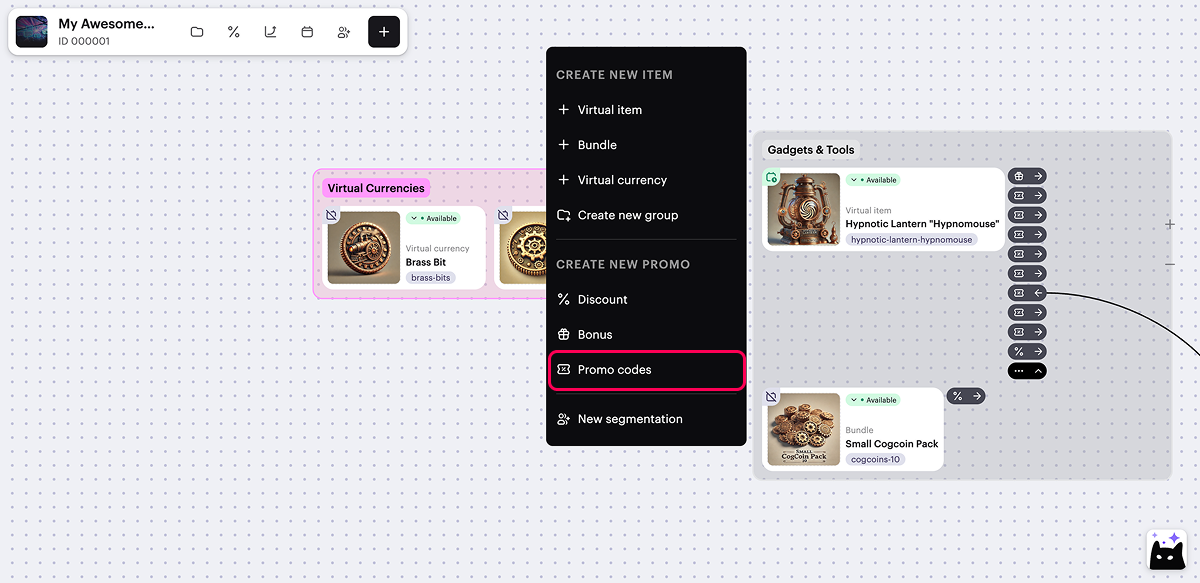
- Opción 3: Abre el menú contextual en cualquier parte del canvas y selecciona Promo codes.
- Especifica la configuración básica:
- Nombre de la promoción.
- ID externo — un ID único de promoción utilizado para gestionar promociones mediante llamadas API.
- Define cuándo el usuario puede canjear un código promocional seleccionando una de las opciones en el campo Redemption timeframe:
- Before purchase — el código promocional puede canjearse sin realizar una compra. En este caso, el usuario solo puede recibir artículos de bonificación. Las configuraciones de descuento no están disponibles para esta opción.
- Anytime — el código promocional solo puede canjearse durante una compra. En este caso, el usuario puede recibir artículos de bonificación, descuentos en artículos específicos y/o un descuento en toda la cesta.
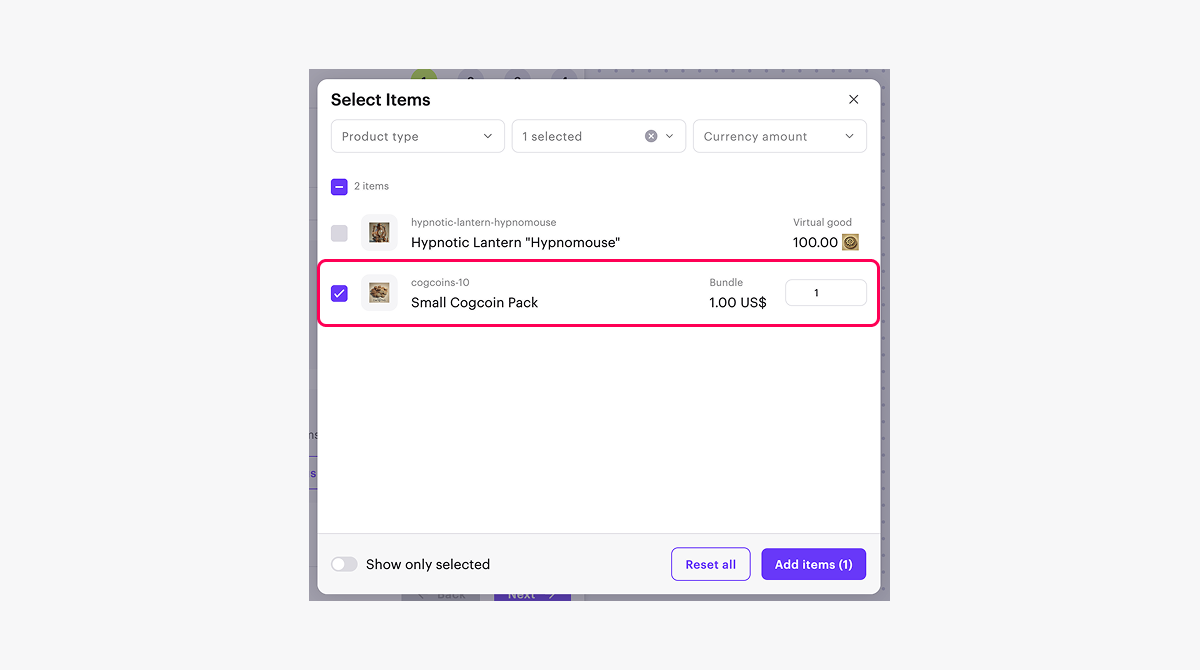
- Agregar artículos de bonificación:
- Activa el conmutador Bonus items.
- Haz clic en Select items.
- En la ventana que se abre, marca las casillas junto a los artículos requeridos y especifica su cantidad.
- Haz clic en Add items.
- Para añadir un descuento a toda la compra (opcional, no disponible para el tipo de canje Before purchase):
- Activa el conmutador Apply discount to entire purchase.
- Especifica el porcentaje de descuento.
- Para añadir un descuento a artículos específicos (opcional, no disponible para el tipo de canje Before purchase):
- Activa el conmutador Apply discount on selected items only.
- Especifica el porcentaje de descuento.
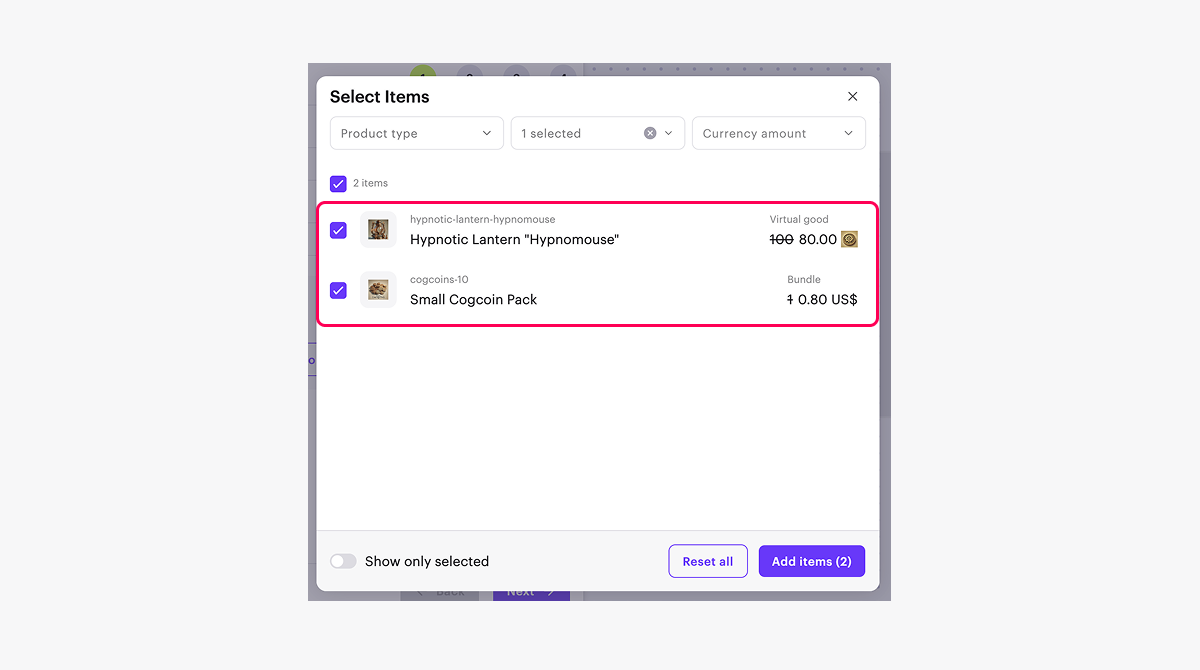
- Haz clic en Select items.
- En la ventana que se abre, marca las casillas junto a los artículos requeridos.
- Haz clic en Add items.
- Haz clic en Next.
- Agrega condiciones y limitaciones (opcional):
- Para limitar el número total de canjes de códigos promocionales, activa el conmutador Promo code redemptions limit e ingresa el número requerido.
- Para limitar el número de canjes por usuario, activa el conmutador Promo code redemptions limit per user e ingresa el número requerido.
- Para limitar el número de canjes por código promocional único, activa el conmutador Unique promo code redemptions e ingresa el número requerido.
- Haz clic en Next.
- Especifica el periodo de la promoción.
- Haz clic en Next.
- Revisa la configuración de la promoción.
- Haz clic en Next.
Las promociones con códigos promocionales se crean en estado desactivado por defecto y no contienen códigos promocionales para canje.
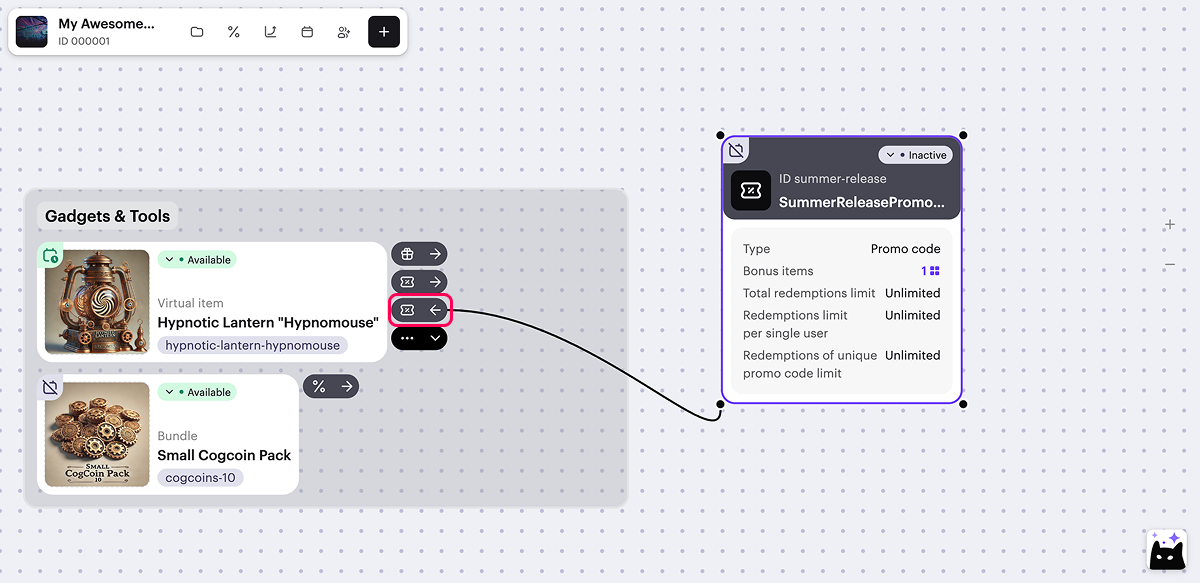
En el canvas, se muestran enlaces visuales entre la tarjeta de promoción y los artículos en la promoción.
Para gestionar su visualización, haz clic en el icono → o ← a la derecha de cualquier tarjeta de artículo promocional, junto al
Al configurar una promoción a través del canvas, las siguientes opciones no están disponibles:
- Configurar una promoción con claves del juego.
- Establecer un descuento con porcentajes fraccionarios.
- Configurar una promoción sin fecha de finalización.
Opciones avanzadas para configurar promociones con códigos promocionales están disponibles a través de la Cuenta del editor y llamadas API.
Agregar códigos promocionales
Para agregar códigos promocionales a la promoción:
- Abre la promoción para editar.
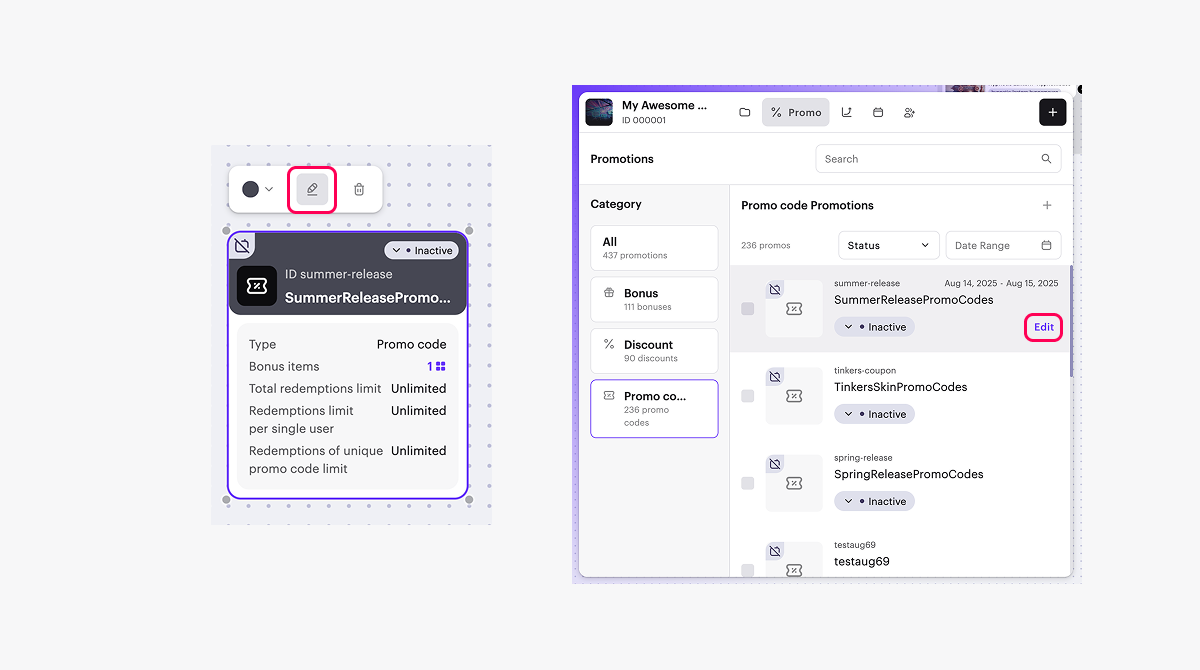
- Haz clic en Add promo codes.
- Agrega el número requerido de códigos promocionales:
- Para generar códigos promocionales automáticamente:
- Selecciona Auto-generated y especifica el número de códigos promocionales.
- Haz clic en Generate.
- Para agregar un código promocional manualmente:
- Selecciona Manually entered.
- Haz clic en Create.
- Para generar códigos promocionales automáticamente:
winter2021 y WINTER2021 son códigos promocionales diferentes.- Para exportar un archivo con la lista de códigos promocionales (opcional), haz clic en Download CSV.
Activar promoción
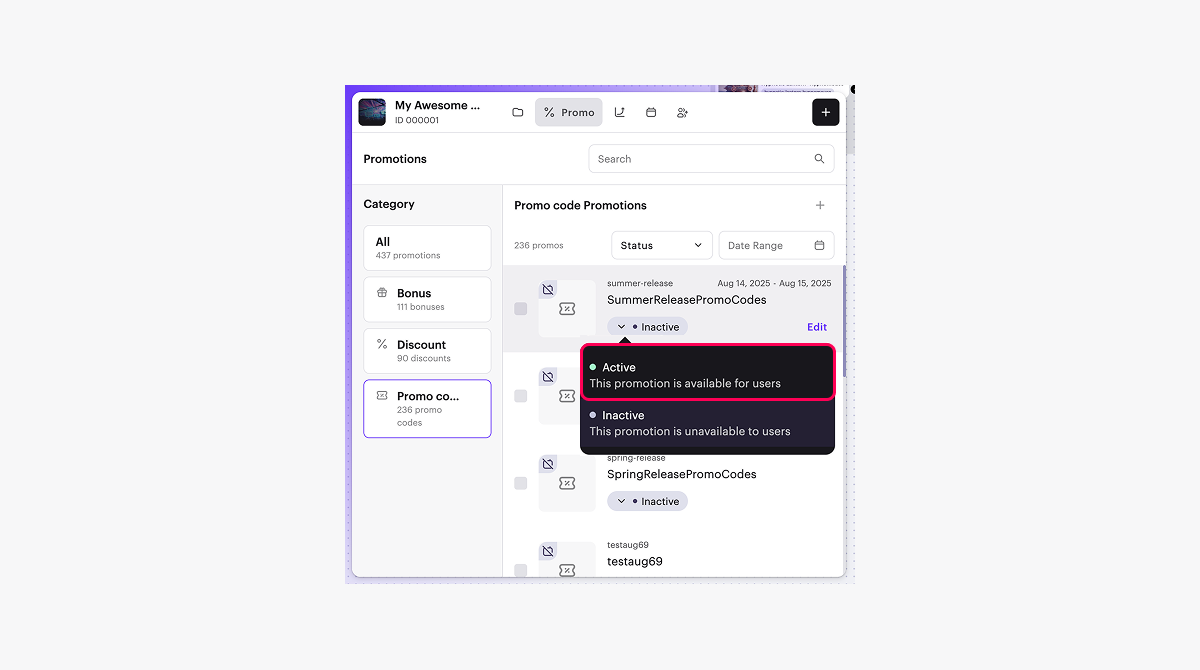
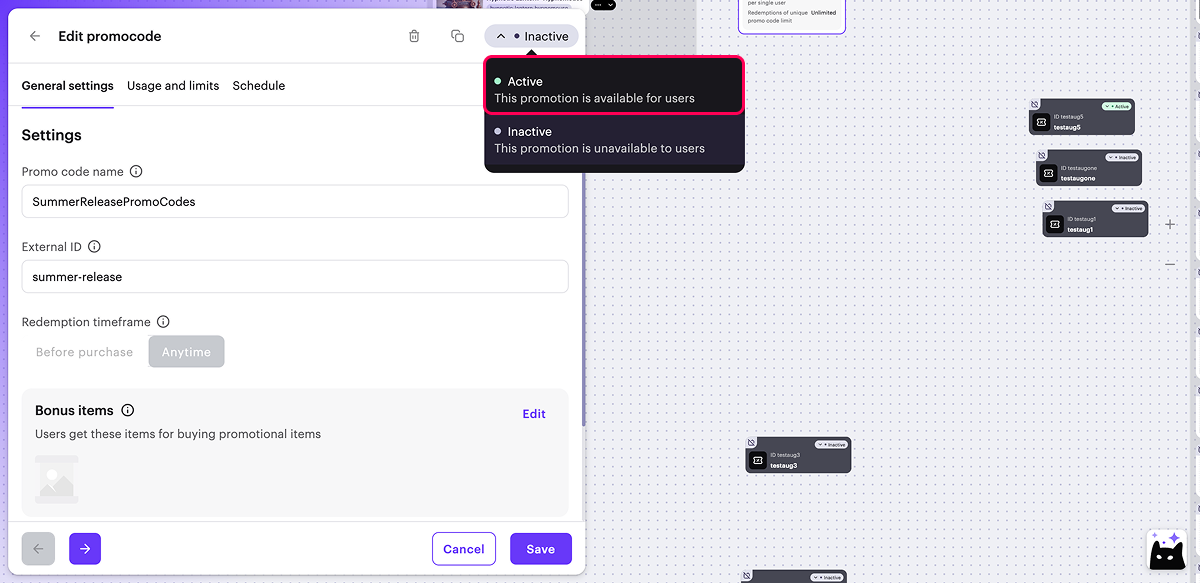
Puedes activar la promoción de las siguientes maneras:
- Desde la tarjeta de promoción:
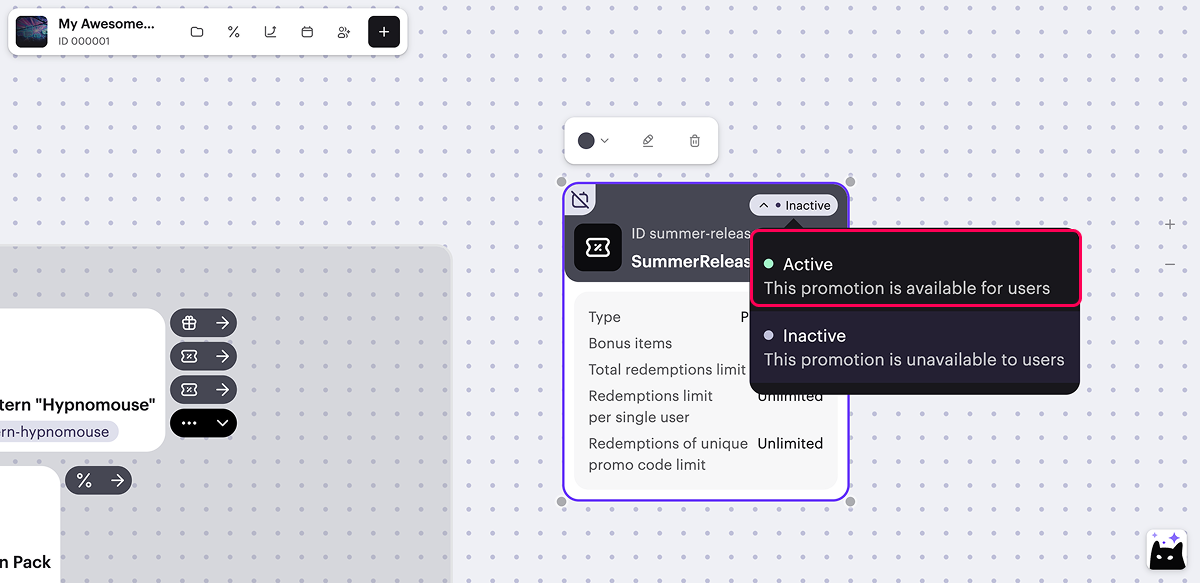
- Desde la lista de promociones:
- Mientras editas la promoción:
¿Has encontrado una errata u otro error de texto? Selecciona el texto y pulsa Ctrl+Intro.
