Pago con un clic
Cómo funciona
Con el pago con un clic los usuarios pueden pagar con métodos de pago nativos conocidos y seguros (p. ej., Apple Pay y Google Pay) en los dispositivos compatibles. Estos sistemas de pago recurren a mecanismos de seguridad adicionales para evitar transacciones no autorizadas. Para garantizar un proceso de pago rápido y sin complicaciones, puede tener que realizar algún ajuste en su configuración.
Flujo del usuario cuando se hacen pagos con un clic:
- El usuario utiliza la interfaz de pago para realizar una compra.
- El usuario pulsa un botón para pagar con uno de los métodos nativos.
- Se redirige al usuario a su monedero electrónico y este selecciona una tarjeta para hacer el pago.
- El usuario supera el procedimiento de autenticación con datos biométricos desde el dispositivo.
- El usuario vuelve a la interfaz de pago que muestra el estado de pago realizado correctamente.
Apple Pay
Para agregar una opción de pago con un clic a través de Apple Pay a la interfaz de pago:
- Envíe una solicitud para activar esta opción. Para ello:
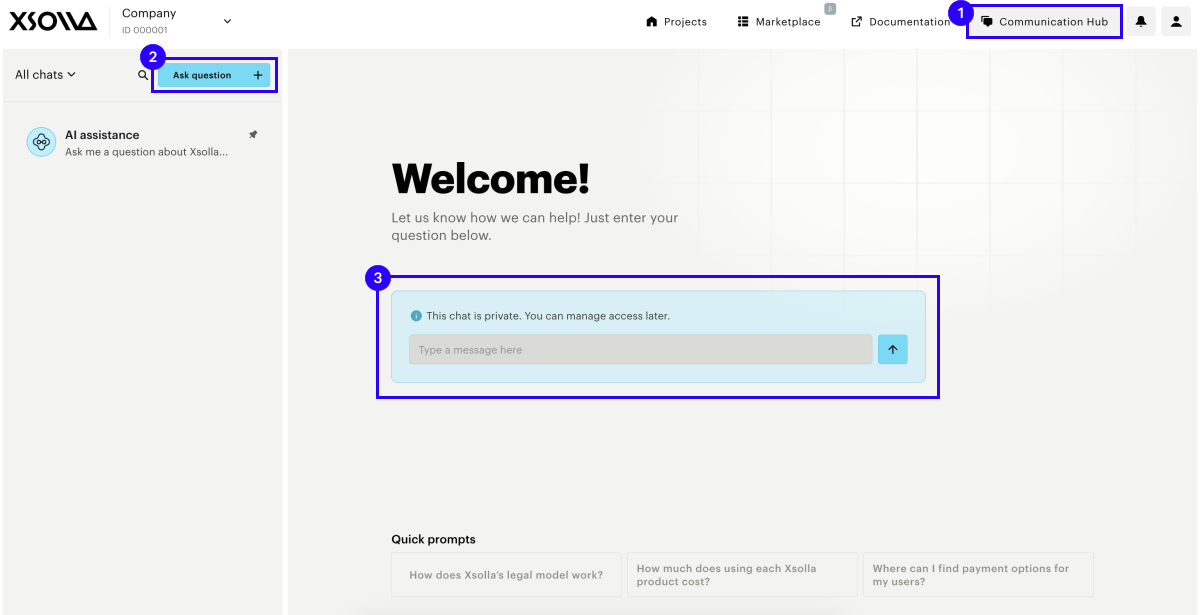
- Abra su proyecto en Cuenta del editor y vaya a la sección Communication hub.
- Haga clic en Ask question.
- Envíe un mensaje solicitando que se active la opción de pago de un solo clic. Indique lo siguiente:
- Un método de pago de un solo clic: Apple Pay.
- El dominio que se utiliza para abrir la interfaz de pago, por ejemplo,
amazing.store.com. - ID de proyectos para los que quiere configurar la opción de pago de un solo clic.
- Espere a su archivo de asociación de dominio. Xsolla se ocupa de este paso:
- Xsolla registra su dominio con Apple.
- Xsolla recibe el archivo de asociación de dominio de Apple.
- Xsolla le envía por correo electrónico el archivo de asociación de dominio y le ofrece instrucciones sobre dónde cargarlo.
- En función de la forma en que abra la interfaz de pago, complete las configuraciones adicionales que se describen en la tabla que aparece abajo.
- Responda al correo electrónico de Xsolla y confirme que ha cargado el archivo de asociación de dominio en la ubicación especificada.
- Espere la confirmación de Xsolla respecto a la verificación correcta de su dominio con Apple.
Parámetros de configuración adicionales para abrir la interfaz de pago
| Opción de apertura de la interfaz de pago | Parámetros de configuración adicionales |
|---|---|
| Nueva ventana | No se requieren parámetros de configuración adicionales |
| Iframe | Transmita su dominio en el parámetro de consulta parent_domain, como p. ej., parent_domain=amazing.store.com, y agregue el atributo allow=”payment”. |
| Script Pay Station Embed | Actualice el script a la versión 1.5.0 o posterior y transmita su dominio en el parámetro de consulta parent_domain, como p. ej., parent_domain=amazing.store.com.El script de la versión 1.5.0 admite el atributo allow=”payment” por defecto. |
- html
1<iframe src="https://secure.xsolla.com/paystation4/?token=token_body&parent_domain=amazing.store.com" allow="payment""></iframe>
Ejemplo de apertura de la interfaz de pago usando el script Pay Station Embed:
- html
 1<script>
 2        const options = {
 3            access_token: 'PAYMENT_TOKEN',
 4            lightbox: {
 5                width: '800px',
 6                height: '700px',
 7            },
 8            queryParams: {
 9                parent_domain: 'amazing.store.com'
10            }
11        };
12        const s = document.createElement('script');
13        s.type = "text/javascript";
14        s.async = true;
15        s.src = "https://cdn.xsolla.net/payments-bucket-prod/embed/1.5.0/widget.min.js";
16        s.addEventListener('load', function (e) {
17            XPayStationWidget.init(options);
18        }, false);
19
20        const head = document.getElementsByTagName('head')[0];
21        head.appendChild(s);
22</script>
Limitaciones:
- Si transmite el parámetro settings.ui.is_independent_windows en la solicitud de token para abrir la interfaz de pago en una nueva pestaña de un navegador externo, no podrá habilitar el pago con un clic mediante Apple Pay. Sin embargo, tanto si se transmite este parámetro como si no, podrá aceptar pagos vía Apple Pay abriéndolo en una nueva pestaña.
- Si utiliza el SDK, asegúrese de emplear la última versión.
- Si usa el script Pay Station Embed, deberá ser la versión 1.5.0 o posterior.
Google Pay
Para agregar una opción de pago con un clic a través de Google Pay a la interfaz de pago:
- En función de la forma en que abra la interfaz de pago, complete las configuraciones adicionales:
| Opción de apertura de la interfaz de pago | Parámetros de configuración adicionales |
|---|---|
| Nueva ventana | No se requieren parámetros de configuración adicionales |
| Iframe | Agregue el atributo allow=”payment”. |
| Script Pay Station Embed | Actualice el script a la versión 1.5.0 o posterior. El script de la versión 1.5.0 admite el atributo allow=”payment” por defecto. |
| Android WebView | No se requieren parámetros de configuración adicionales |
| Custom Tabs | No se requieren parámetros de configuración adicionales |
- html
1<iframe src="https://secure.xsolla.com/paystation4/?token=token_body" allow="payment""></iframe>
- Envíe una solicitud para activar esta opción. Para ello:
- Abra su proyecto en Cuenta del editor y vaya a la sección Communication hub.
- Haga clic en Ask question.
- Envíe un mensaje solicitando que se active la opción de pago de un solo clic. Indique lo siguiente:
- Un método de pago de un solo clic: Google Pay.
- La forma en que se abre la interfaz de pago.
- ID de proyectos para los que quiere configurar la opción de pago de un solo clic.
- Espere la confirmación de Xsolla respecto a la habilitación correcta de la opción de pago con un clic en su proyecto.
Limitaciones:
- Si transmite el parámetro settings.ui.is_independent_windows en la solicitud de token para abrir la interfaz de pago en una nueva pestaña de un navegador externo, no podrá habilitar el pago con un clic mediante Google Pay. Sin embargo, tanto si se transmite este parámetro como si no, podrá aceptar pagos vía Google Pay abriéndolo en una nueva pestaña.
- Si usa el script Pay Station Embed, deberá ser la versión 1.5.0 o posterior.
- Los motores de juego no admiten ventanas emergentes. Por ese motivo, el pago con un clic de Google Pay no está disponible cuando se usa Xsolla SDK para Unity (versiones anteriores/empresarial, salvo para las compilaciones de WebGL) y Unreal Engine.
- Para cumplir con la legislación brasileña, los usuarios deben introducir de forma manual su número de identificación fiscal (CPF) cuando paguen con Google Pay. Por ello, el pago con un clic de Google Pay no puede habilitarse para aceptar pagos en Brasil.
- Para las compilaciones de WebGL en Unity, asegúrese de emplear la última versión del SDK.
¿Has encontrado una errata u otro error de texto? Selecciona el texto y pulsa Ctrl+Intro.
