Personalizar correos electrónicos de recibos
Cómo funciona
Puede personalizar el aspecto y el contenido de los correos electrónicos que se envían a los usuarios cuando hacen una compra o se les reembolsa un pago. El usuario recibe un correo electrónico en el idioma que se identifica al abrir la interfaz de pago. Por defecto, se utiliza la plantilla de correo electrónico estándar:
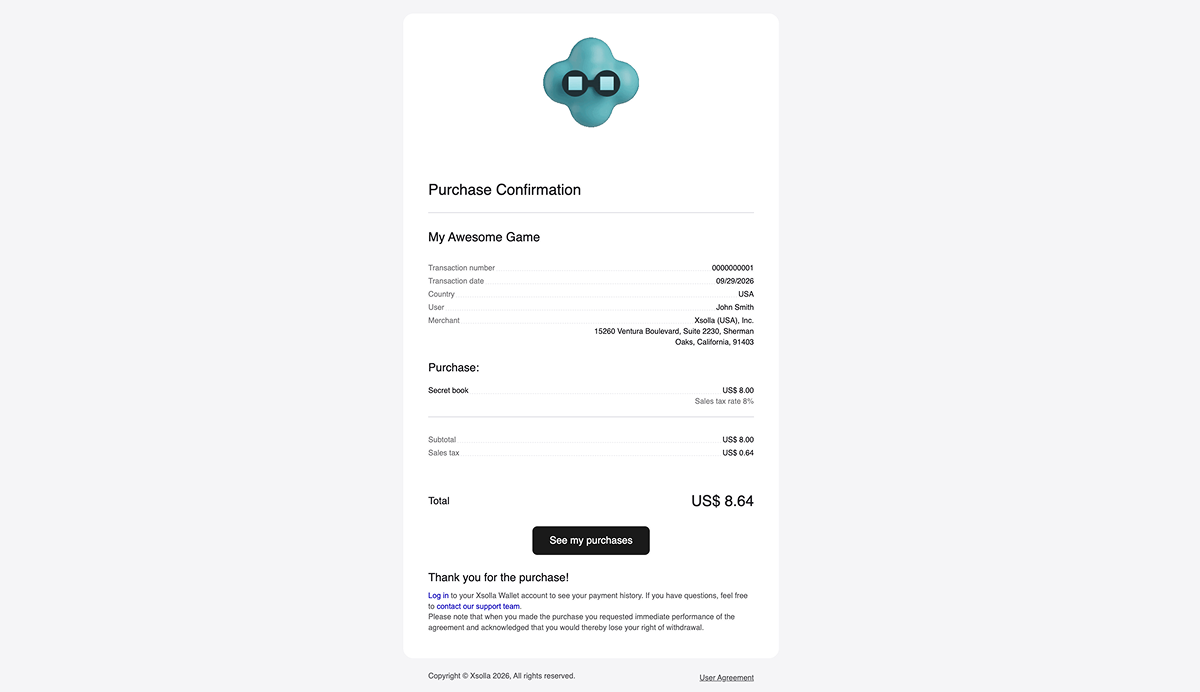
Puede personalizar los correos electrónicos en Cuenta del editor para:
Puede personalizar los correos electrónicos en la cuenta para:
- cambiar el diseño del correo electrónico añadiendo o eliminando los elementos necesarios
- añadir enlaces a redes sociales
- aplicar temas personalizados creados para la interfaz de pago
Cómo establecerlo
Configuración básica
- Abra su proyecto en Cuenta del editor y vaya a Payments > Receipt customizer.
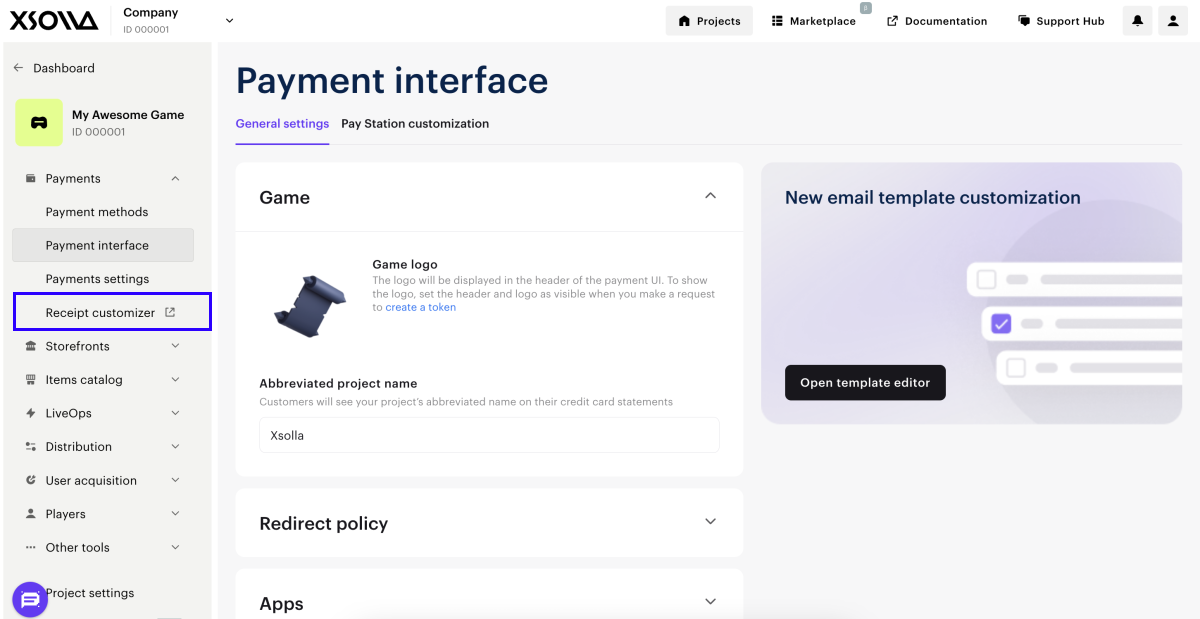
- Abra su proyecto en la cuenta y vaya a la sección Payments > Receipt customizer.
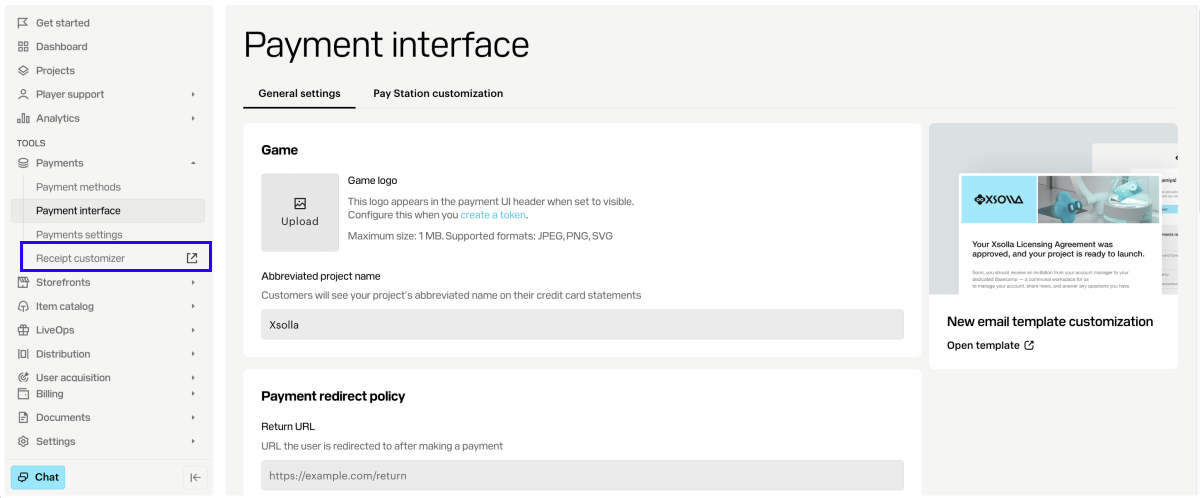
- Abra su proyecto en la cuenta y vaya a la sección Payments > Receipt customizer.
- Abra su proyecto en la cuenta y vaya a la sección Payments > Receipt customizer.
- Abra su proyecto en la cuenta y vaya a la sección Payments > Receipt customizer.
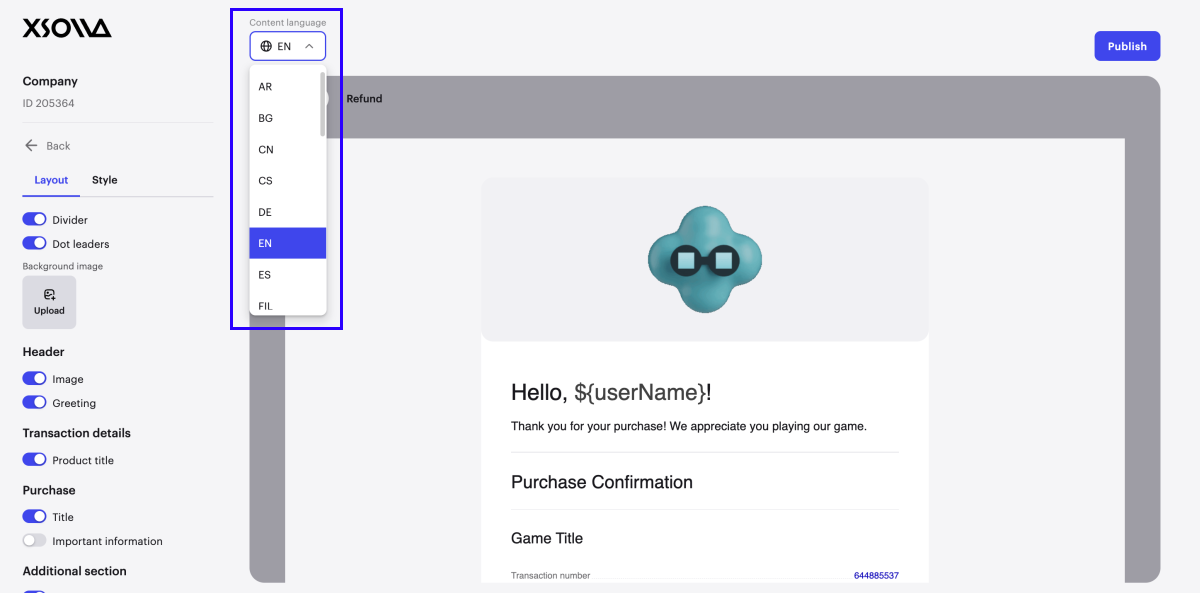
- En la lista desplegable, elija el idioma del correo electrónico.
- En la pestaña Layout, puede configurar los elementos necesarios del correo electrónico. Para añadir estos elementos al diseño del correo electrónico, active las opciones correspondientes.
Elementos disponibles:
- Separador de secciones del correo electrónico.
- Puntos conductores: líneas de puntos que conectan los artículos del recibo con sus valores correspondientes.
- Imagen de fondo. Consulte la subsección más abajo para obtener información detallada sobre las imágenes subidas.
- Imagen de encabezado del correo electrónico. Consulte la subsección más abajo para obtener información detallada sobre las imágenes subidas.
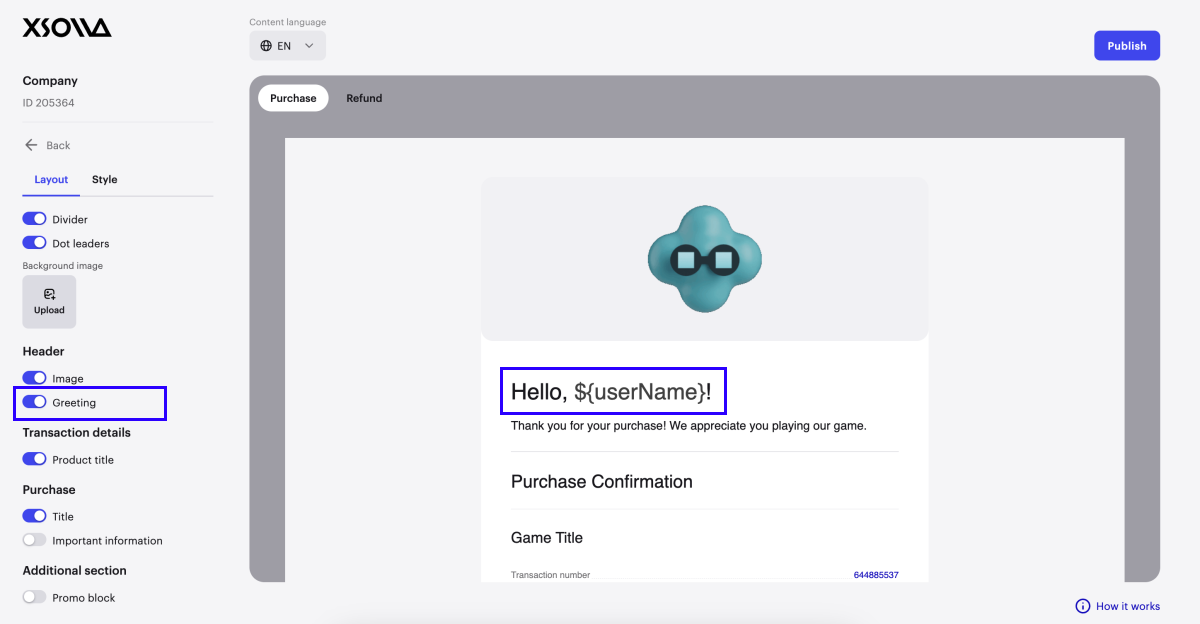
- Saludos a los usuarios. Para cambiar el texto del saludo, haga clic en el elemento de correo electrónico correspondiente en el área de vista previa. También puede añadir la variable
${userName}para mostrar el nombre de usuario transmitido en el parámetro user.name.value de la solicitud de token. Si no se transmite este parámetro, se mostrará en el correo electrónico el valor del parámetro user.id.value.
- Título del juego que se mostrará en los detalles de la transacción.
- Título: el nombre de la sección con los artículos comprados.
- Información importante. Por ejemplo, puede añadir los datos de contacto del servicio de atención al cliente del juego o proporcionar instrucciones sobre cómo encontrar los artículos comprados.
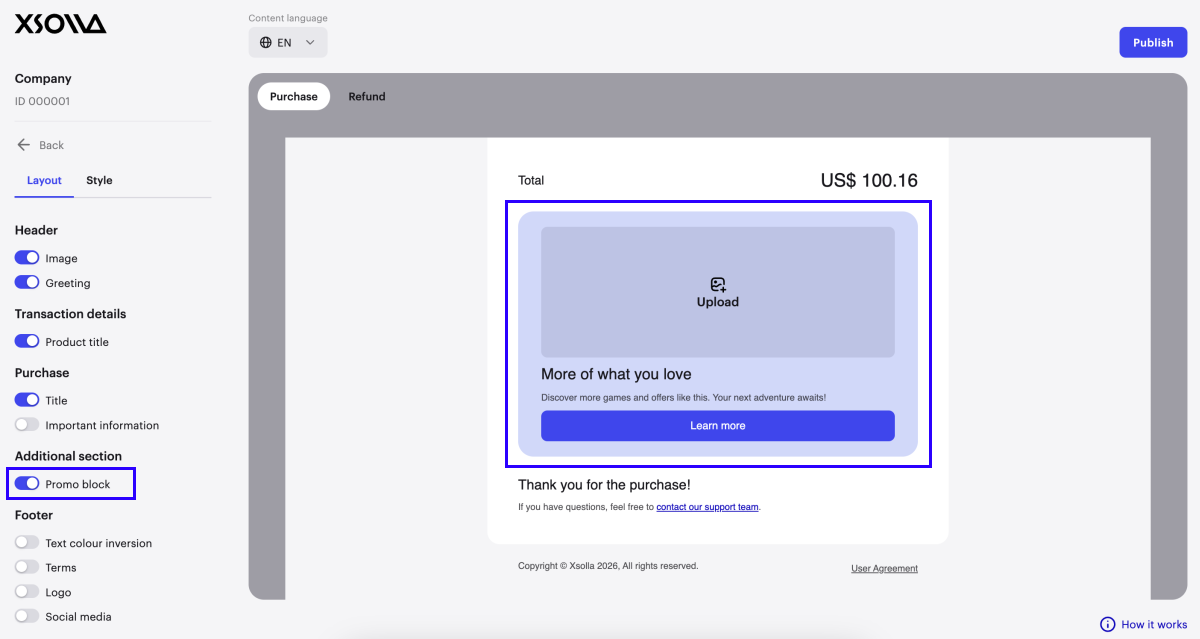
- Sección de promociones. Puede añadir una imagen, texto y un enlace a ofertas adicionales para animar a los usuarios a comprar. Consulte la subsección más abajo para obtener información detallada sobre las imágenes subidas.
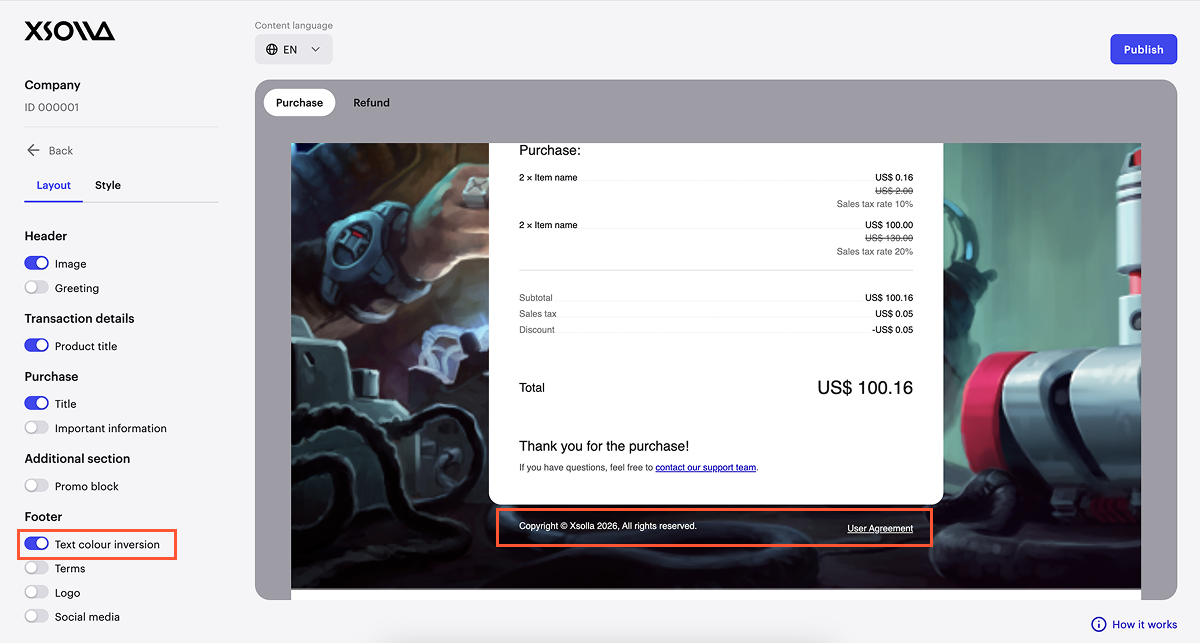
- Inversión del color del texto del aviso de derechos de autor. Al activar esta opción, el color del texto se vuelve claro. Recomendamos utilizar esta configuración si el fondo del correo electrónico es oscuro.
- Condiciones legales adicionales y datos de contacto del servicio de atención al cliente del juego en el pie de página del correo electrónico. Para añadir texto y enlaces útiles, haga clic en el elemento correspondiente del correo electrónico en el área de vista previa.
- Logotipo del juego en el pie de página del correo electrónico. Consulte la subsección más abajo para obtener información detallada sobre las imágenes subidas.
- Enlaces a redes sociales en el pie de página del correo electrónico. Para añadir enlaces a redes sociales, active las opciones correspondientes y añada las URL de sus cuentas.
- La configuración de las redes sociales se aplica a los correos electrónicos en todos los idiomas disponibles.
- Si no indica la URL de su perfil, al hacer clic en el icono se abrirá la página principal de la red social.
- En la pestaña Style, puede elegir un tema de interfaz de pago de la lista desplegable: un tema predeterminado (oscuro o claro) o uno personalizado. Puede ajustar los colores principales para que coincidan con el tema del correo electrónico. El tema personalizado se debe crear con antelación.
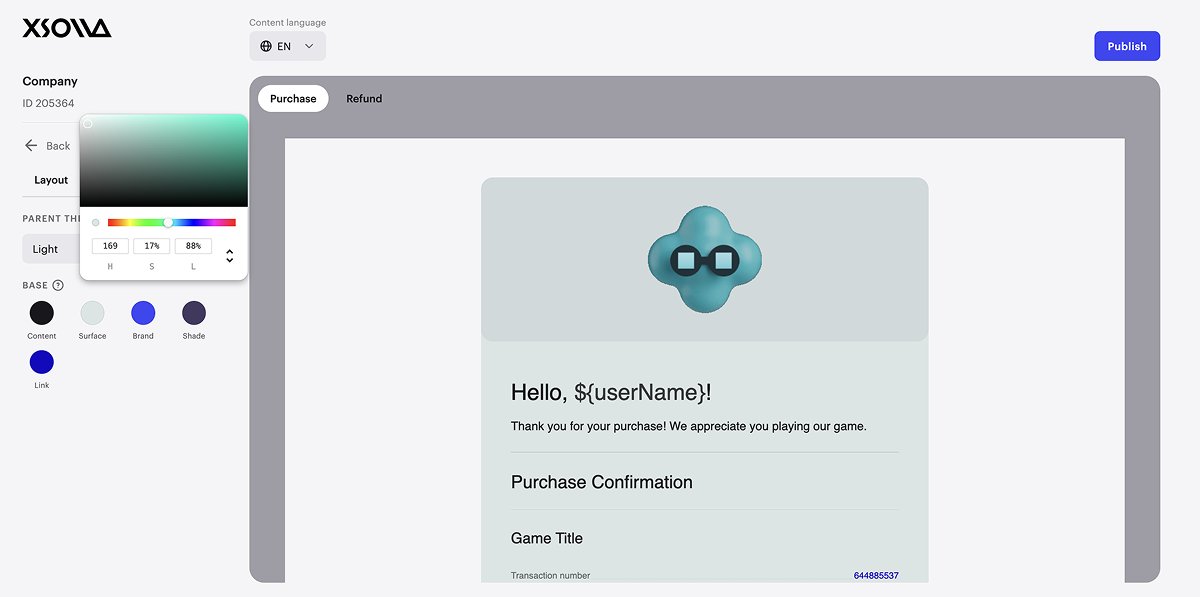
- Para ver el aspecto del tema en los correos electrónicos correspondientes a compras y reembolsos, cambie entre las pestañas Purchase y Refund.
- Haga clic en Publish y confirme su acción.
Tras publicar, los usuarios empezarán a recibir correos electrónicos personalizados.
Localización de contenido
En la herramienta de personalización se abre por defecto una plantilla de correo electrónico en inglés. Los cambios de texto en los siguientes elementos solo se aplican a los correos electrónicos en este idioma:
- saludos a los usuarios
- título del juego en los detalles de la transacción
- sección de promociones
- condiciones legales adicionales en el pie de página del correo electrónico
Para actualizar los textos en otros idiomas, seleccione un idioma en la lista desplegable y realice los cambios necesarios.
Información sobre las imágenes subidas
Cuando modifique una imagen, el cambio se aplicará a los correos electrónicos en todos los idiomas disponibles. Si una imagen contiene texto, este no se traducirá.
Recomendaciones sobre los tamaños óptimos de las imágenes:
| Tipo de imagen | Tamaño |
|---|---|
| Imagen de fondo. | Se adapta a la altura y se ajusta a la anchura. El tamaño de la imagen también depende de la longitud total del correo electrónico. Por ejemplo, si se añade la sección de promociones, el correo electrónico es más largo. En función de su concepto de diseño, puede elegir una imagen que ocupe todo el fondo del correo electrónico o solo una parte. |
| Imagen de encabezado del correo electrónico. |
|
| Logotipo en el pie de página del correo electrónico. | 80 x 80 px. |
| Imagen en la sección de promociones. | 460 x 170 px. |
¿Has encontrado una errata u otro error de texto? Selecciona el texto y pulsa Ctrl+Intro.
