Establecer el catálogo y los planes de suscripción
La moneda virtual es dinero virtual que se usa para comprar y vender artículos del juego. Dependiendo de su finalidad, una moneda virtual afecta al equilibrio de la economía del juego o está relacionada con la monetización de la aplicación. También se puede crear una moneda convertible, es decir, una moneda virtual vinculada a la plataforma de compra y que solo se puede adquirir con dinero real.
Puede vender la moneda virtual en cantidades predefinidas. Para un paquete, puede definir un precio especial que no sea igual a la cantidad de moneda virtual que contiene.
Consulte la sección de Moneda virtual para obtener más información sobre moneda virtual.
- Abran su proyecto en la Cuenta del editor y vayan a la sección Items catalog > All items > Virtual currencies.
- Abran el proyecto en su cuenta y vayan a la sección Items catalog > All items > Virtual currencies.
- Abran el proyecto en su cuenta y vayan a la sección Items catalog > All items > Virtual currencies.
- Abran el proyecto en su cuenta y vayan a la sección Items catalog > All items > Virtual currencies.
- Abran su proyecto en la cuenta de juegos para móviles y vayan a la sección Catalog.
- Hagan clic en Create manually y seleccionen Virtual currency en la lista desplegable.
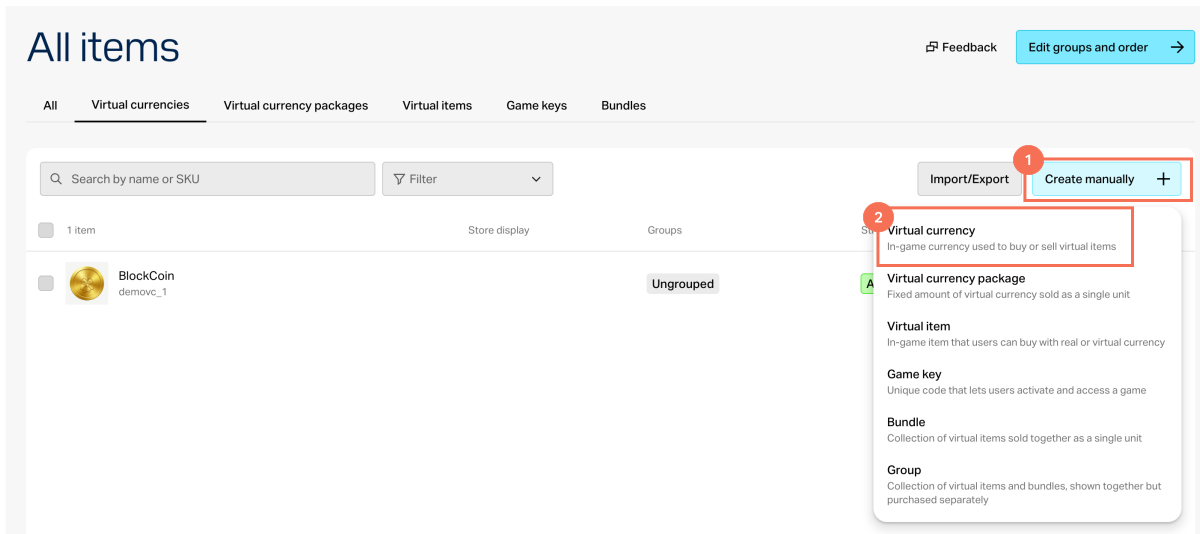
- En la sección General settings, indiquen lo siguiente:
- SKU
- Uno o varios grupos a los que debe pertenecer el artículo (opcional)
- Nombre
- Descripción breve
- Descripción ampliada: para añadirla, activen el conmutador correspondiente (opcional)
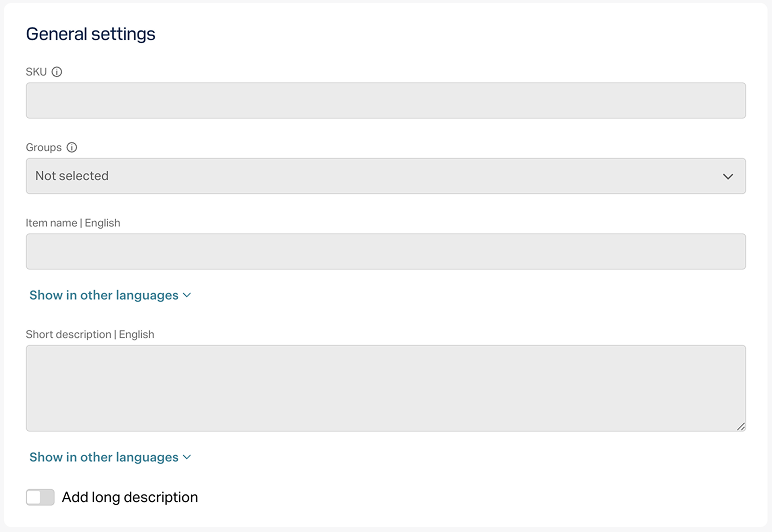
- En la sección Media, suban una o varias imágenes o vídeos (opcional), desde su dispositivo o mediante un enlace. En la tienda creada con el editor de sitios de Xsolla, todas las tarjetas de artículo muestran el archivo marcado como Main, mientras que los archivos restantes solo están disponibles en tarjetas de artículo con galería multimedia. El archivo marcado como Main también se devuelve en las respuestas de las llamadas API de obtención del catálogo.
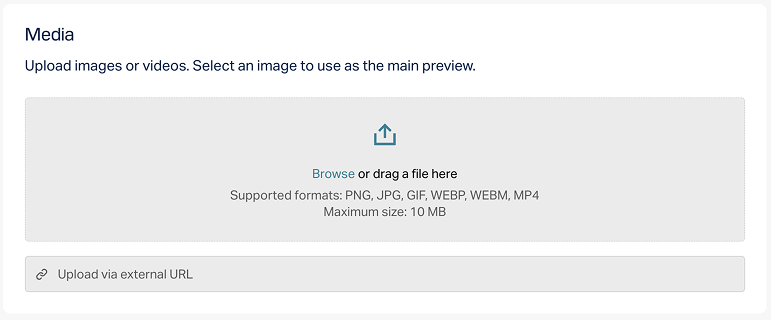
- En la sección Price settings, definan los precios o creen un artículo gratuito:
- Para establecer un precio, seleccionen Paid item, activen el conmutador Pricing in real currency e indiquen el precio. Si es necesario, configuren los precios regionales.
- Para crear un artículo gratuito, seleccionen Free item.
- Para limitar la cantidad de artículos disponibles para la compra:
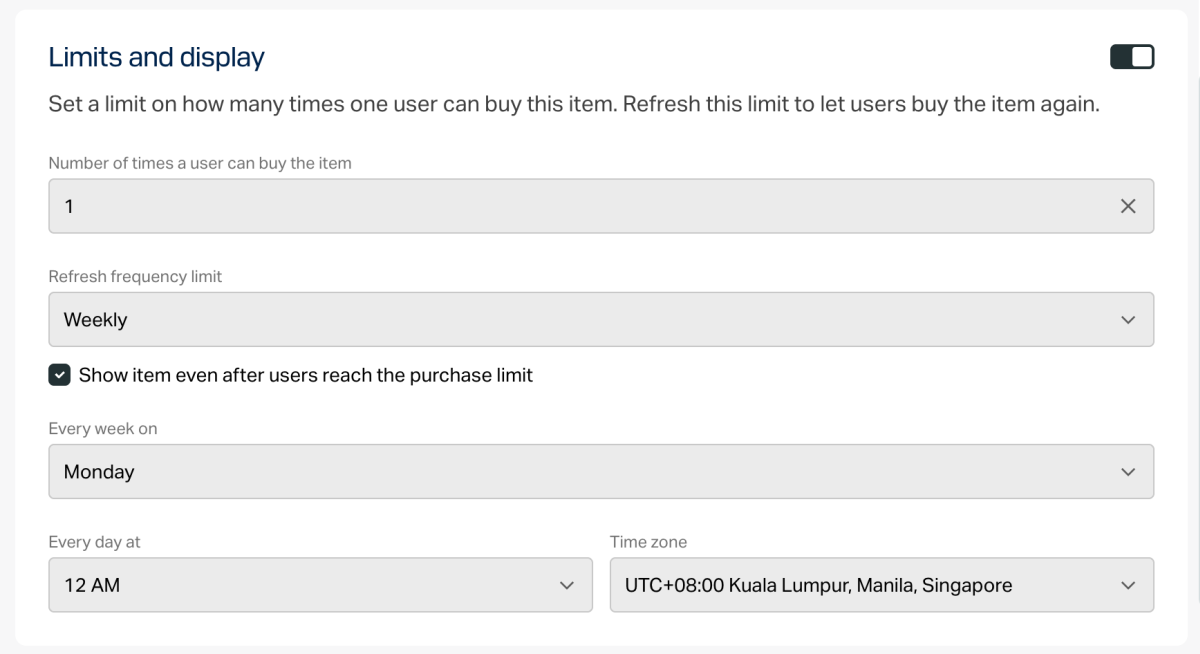
- Activen el conmutador en la sección Limits e indiquen la cantidad.
- Configuren la frecuencia de restablecimiento del límite. Para ello, seleccionen un periodo en la lista desplegable:
- Daily.
- Weekly.
- Monthly.
- Custom interval. El intervalo se calcula desde la fecha de inicio de visualización del artículo en la tienda.
- No regular refresh.
- Configuren la programación del restablecimiento indicando los parámetros correspondientes al periodo seleccionado.
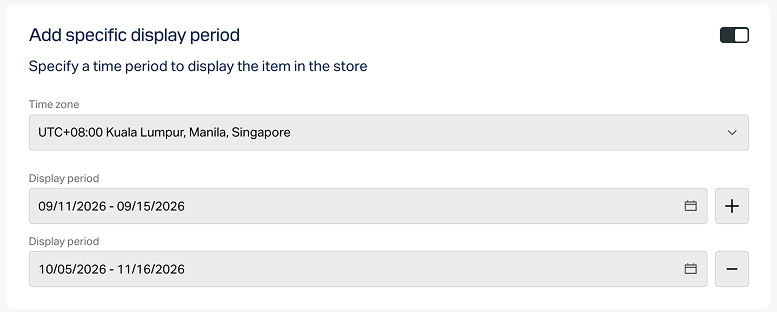
Para configurar un límite de tiempo de visualización del artículo (opcional):
- Activen el conmutador en la sección Add specific display period.
- Especifiquen la zona horaria, el inicio y el final del periodo.
Para dejar sin especificar el final del periodo de visualización del artículo, activen el conmutador No end date.
- Configuren los atributos con una de las siguientes opciones (opcional):
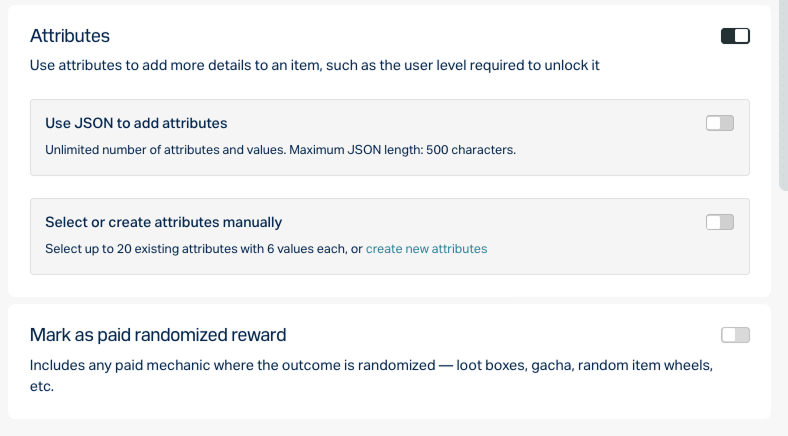
- Si el artículo de pago se usará en alguna mecánica con recompensa aleatoria (p. ej., cajas de botín o gacha), activen el conmutador Mark as paid randomized reward.
Hagan clic en Create.
En la ventana que se abre, seleccionen el estado del artículo y hagan clic en Continue.
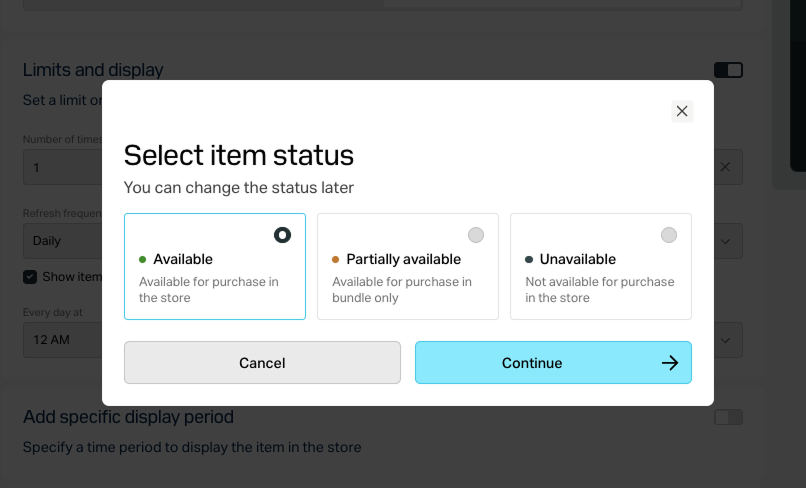
El artículo creado aparecerá en la sección All items.
- Abran su proyecto en la Cuenta del editor y vayan a la sección Items catalog > All items > Virtual currency packages.
- Abran el proyecto en su cuenta y vayan a la sección Items catalog > All items > Virtual currency packages.
- Abran el proyecto en su cuenta y vayan a la sección Items catalog > All items > Virtual currency packages.
- Abran el proyecto en su cuenta y vayan a la sección Items catalog > All items > Virtual currency packages.
- Abran su proyecto en la cuenta para juegos para móviles y vayan a la sección Catalog.
- Hagan clic en Create manually y seleccionen Virtual currency en la lista desplegable.
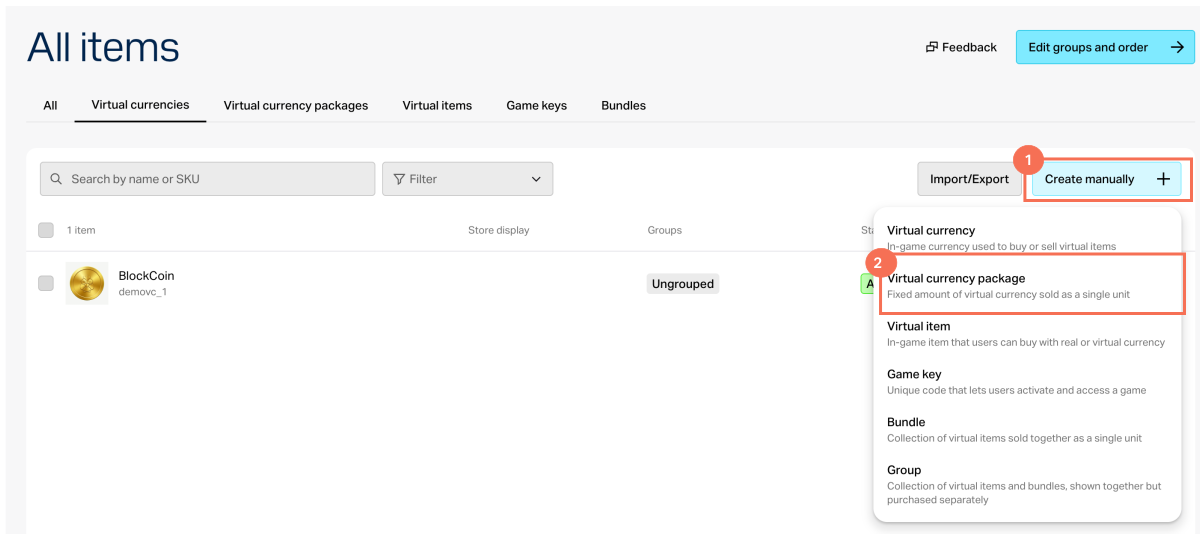
- En la sección General settings, indiquen lo siguiente:
- SKU
- Uno o varios grupos a los que debe pertenecer el artículo (opcional)
- Nombre
- Descripción breve
- Descripción ampliada: para añadirla, activen el conmutador correspondiente (opcional)
- En la sección Media, suban una o varias imágenes o vídeos (opcional), desde su dispositivo o mediante un enlace. En la tienda creada con el editor de sitios de Xsolla, todas las tarjetas de artículo muestran el archivo marcado como Main, mientras que los archivos restantes solo están disponibles en tarjetas de artículo con galería multimedia. El archivo marcado como Main también se devuelve en las respuestas de las llamadas API de obtención del catálogo.
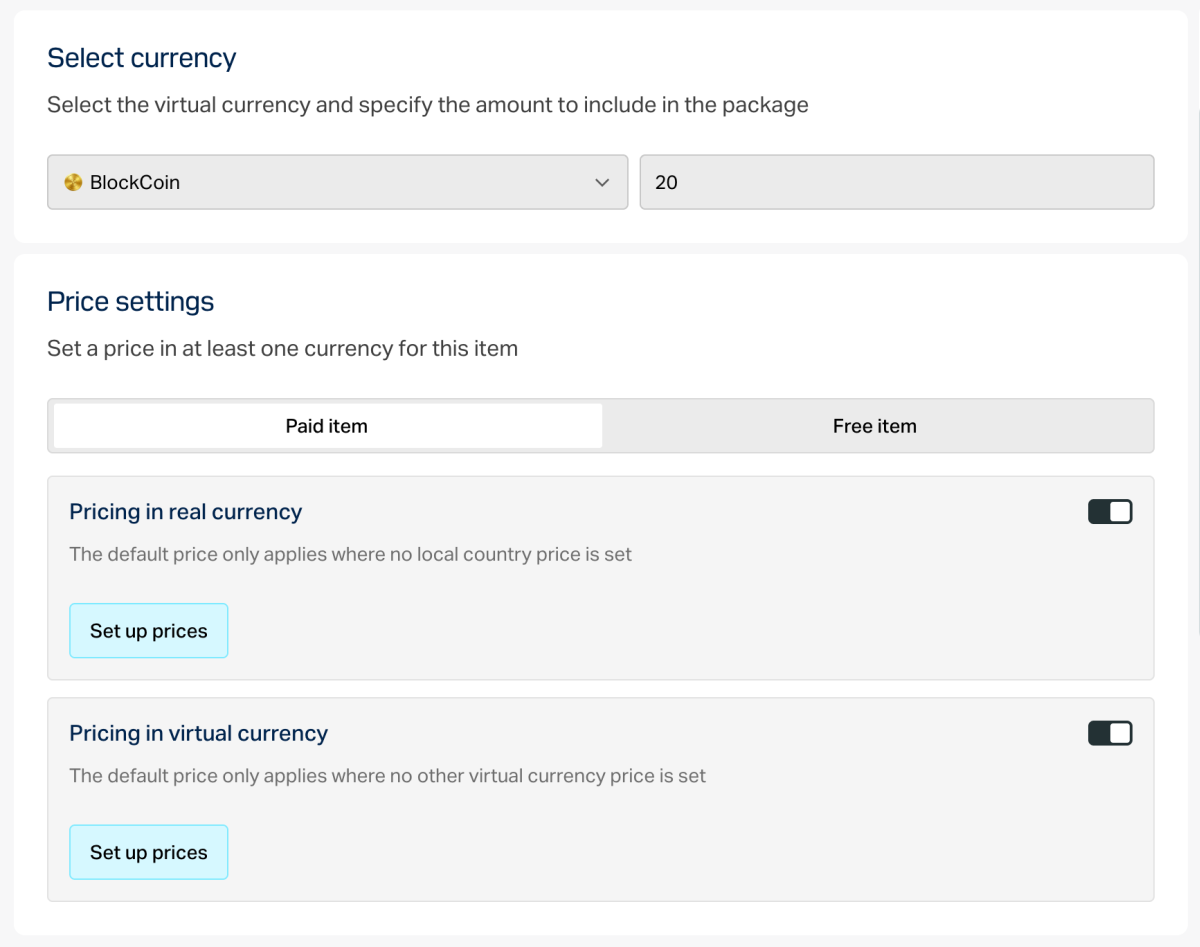
Especifiquen la moneda virtual que se incluye en el paquete y su cantidad.
En la sección Price settings, definan los precios o creen un artículo gratuito:
- Para establecer un precio, seleccionen Paid item, activen el conmutador Pricing in real currency y/o Pricing in virtual currency, y especifiquen el precio. Si es necesario, configuren los precios regionales.
- Para crear un artículo gratuito, seleccionen Free item.
Un artículo puede tener precios en varias monedas reales y virtuales. En este caso, deben especificar una moneda predeterminada para cada tipo: una entre las monedas reales y otra entre las monedas virtuales.
Pueden especificar un precio en moneda virtual solo si la moneda virtual ya se ha creado en el proyecto.
- Para limitar la cantidad de artículos disponibles para la compra:
- Activen el conmutador en la sección Limits e indiquen la cantidad.
- Configuren la frecuencia de restablecimiento del límite. Para ello, seleccionen un periodo en la lista desplegable:
- Daily.
- Weekly.
- Monthly.
- Custom interval. El intervalo se calcula desde la fecha de inicio de visualización del artículo en la tienda.
- No regular refresh.
- Configuren la programación del restablecimiento indicando los parámetros correspondientes al periodo seleccionado.
Para configurar un límite de tiempo de visualización del artículo (opcional):
- Activen el conmutador en la sección Add specific display period.
- Especifiquen la zona horaria y el inicio y el final del periodo.
Para dejar sin especificar el final del periodo de visualización del artículo, activen el conmutador No end date.
- Configuren los atributos con una de las siguientes opciones (opcional):
- Si el artículo de pago se va a usar en cualquier mecánica con recompensa aleatoria (p. ej., cajas de botín o gacha), habiliten el conmutador Mark as paid randomized reward.
Seleccionen Create.
En la ventana que se abre, seleccionen el estado del artículo y luego seleccionen Continue.
El artículo creado aparecerá en la sección All items.
Los artículos virtuales son el contenido en el juego que puede vender a cambio de moneda real y virtual.
Consulte la sección de Artículos virtuales para obtener más información sobre artículos virtuales.
- Abra su proyecto en la Cuenta del editor y vaya a Items catalog > All items > Virtual items.
- Abra el proyecto en su cuenta y vaya a Items catalog > All items > Virtual items.
- Abra el proyecto en su cuenta y vaya a Items catalog > All items > Virtual items.
- Abra el proyecto en su cuenta y vaya a Items catalog > All items > Virtual items.
- Abra su proyecto en la cuenta para juegos en móviles y vaya a la sección Catalog.
- Haga clic en Create manually y seleccione Virtual item en la lista desplegable.
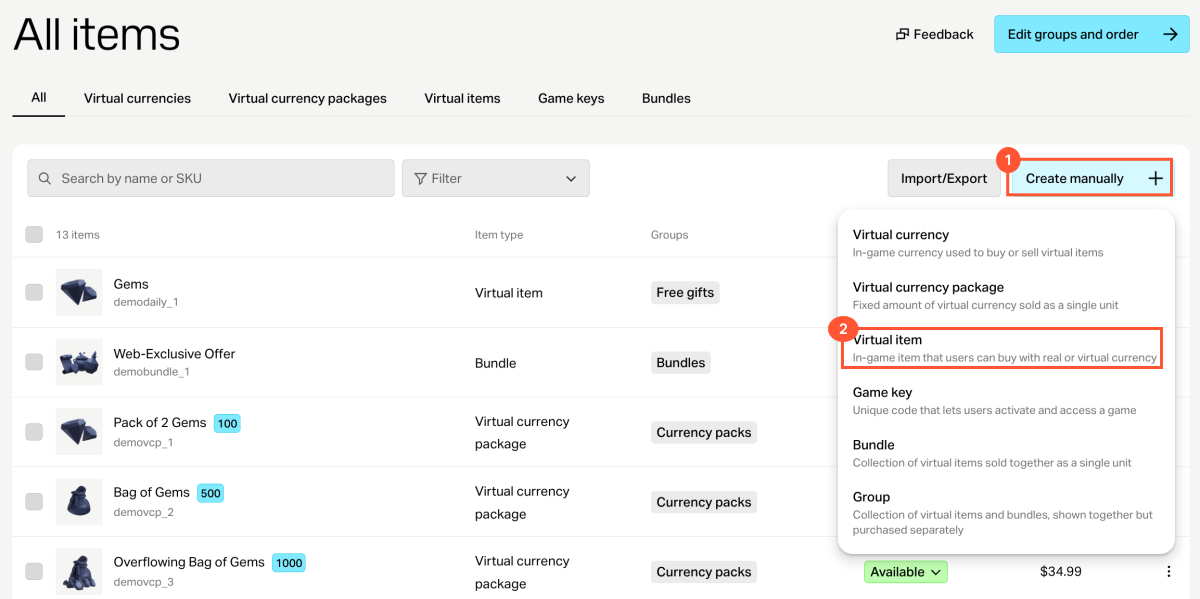
- En la sección General settings, especifique lo siguiente:
- SKU
- uno o varios grupos a los que debe pertenecer el artículo (opcional)
- nombre
- descripción breve
- descripción ampliada: para añadirla, active la opción correspondiente (opcional)
- En la sección Media, suba una o varias imágenes o vídeos (opcional), desde su dispositivo o mediante un enlace. En la tienda creada con el editor de sitios web de Xsolla, todas las tarjetas de artículo muestran el archivo marcado como Main, mientras que los archivos restantes solo están disponibles en tarjetas de artículo con una galería multimedia. El archivo marcado como Main también se devuelve en las respuestas de las llamadas API de obtención del catálogo.
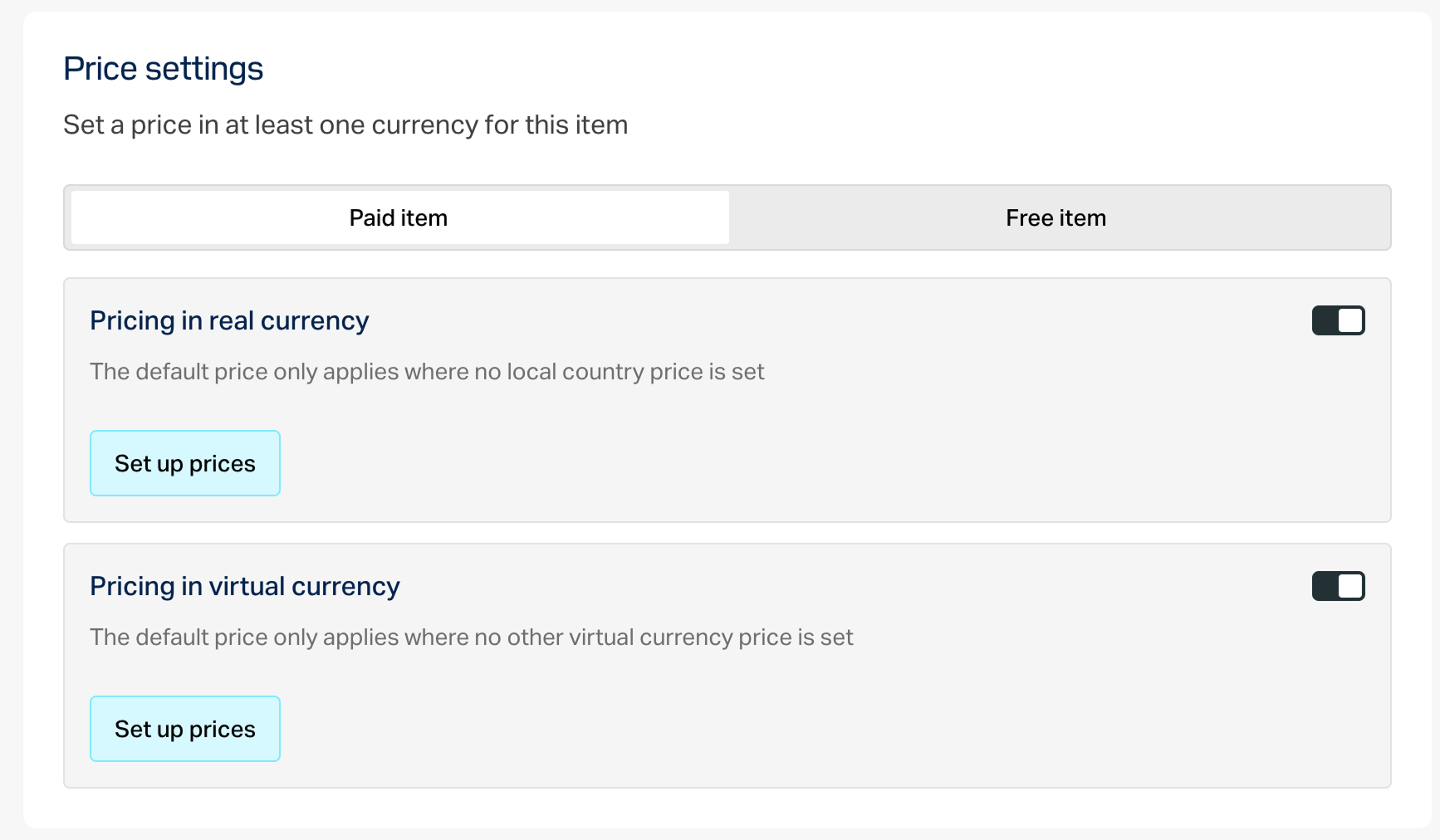
- En la sección Price settings, defina los precios o cree un artículo gratuito:
- Para establecer un precio, seleccione Paid item, active la opción Pricing in real currency o Pricing in virtual currency, y especifique el precio. Si es necesario, configure los precios regionales.
- Para crear un artículo gratuito, seleccione Free item.
Un artículo puede tener precios en varias monedas reales y virtuales. En este caso, debe especificar una moneda predeterminada para cada tipo: una entre las monedas reales y otra entre las monedas virtuales.
Puede especificar un precio en moneda virtual solo si la moneda virtual ya se ha creado en el proyecto.
- Para limitar la cantidad de artículos disponibles para la compra:
- Active la opción en la sección Limits e indique la cantidad.
- Configure la frecuencia de restablecimiento del límite. Para ello, seleccione un periodo en la lista desplegable:
- Daily.
- Weekly.
- Monthly.
- Custom interval. El intervalo se calcula desde la fecha de inicio de visualización del artículo en la tienda.
- No regular refresh.
- Configure la programación del restablecimiento indicando los parámetros correspondientes al periodo seleccionado.
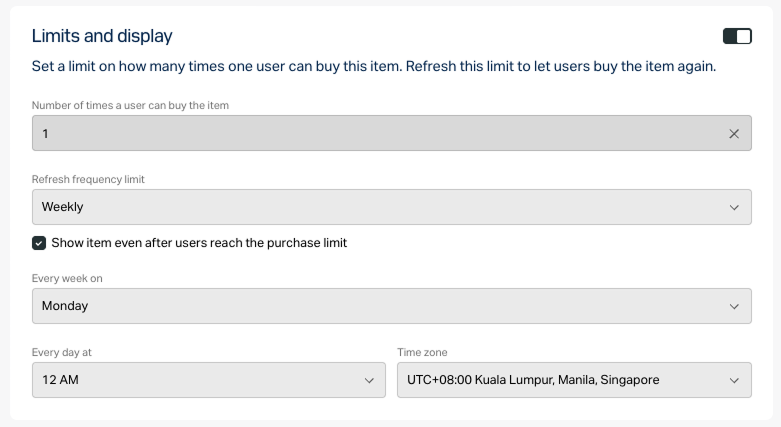
Para configurar un límite de tiempo de visualización del artículo (opcional):
- Active la opción en la sección Add specific display period.
- Especifique la zona horaria, el inicio y el final del periodo.
Para dejar sin especificar el final del periodo de visualización del artículo, active la opción No end date.
- Configure los atributos con una de las siguientes opciones (opcional):
- Si el artículo de pago se va a usar en alguna mecánica con recompensa aleatoria (por ejemplo, cajas de botín o gacha), active la opción Mark as paid randomized reward.
Haga clic en Create.
En la ventana que se abre, seleccione el estado del artículo y haga clic en Continue.
El artículo creado aparecerá en la sección All items.
El lote es un conjunto de varios artículos que se venden como una sola unidad. Puede añadir artículos de diferentes tipos a un lote:
- Moneda virtual.
- Paquete de moneda virtual.
- Artículos virtuales que incluyen artículos de tiempo limitado.
- Lotes.
Consulte la sección de Bundles (Lotes) para obtener más información sobre los lotes.
Para crear un lote:
- Abran su proyecto en la Cuenta del editor y vayan a la sección Items catalog > All items > Bundles.
- Abran el proyecto en su cuenta y vayan a la sección Items catalog > All items > Bundles.
- Abran el proyecto en su cuenta y vayan a la sección Items catalog > All items > Bundles.
- Abran el proyecto en su cuenta y vayan a la sección Items catalog > All items > Bundles.
- Abran su proyecto en la cuenta para juegos para móviles y vayan a la sección Catalog.
- Seleccionen Create manually y elijan Bundle en la lista desplegable.
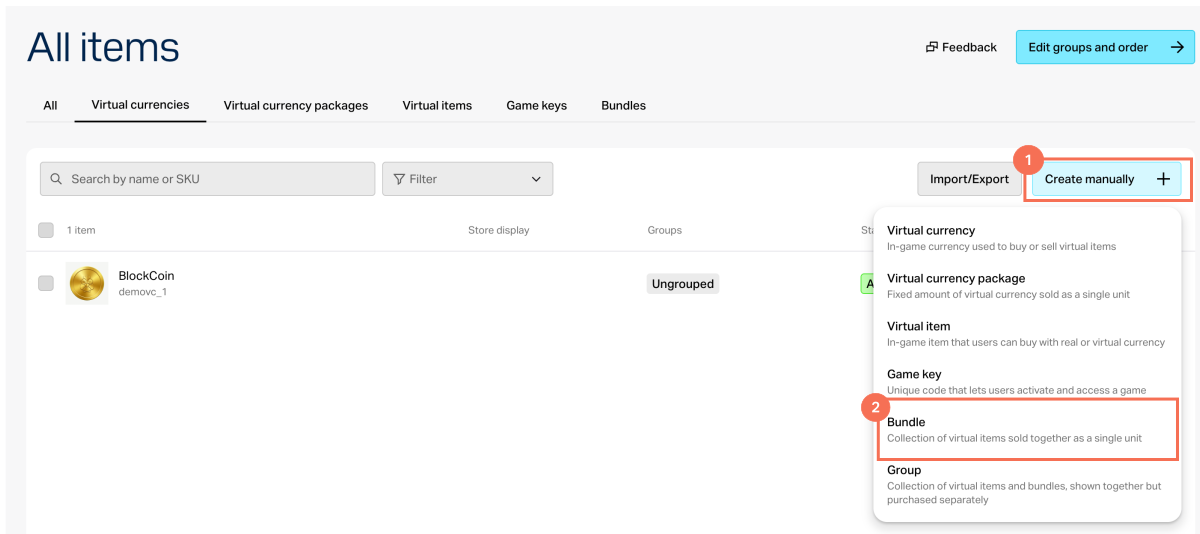
- En la sección General settings, indiquen lo siguiente:
- SKU
- Uno o varios grupos a los que debe pertenecer el artículo (opcional)
- Nombre
- Descripción breve
- Descripción ampliada — para añadirla, activen el conmutador correspondiente (opcional)
- En la sección Media, suban una o varias imágenes o vídeos (opcional), desde su dispositivo o mediante un enlace. En la tienda creada con el editor de sitios de Xsolla, todas las tarjetas de artículo muestran el archivo marcado como Main, mientras que los archivos restantes solo están disponibles en tarjetas de artículo con galería multimedia. El archivo marcado como Main también se devuelve en las respuestas de las llamadas API de obtención del catálogo.
- En la sección Bundle items, seleccionen los SKU para añadir al lote. Se requiere al menos un artículo.
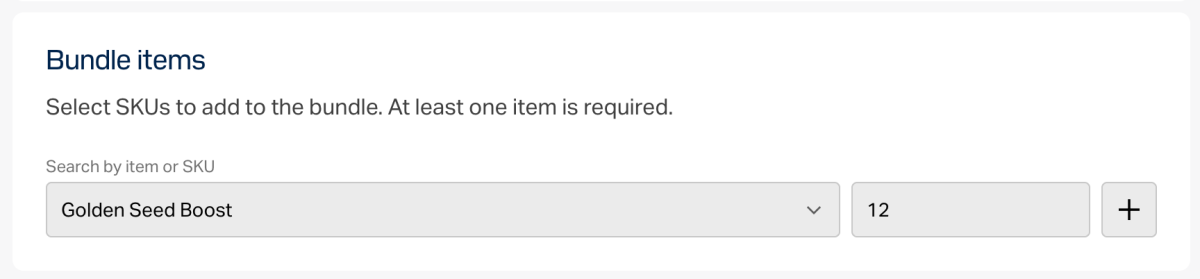
- En la sección Price settings, definan los precios o creen un artículo gratuito:
- Para establecer un precio, seleccionen Paid item, activen el conmutador Pricing in real currency y/o Pricing in virtual currency, y especifiquen el precio. Si es necesario, configuren los precios regionales.
- Para crear un artículo gratuito, seleccionen Free item.
- Para limitar la cantidad de artículos disponibles para la compra:
- Activen el conmutador en la sección Limits e indiquen la cantidad.
- Configuren la frecuencia de restablecimiento del límite. Para ello, seleccionen un periodo en la lista desplegable:
- Daily.
- Weekly.
- Monthly.
- Custom interval. El intervalo se calcula desde la fecha de inicio de visualización del artículo en la tienda.
- No regular refresh.
- Configuren la programación del restablecimiento indicando los parámetros correspondientes al periodo seleccionado.
Para configurar un límite de tiempo de visualización del artículo (opcional):
- Activen el conmutador en la sección Add specific display period.
- Especifiquen la zona horaria y el inicio y el final del periodo.
Para dejar sin especificar el final del periodo de visualización del artículo, activen el conmutador No end date.
- Configuren los atributos con una de las siguientes opciones (opcional):
- Si el artículo de pago se va a usar en cualquier mecánica con recompensa aleatoria (p. ej., cajas de botín o gacha), habiliten el conmutador Mark as paid randomized reward.
Seleccionen Create.
En la ventana que se abre, seleccionen el estado del artículo y luego seleccionen Continue.
El artículo creado aparecerá en la sección All items.
Puede establecer planes de suscripción a través de Cuenta del editor o con la llamada API Crear plan.
Para establecer un plan a través de la Cuenta del editor:
- Vaya a Items catalog > Subscriptions.
- En la pestaña Subscription plan, haga clic en Create subscription plan.
Puedes establecer planes de suscripción en la cuenta o con la llamada API Crear plan.
Para configurar un plan en la cuenta:
- Vaya a Items catalog > Subscriptions.
- En la pestaña Subscription plan, haga clic en Create subscription plan.
Puedes establecer planes de suscripción en la cuenta o con la llamada API Crear plan.
Para configurar un plan en la cuenta:
- Vaya a Items catalog > Subscriptions.
- En la pestaña Subscription plan, haga clic en Create subscription plan.
Puedes establecer planes de suscripción en la cuenta o con la llamada API Crear plan.
Para configurar un plan en la cuenta:
- Vaya a Items catalog > Subscriptions.
- En la pestaña Subscription plan, haga clic en Create subscription plan.
Puedes establecer planes de suscripción en la cuenta o con la llamada API Crear plan.
Para configurar un plan en la cuenta:
- Vaya a Items catalog > Subscriptions.
- En la pestaña Subscription plan, haga clic en Create subscription plan.
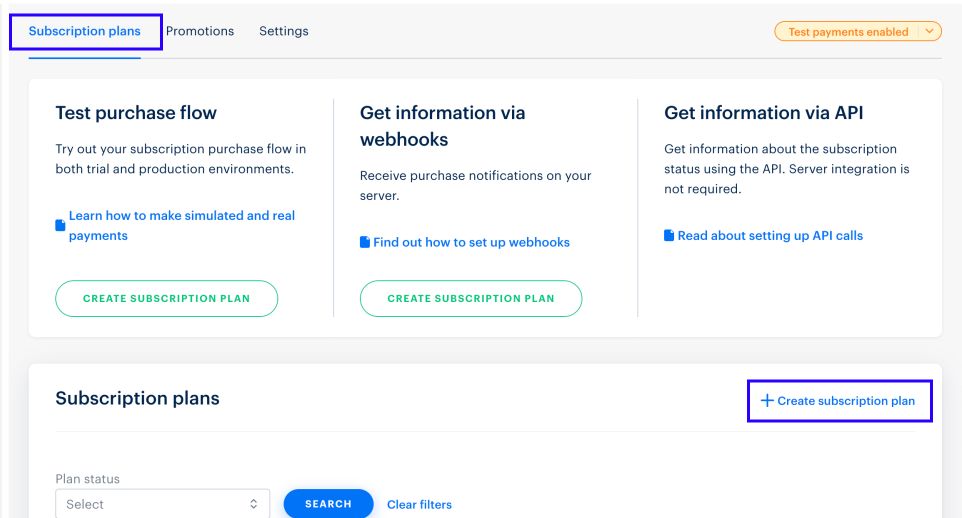
- Elija y configure el tipo de plan:
- Regular plan con pagos periódicos .
- Lifetime plan con un pago único y un periodo de validez ilimitado.
- Season pass con un pago único y un periodo de validez limitado.
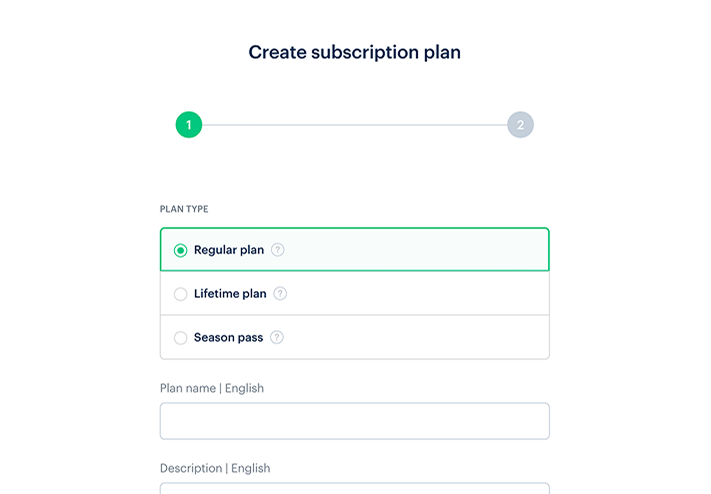
- Abrir una interfaz de pago con un plan específico.
- Identificar el plan en alertas.
- Identificar el plan en un informe de transacciones.
- abrir la interfaz de pago con un plan específico
- identificar el plan en avisos
- identificar el plan en un informe de transacciones
Establecer un plan periódico
- Especifique:
- Nombre del plan.
- Descripción (opcional): esta descripción del plan se muestra en la interfaz de pago cuando los usuarios están comprando una suscripción.
- Haga clic en Next.
- Elija una de las opciones de cuota de suscripción:
- Regular: el importe de cada pago se especifica manualmente.
- Including setup fee: el importe de cada pago así como el importe de la cuota de instalación se especifican manualmente. Use esta configuración si desea cobrar al suscriptor para cubrir costes adicionales como la conexión de una licencia, la configuración de un sistema, la formación de un usuario o la provisión de una consulta. El primer pago en este caso incluirá una cuota de alta, los pagos restantes serán iguales al importe del pago periódico.
- Associated with the first payment: el importe de cada pago es igual al primer pago. El coste de suscripción y el tipo de moneda se transmiten en los parámetros
purchase.checkout.amountypurchase.checkout.currencyal abrir la interfaz de pago. Utilice esta opción si desea gestionar los precios en su lado y establecer precios individuales para usuarios específicos.
- Associated with the first payment: el importe de cada pago es igual al primer pago. El coste de suscripción y el tipo de moneda se transmiten en los parámetros
- Independientemente de si elige una cuota de suscripción periódica o con cuota de alta, puede establecer diferentes precios de suscripción para diferentes monedas. Para ello:
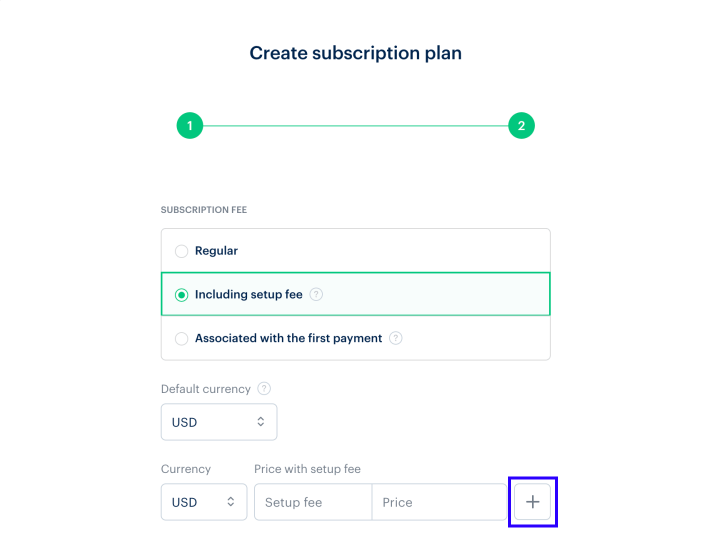
- En los campos Currency y Price, seleccione la moneda requerida y especifique el valor del precio de la suscripción. Para una suscripción con cuota de alta, introduzca también el valor de la cuota de alta en el campo correspondiente.
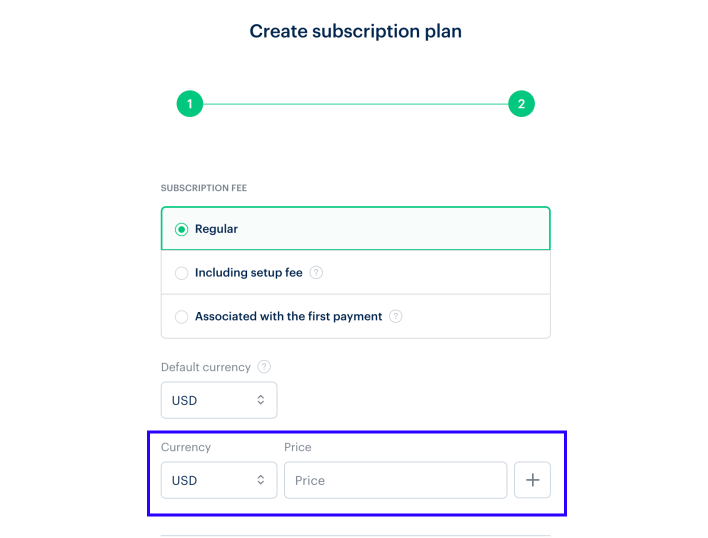
- Haga clic en + para agregar precios en otras monedas.
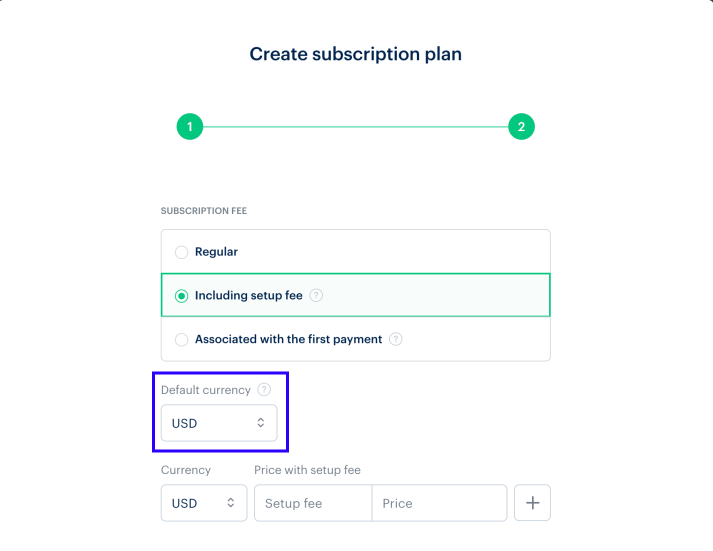
- Especifique la moneda por defecto.
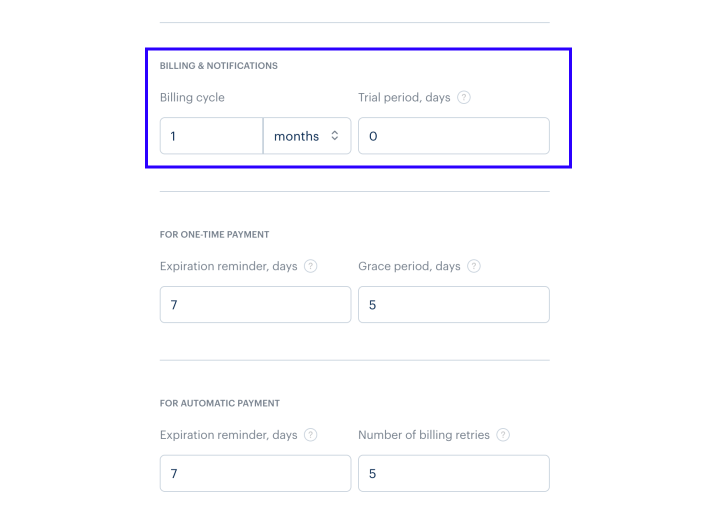
- Configure el ciclo de facturación:
- Especifique la frecuencia del pago.
- Especifique el número de días del periodo de prueba durante los que se puede utilizar la suscripción sin hacer ningún pago. Establezca el valor en
0para crear un plan que no tenga periodo de prueba.
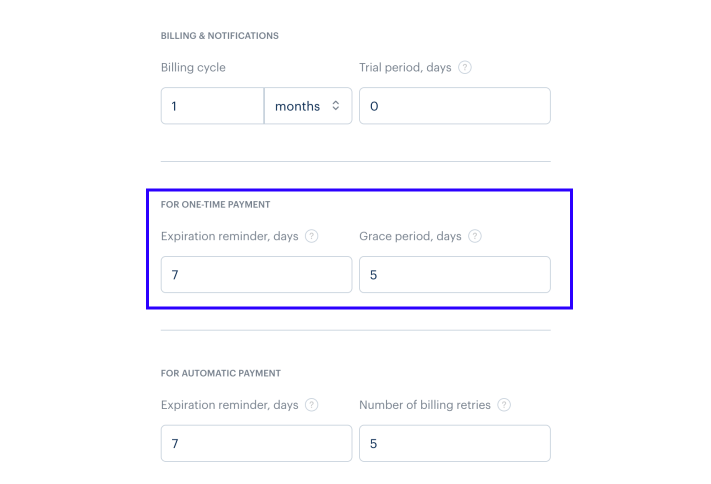
- Especifique los parámetros para un pago único. Con este tipo de renovación de suscripción, los usuarios realizan los pagos mediante un enlace de pago enviado por correo electrónico.
- Recordatorio de expiración: especifique el número de días antes de la fecha de finalización de la suscripción en los que el usuario recibirá recordatorios. Si el valor se establece en
6o superior, el usuario recibe un recordatorio adicional un día antes de la fecha de finalización. Establezca el valor en0si no desea enviar ningún recordatorio. - Periodo de gracia: el número de días que los usuarios pueden seguir utilizando su suscripción después de su fecha de finalización, y tendrán la opción de renovarla. Establezca el valor en
0para crear un plan que no tenga periodo de gracia.
- Recordatorio de expiración: especifique el número de días antes de la fecha de finalización de la suscripción en los que el usuario recibirá recordatorios. Si el valor se establece en
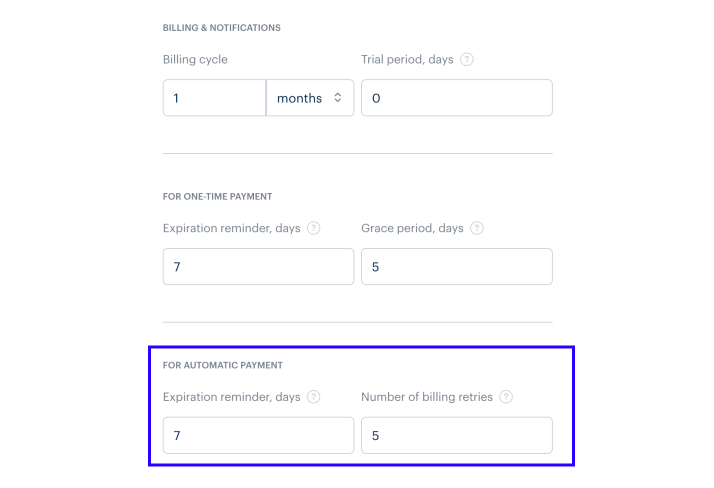
- Especifique los parámetros para un pago automático: con este tipo de renovación de la suscripción, los pagos se realizan automáticamente usando la información de facturación guardada sin ninguna interacción del usuario.
- Recordatorio de finalización de la suscripción.
- El número de reintentos después del primer intento fallido de cobrar la suscripción. El sistema lo reintentará una vez al día.
- Haga clic en Next.
- Haga clic en Create.
Establecer un plan de por vida
- Especifique:
- Nombre del plan.
- Descripción (opcional): esta descripción del plan se muestra en la interfaz de pago cuando los usuarios están comprando una suscripción.
- Haga clic en Next.
- Elija una de las opciones de cuota de suscripción:
- Regular: el importe de cada pago se especifica manualmente.
- Associated with the first payment: el importe de cada pago es igual al primer pago realizado por el usuario. El coste de la suscripción y el tipo de moneda se transmiten en los parámetros
purchase.checkout.amountypurchase.checkout.currencyal abrir la interfaz de pago. Utilice esta opción si desea gestionar los precios en su lado y ser capaz de establecer el precio individual para un usuario específico.
- En el campo Refund period, establezca el número de días en los que el usuario puede darse de baja y que le reembolsen el pago.
- Independientemente de que elija una cuota de suscripción periódica, puede establecer diferentes precios de suscripción para diferentes monedas. Para ello:
- En los campos Currency y Price, seleccione la moneda requerida y especifique el valor del precio de suscripción.
- Haga clic en + para agregar precios en otras monedas.
- Especifique la moneda por defecto.
- Haga clic en Next.
- Haga clic en Create.
Establecer el pase de temporada
- Especifique:
- Nombre del plan.
- Periodo de validez del pase de temporada
- Descripción (opcional): esta descripción del plan se muestra en la interfaz de pago cuando los usuarios están comprando una suscripción.
- Haga clic en Next.
- Elija una de las opciones de cuota de suscripción:
- Regular: el importe de cada pago se especifica manualmente.
- Associated with the first payment: el importe de cada pago es igual al primer pago realizado por el usuario. El coste de la suscripción y el tipo de moneda se transmiten en los parámetros
purchase.checkout.amountypurchase.checkout.currencyal abrir la interfaz de pago. Utilice esta opción si desea gestionar los precios en su lado y ser capaz de establecer el precio individual para un usuario específico.
- En el campo Refund period, establezca el número de días en los que el usuario puede darse de baja y que le reembolsen el pago.
- Independientemente de que elija una cuota de suscripción periódica, puede establecer diferentes precios de suscripción para diferentes monedas. Para ello:
- En los campos Currency y Price, seleccione la moneda requerida y especifique el valor del precio de suscripción.
- Haga clic en + para agregar precios en otras monedas.
- Especifique la moneda por defecto.
- Haga clic en Next.
- Haga clic en Create.
¿Has encontrado una errata u otro error de texto? Selecciona el texto y pulsa Ctrl+Intro.
