Widget de Xsolla Login
El widget de Xsolla Login le permite integrar en su proyecto una interfaz prediseñada para la autenticación de usuarios y reducir el coste de desarrollo del código y de interfaz de usuario.
Restricciones:
- el widget sólo admite los siguientes métodos de autenticación de usuarios:
- inicio de sesión clásico mediante nombre de usuario/correo electrónico y contraseña
- inicio de sesión sin contraseña mediante un código de un solo uso o un enlace enviado por SMS o correo electrónico
- autenticación basada en web mediante redes sociales
- El widget no funciona en un navegador externo. Por motivos de seguridad, los navegadores externos restringen las URL de aplicaciones de terceros.
Configure el redireccionamiento de usuarios a la aplicación tras una autenticación correcta usando el widget:
- Abra su proyecto en Cuenta del editor.
- En el menú lateral, acceda a Players > Login.
- Seleccione el proyecto de inicio de sesión y haga clic en Configure.
- Seleccione la sección Callback URLs.
- En el campo Callback URL, especifique las mismas rutas de redireccionamiento de usuarios que definió anteriormente al configurar el cliente de OAuth 2.0.
- Haga clic en Save changes.
Configure el redireccionamiento de usuarios a la aplicación tras una autenticación correcta usando el widget:
- Abra el proyecto en su cuenta.
- En el menú lateral, haga clic en Players > Login.
- Seleccione el proyecto de inicio de sesión y haga clic en Configure.
- Seleccione la sección Callback URLs.
- En el campo Callback URL, especifique las mismas rutas de redireccionamiento de usuarios que definió anteriormente al configurar el cliente de OAuth 2.0.
- Haga clic en Save changes.
Configure el redireccionamiento de usuarios a la aplicación tras una autenticación correcta usando el widget:
- Abra el proyecto en su cuenta.
- En el menú lateral, haga clic en Players > Login.
- Seleccione el proyecto de inicio de sesión y haga clic en Configure.
- Seleccione la sección Callback URLs.
- En el campo Callback URL, especifique las mismas rutas de redireccionamiento de usuarios que definió anteriormente al configurar el cliente de OAuth 2.0.
- Haga clic en Save changes.
Configure el redireccionamiento de usuarios a la aplicación tras una autenticación correcta usando el widget:
- Abra el proyecto en su cuenta.
- En el menú lateral, haga clic en Players > Login.
- Seleccione el proyecto de inicio de sesión y haga clic en Configure.
- Seleccione la sección Callback URLs.
- En el campo Callback URL, especifique las mismas rutas de redireccionamiento de usuarios que definió anteriormente al configurar el cliente de OAuth 2.0.
- Haga clic en Save changes.
Configure el redireccionamiento de usuarios a la aplicación tras una autenticación correcta usando el widget:
- Abra el proyecto en su cuenta para juegos en móviles.
- En el menú lateral, haga clic en Players > Login.
- Seleccione el proyecto de inicio de sesión y haga clic en Configure.
- Seleccione la sección Callback URLs.
- En el campo Callback URL, especifique las mismas rutas de redireccionamiento de usuarios que definió anteriormente al configurar el cliente de OAuth 2.0.
- Haga clic en Save changes.
AuthWithXsollaWidget y transmítale lo siguiente:- la devolución de llamada
OnSuccesspara gestionar la autenticación del usuario y obtener un token - la devolución de llamada
OnCancelpara controlar el cierre del widget por parte de un usuario sin autenticación (opcional)
AuthWithXsollaWidget como ejemplo).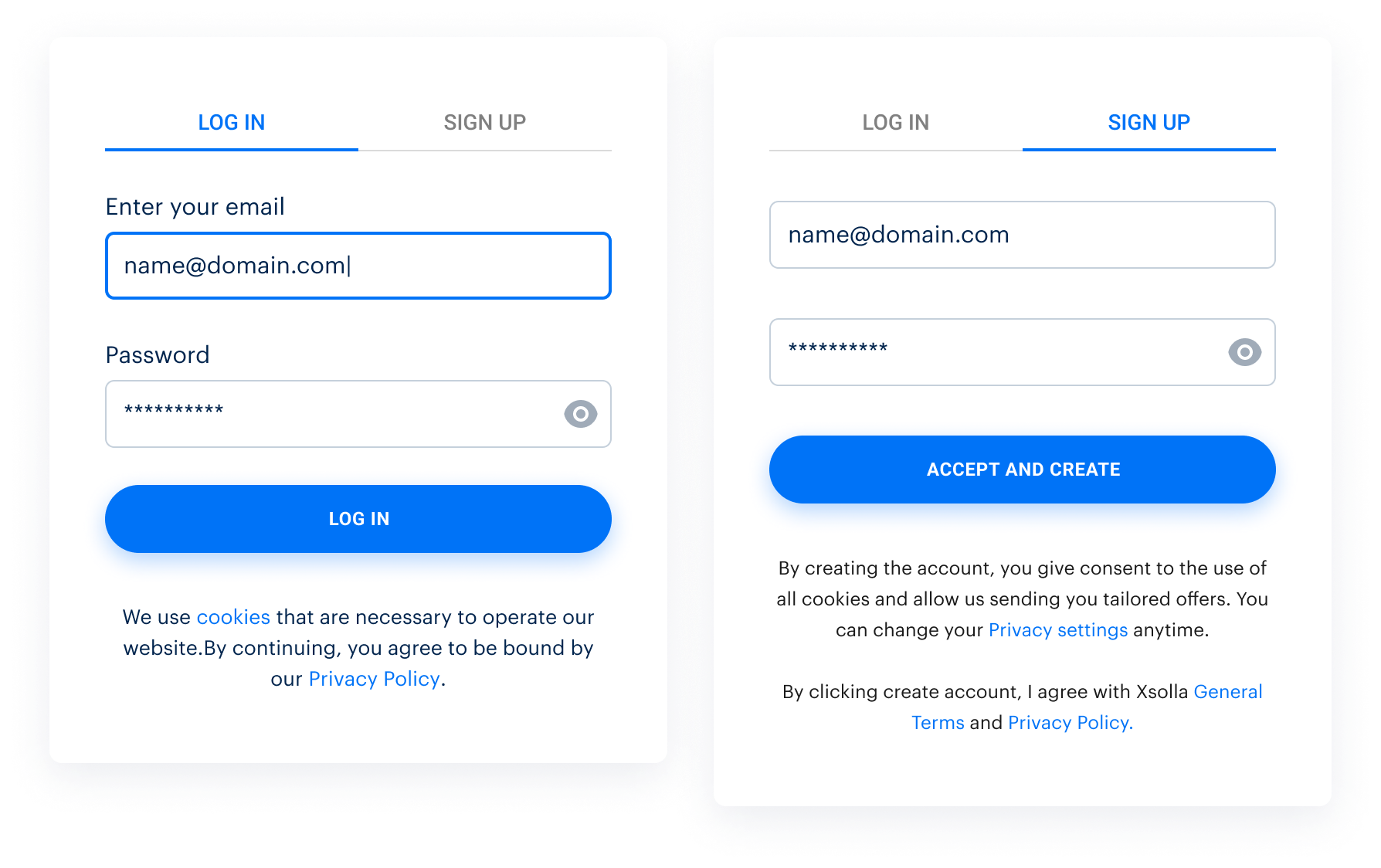
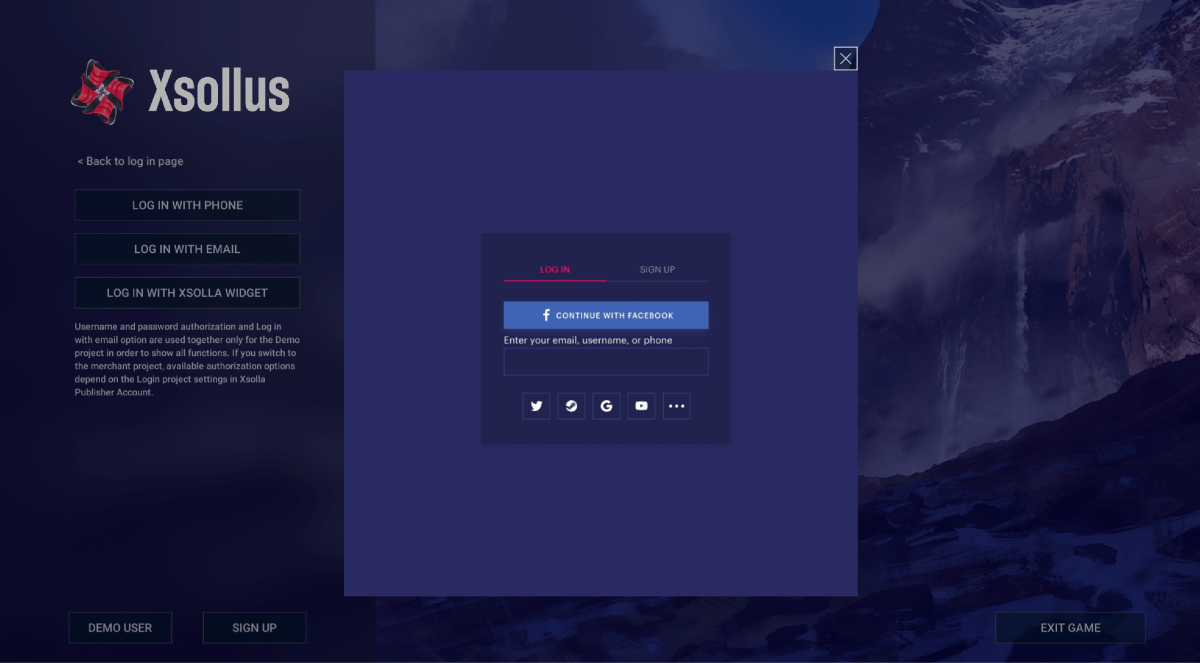
Vista del widget del proyecto de demostración para varios métodos de Login (inicio de sesión):
Enlaces útiles
Última actualización: 7 de Septiembre de 2026¿Has encontrado una errata u otro error de texto? Selecciona el texto y pulsa Ctrl+Intro.
