
Establecer el catálogo y los planes de suscripción
La moneda virtual es dinero virtual que se usa para comprar y vender artículos del juego. Dependiendo de su finalidad, una moneda virtual afecta al equilibrio de la economía del juego o está relacionada con la monetización de la aplicación. También se puede crear una moneda convertible, es decir, una moneda virtual vinculada a la plataforma de compra y que solo se puede adquirir con dinero real.
Puede vender la moneda virtual en cantidades predefinidas. Para un paquete, puede definir un precio especial que no sea igual a la cantidad de moneda virtual que contiene.
Consulte la sección de Moneda virtual para obtener más información sobre moneda virtual.
Para establecer una moneda virtual mediante Cuenta del editor:
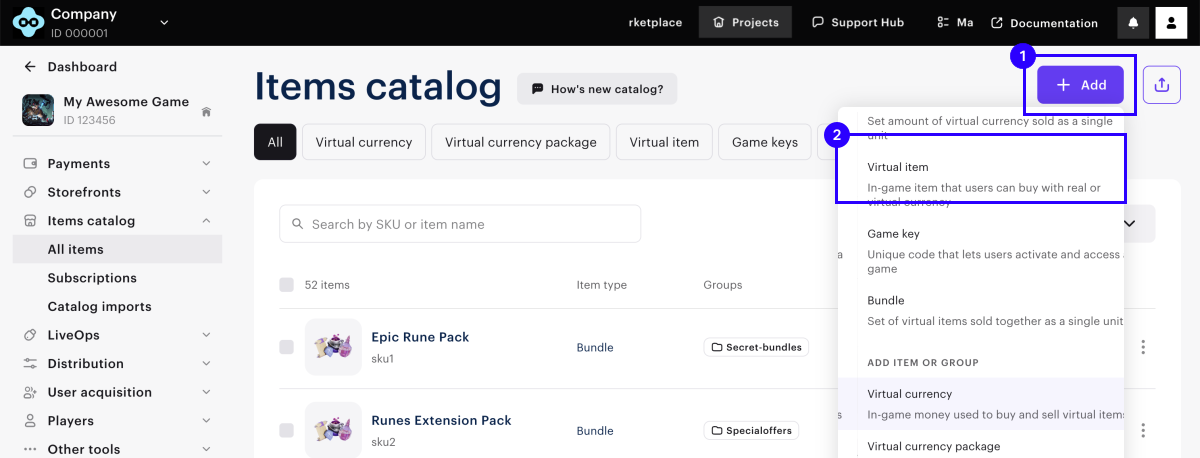
- Abra su proyecto en Cuenta del editor y vaya a la sección Items catalog > All items.
- Haga clic en Add y seleccione Virtual currency de la lista desplegable.
- Especifique los siguientes parámetros:
- Imagen (opcional).
- Código de artículo (SKU).
- Nombre de la moneda virtual.
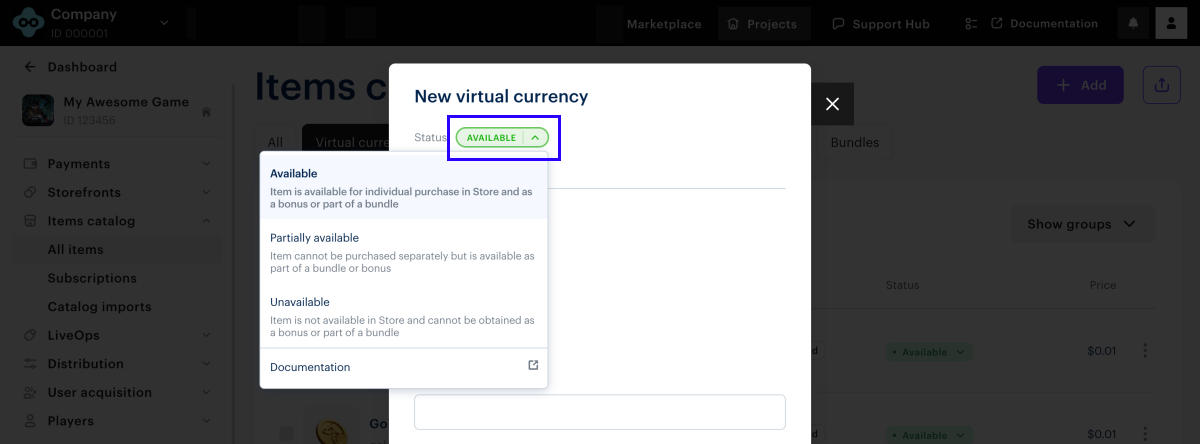
- Para configurar cómo se muestra la moneda virtual en la tienda, seleccione el estado correspondiente.
- Para establecer un precio, haga clice en Set up prices y especifique el precio en moneda real. si es necesario, configure los precios regionales.
- Configure los atributos usando uno de los siguientes métodos (opcional):
- Compruebe la configuración y haga clic en Create currency.
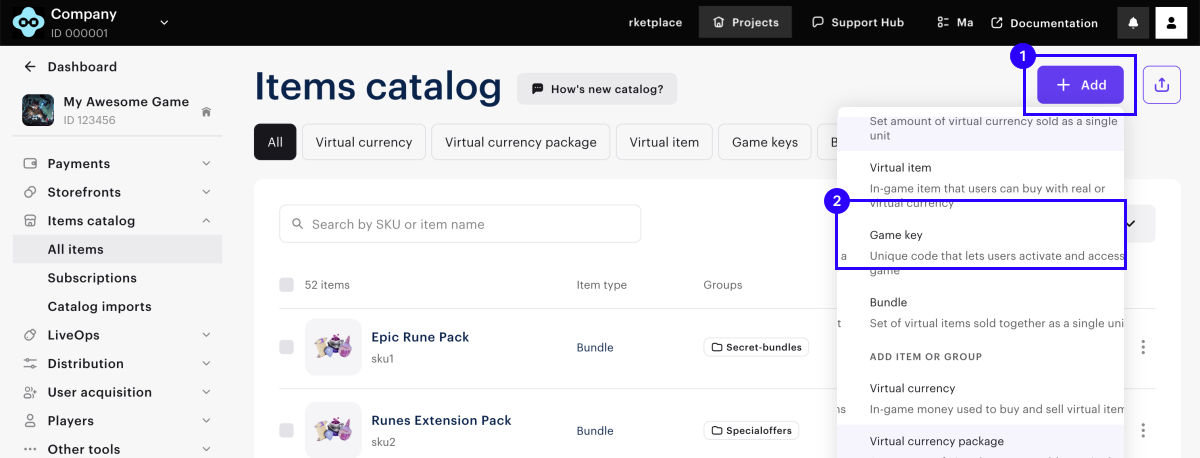
- Abra su proyecto en Cuenta del editor y vaya a la sección Items catalog > All items.
- Haga clic en Add y seleccione Virtual currency package de la lista desplegable.
- Especifique los siguientes parámetros:
- Imagen (opcional).
- Código de artículo (SKU).
- Uno o varios grupos a los que debe pertenecer el paquete.
- Nombre.
- Descripción (opcional).
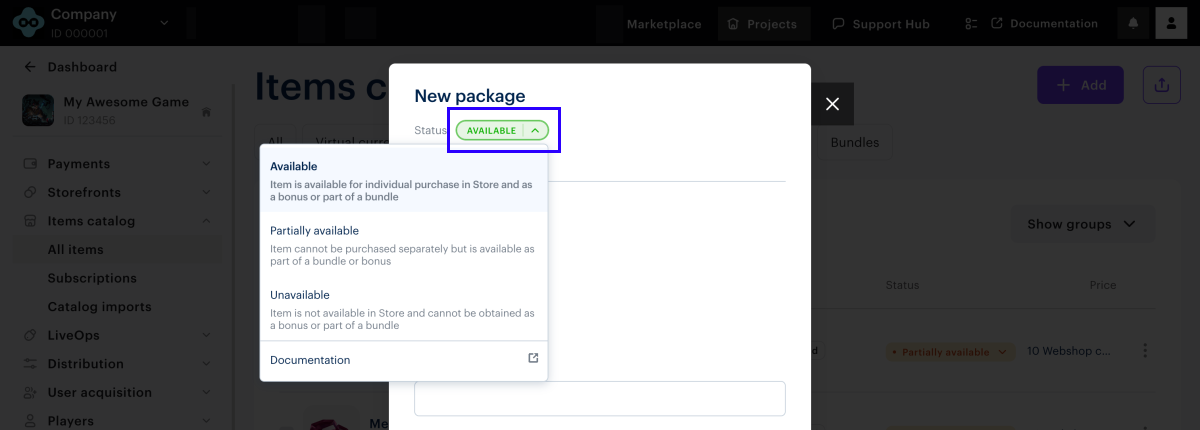
- Para configurar cómo se muestra la moneda virtual en la tienda, seleccione el estado correspondiente.
- Especifique la moneda virtual que se incluye en el paquete y su cantidad.
- Establezca precios o cree un artículo gratuito en el campo Paid or free:
- Para crear un paquete gratuito, seleccione Free package.
- Para fijar un precio, seleccione Paid package y especifique el precio en moneda real. Si es necesario, configure los precios regionales.
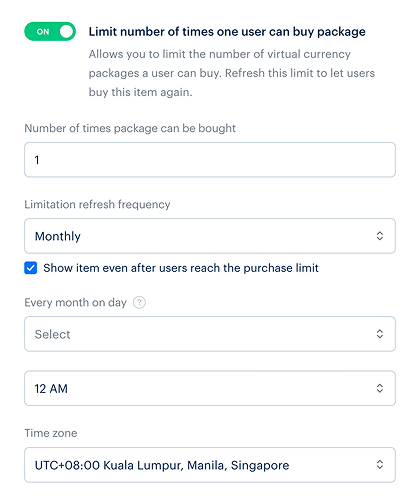
- Para limitar el número de paquetes disponibles para la compra, active el conmutador Limit number of times one user can buy package e introduzca la cantidad deseada.
- Para configurar la frecuencia con la que se restablece el límite:
- Seleccione un periodo de la lista desplegable:
- Daily.
- Weekly.
- Monthly.
- Custom interval: el intervalo se calcula a partir de la fecha de la visualización del paquete.
- No regular refresh.
- Seleccione un periodo de la lista desplegable:
- Establezca el calendario de restablecimiento en función del periodo seleccionado.
- Configurar un límite de tiempo de visuaización del paquete (opcional):
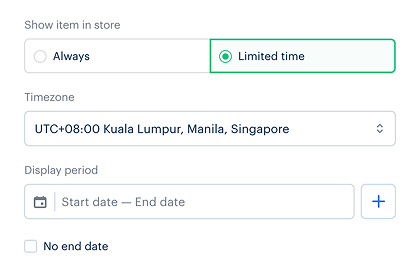
- En el campo Show item in store, seleccione Limited time.
- Especifique la zona horaria y el inicio y el final del periodo.
- Si no desea indicar el final del periodo de visualización del artículo, marque la casilla No end date.
- Configure los atributos usando uno de los siguientes métodos (opcional):
- Compruebe la configuración y haga clic en Create package.
Los artículos virtuales son el contenido en el juego que puede vender a cambio de moneda real y virtual.
Consulte la sección de Artículos virtuales para obtener más información sobre artículos virtuales.
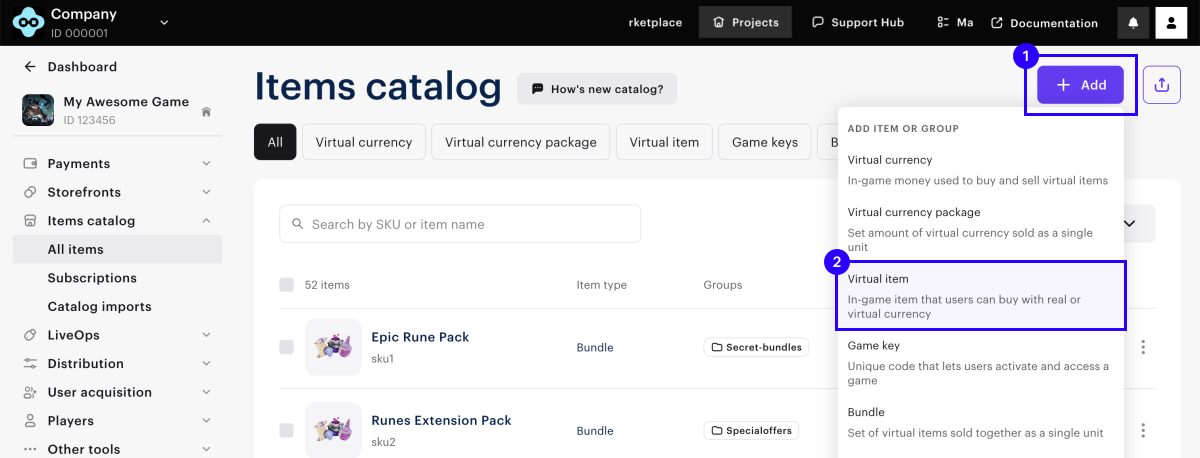
- Abra su proyecto en Cuenta del editor y vaya a la sección Items catalog > All items.
- Haga clic en Add y seleccione Virtual item de la lista desplegable.
- Especifique los siguientes parámetros:
- Imagen (opcional).
- Código de artículo (SKU).
- Uno o varios grupos a los que debe pertenecer el artículo.
- Nombre.
- Descripción (opcional).
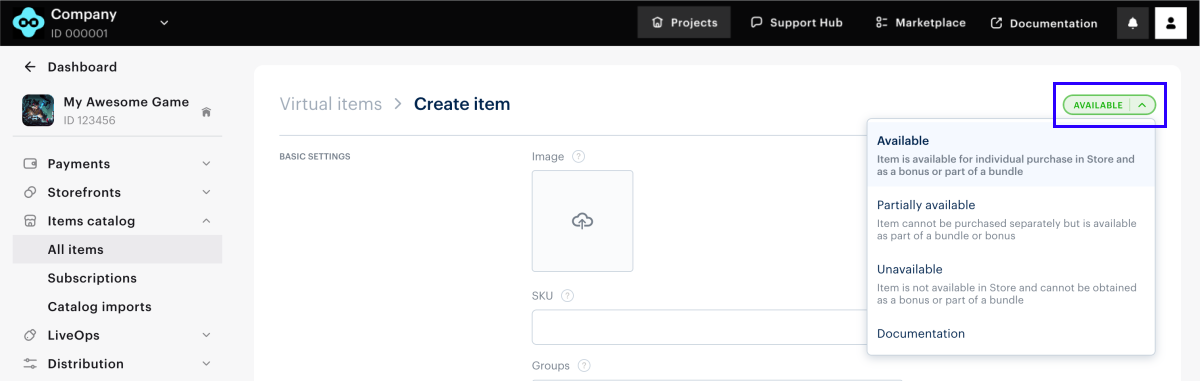
- Para configurar cómo se muestra el artículo virtual en la tienda, seleccione el estado correspondiente.
- Establezca precios o cree un artículo gratuito en el campo Paid or free:
- Para crear un artículo gratuito, seleccione Free item.
- Para fijar un precio, seleccione Paid item y especifique el precio en moneda real. Si es necesario, configure los precios regionales.
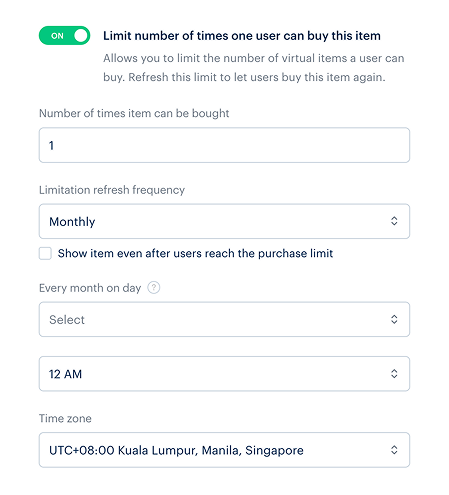
- Para limitar el número de artículos disponibles para la compra, active el conmutador Limit number of times one user can buy this item e introduzca la cantidad deseada.
- Para configurar la frecuencia con la que se restablece el límite:
- Seleccione un periodo de la lista desplegable:
- Daily.
- Weekly.
- Monthly.
- Custom interval: el intervalo se calcula a partir de la fecha de la visualización del artículo.
- No regular refresh.
- Seleccione un periodo de la lista desplegable:
- Establezca el calendario de restablecimiento en función del periodo seleccionado.
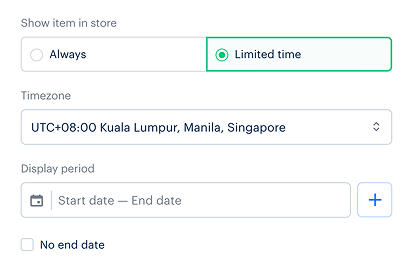
- Configurar un límite de tiempo de visuaización del artículo (opcional):
- En el campo Show item in store, seleccione Limited time.
- Especifique la zona horaria y el inicio y el final del periodo.
- Si no desea indicar el final del periodo de visualización del artículo, marque la casilla No end date.
- Configure los atributos usando uno de los siguientes métodos (opcional):
- Compruebe la configuración y haga clic en Create item.
El lote es un conjunto de varios artículos que se venden como una sola unidad. Puede añadir artículos de diferentes tipos a un lote:
- Moneda virtual.
- Paquete de moneda virtual.
- Artículos virtuales que incluyen artículos de tiempo limitado.
- Lotes.
Consulte la sección de Bundles (Lotes) para obtener más información sobre los lotes.
Para crear un lote:
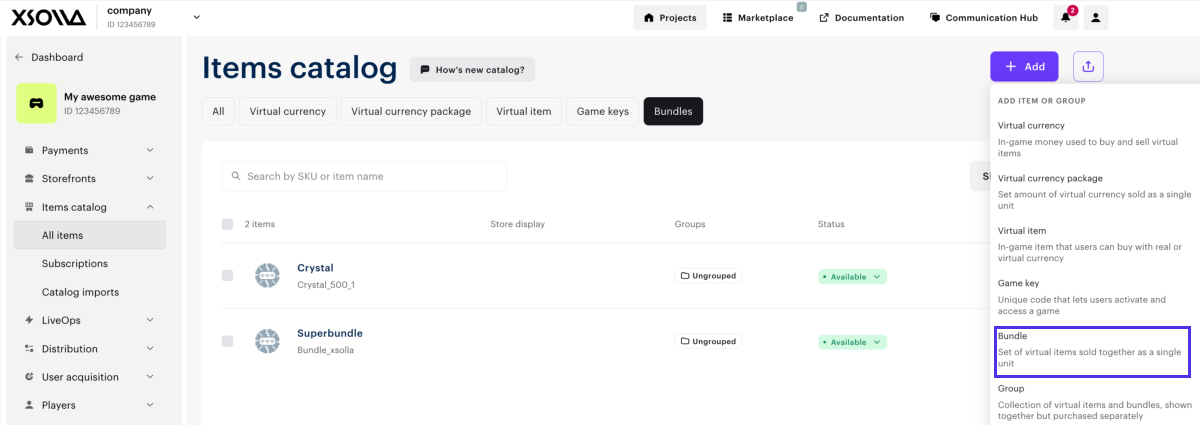
- Abra su proyecto en Cuenta del editor y vaya a la sección Items catalog > All items.
- Haga clic en Add y seleccione Bundle de la lista desplegable.
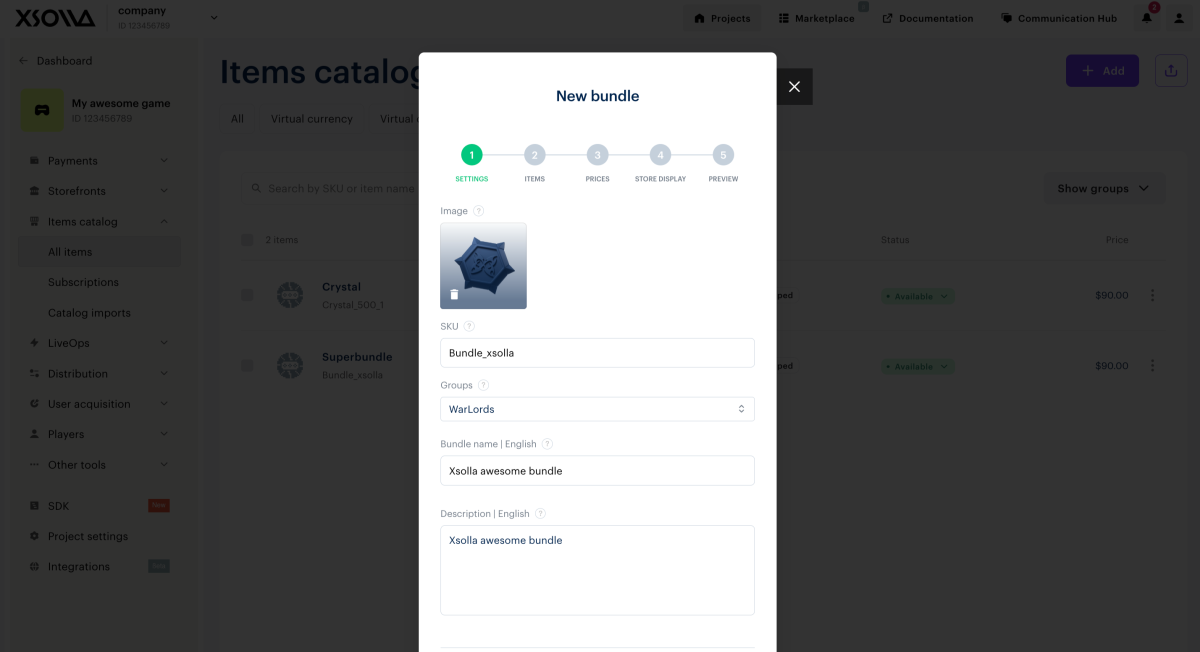
- Especifique los siguientes parámetros:
- Imagen (opcional).
- Código de artículo (SKU).
- Uno o varios grupos a los que debe pertenecer el lote.
- Nombre.
- Descripción (opcional).
- Configure los atributos del lote (opcional) usando uno de los siguientes métodos:
- Haga clic en Next.
- Si la personalización del lado del socio está habilitada, puede elegir entre un tipo de lote estándar y uno dinámico. Los lotes dinámicos le permiten omitir la creación de artículos en Xsolla y, en su lugar, devolver el contenido del lote generado por su servidor cuando se solicita el catálogo. Si la personalización del lado del socio está deshabilitada, el selector de tipo de lote no se muestra y se crea automáticamente un lote estándar.
- Añada los siguientes artículos al lote:
- Seleccione el tipo de artículo.
- Especifique uno o más SKU de artículos que se incluirán en el lote.
- Establezca la cantidad para cada código de artículo (SKU).
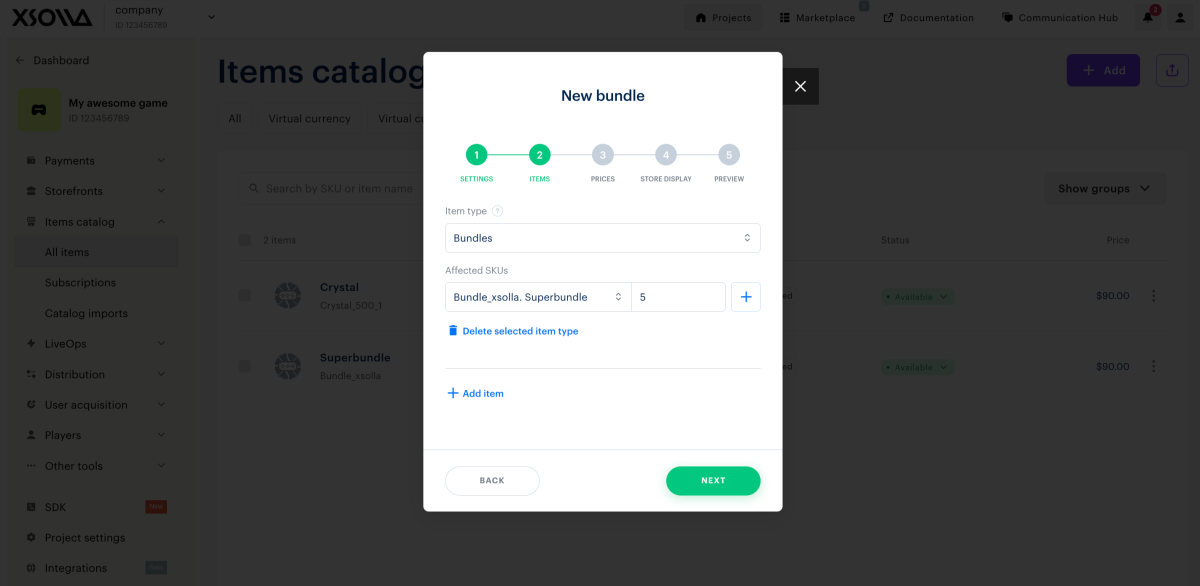
- Haga clic en Next.
- Establezca el precio del lote en el campo Paid or Free:
- Para crear un lote gratuito, seleccione Free bundle.
- Para fijar un precio, seleccione Paid bundle y especifique el precio en moneda real o virtual. No puede crear un lote con un precio igual a cero. Si es necesario, configure los precios regionales.
- Para limitar el número de lotes disponibles para la compra, active el conmutador Limit bundle purchases per user e introduzca la cantidad deseada.
- Para configurar la frecuencia con la que se restablece el límite:
- Seleccione un periodo de la lista desplegable:
- Daily.
- Weekly.
- Monthly.
- Custom interval: el intervalo se calcula a partir de la fecha de inicio del periodo de visualización del lote.
- No regular refresh.
- Establezca el calendario de restablecimiento en función del periodo seleccionado.
- Seleccione un periodo de la lista desplegable:
- Haga clic en Next.
- Configure cómo se muestra el lote en la tienda:
- Elija el estado.
- Establecer un límite de tiempo de visualización del lote (opcional): especifique la zona horaria y el inicio y el final del periodo. Si no quiere indicar el final del periodo de visualización del lote, marque la casilla No end date.
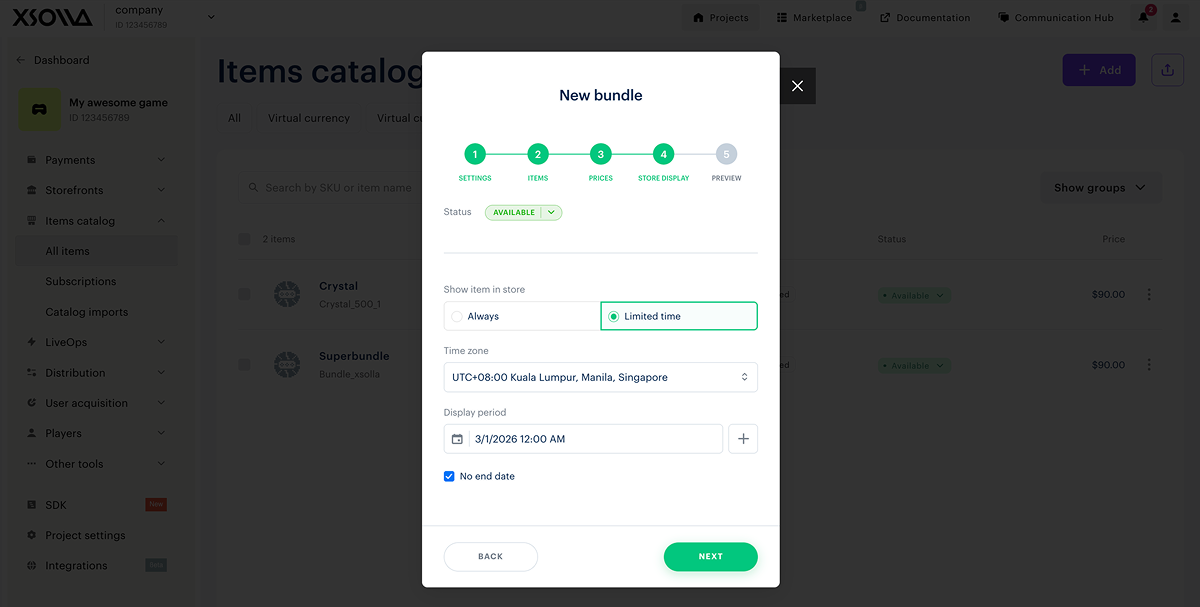
- Haga clic en Next.
- Compruebe la configuración y haga clic en Save.
Puede establecer planes de suscripción a través de Cuenta del editor o con la llamada API Crear plan.
Para establecer un plan a través de la Cuenta del editor:
- Vaya a Items catalog > Subscriptions.
- En la pestaña Subscription plan, haga clic en Create subscription plan.
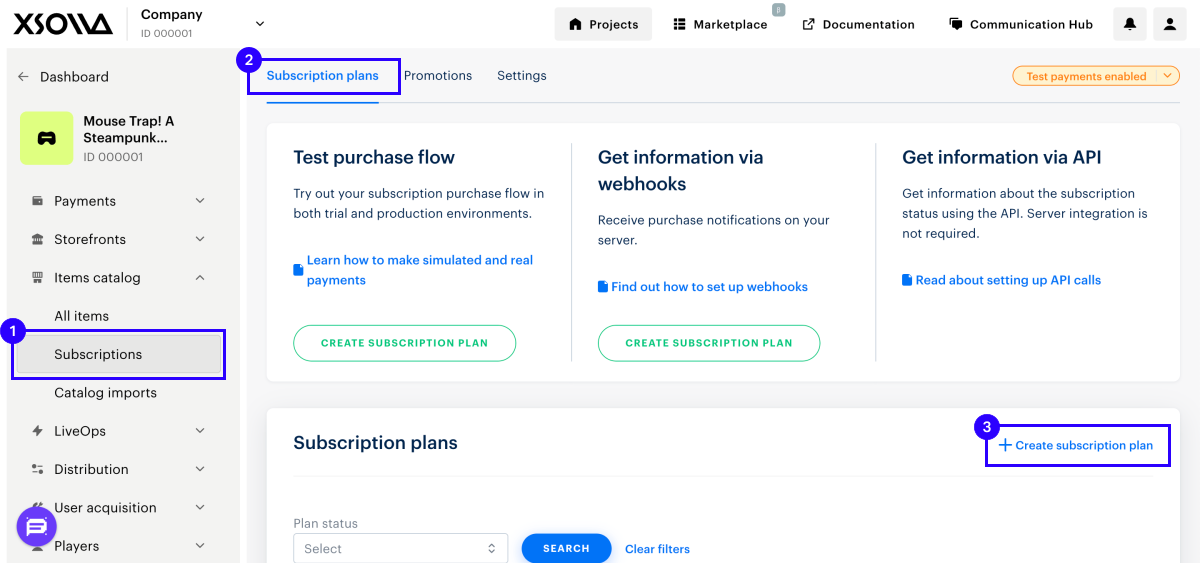
- Elija y configure el tipo de plan:
- Regular plan con pagos periódicos .
- Lifetime plan con un pago único y un periodo de validez ilimitado.
- Season pass con un pago único y un periodo de validez limitado.
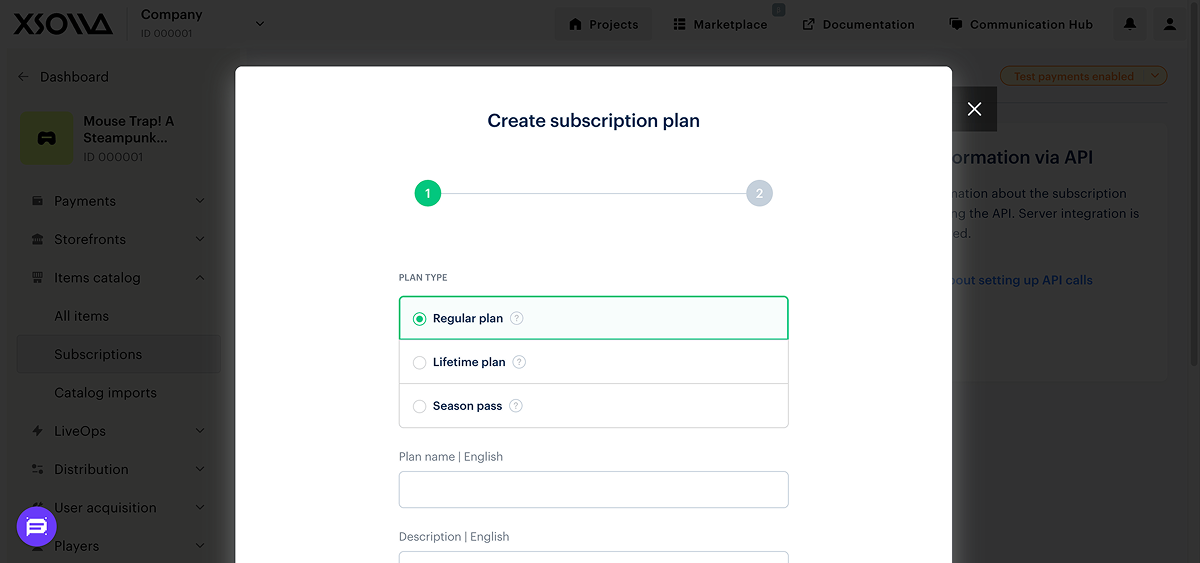
- Abrir una interfaz de pago con un plan específico.
- Identificar el plan en alertas.
- Identificar el plan en un informe de transacciones.
Establecer un plan periódico
- Especifique:
- Nombre del plan.
- Descripción (opcional): esta descripción del plan se muestra en la interfaz de pago cuando los usuarios están comprando una suscripción.
- Haga clic en Next.
- Elija una de las opciones de cuota de suscripción:
- Regular: el importe de cada pago se especifica manualmente.
- Including setup fee: el importe de cada pago así como el importe de la cuota de instalación se especifican manualmente. Use esta configuración si desea cobrar al suscriptor para cubrir costes adicionales como la conexión de una licencia, la configuración de un sistema, la formación de un usuario o la provisión de una consulta. El primer pago en este caso incluirá una cuota de alta, los pagos restantes serán iguales al importe del pago periódico.
- Associated with the first payment: el importe de cada pago es igual al primer pago. El coste de suscripción y el tipo de moneda se transmiten en los parámetros
purchase.checkout.amountypurchase.checkout.currencyal abrir la interfaz de pago. Utilice esta opción si desea gestionar los precios en su lado y establecer precios individuales para usuarios específicos.
- Associated with the first payment: el importe de cada pago es igual al primer pago. El coste de suscripción y el tipo de moneda se transmiten en los parámetros
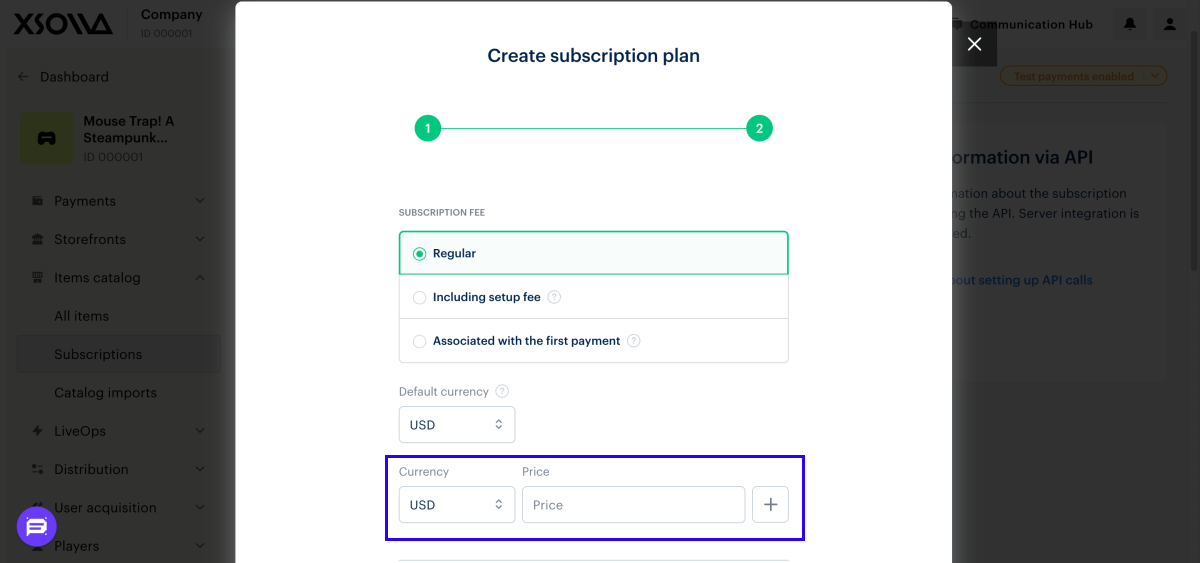
- Independientemente de si elige una cuota de suscripción periódica o con cuota de alta, puede establecer diferentes precios de suscripción para diferentes monedas. Para ello:
- En los campos Currency y Price, seleccione la moneda requerida y especifique el valor del precio de la suscripción. Para una suscripción con cuota de alta, introduzca también el valor de la cuota de alta en el campo correspondiente.
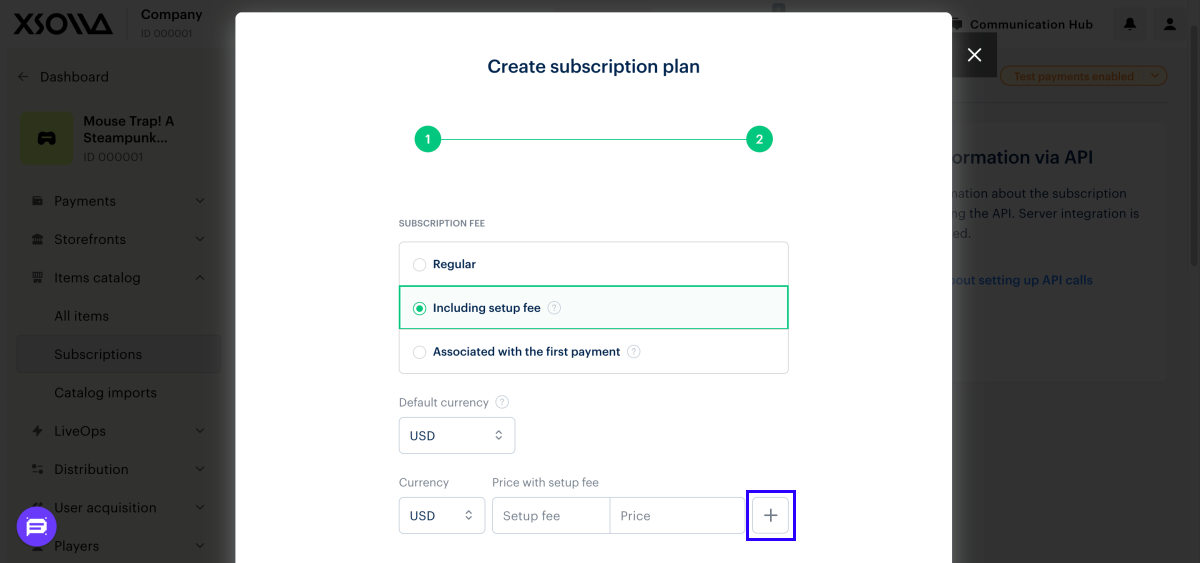
- Haga clic en + para agregar precios en otras monedas.
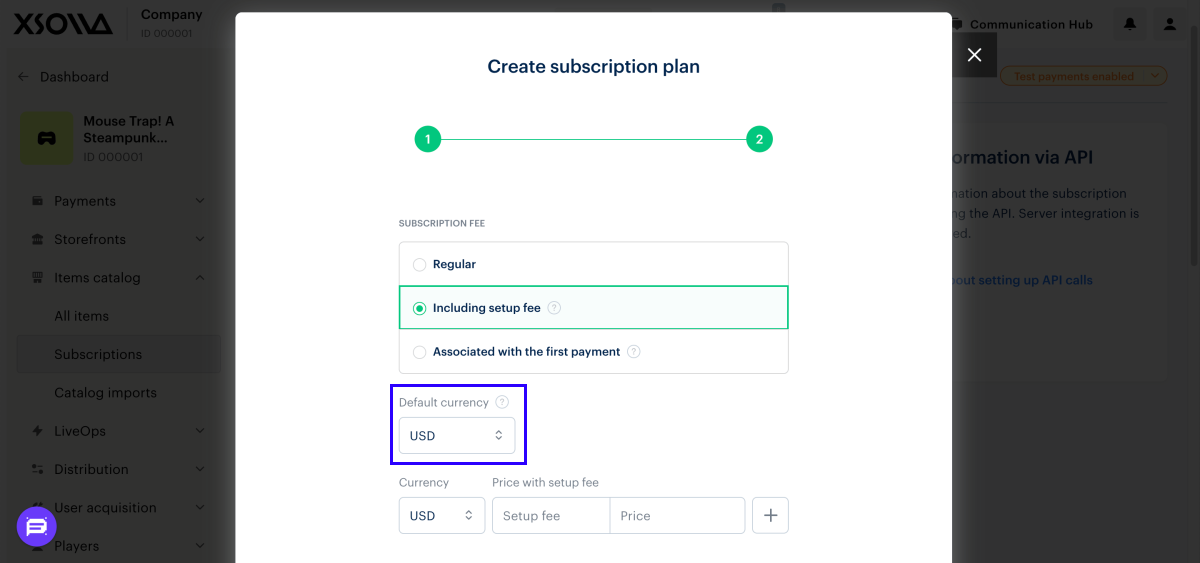
- Especifique la moneda por defecto.
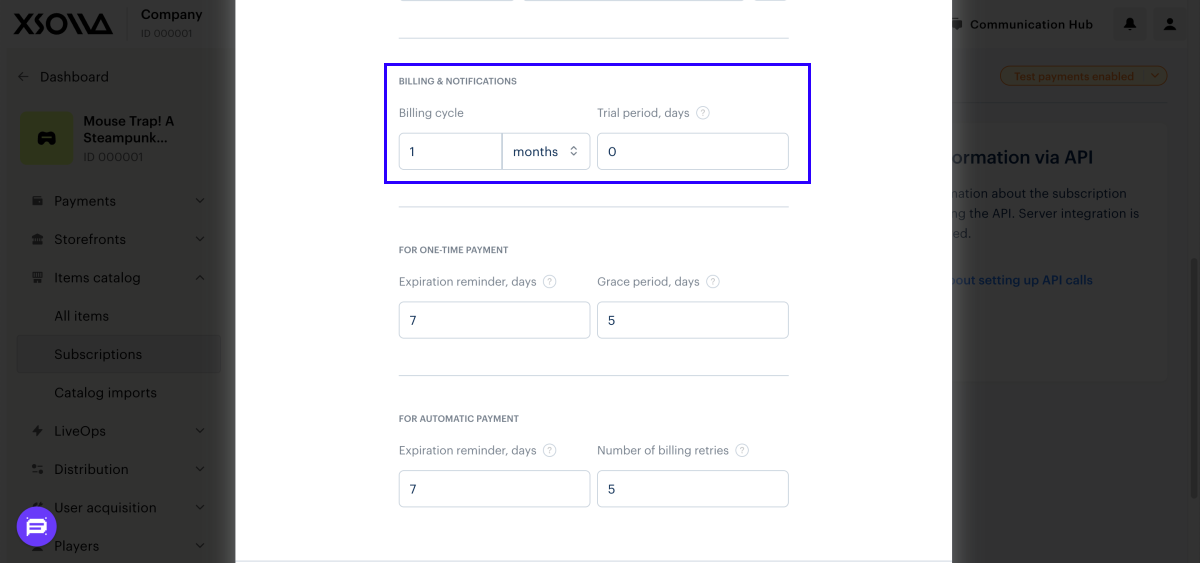
- Configure el ciclo de facturación:
- Especifique la frecuencia del pago.
- Especifique el número de días del periodo de prueba durante los que se puede utilizar la suscripción sin hacer ningún pago. Establezca el valor en
0para crear un plan que no tenga periodo de prueba.
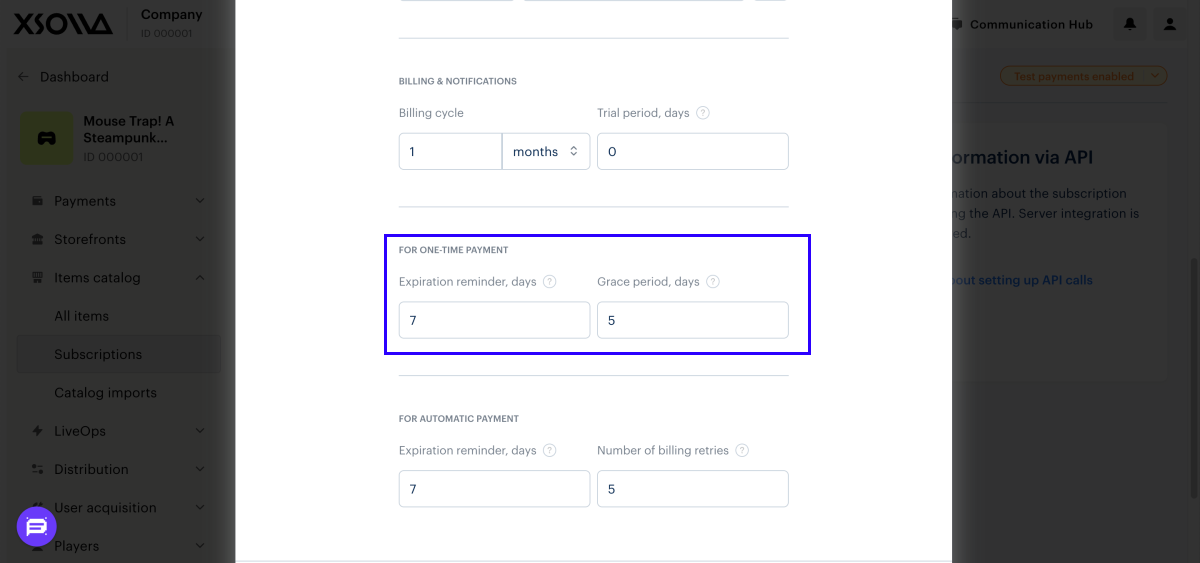
- Especifique los parámetros para un pago único. Con este tipo de renovación de suscripción, los usuarios realizan los pagos mediante un enlace de pago enviado por correo electrónico.
- Recordatorio de expiración: especifique el número de días antes de la fecha de finalización de la suscripción en los que el usuario recibirá recordatorios. Si el valor se establece en
6o superior, el usuario recibe un recordatorio adicional un día antes de la fecha de finalización. Establezca el valor en0si no desea enviar ningún recordatorio. - Periodo de gracia: el número de días que los usuarios pueden seguir utilizando su suscripción después de su fecha de finalización, y tendrán la opción de renovarla. Establezca el valor en
0para crear un plan que no tenga periodo de gracia.
- Recordatorio de expiración: especifique el número de días antes de la fecha de finalización de la suscripción en los que el usuario recibirá recordatorios. Si el valor se establece en
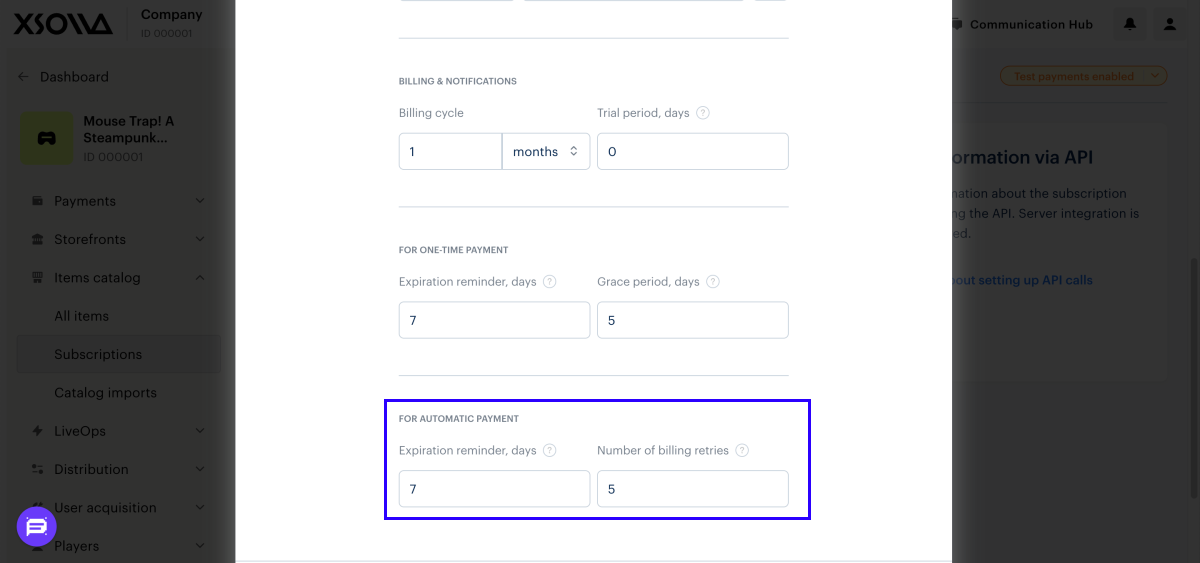
- Especifique los parámetros para un pago automático: con este tipo de renovación de la suscripción, los pagos se realizan automáticamente usando la información de facturación guardada sin ninguna interacción del usuario.
- Recordatorio de finalización de la suscripción.
- El número de reintentos después del primer intento fallido de cobrar la suscripción. El sistema lo reintentará una vez al día.
- Haga clic en Next.
- Haga clic en Create.
Establecer un plan de por vida
- Especifique:
- Nombre del plan.
- Descripción (opcional): esta descripción del plan se muestra en la interfaz de pago cuando los usuarios están comprando una suscripción.
- Haga clic en Next.
- Elija una de las opciones de cuota de suscripción:
- Regular: el importe de cada pago se especifica manualmente.
- Associated with the first payment: el importe de cada pago es igual al primer pago realizado por el usuario. El coste de la suscripción y el tipo de moneda se transmiten en los parámetros
purchase.checkout.amountypurchase.checkout.currencyal abrir la interfaz de pago. Utilice esta opción si desea gestionar los precios en su lado y ser capaz de establecer el precio individual para un usuario específico.
- En el campo Refund period, establezca el número de días en los que el usuario puede darse de baja y que le reembolsen el pago.
- Independientemente de que elija una cuota de suscripción periódica, puede establecer diferentes precios de suscripción para diferentes monedas. Para ello:
- En los campos Currency y Price, seleccione la moneda requerida y especifique el valor del precio de suscripción.
- Haga clic en + para agregar precios en otras monedas.
- Especifique la moneda por defecto.
- Haga clic en Next.
- Haga clic en Create.
Establecer el pase de temporada
- Especifique:
- Nombre del plan.
- Periodo de validez del pase de temporada
- Descripción (opcional): esta descripción del plan se muestra en la interfaz de pago cuando los usuarios están comprando una suscripción.
- Haga clic en Next.
- Elija una de las opciones de cuota de suscripción:
- Regular: el importe de cada pago se especifica manualmente.
- Associated with the first payment: el importe de cada pago es igual al primer pago realizado por el usuario. El coste de la suscripción y el tipo de moneda se transmiten en los parámetros
purchase.checkout.amountypurchase.checkout.currencyal abrir la interfaz de pago. Utilice esta opción si desea gestionar los precios en su lado y ser capaz de establecer el precio individual para un usuario específico.
- En el campo Refund period, establezca el número de días en los que el usuario puede darse de baja y que le reembolsen el pago.
- Independientemente de que elija una cuota de suscripción periódica, puede establecer diferentes precios de suscripción para diferentes monedas. Para ello:
- En los campos Currency y Price, seleccione la moneda requerida y especifique el valor del precio de suscripción.
- Haga clic en + para agregar precios en otras monedas.
- Especifique la moneda por defecto.
- Haga clic en Next.
- Haga clic en Create.
¿Has encontrado una errata u otro error de texto? Selecciona el texto y pulsa Ctrl+Intro.
