Vender mediante widget
Puede agregar un widget a su página para vender claves del juego y personalizarlo. Para copiar el código del widget, vaya a la sección Widget customization después de crear el paquete de claves en su Cuenta del editor.
Si un juego se vende en una sola plataforma, el widget mostrará el precio del juego específico para esa plataforma.
Ejemplo: Cómpralo ahora por 10 $.
Si un juego se vende en varias plataformas, el widget mostrará el precio más bajo de todas ellas.
Ejemplo: Consíguelo desde 10 $.
En la ventana de creación de pedidos, el usuario puede ver los precios para todas las plataformas y elegir entre ellos.
También puede mostrar el precio para una plataforma específica en el widget especificando el código de artículo (SKU) de la plataforma en el parámetro drm.
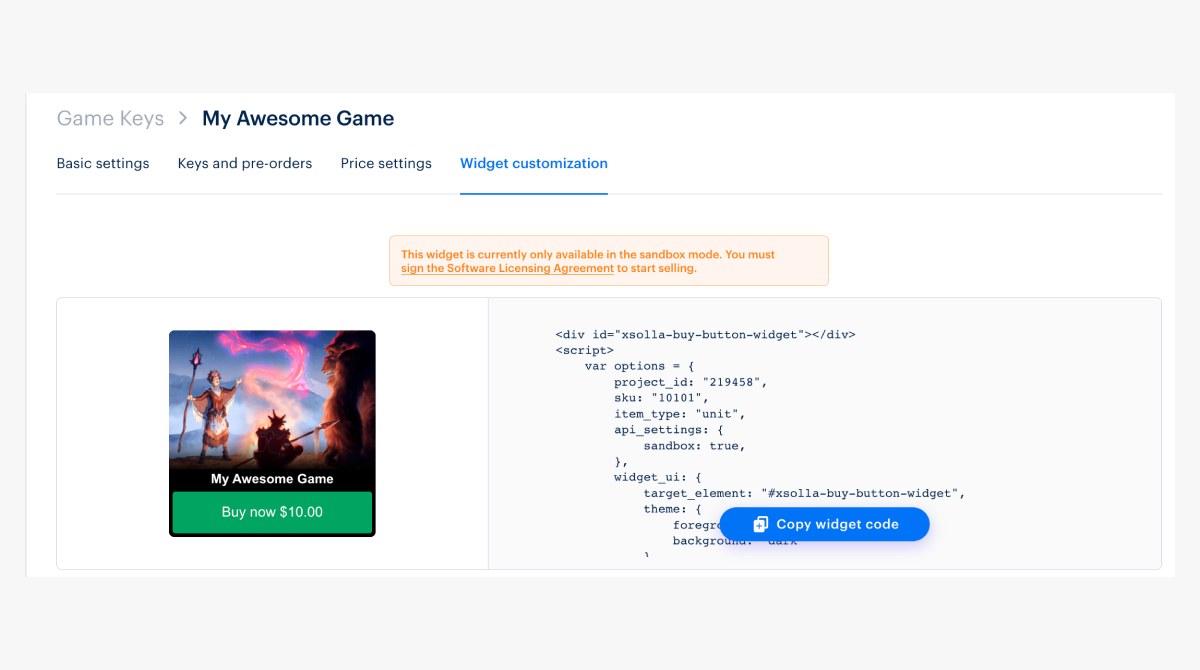
Ejemplo de código del widget:
- html
 1<div id="xsolla-buy-button-widget"></div>
 2
 3<script>
 4  var options = {
 5    project_id: "101010",
 6    sku: "my_key",
 7    user: {
 8      auth: "9qs9VyCIQQXBlzJQcfETIKWZDvhi4Sz1"
 9    },
10    drm: "steam",
11    item_type: "unit",
12    api_settings: {
13      sandbox: true
14    },
15    widget_ui: {
16      target_element: "#xsolla-buy-button-widget",
17      theme: {
18        foreground: "green",
19        background: "light"
20      }
21    },
22    payment_widget_ui: {
23      lightbox: {
24        height: "700px",
25        spinner: "round"
26      }
27    }
28  };
29
30  var s = document.createElement("script");
31  s.type = "text/javascript";
32  s.async = true;
33  s.src = "https://cdn.xsolla.net/embed/buy-button/3.1.9/widget.min.js";
34  s.addEventListener("load", function () {
35    var widgetInstance = XBuyButtonWidget.create(options);
36  });
37  document.getElementsByTagName("head")[0].appendChild(s);
38</script>
39
40<style>
41  #xsolla-buy-button-widget {
42    /* place code for button positioning here */
43    margin: 10px;
44  }
45
46  /* Styles the button itself */
47  .x-buy-button-widget.x-buy-button-widget__tiny .x-buy-button-widget-payment-button {
48    background-color: #73E8FF;
49    color: black;
50  }
51</style>
Parámetros del widget
| Parámetro | Tipo | Descripción |
|---|---|---|
project_id | integer | ID del proyecto en el que se cargan claves del juego o lotes con claves del juego, artículos internos del juego o lotes con artículos. |
item_type | string | Tipo de artículo. Puede adoptar valores de virtual_good, virtual_currency, game_key, unit. El tipo unit se utiliza cuando existen múltiples plataformas de distribución del juego. |
código de artículo (sku) | string | ID único del artículo. |
drm | string | Código de artículo (SKU) de la plataforma de distribución, por ejemplo, steam. Permite la visualización del precio para una plataforma específica. |
api_settings | object | Ajustes de configuración de entorno y del host:
|
usuario | object | Un objeto con datos del usuario. |
user.auth | string | Token de autorización de usuario: Token Web JSON o Token de acceso a Pay Station. |
user.locale | string | Configuración regional del usuario. Determina el idioma del texto de los botones y de la interfaz de pago. Se utiliza un código de idioma de dos letras basado en la norma ISO_639-1. |
widget_ui.theme | object | El tema de color del widget, que determina su apariencia. Puede adoptar los valores {foreground:[‘blue’,‘red’,‘green’,‘gold’], background:[’light’,‘dark’]} |
widget_ui.template | string | Plantilla. Valores posibles:
|
widget_ui.target_element | string | Elemento de la página en el que debe representarse el widget (debe utilizarse el selector de jQuery, por ejemplo #widget-example). Obligatorio |
Parámetros que determinan la apariencia de la interfaz de pago
| Parámetro | Tipo | Descripción |
|---|---|---|
payment_ui | object | Parámetros de apariencia de la interfaz de pago. |
payment_widget_ui | object | Un objeto con parámetros que determinan la apariencia de la interfaz de pago. |
payment_widget_ui.lightbox | object | Objeto con opciones para la ventana modal en la que se abre la interfaz de pago. |
payment_widget_ui.lightbox.width | string | Anchura del marco del Lightbox. Si es null, depende de la altura de Pay Station. Por defecto es null. |
payment_widget_ui.lightbox.height | string | Altura del marco del Lightbox. Si es null, depende de la altura de Pay Station. Por defecto es 100%. |
payment_widget_ui.lightbox.zIndex | integer | Define el orden de disposición. Por defecto es 1000. |
payment_widget_ui.lightbox.overlayOpacity | integer | Opacidad del fondo del widget (0 - totalmente transparente, 1 - totalmente opaco). El valor por defecto es 60 % (.6). |
payment_widget_ui.lightbox.overlayBackground | string | Color de fondo de la superposición. Por defecto es #000000. |
payment_widget_ui.lightbox.contentBackground | string | Color de fondo del marco. Por defecto es #ffffff. Tenga en cuenta que estos cambios de color no afectan al propio iframe de Pay Station, solo a la configuración del Lightbox que lo contiene. |
payment_widget_ui.lightbox.spinner | string | Tipo de indicador de carga animado. Puede ser xsolla o round. Por defecto es xsolla. |
payment_widget_ui.lightbox.spinnerColor | string | Color del indicador giratorio. Sin valor por defecto. |
payment_widget_ui.childWindow | object | Configuración de la ventana secundaria en la que se abre la interfaz de pago. Funciona en la versión móvil. |
payment_widget_ui.childWindow.target | string | Propiedad que determina dónde debe abrirse la ventana secundaria. Puede adoptar los valores de _blank, _self, _parent. El valor por defecto es: _blank. |
Métodos del widget
var widgetInstance = XBuyButtonWidget.create(options)- crea la instancia del widget y la representa en la página.widgetInstance.on(event, handler)- adjunta una función de controlador de eventos al widget.event (string)- tipo de evento.handler (function)- una función que se ejecutará cuando se desencadene el evento.
widgetInstance.off(event, handler)- elimina un controlador de eventos.event (string)- tipo de evento.handler (function)- una función de controlador previamente adjuntada para el evento.
Lista de eventos:
| Parámetro | Descripción |
|---|---|
| init | Widget inicializado. |
| open | Widget abierto. |
| load | Interfaz de pago (Pay Station) cargada. |
| close | Interfaz de pago (Pay Station) cerrada. |
| status | El usuario está en la página de estado. |
| status-invoice | El usuario está en la página de estado; pago en curso. |
| status-delivering | Evento cuando el usuario se movió en la página de estado, el pago se finalizó, y estamos enviando la notificación de pago. |
| status-done | El usuario está en la página de estado; pago abonado en la cuenta del usuario. |
| status-troubled | Evento cuando el usuario se movió en la página de estado, pero el pago no se pudo procesar. |
Puede acceder a la lista de eventos mediante el objeto XBuyButtonWidget.eventTypes.
Personalización del botón
- Abra su proyecto en Cuenta del editor y vaya a Items catalog > Game keys.
- Seleccione una clave de juego y vaya a la pestaña Widget customization.
- En el bloque Customize, seleccione el color de fondo.
theme en el código para que el parámetro background tenga como valor una cadena (string) vacía.- Cuando agregue el código del widget a su página, este incluye estilos heredados. Añada los estilos siguientes para anularlos.
style debajo de la etiqueta script que obtuvo en la pestaña Widget customization por motivos de herencia/prioridad de CSS.- css
 1/* This should be used for button positioning but note this technically repositions the entire widget */
 2#xsolla-buy-button-widget {
 3  /* place code for button positioning here */
 4}
 5
 6/* Styles the button itself */
 7.x-buy-button-widget.x-buy-button-widget__tiny
 8  .x-buy-button-widget-payment-button {
 9  background-color: #73E8FF;
10  color: black;
11}
12
13/* Button on hover */
14.x-buy-button-widget.x-buy-button-widget__tiny
15  .x-buy-button-widget-payment-button:hover {
16  background-color: #73E8FF;
17}
18
19/* The following are style overrides to leave you with just the button */
20
21/* space immediately surrounding button */
22.x-buy-button-widget-button-block.x-buy-button-widget-button-block__light {
23  background-color: white;
24}
25
26/* space above button (including game title area) */
27.x-buy-button-widget.x-buy-button-widget__tiny
28  .x-buy-button-widget-game-logo {
29  height: 200px;
30  background-image: none !important;
31  background-color: white;
32}
33
34 /* Game title (located right above button) */
35.x-buy-button-widget-game-name.x-buy-button-widget-game-name__light {
36  display: none !important;
37}
- Los nombres de ID/clase anteriores y el fragmento de código se utilizan junto con el código del widget copiado (la imagen del paso 5). Por esta razón, es importante que implemente el código del widget copiado.
- Puede utilizar el código anterior tal cual o modificarlo en función de su situación. Los comentarios del código (líneas 1, 3, 5, 11, 16, 18, 22 y 29) sirven para ayudar a determinar lo que cada regla de CSS tiene como objetivo y contribuir a la futura aplicación de estilo. Por ejemplo, si sólo desea tener el botón (y no todo el widget), tendrá que sustituir el color de fondo de su página en los lugares donde el color es
white: líneas 20 y 27.
Cómo crear múltiples botones o códigos de artículo (SKU)
Puede consultar Xsolla Pay2Play Widget Simple Integration 4 buttons (4 botones de integración sencilla del widget Xsolla Pay2Play) para ver un ejemplo de código sobre cómo se logra esto usando el widget Pay2Play.
La estructura es similar al código del widget de Buy Button. Un ejemplo de migración:
- html
 1<div id="xsolla-buy-button-widget"></div>
 2<div id="xsolla-buy-button-widget-2"></div>
 3
 4<script>
 5  var options = {
 6    project_id: "191204",
 7    sku: "789",
 8    item_type: "unit",
 9    api_settings: {
10      sandbox: false
11    },
12    widget_ui: {
13      target_element: "#xsolla-buy-button-widget",
14      theme: {
15        foreground: "gold",
16        background: ""
17      }
18    },
19    payment_widget_ui: {
20      lightbox: {
21        height: "700px",
22        spinner: "round"
23      }
24    }
25  };
26
27  // options for second buy button - note the different SKU and target_element
28  var options2 = {
29    project_id: "191204",
30    sku: "123",
31    item_type: "unit",
32    api_settings: {
33      sandbox: false
34    },
35    widget_ui: {
36      target_element: "#xsolla-buy-button-widget-2",
37      theme: {
38        foreground: "gold",
39        background: ""
40      }
41    },
42    payment_widget_ui: {
43      lightbox: {
44        height: "700px",
45        spinner: "round"
46      }
47    }
48  };
49
50  var s = document.createElement("script");
51  s.type = "text/javascript";
52  s.async = true;
53  s.src = "https://cdn.xsolla.net/embed/buy-button/3.1.9/widget.min.js";
54
55  // one event listener per widget instance. repeat for more buttons, passing in different SKUs
56  s.addEventListener("load", function () {
57    var widgetInstance = XBuyButtonWidget.create(options);
58  });
59  s.addEventListener("load", function () {
60    var widgetInstance2 = XBuyButtonWidget.create(options2);
61  });
62
63  document.getElementsByTagName("head")[0].appendChild(s);
64</script>
- Líneas 1 y 2: un
divpor cada botón, cada uno con un ID único. - A partir de la línea 26 están las opciones para el segundo botón (dispuestas en el objeto
options2). Necesitará un conjunto deoptionscomo los anteriores para cada botón de Comprar (Buy Button). Observe los diferentessku(línea 28) ytarget_element(línea 34, dirigido aldivde la línea 2).
¿Has encontrado una errata u otro error de texto? Selecciona el texto y pulsa Ctrl+Intro.
