Crear página de evento para campañas de tiempo limitado
Descripción general
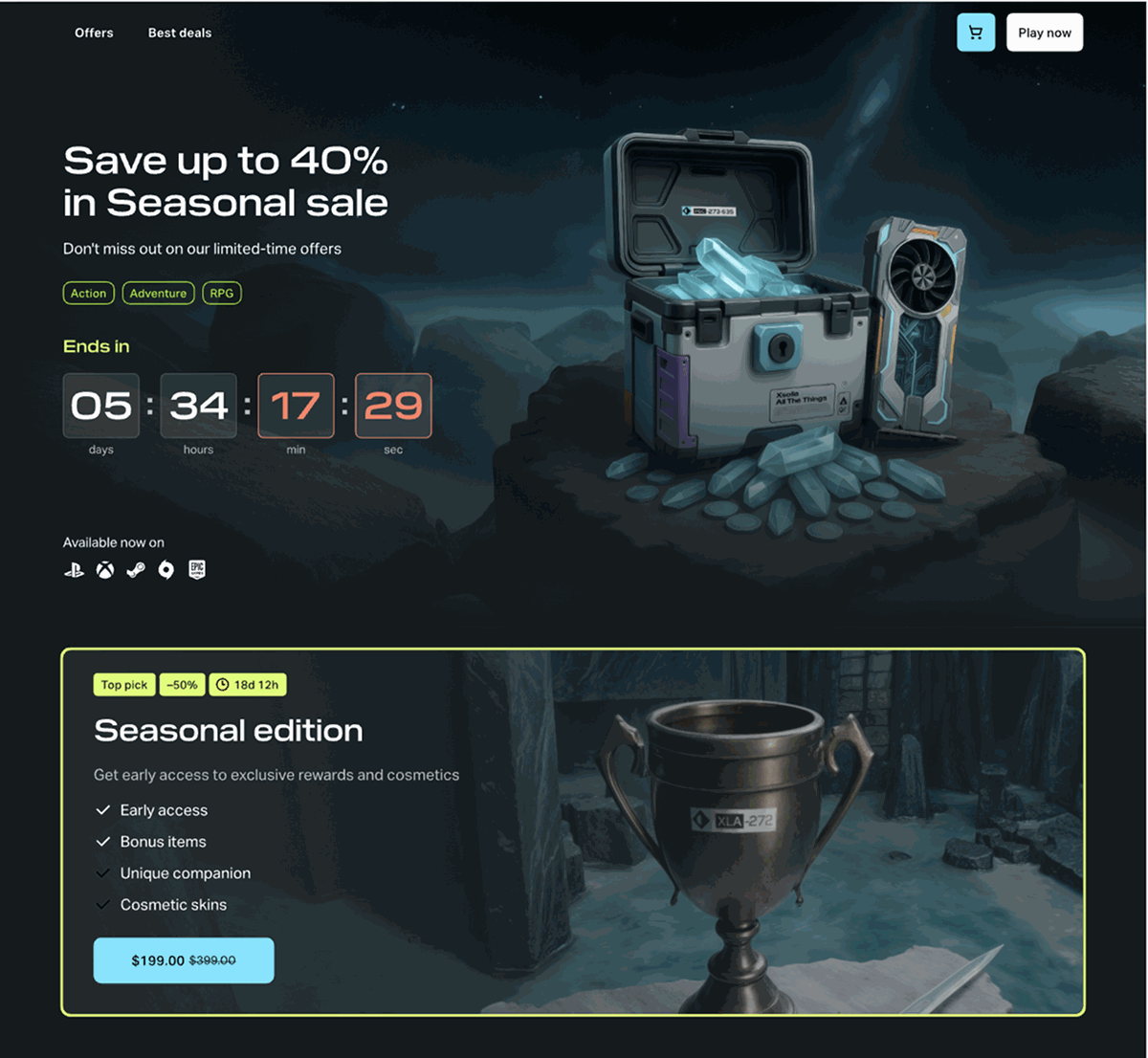
La plantilla de Página de evento te permite crear una página dedicada para una campaña de tiempo limitado: una venta estacional, el lanzamiento de un pase de batalla, un evento en el juego, un lanzamiento del juego o una ventana de precompra. Una página dedicada mantiene al usuario enfocado en una sola oferta, añade urgencia con un temporizador de cuenta regresiva y te proporciona un enlace directo para anuncios, publicaciones en redes sociales, correos electrónicos y banners en el juego.
La plantilla de Página de evento en el constructor de sitios te ofrece un diseño listo para usar, sin necesidad de código, para este tipo de campañas. Puedes añadirla como una página extra a una tienda existente o crear un sitio de una sola página independiente para una campaña única.
Funciones principales:
- Un diseño enfocado en la campaña: un bloque principal con un temporizador de cuenta regresiva, una vitrina de ofertas y una sección de tienda con los artículos incluidos en la campaña.
- Un temporizador de cuenta regresiva que puede vincularse a una promoción existente en tu cuenta. Cuando la promoción termina, el temporizador muestra un mensaje de cierre en lugar del contador.
- El mismo catálogo, cesta, autenticación e interfaz de pago que el resto de tu sitio: un usuario puede añadir artículos a la cesta y finalizar la compra sin salir de la página.
- Tu tema existente se aplica automáticamente, por lo que la página coincide con tu tienda sin trabajo de diseño adicional.
Quién puede usarlo
Usa la plantilla de Página de evento si:
- vendes una oferta que expira — una venta estacional, un descuento de lanzamiento, una ventana de precompra o un lote limitado — y quieres que la fecha límite impulse la decisión
- ejecutas campañas recurrentes para artículos virtuales, moneda virtual o lotes en un juego gratuito y necesitas una página que puedas reutilizar para cada una
- lanzas un pase de batalla, una temporada o un evento en el juego y quieres presentarlo como una oportunidad exclusiva y limitada en el tiempo
- vendes claves de juego y necesitas una página de destino para un lanzamiento, una ventana de precompra o una campaña de descuento
- diriges tráfico pagado u orgánico a una sola oferta en lugar de a la página de inicio de la tienda, donde la campaña compite con el resto del catálogo
Cómo funciona
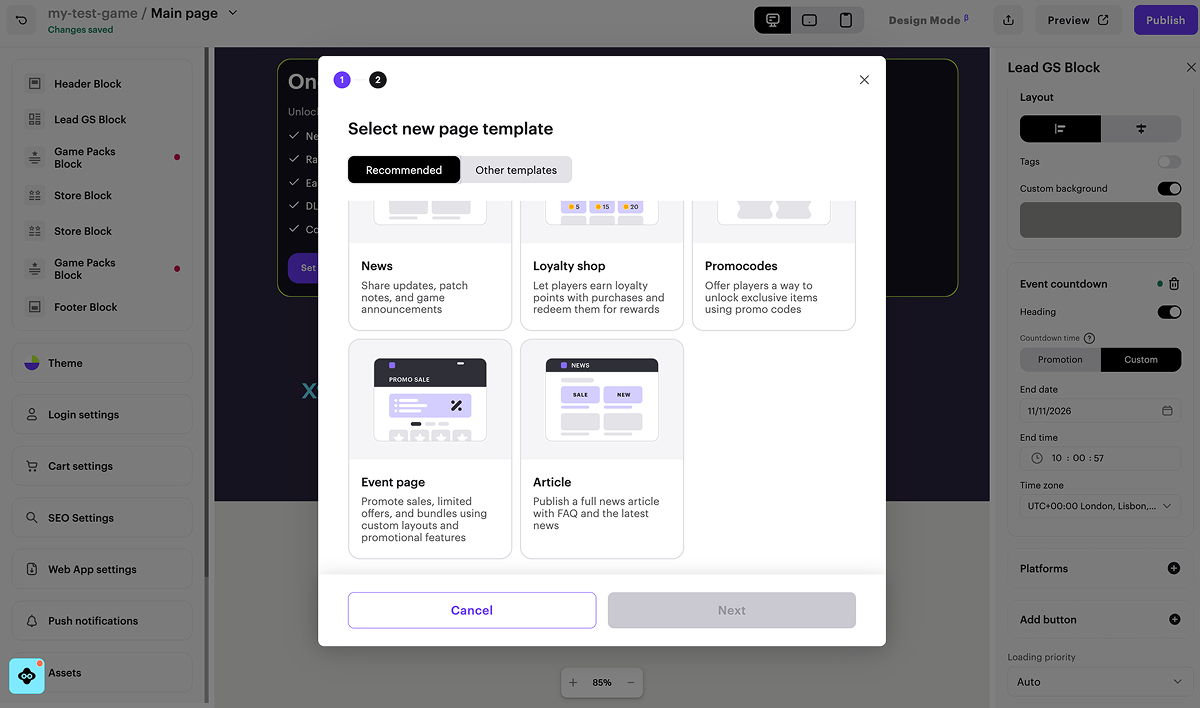
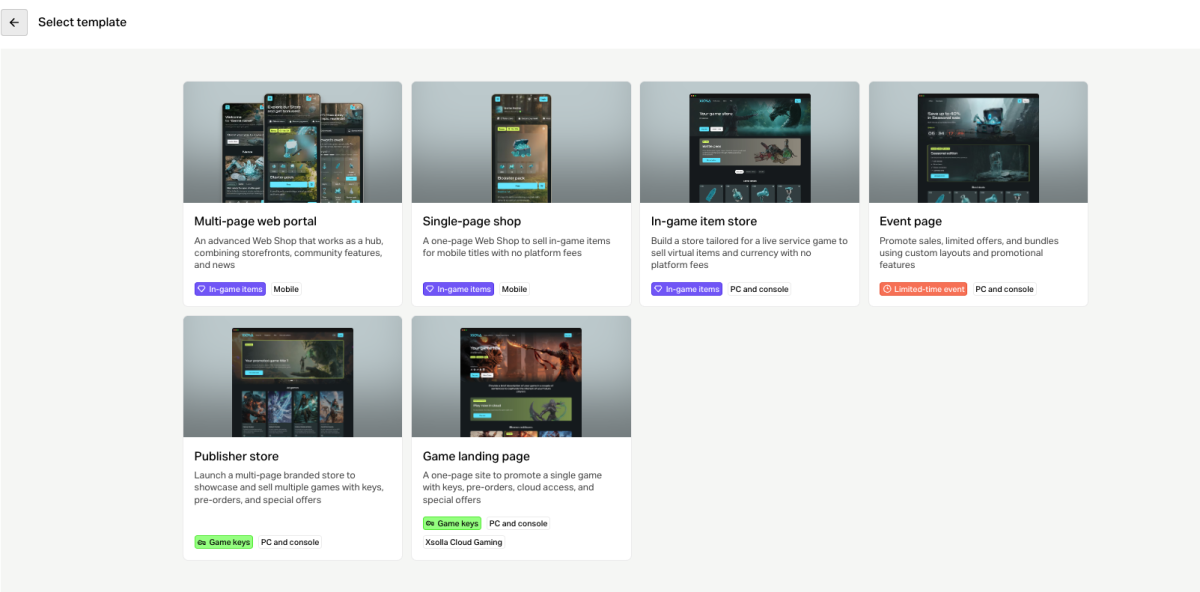
Puedes crear una página de evento de dos maneras:
- Añadir una página a un sitio existente. Usa esta opción si ya tienes una tienda o un sitio de juegos. La nueva página comparte el dominio, la autenticación, la cesta y el tema global con las otras páginas del sitio.
- Crear un sitio independiente. Usa esta opción si necesitas una página de destino separada, por ejemplo, para una sola venta que promueves a través de anuncios. Se crea un nuevo sitio de una sola página basado en la plantilla de Página de evento, con su propio dominio, autenticación y cesta.
Flujo de integración
- Completa los requisitos previos.
- Crea la página de evento — como una página en un sitio existente o como un nuevo sitio.
- Configura el temporizador de cuenta regresiva en el bloque Principal.
- Configura los bloques de la página.
- Ajusta el tema, la cesta y la configuración de SEO.
- Prueba la página en modo sandbox.
- Publica la página.
Requisitos
Antes de crear una página de evento:
- Crea un proyecto.
- Firma el acuerdo de licencia con Xsolla y pasa la entrevista sobre fiscalidad. Puedes hacerlo en cualquier paso de la integración, pero la publicación no está disponible hasta que se firme el acuerdo. La revisión puede tardar hasta 3 días hábiles, pero completar la revisión dentro de ese periodo no garantiza la aprobación total de la aplicación.
- Añade los artículos que planeas vender durante la campaña a tu catálogo:
- para productos virtuales — artículos virtuales, moneda virtual y lotes
- para claves de juego — paquetes de claves de juego y lotes con claves de juego
- Configura una promoción para la campaña, si es aplicable — un descuento, una bonificación, un cupón o un código promocional. Si configuras la promoción antes de crear la página de evento, puedes vincular el temporizador de cuenta regresiva a la promoción en lugar de especificar una fecha de finalización manualmente.
venta-de-verano. Luego puedes añadir todos los artículos de la campaña a la página de evento de una vez y reutilizar el grupo para futuras campañas.Crear página de evento
Configurar temporizador de cuenta regresiva
El temporizador de cuenta regresiva es parte del Bloque principal en la parte superior de la página. Muestra al usuario cuánto tiempo queda antes de que termine la campaña.
El temporizador no es parte del Bloque principal por defecto. En una página creada a partir de la plantilla de Página de evento, se añade automáticamente. En cualquier otra página, añádelo manualmente: el temporizador está disponible en el Bloque principal en todas las páginas, no solo en las páginas de eventos.
Para añadir un temporizador de cuenta regresiva:
- En el constructor de sitios, selecciona el Bloque principal.
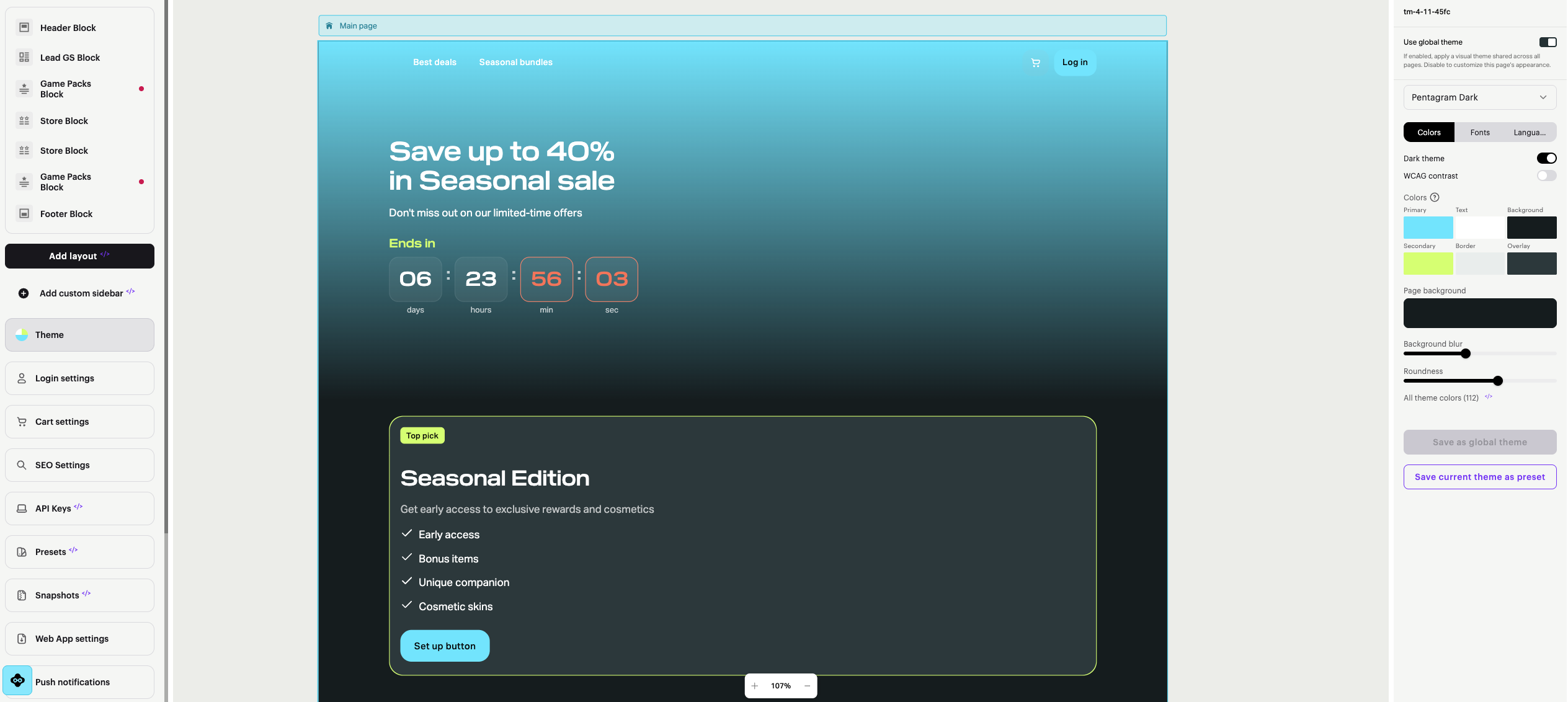
- En el menú lateral, haz clic en Event countdown.
- Selecciona cómo se define la fecha de finalización: la pestaña Promotion o Custom:
Promotion
Seleccionado por defecto. Reutiliza la fecha de finalización de una promoción existente. Esta es la opción recomendada, porque si cambias el horario de la promoción, el temporizador lo sigue automáticamente.
- En la lista desplegable, selecciona la promoción detrás de tu campaña. La lista contiene descuentos, bonificaciones, cupones y códigos promocionales del proyecto.
- El temporizador comienza a contar hacia atrás hasta el final de la promoción seleccionada.
Custom
Te permite establecer la fecha de finalización manualmente. Usa esta opción si la campaña no está vinculada a una promoción, por ejemplo, una fecha de lanzamiento del juego o un evento anunciado solo en el juego.
Especifica la Fecha, Hora y Zona horaria del final de la campaña.
- Configura los textos y estados del temporizador. Puedes editar los textos del temporizador antes de publicar. El selector de estado aparece en el Bloque principal una vez que se añade el temporizador, y te permite cambiar entre dos estados:
- Promoción en curso. Edita el encabezado del temporizador, el texto sobre el contador, por ejemplo,
Termina después deoLa venta termina en. - Promoción finalizada. Edita el encabezado y el texto que se muestra en lugar del contador, por ejemplo,
La venta ha terminado.
- Promoción en curso. Edita el encabezado del temporizador, el texto sobre el contador, por ejemplo,
Para ocultar el texto sobre el contador, ajusta el conmutador Descripción en la configuración del temporizador a Off.
Configurar bloques de la página
Una vez configurado el temporizador, configura el resto de los bloques en la página: el Bloque principal que presenta la campaña, el Bloque de edición estacional que resalta la oferta principal, y el Bloque de tienda que muestra los artículos en oferta.
Bloque principal
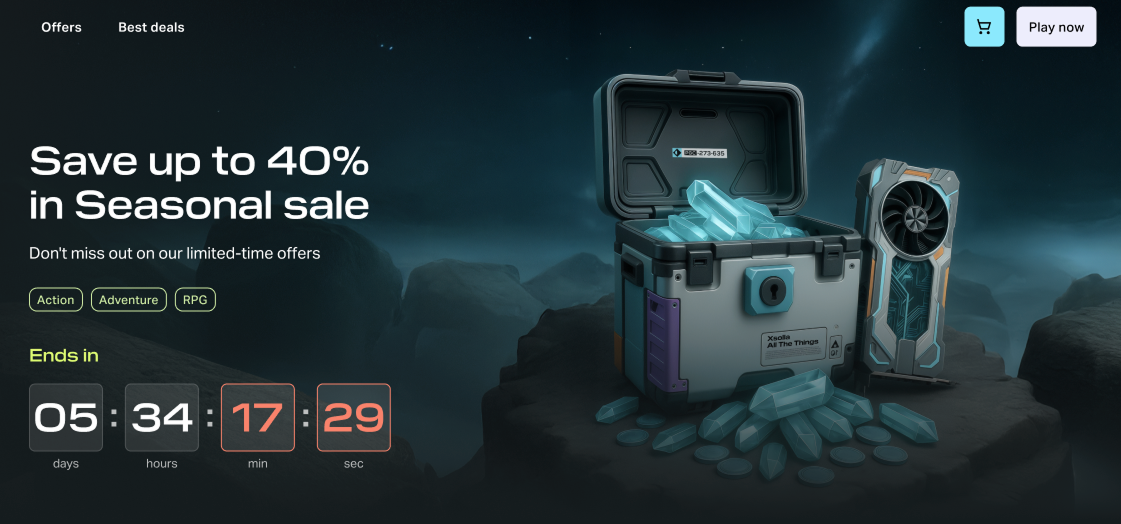
El Bloque principal introduce la campaña al usuario. Para configurarlo:
- Añade el nombre de la campaña y una breve descripción que explique la oferta en una línea.
- Sube una imagen de fondo para la campaña. Mantén el tamaño del archivo razonable: las imágenes grandes ralentizan la página, lo que importa más para el tráfico proveniente de anuncios.
- Añade etiquetas y las plataformas en las que el juego está disponible, si es relevante.
- Edita los botones predeterminados o añade nuevos. Un botón puede desplazar al usuario a la sección de la tienda de la página, abrir otra página del sitio, iniciar una compra o abrir un enlace externo.
Bloque de edición estacional
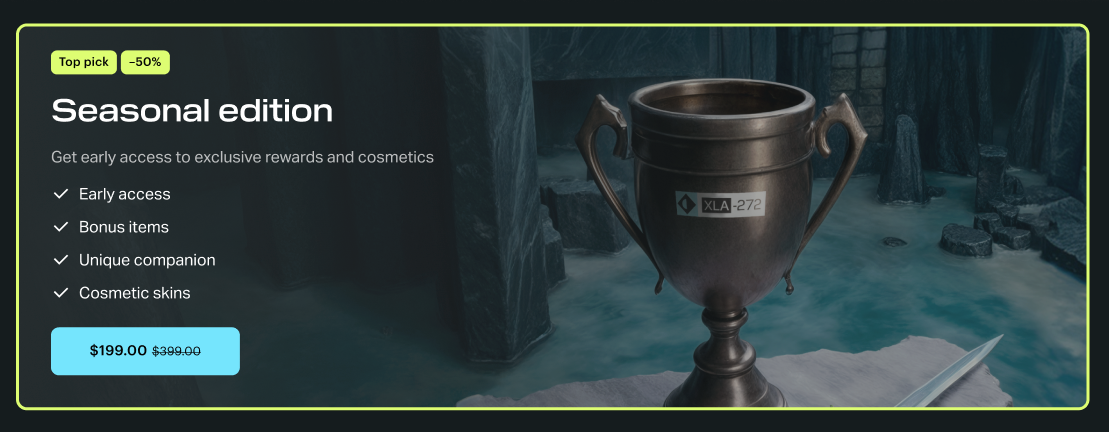
Debajo del Bloque principal, el Bloque de edición estacional presenta la oferta principal de tu campaña, por ejemplo, un pase de batalla o el lote de mejor valor. Úsalo para resaltar un artículo antes de que el usuario se desplace al catálogo completo.
Para configurarlo:
- Selecciona el Bloque de edición estacional.
- Añade una insignia, por ejemplo,
Selección principal,Mejor valoroEdición limitada. - Añade el nombre de la oferta y una descripción de una línea.
- Completa la lista de lo que incluye la oferta, por ejemplo, acceso anticipado, artículos de bonificación o cosméticos. Añade o elimina elementos de la lista según sea necesario.
- Configura el botón de compra. Selecciona el artículo a vender y, si es necesario, ajusta el estilo del botón.
- Sube un fondo personalizado para la tarjeta.
Bloque de tienda
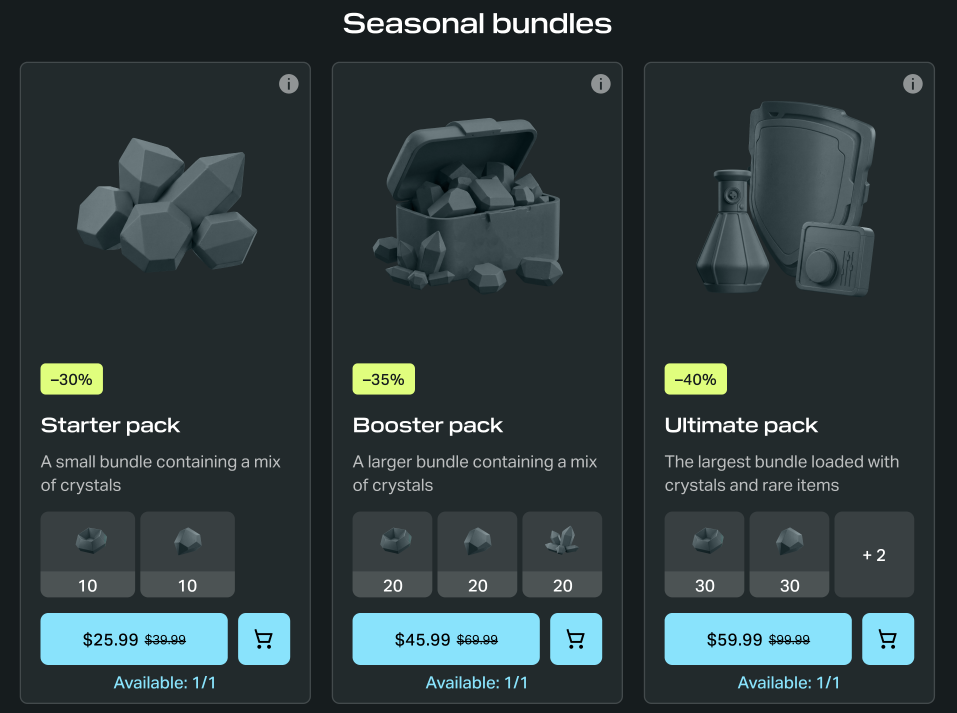
El Bloque de tienda muestra los artículos disponibles para la compra durante la campaña:
- Si vendes productos virtuales en un juego gratuito, selecciona Artículos virtuales, Moneda virtual o Lotes, y luego el grupo de artículos preparado para la campaña.
- Si vendes claves de juego, selecciona Claves de juego, y luego los paquetes de claves de juego o lotes con claves que participan en la campaña.
Para configurarlo:
- Selecciona el Bloque de tienda.
- En cada sección del bloque, selecciona el tipo de artículo y el grupo de artículos a mostrar.
Si el tipo de artículo o el grupo de artículos no se muestra en la interfaz del constructor de sitios, verifica lo siguiente en la sección Catálogo de artículos:
- El grupo de artículos y los paquetes de moneda virtual tienen el Estado habilitado.
- Los artículos están incluidos en el grupo seleccionado.
- Los artículos tienen el Estado disponible.
Otros bloques
Añade cualquier otro bloque que la campaña necesite, por ejemplo, un bloque de preguntas frecuentes con las reglas de la campaña o un bloque de noticias con el anuncio del evento. Mantén la página corta: una página promocional funciona mejor cuando pide al usuario que tome una sola decisión.
Ajustar tema, cesta y configuración de SEO
Una vez configurados los bloques de contenido, ajusta cómo se ve la página, cómo se comporta la cesta y cómo aparece en los resultados de búsqueda y en las redes sociales.
- Tema. Selecciona la sección Tema en el menú lateral y configura los colores, fuentes, fondo y radio de borde solo para esta página. Por defecto, la página utiliza el tema global del sitio.
- Configuración de la cesta. Ve a la sección Configuración de la cesta y activa los conmutadores que necesites:
- Mostrar campo de código promocional. Permite al usuario aplicar un código promocional o un cupón en la cesta. Actívalo si la campaña se promociona con códigos promocionales.
- Iniciar sesión antes de la cesta de la compra. Abre la ventana de inicio de sesión cuando un usuario no autorizado procede a la cesta.
- Configuración de SEO. Establece el título de la página, la descripción y la imagen de vista previa en la sección Configuración de SEO. Las configuraciones de SEO son únicas para cada página del sitio, excepto por el favicon. Esto es importante si compartes el enlace de la campaña en redes sociales.
- Localización. Habilita los idiomas que tu sitio soporta en Configuración del idioma y añade traducciones para cada versión de idioma.
Probar página en modo sandbox
Antes de publicar la página, pruébala en modo sandbox para asegurarte de que el temporizador, el catálogo y el proceso de pago funcionen como se espera.
- En el constructor de sitios, haz clic en Preview.
- Verifica que el temporizador de cuenta regresiva muestre el valor esperado y que los artículos de la campaña se muestren en el Bloque de tienda.
- Selecciona un artículo y haz clic en el botón de compra.
- Elige el grupo de métodos de pago Tarjeta.
- Introduce los detalles de la tarjeta bancaria de prueba y cualquier valor en los campos restantes. También puedes introducir detalles incorrectos para generar un error.
- Si el temporizador está vinculado a una promoción, verifica que los precios con descuento se apliquen en la cesta.
Publicar página
Una vez que las pruebas estén completas, publica la página para que esté disponible para los usuarios.
- En la esquina superior derecha del constructor de sitios, haz clic en Publish.
- Marca las casillas junto a las páginas que deseas publicar.
- Haz clic en Publish.
Si la publicación no está disponible, asegúrate de que:
- No hay secciones vacías en la página. Las secciones vacías están marcadas con un indicador rojo.
- El acuerdo de licencia con Xsolla está firmado.
- La página principal está publicada o seleccionada para publicación. Las páginas secundarias no pueden publicarse antes que la página principal.
Después de la publicación, comparte la URL de la página en tus canales de campaña. La ruta de la página que estableciste al crear la página es parte del enlace, por ejemplo, https://your-store.xsolla.site/event-page.
Recomendaciones
- Prepara la página antes de que comience la campaña. Crea la página, vincula el temporizador a una promoción inactiva y publícala solo cuando la campaña esté en vivo.
- Vincula el temporizador a una promoción en lugar de una fecha personalizada siempre que exista una promoción. De esta manera, solo necesitas cambiar el horario en un lugar.
- Reutiliza la página para campañas recurrentes. Duplica la página de evento en la configuración de la página, luego cambia las imágenes, textos, grupo de artículos y promoción.
- Mantén el catálogo de la campaña en un grupo de artículos dedicado. Cambiar la oferta entonces requiere un solo cambio en el catálogo en lugar de ediciones en el constructor.
- Verifica el estado finalizado antes de publicar. Los usuarios que lleguen desde un anuncio después de que la campaña haya terminado deberían ver un mensaje claro en lugar de un contador roto.
Enlaces útiles
- Cómo gestionar las páginas del sitio web
- Bloques del constructor de sitios
- Promociones de descuento
- Códigos promocionales
- Programador de límites de tiempo para artículos y promociones
- Localización
- Publicar sitio
¿Has encontrado una errata u otro error de texto? Selecciona el texto y pulsa Ctrl+Intro.
