Integración con Airbridge
Glosario
Airbridge
Una plataforma para la atribución y el análisis del marketing en móviles. Cuenta con funciones integradas de generación de informes, enlaces profundos y gestión de público, lo que le permite realizar un seguimiento de los recorridos de los usuarios y optimizar el crecimiento en aplicaciones y sitios web.
Consulte la documentación de Airbridge para obtener más información sobre la plataforma.
ID de la tienda de aplicaciones
ID de Airbridge
Valor del ciclo de vida (LTV)
Rentabilidad de la inversión publicitaria (ROAS)
Evento dentro de la aplicación
Adquisición de usuarios
ID del cliente/usuario (CUID)
ID de usuario generado y establecido por el propietario de la aplicación en el momento del registro de usuario. El СUID debe ser el mismo para Web Shop y Airbridge. Este parámetro se utiliza para la concordancia de usuarios y la atribución.
Postback (devolución de datos)
Token S2S de Airbridge
Escenario de integración
Airbridge y Xsolla admiten la integración S2S de aplicaciones móviles, lo que permite un seguimiento completo del LTV y la ROAS tanto para las compras en aplicaciones móviles como en Web Shop. Xsolla envía información sobre las compras en Web Shop a Airbridge como eventos dentro de la aplicación, que Airbridge luego atribuye al número de instalaciones de la aplicación móvil, la adquisición de usuarios y las campañas de recaptación.
Puede configurar la integración de aplicaciones móviles para obtener análisis avanzados de eventos si:
- tiene una aplicación móvil en la plataforma Android/iOS
- utiliza Airbridge
- utiliza la solución Web Shop para vender artículos de juegos
El siguiente evento está disponible a través de la integración S2S de Xsolla y Airbridge:
| Evento | Descripción |
|---|---|
| xsolla-billing-payment En el lado de Airbridge, se muestra como | Compra de artículo. Los parámetros del evento contienen información sobre una compra. |
Cómo funciona
La integración incluye un flujo de datos bidireccional entre Xsolla y Airbridge. A continuación presentamos el escenario de interacción del sistema cuando un usuario realiza una compra.
  sequenceDiagram
    participant User
    participant Mobile App
    participant Web Shop
    participant Xsolla Backend
    participant Airbridge
    User->>Mobile App: 1. Logs in
    Mobile App->>Airbridge: 2. Sends CUID
    Airbridge-->>Xsolla Backend: 3. Sends postback
    User->>Web Shop: 4. Logs in using CUID
    User->>Web Shop: 5. Makes a purchase
    Web Shop->>Xsolla Backend: 6. Sends purchase event
    Xsolla Backend->>Airbridge: 7. Sends xsolla-billing-payment event
- El usuario (jugador) se registra o inicia sesión en la aplicación móvil.
- Su aplicación envía un evento dentro de la aplicación a Airbridge, por ejemplo,
login,signupu otro evento que incluya el CUID. - Airbridge envía un postback a Xsolla, que incluye el ID de la tienda de aplicaciones, el ID de Airbridge, el CUID y otros parámetros de datos relacionados.
- El usuario inicia sesión en Web Shop mediante el CUID.
- El usuario realiza una compra en Web Shop.
- El evento de compra se envía al servidor de Xsolla y se compara con los datos recibidos de Airbridge.
- El servidor de Xsolla envía un evento S2S dentro de la aplicación a Airbridge, que contiene el ID de Airbridge, el ID de la tienda de aplicaciones y otros parámetros recibidos de Airbridge.
Airbridge atribuye un nuevo evento, la compra y los ingresos a la fuente del medio que impulsó la adquisición del usuario o el compromiso renovado del usuario.
Cómo se establece en Cuenta del editor
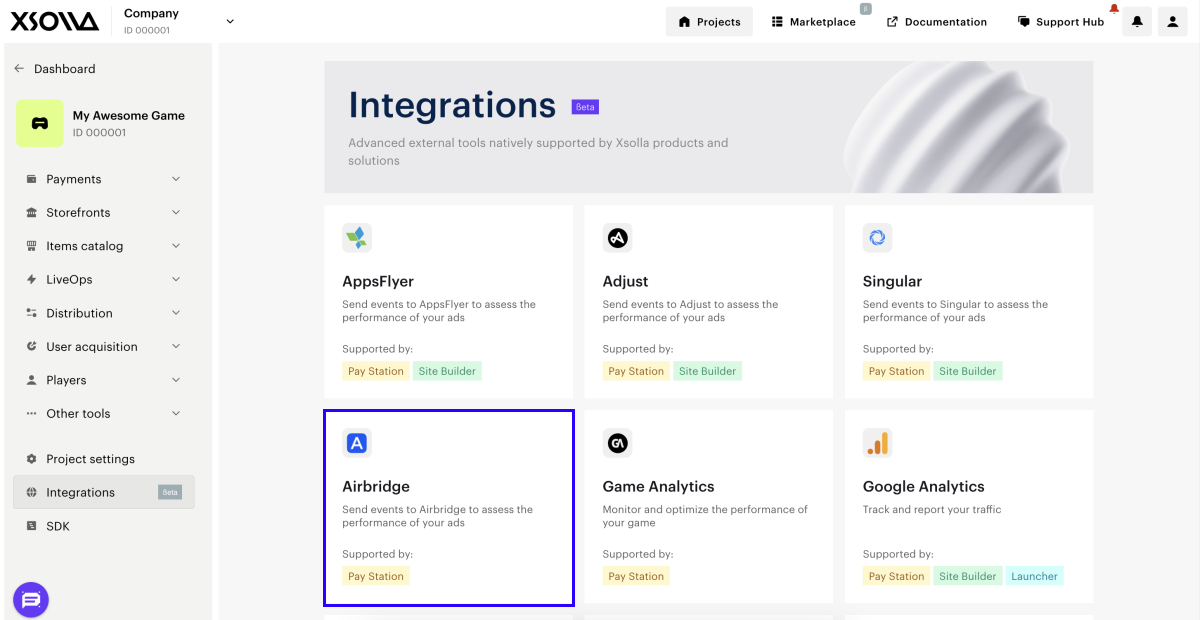
- Abra su proyecto en Cuenta del editor y vaya a Integrations.
- Haga clic en el panel de Airbridge.
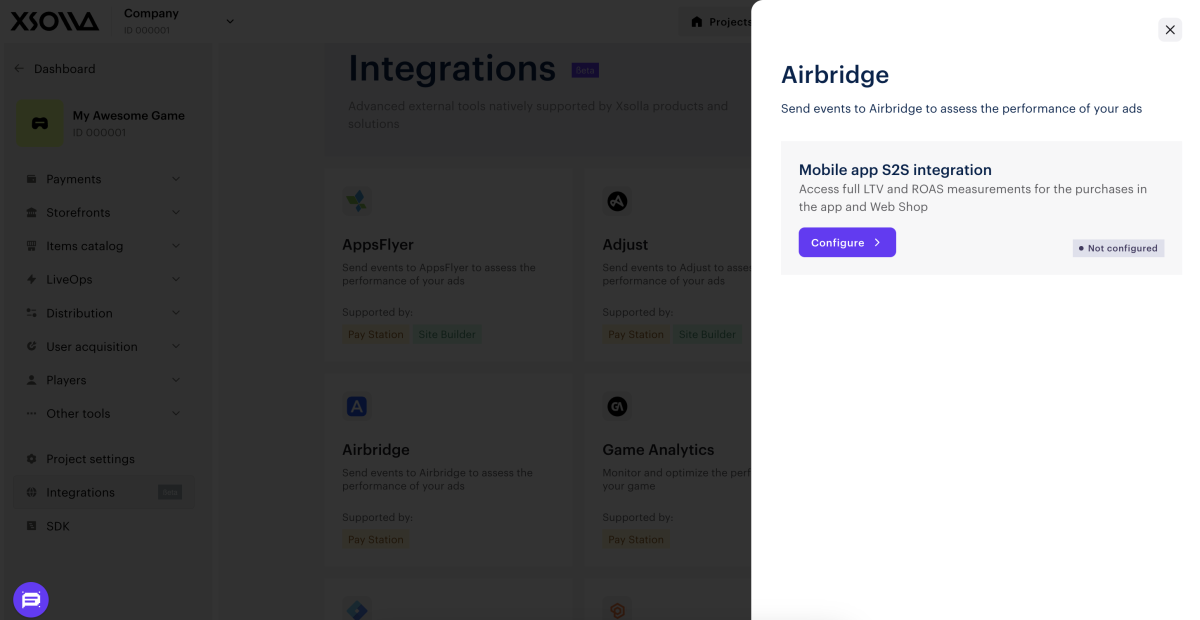
- En el panel Mobile app S2S integration, haga clic en Configure.
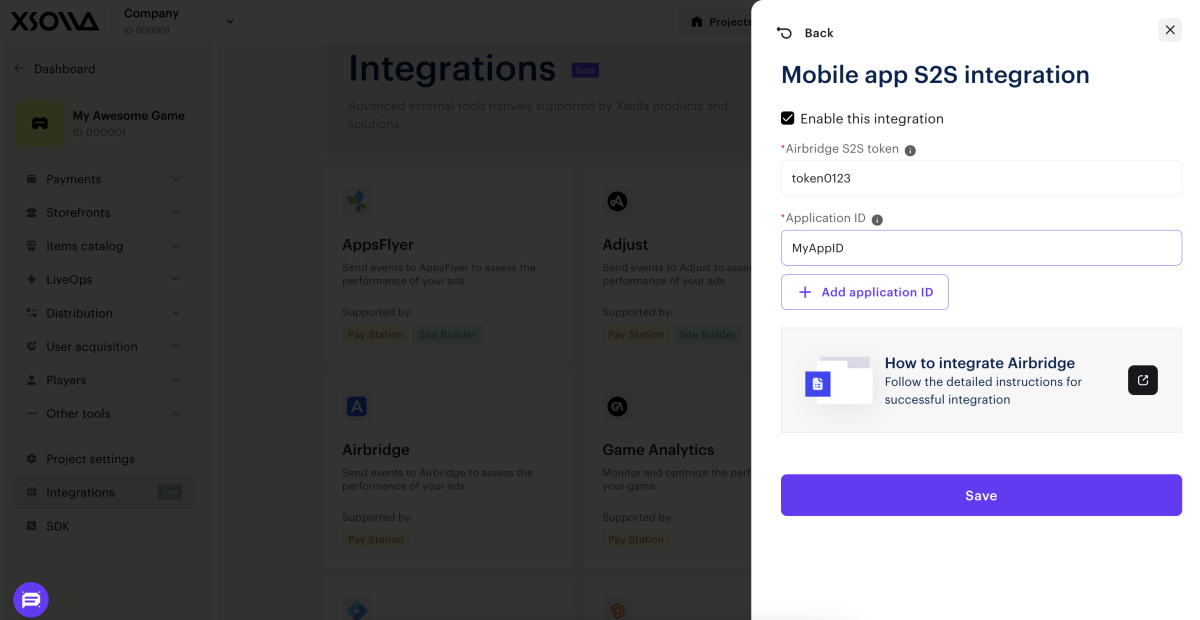
- En la ventana que se abre, marque la casilla Enable this integration.
- Introduzca los siguientes datos:
- Token S2S de Airbridge.
- ID de la tienda de aplicaciones para las plataformas de publicación (Android/iOS). Para añadir una plataforma, haga clic en Add application ID.
- Debe copiar los valores de estos parámetros en su cuenta de Airbridge tal y como se describe a continuación.
- Haga clic en Save.
- Active la integración en Airbridge.
Cuando haya guardado la configuración, se mostrará un indicador verde en el panel de integración S2S.
Para realizar cambios en la integración conectada:
- Haga clic en el panel de Airbridge.
- Haga los cambios necesarios en la ventana que se abre.
- Haga clic en Save.
Cómo se establece en Airbridge
En Airbridge, tiene que:
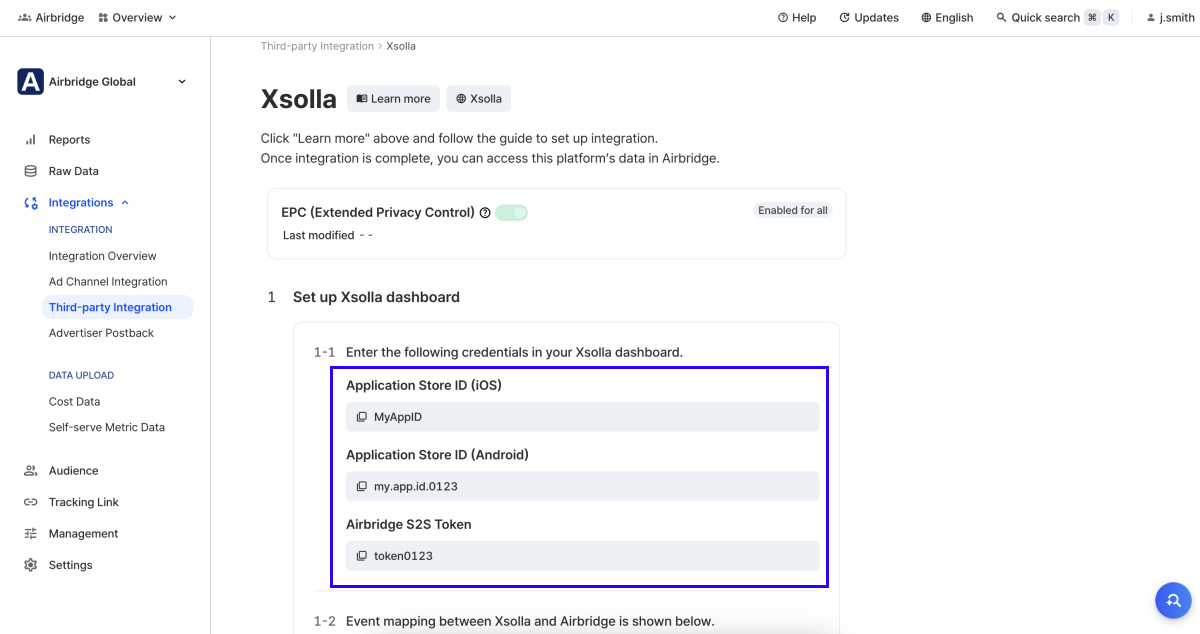
Obtener las credenciales
- Inicie sesión en su cuenta de Airbridge.
- Vaya a la sección
Integration > Third-party integration . - Haga clic en el panel de
Xsolla .
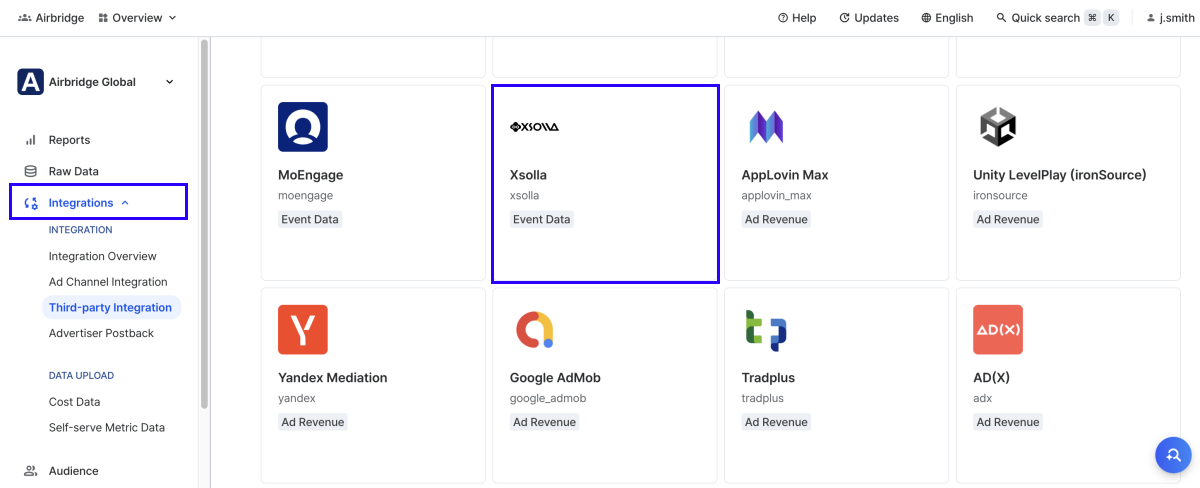
- En la sección
Set up Xsolla dashboard copie los valores deApplication store ID yAirbridge S2S token y péguelos en Cuenta del editor.
Activar la integración con Xsolla
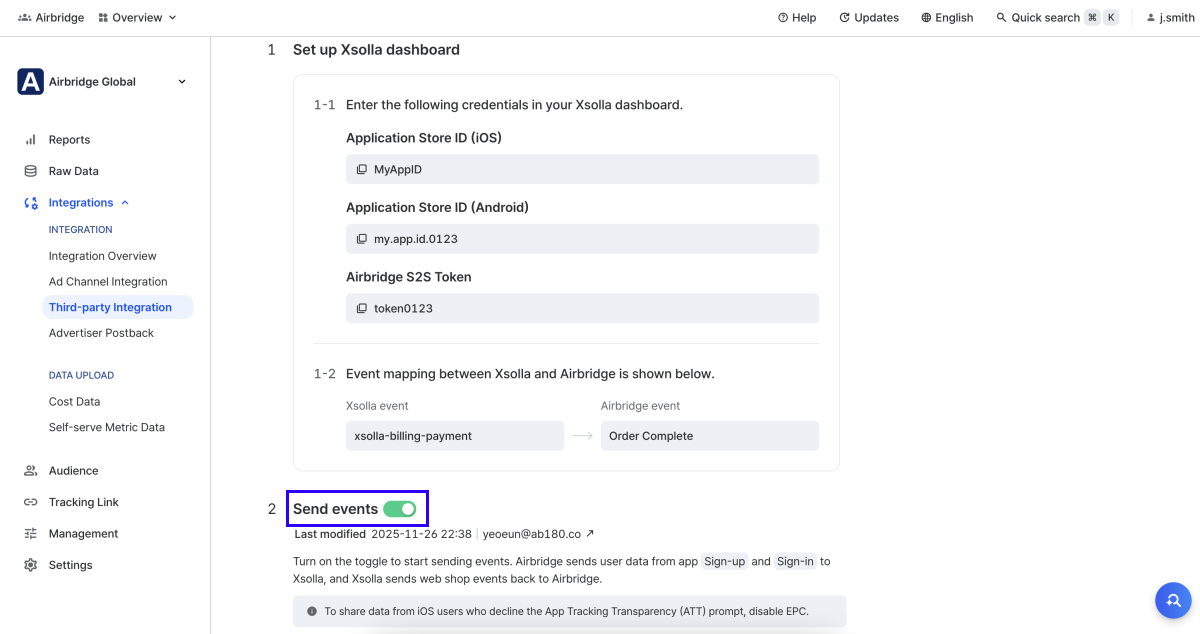
Después de activar la integración en Cuenta del editor:
- Inicie sesión en su cuenta de Airbridge.
- Vaya a la sección
Integration > Third-party integration . - Haga clic en el panel de
Xsolla . - Active la opción
Send events .
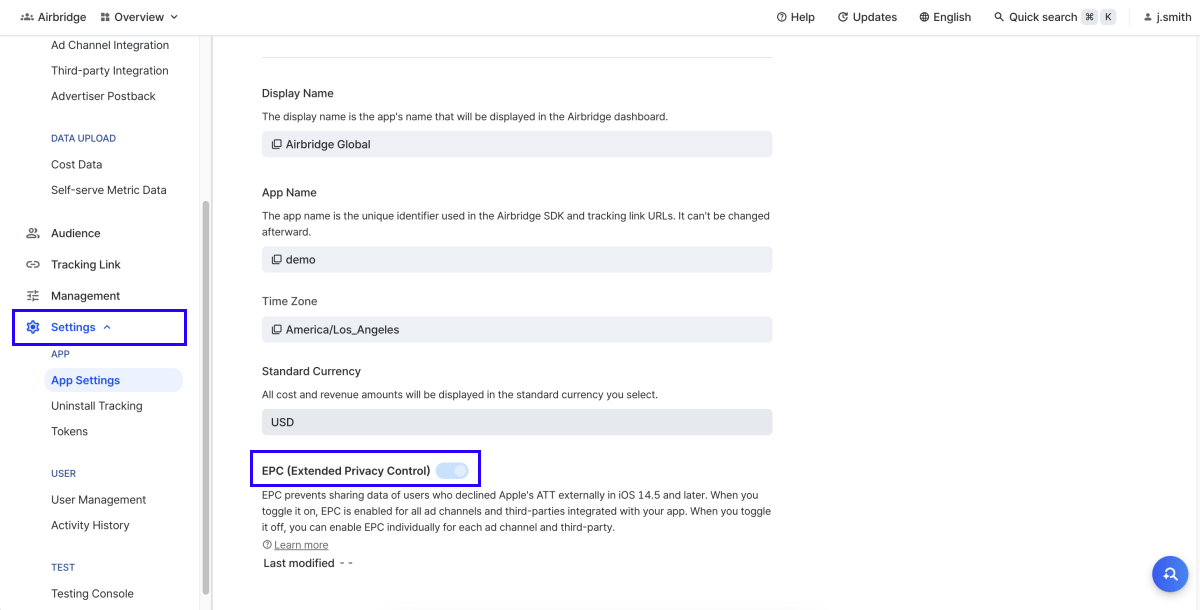
Para compartir los datos de los usuarios de iOS que rechazan la transparencia de seguimiento de aplicaciones (App Tracking Transparency, ATT), desactive la opción
Estructura de valores del evento
Si quiere configurar un evento específico o si las opciones de integración actuales no cubren sus necesidades, contacte con su gestor de éxito del cliente o envíe un correo electrónico a csm@xsolla.com.
Compra de artículos
Cuando un usuario realiza una compra en Web Shop, Xsolla envía el evento xsolla-billing-payment a Airbridge. La siguiente información de compra se transmite en los parámetros del evento:
| Parámetro | Descripción |
|---|---|
| content_id | Código de artículo (SKU) único o matriz de códigos de artículos (SKU) de la compra. |
| quantity | Cantidad del artículo con SKU correspondiente (uno o una matriz). |
| revenue | Importe de la compra. Se incluyen los descuentos. No contiene comisiones ni impuestos. |
| currency | Moneda de compra. |
Datos adicionales
También puede transmitir los siguientes parámetros en el postback:
| Parámetro | Descripción |
|---|---|
| device.deviceUUID | ID del dispositivo en el lado de Airbridge (todas las plataformas). |
| device.gaid | ID de publicidad de Google. |
| device.appSetID | ID de conjunto de aplicaciones. |
| device.ifa | ID del anunciante en App Store. |
| device.ifv | ID del proveedor en el lado de Apple. |
¿Has encontrado una errata u otro error de texto? Selecciona el texto y pulsa Ctrl+Intro.
