Conectar servicios de análisis
Glosario
Evento
Descripción
Cómo funciona
Conecte los servicios de análisis para hacer un seguimiento de eventos relacionados con las acciones de los usuarios en su sitio web y en los eventos de la interfaz de pago. Xsolla admite la integración automática con el servicio de Google Analytics, con la capacidad de recibir análisis avanzados de eventos del sitio y la interfaz de pago. Además, puede conectar cualquier otro servicio de análisis utilizando Google Tag Manager y recibir una lista más amplia de eventos para su sitio web y la interfaz de pago. Puede configurar los análisis con:
- Google Analytics (integración automática)
- otro servicio de análisis (requiere configurar Google Tag Manager)
Xsolla cumple con los estándares internacionales de protección de datos. Al integrar servicios de análisis de terceros, es posible que no se recopilen todos los datos del usuario debido a las regulaciones de datos de los usuarios, debido a las normativas del RGPD y la CCPA.
Para recopilar datos legalmente, se debe obtener el consentimiento del usuario. Los usuarios pueden revisar los términos de recopilación de datos en el banner de cookies. En función de la región del usuario y las restricciones legales, los datos se recopilan en uno de los siguientes casos:
- El usuario ha aceptado el seguimiento y ha aceptado todos los archivos de cookies.
- El usuario no ha optado por no participar en el seguimiento.
La recopilación de análisis también puede verse determinada por:
- Bloqueadores de anuncios que pueden bloquear sistemas analíticos y dificultar el seguimiento.
- Navegadores como Safari, Firefox y Brave que pueden bloquear archivos de cookies de terceros o restringir el seguimiento por defecto.
Conexión de Google Analytics
- Cree una cuenta de Google Analytics con el tipo de recurso 4 de Google Analytics.
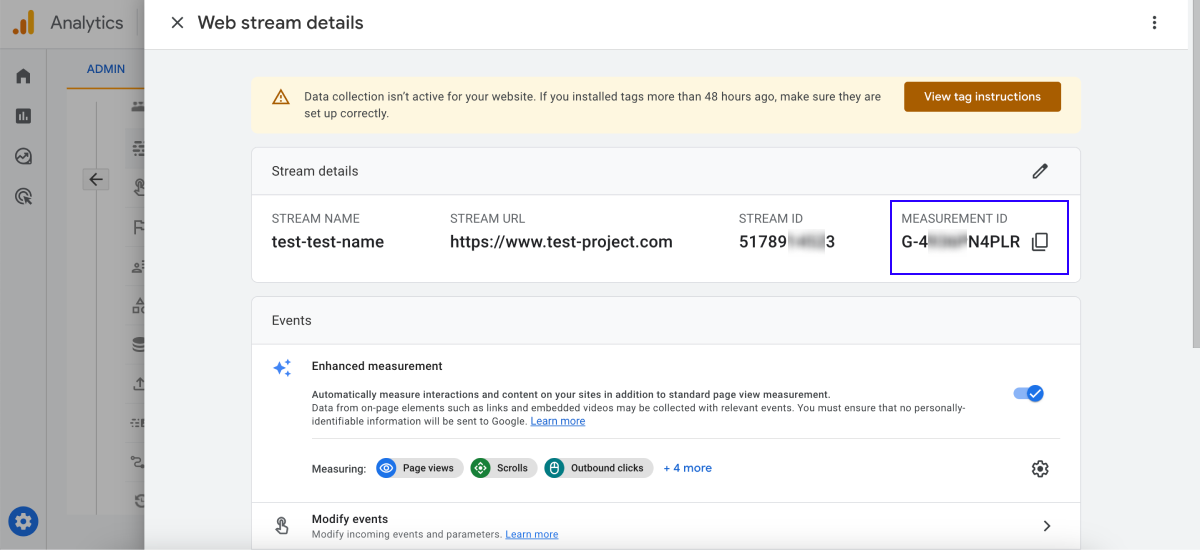
- Obtenga el ID de servicio:
- En la barra lateral, seleccione Admin.
- En la pestaña Admin, elija la cuenta y el recurso.
- Vaya a la pestaña Data Streams.
- Haga clic en el flujo de datos.
- Copie el Measurement ID.
En su proyecto en Cuenta del editor, vaya a la sección Storefronts > Websites.
Seleccione su sitio web y haga clic en Configure.
En el proyecto en su cuenta, vaya a la sección Storefronts > Websites.
En el panel de su sitio, haga clic en el icono ⋮ y seleccione Configure.
En el proyecto en su cuenta, vaya a la sección Storefronts > Websites.
En el panel de su sitio, haga clic en el icono ⋮ y seleccione Configure.
En el proyecto en su cuenta, vaya a la sección Storefronts > Websites.
En el panel de su sitio, haga clic en el icono ⋮ y seleccione Configure.
En el proyecto en su cuenta para juegos para móviles, vaya a la sección Webshop.
En el panel de su sitio, haga clic en el ⋮ icono y seleccione Configure.
- Vaya a la sección Apps, y en el bloque Google Analytics, haga clic en Connect.
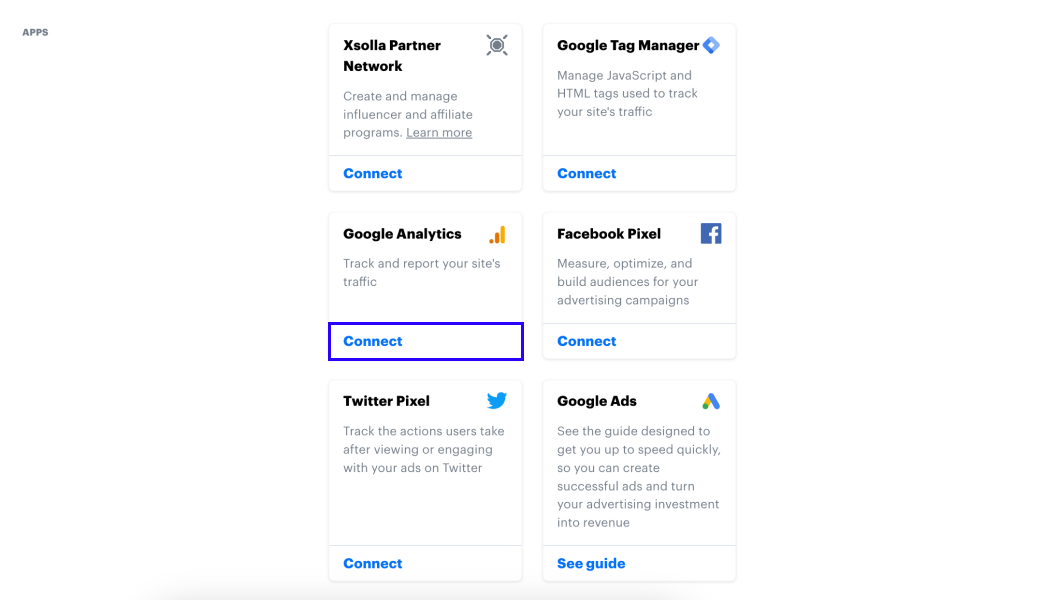
- En la ventana modal, especifique el ID del servicio de análisis y haga clic en Connect.
- En la ventana modal, haga clic en Publish.
Si la publicación del sitio no está disponible, asegúrese de que se cumplan todas las condiciones requeridas:
- No hay secciones vacías en el creador de sitios (marcadas con un punto rojo).
- Se ha firmado el Acuerdo de licencia con Xsolla.
- Se ha añadido una sección para la autorización de usuario al sitio web.
Registro de parámetros de eventos personalizados
Puede usar los siguientes parámetros personalizados para perfeccionar sus eventos de análisis:
event_category: identifica la sección o el bloque desde el que se envió el evento.event_label: contiene datos específicos del evento, como SKU del artículo, métodos de pago y mucho más.
Los parámetros event_category y event_label se heredan de Universal Analytics y se han mantenido para permitir la compatibilidad con los paneles existentes. En Google Analytics 4, se transmiten como parámetros de eventos personalizados y no aparecen por defecto en los informes estándar. Regístrelos en Google Analytics 4 para usarlos al crear embudos e informes personalizados.
Para registrar parámetros de eventos:
En la barra lateral, elija Admin.
En la pestaña Admin, vaya a Custom definition.
Haga clic en Create custom definition.
En el campo Definition name, introduzca el nombre del parámetro que desea ver al configurar el embudo de eventos.
Example:
Category.En la lista desplegable Scope, seleccione Event.
En el campo Description, introduzca una descripción (opcional).
En el campo Event parameter, introduzca el nombre del parámetro:
event_categoryoevent_label.Haga clic en Save.
Conectar otros servicios de análisis
- Cree una cuenta con su servicio de análisis elegido.
- Cree una cuenta de Google Tag Manager (cuenta de GTM).
- Configure una cuenta de GTM para su sistema de análisis:
- Establezca etiquetas.
- Establezca eventos y configuraciones.
- Publique los cambios en GTM.
En su proyecto en Cuenta del editor, vaya a la sección Storefronts > Websites.
En la sección Sites, seleccione su sitio web y haga clic en Configure.
En el proyecto en su cuenta, vaya a la sección Storefronts > Websites.
En el panel de su sitio, haga clic en el icono ⋮ y seleccione Configure.
En el proyecto en su cuenta, vaya a la sección Storefronts > Websites.
En el panel de su sitio, haga clic en el icono ⋮ y seleccione Configure.
En el proyecto en su cuenta, vaya a la sección Storefronts > Websites.
En el panel de su sitio, haga clic en el icono ⋮ y seleccione Configure.
En el proyecto en su cuenta para juegos para móviles, vaya a la sección Web Shop.
En el panel de su sitio, haga clic en el ⋮ icono y seleccione Configure.
- Vaya a la sección Apps y en el bloque Google Tag Manager, haga clic en Connect.
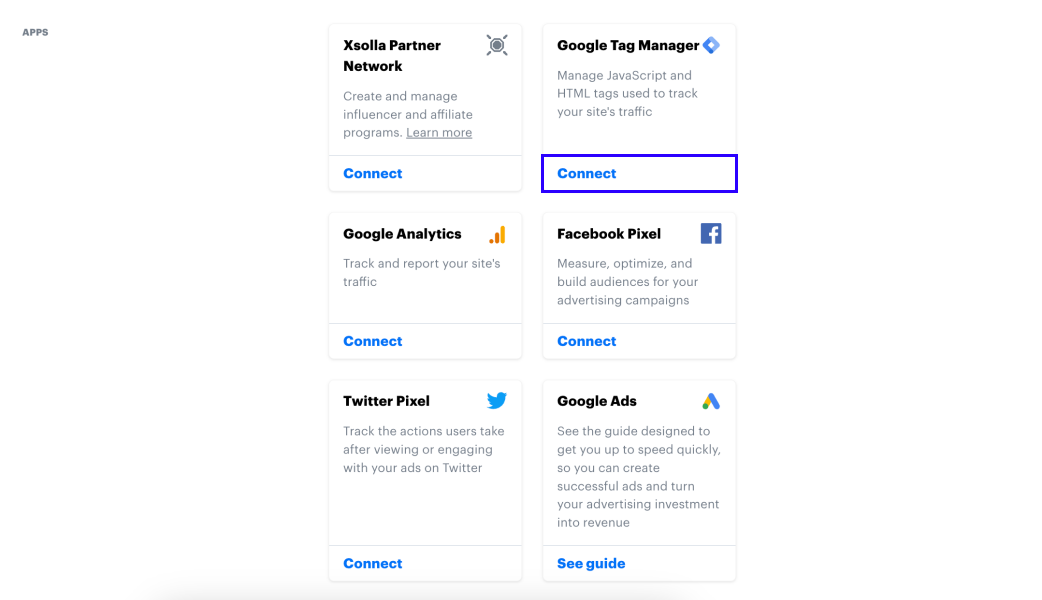
- Especifique el GTM container ID (ID de contenedor de GTM)y haga clic en Connect. Para encontrar el ID del contenedor, use la instrucción en el cuadro de entrada How to get your ID.
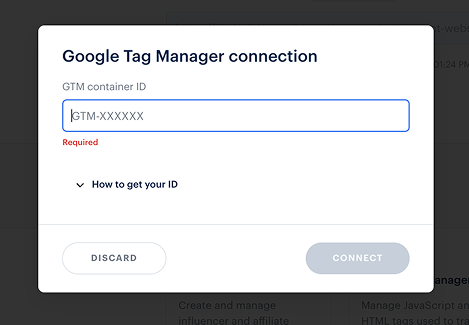
- Haga clic en Connect.
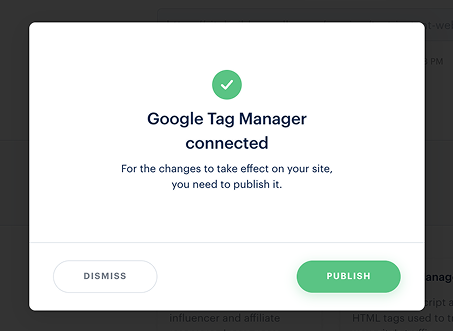
- En la ventana modal, haga clic en Publish.
Eventos del sitio web
Los eventos del sitio web reflejan acciones de los usuarios en las páginas del sitio, como clics en botones, apertura de widgets, desplazamiento de controles deslizantes, etc. Estos eventos constan únicamente de un nombre de evento y de los parámetros personalizados event_category y event_label.
Si necesita datos detallados de compra, consulte la sección Eventos de comercio electrónico. Estos eventos proporcionan contexto completo, incluidos importes de compra y monedas, SKU del artículo, métodos de pago, ID de transacciones, etc.
Eventos de la interfaz de pago
| Nombre del evento | Valor del parámetro | Valor del parámetro | Descripción |
|---|---|---|---|
open | Paystation_landing | El nombre de la página. | Apertura de la página de la interfaz de pago. |
close | Paystation_landing | El nombre de la página. | Cierre de la página de la interfaz de pago. |
share | Paystation_landing | El nombre de la red social. | Pulsar el botón de compartir. |
payment_method_name | Paystation_landing | El nombre del método de pago seleccionado. | Pulsar el botón Pay now en el formulario de introducción de datos de pago. |
choose-widget | Paystation_landing | El nombre del widget del método de pago. | Pulsar el widget del método de pago. |
choose-method | Paystation_landing | Nombre del método de pago. | Selección del método de pago. |
change-status | Paystation_landing | Estado del pago. Valores posibles:
| Cambio de estado del pago. Si el usuario cierra la página o la interfaz de pago y el estado cambia después del cierre, no se envía un mensaje de evento. |
purchase-success | Paystation_landing | done | Pago realizado correctamente. Similar al evento change-status, pero enviado solamente para el estado done. |
Eventos del bloque de encabezado
| Nombre del evento | Valor del parámetro | Valor del parámetro | Descripción |
|---|---|---|---|
click-login | Header_landing | – | Pulsar el botón de inicio de sesión. |
open-login | Header_landing | – | Apertura del widget de autorización al hacer clic en el botón de autorización. |
open-uid-widget | Header_landing | – | Apertura del widget de introducción de ID al hacer clic en el botón de autorización. |
click-buy | Header_landing | SKU del artículo. | Pulsar el botón de compra. |
click-googleplay | Header_landing | – | Pulsar un botón con un enlace de Google Play. |
click-appstore | Header_landing | – | Pulsar un botón con un enlace de App Store. |
click-user-account | Header_landing | – | Pulsar el botón de perfil para un usuario autorizado. |
open-menu | Header_landing | – | Apertura del menú en la versión móvil del sitio web. |
logo-click | Header_landing | – | Pulsar en el logotipo del encabezado. |
change_language | Header_landing | Código del idioma seleccionado. | Cambio del idioma de la interfaz de usuario (con actualización de la página). |
logout | Header_landing | – | Cierre de sesión de la cuenta. |
Eventos del widget de introducción del ID de usuario
| Nombre del evento | Valor del parámetro | Valor del parámetro | Descripción |
|---|---|---|---|
close | UID_widget_landing | – | Cierre de la ventana modal de introducción de ID. |
input | UID_widget_landing | – | Comenzar a introducir un valor en el campo de entrada de ID. |
confirm | UID_widget_landing | – | Pulsar en el botón de confirmación de introducción del ID. |
click-instruction | UID_widget_landing | – | Pulsar en el enlace o icono para mostrar las instrucciones de Dónde encontrar el ID del usuario. |
error | UID_widget_landing | – | Error de identificación (ID no válido introducido). |
success_id | UID_widget_landing | ID de usuario introducido. | Identificación realizada correctamente. |
method-validation-start | UID_widget_landing | – | Inicio de la validación de inicio de sesión en el lado del servidor después de la identificación del usuario. |
authorization-success | UID_widget_landing | – | Autorización de usuario realizada correctamente. |
authorization-by-social | UID_widget_landing | El nombre de la red social. | Autorización a través de red social. |
close-instruction | UID_widget_landing | – | Cierre de la ventana modal con instrucciones de Dónde encontrar el ID de usuario. |
deeplink-click | UID_widget_landing | – | Seguir un enlace profundo para iniciar sesión en la aplicación. |
qr-click | UID_widget_landing | – | Pulsar en el código QR. |
eye-click | UID_widget_landing | – | Mostrar/ocultar el valor en el campo de introducción del ID de usuario. |
Eventos del bloque de paquetes del juego
| Nombre del evento | Valor del parámetro | Valor del parámetro | Descripción |
|---|---|---|---|
click-buy | Packs_landing | SKU del artículo. | Pulsar el botón de compra. |
open-login | Packs_landing | – | Apertura del widget de autorización al hacer clic en el botón de compra. |
open-uid-widget | Packs_landing | – | Apertura del widget de introducciión del ID de usuario al hacer clic en el botón de compra. |
click-googleplay | Packs_landing | – | Pulsar un botón con un enlace de Google Play. |
click-appstore | Packs_landing | – | Pulsar un botón con un enlace de App Store. |
Eventos del bloque de controles deslizantes de promociones
| Nombre del evento | Valor del parámetro | Valor del parámetro | Descripción |
|---|---|---|---|
click-buy | Promo_landing | SKU del artículo. | Pulsar el botón de compra en la diapositiva. |
open-login | Promo_landing | – | Apertura del widget de autorización al hacer clic en el botón de compra en la diapositiva. |
open-uid-widget | Promo_landing | – | Apertura del widget de introducción del ID de usuario al hacer clic en el botón de compra en la diapositiva. |
click-googleplay | Promo_landing | – | Pulsar un botón con un enlace de Google Play en una diapositiva. |
click-appstore | Promo_landing | – | Pulsar un botón con un enlace de App Store en una diapositiva. |
enter-email | Promo_landing | – | Pulsar el botón de confirmación de correo electrónico al suscribirse al boletín. |
Eventos del bloque de tienda
| Nombre del evento | Valor del parámetro | Valor del parámetro | Descripción |
|---|---|---|---|
auth | Store_landing_buy_button | – | Apertura de la ventana modal de autorización después de que un usuario hace clic en el botón de compra. |
open-ps | Store_landing_buy_button | SKU del artículo. | Inicialización de la interfaz de pago después de que un usuario hace clic en el botón de compra en una ficha de artículo. |
auth | Store_landing_pop-up | – | Apertura de la ventana modal de autorización después de que un usuario no autorizado hace clic en el botón de compra en una ventana modal de artículo. |
open | Store_landing_pop-up | SKU del artículo. | Apertura de la ventana modal de la ficha de artículo. |
open-ps | Store_landing_pop-up | SKU del artículo. | Inicialización de la interfaz de pago después de que un usuario no autorizado hace clic en el botón de compra en una ventana modal de artículo. |
Eventos del bloque de llamada a la acción
| Nombre del evento | Valor del parámetro | Valor del parámetro | Descripción |
|---|---|---|---|
click-buy | CTA_landing | SKU del artículo. | Pulsar el botón de compra. |
open-login | CTA_landing | – | Apertura del widget de autorización al hacer clic en el botón de compra. |
open-uid-widget | CTA_landing | – | Apertura del widget de introducción del ID de usuario al hacer clic en el botón de compra. |
enter-email | CTA_landing | – | Pulsar el botón de confirmación de correo electrónico al suscribirse al boletín. |
Eventos del bloque de pie de página
| Nombre del evento | Valor del parámetro | Valor del parámetro | Descripción |
|---|---|---|---|
social | Footer_landing | El nombre de la red social. | Pulsar el botón de red social. |
Eventos del bloque de cadena de ofertas
| Nombre del evento | Valor del parámetro | Valor del parámetro | Descripción |
|---|---|---|---|
open-auth | Offer_chain_buy_button | SKU del artículo. | Apertura de la ventana modal de autorización después de que un usuario hace clic en el botón de compra. |
open-ps | Offer_chain_buy_button | SKU del artículo. | Inicialización de la interfaz de pago después de que un usuario hace clic en el botón de compra en una ficha de artículo. |
claim | Offer_chain_buy_button | SKU del artículo. | Se reclamó una oferta después de que el usuario pulsara en el botón de reclamar en una ficha de artículo. |
open-auth | Offer_chain_pop-up | SKU del artículo. | Apertura de la ventana modal de autorización después de que un usuario no autorizado hace clic en el botón de compra en una ventana modal de artículo. |
open-ps | Offer_chain_pop-up | SKU del artículo. | Inicialización de la interfaz de pago después de que el usuario hace clic en el botón de compra en una ventana modal de artículo. |
claim | Offer_chain_pop-up | SKU del artículo. | Se reclamó una oferta después de que el usuario pulsara en el botón de reclamación en una ventana modal de artículo. |
open | Offer_chain_pop-up | SKU del artículo. | Apertura de la ventana modal de la tarjeta de artículo después de que el usuario hace clic en la ficha. |
scroll-right | Offer_chain_landing | – | Desplazamiento a la derecha al hacer clic en una flecha derecha en el control deslizante de fichas de la cadena de ofertas. |
scroll-left | Offer_chain_landing | – | Desplazamiento a la izquierda al hacer clic en la flecha izquierda en el control deslizante de fichas de la cadena de ofertas. |
Eventos del bloque de recompensas diarias
| Nombre del evento | Valor del parámetro | Valor del parámetro | Descripción |
|---|---|---|---|
open-auth | Daily_reward_landing | – | Apertura del widget de autorización o del widget de introducción del ID de usuario al hacer clic en el botón de reclamación en la ficha del paso. |
open-ps | Daily_reward_landing | SKU del artículo. | Se reclamó la recompensa diaria. |
expand | Daily_reward_landing | Acción de la lista. Valores posibles:
| Pulsar el botón para expandir o contraer la lista de recompensas diarias. |
Eventos del bloque de recompensas
| Nombre del evento | Valor del parámetro | Valor del parámetro | Descripción |
|---|---|---|---|
load | Rewards_landing | Tipo de cadena de recompensas. Valores posibles: | Carga del sistema de recompensas para un usuario autorizado. |
vp-added | Rewards_landing | Tipo de cadena de recompensas. Valores posibles: | Los puntos de valor se abonan en el saldo del usuario. |
step-achieved | Rewards_landing | Tipo de cadena de recompensas. Valores posibles: | El usuario ha avanzado a un nuevo paso en el sistema de recompensas. |
step-collected | Rewards_landing | Tipo de cadena de recompensas. Valores posibles: | Se ha reclamado una recompensa correctamente. |
step-opened | Rewards_landing | Tipo de cadena de recompensas. Valores posibles: | Apertura de la ventana modal del paso después de que el usuario hace clic en la ficha. |
reward-tab-click | Rewards_landing | Tipo de cadena de recompensas. Valores posibles: | Cambiar de una cadena de recompensas a otra al hacer clic en las pestañas. |
reward-button-open-auth | Rewards_landing | Tipo de cadena de recompensas. Valores posibles: | Apertura del widget de autorización o del widget de introducción del ID de usuario al hacer clic en el botón de reclamación en la ficha de paso. |
steps-scroll-right | Rewards_landing | Tipo de cadena de recompensas a la que el usuario cambió. Valores posibles: | Desplazamiento a la derecha al hacer clic en la flecha derecha en el control deslizante de fichas de pasos. |
steps-scroll-left | Rewards_landing | Tipo de cadena de recompensas. Valores posibles: | Desplazamiento a la izquierda al hacer clic en la flecha izquierda en el control deslizante de fichas de pasos. |
Eventos de la cesta
| Nombre del evento | Valor del parámetro | Valor del parámetro | Descripción |
|---|---|---|---|
click-cart |
| – | Pulsar en el icono de la cesta en el encabezado. |
open-cart |
| – | Apertura de la ventana modal de la cesta. |
close-cart | Cart_landing | – | Cierre de la ventana modal de la cesta. |
change-item-quantity | Cart_landing | SKU del artículo. | Cambio de la cantidad del artículo que hay en la cesta. |
input-code | Cart_landing | – | Aplicación de un código promocional en la cesta. |
error_code | Cart_landing | Código de error (p. ej., 9811). | Error al aplicar un código promocional. |
delete | Cart_landing | SKU del artículo. | Eliminación de un artículo de la cesta. |
checkout | Cart_landing | – | Creación de un pedido y apertura de la interfaz de pago. |
back-to-store | Cart_landing | – | Volver a la tienda desde una cesta vacía. |
clear | Cart_landing | – | Vaciar la cesta (al pulsar el botón Remove all). |
continue | Cart_landing | – | Volver a la tienda desde la cesta (al pulsar el botón Keep shopping). |
click-checkout | Cart_landing | – | Pulsar en el botón de pago. |
confirm_code | Cart_landing | – | Confirmación de la introducción del código promocional. |
remove-code | Cart_landing | – | Eliminación del código promocional aplicado. |
discount-cart | Cart_landing | – | Aplicación de un descuento a toda la cesta. |
discount-item | Cart_landing | – | Aplicación de un descuento a un solo artículo. |
warning-delete | Cart_landing | – | Mostrar una advertencia al eliminar un artículo. |
close-warning | Cart_landing | – | Cierre de la advertencia de eliminación de artículo. |
authorization-modal-open-in-cart | Cart_landing | – | Apertura de la ventana de autorización cuando el usuario hace un pedido o aplica un código promocional. |
Eventos de acción personalizada y de navegación
| Nombre del evento | Valor del parámetro | Valor del parámetro | Descripción |
|---|---|---|---|
click-link | Categoría dinámica (depende del bloque). | – | Seguir un enlace o hacer clic en un botón con un enlace en un bloque. |
click-page | Categoría dinámica (depende del bloque). | – | Navegar a otra página del sitio web al hacer clic en un botón. |
click-scroll | Categoría dinámica (depende del bloque). | – | Pulsar un botón para desplazarse a un bloque específico. |
click-more-info | Categoría dinámica (depende del bloque). | – | Pulsar el botón Learn more. |
open-video | Categoría dinámica (depende del bloque). | – | Apertura de un video en una ventana de caja de luz. |
click-subscription | Categoría dinámica (depende del bloque). | – | Pulsar el botón para suscribirse a las noticias. |
input-email | Categoría dinámica (depende del bloque). | – | Introducir un correo electrónico en el formulario de suscripción al boletín. |
Eventos de comercio electrónico
La Interfaz de pago de Xsolla se carga en un iframe independiente con su propio dominio y y sus propias herramientas de análisis. Desde la página de destino solo se envían los eventos de inicialización y finalización del pago. Los datos detallados sobre el proceso de pago se envían como eventos de comercio electrónico.
| Evento | Descripción |
|---|---|
open-paystation | Apertura de la interfaz de pago. Enviado durante la inicialización. |
open-{state_name} | Apertura de la página de la interfaz de pago. |
open-payment-credit-card | Apertura de la interfaz de pago para introducir los detalles de la tarjeta. |
open-payment-saved-methods | Apertura de la página con métodos de pago guardados. |
open-payment-payment-methods | Apertura de la lista de todos los métodos de pago disponibles al hacer clic en more. |
open-payment-{id} | Apertura de la página para un método de pago específico, en el que id es el ID del método de pago. |
open-external-pages | Apertura de páginas externas desde la interfaz de pago. |
open-status | Apertura de la página del estado del pago. |
open-status-processing | Apertura de la página del estado del pago al procesar el pago (estado: processing). Al finalizarse, el estado cambia a success o error. |
open-status-error | Apertura de la página del estado ante un error de pago (estado: error). |
open-status-success | Apertura de la página del estado tras un pago aceptado (estado: success). |
choose-payment-widget | Selección de un widget de método de pago. |
choose-method | Selección de un método de pago. |
click-btn-pay | Pulsar en el botón Pay now en el formulario de introducción de datos de pago. |
click-btn-return-url | Pulsar en el botón de retorno a la tienda (Back to the game). |
click-additional-btn-return-url | Pulsar en un botón adicional de retorno a la tienda. |
create-invoice | Creación de una transacción. Se transforma en un evento de purchase con parámetros adicionales de compra (artículos, importe y moneda). |
purchase | Realizar una compra. El evento se envía cuando se crea una factura y contiene información detallada sobre la compra, incluidos los costes de los artículos y los impuestos. El evento se envía solo si ha configurado el catálogo de artículos en Cuenta del editor. |
change-status | Cambiar el estado del pago. Se envía con un parámetro adicional status. |
Parámetros generales del evento (enviados con cada evento):
| Parámetro | Descripción |
|---|---|
category | Siempre paystation. |
version | Versión de la interfaz de pago. |
projectId | ID del proyecto. |
projectName | Nombre del proyecto. |
user_id | ID de usuario. |
v1 | ID del usuario (duplica user_id). |
country | Código del país de pago. |
external_id | ID externo (si está disponible). |
purchase_invoice_id | ID de la factura de compra en el lado de Xsolla. |
pid | ID del método de pago. |
total_sum | Importe total de la compra incluyendo todas las comisiones. |
total_sum_currency | Moneda del importe total de la compra. |
purchase_sku | SKU del artículo. |
purchase_sku_digitalContent | Código (SKU) del contenido digital. |
Parámetros adicionales para el evento de compra:
| Parámetro | Descripción |
|---|---|
transaction_id | ID de la transacción. |
currency | Moneda. |
value | Importe sin incluir impuestos. |
items | Matriz de artículos con los siguientes parámetros:
|
¿Has encontrado una errata u otro error de texto? Selecciona el texto y pulsa Ctrl+Intro.
