Bloques
Los bloques son las secciones divididas de forma lógica en Site Builder que combinan componentes con similar funcionalidad.
Para encontrar todos los bloques, en su proyecto en la Cuenta del editor vaya a la sección Storefronts > Websites y haga clic en Open Site Builder en el panel de su sitio.
Para encontrar todos los bloques, abra su proyecto en la cuenta, vaya a la sección Storefronts > Websites y haga clic en el panel de su sitio.
Para encontrar todos los bloques, abra su proyecto en la cuenta, vaya a la sección Storefronts > Websites y haga clic en el panel de su sitio.
Para encontrar todos los bloques, abra su proyecto en la cuenta, vaya a la sección Storefronts > Websites y haga clic en el panel de su sitio.
Para encontrar todos los bloques, en su proyecto en la cuenta para juegos para móviles vaya a la sección Web Shop y haga clic en el panel de su sitio.
Encabezado
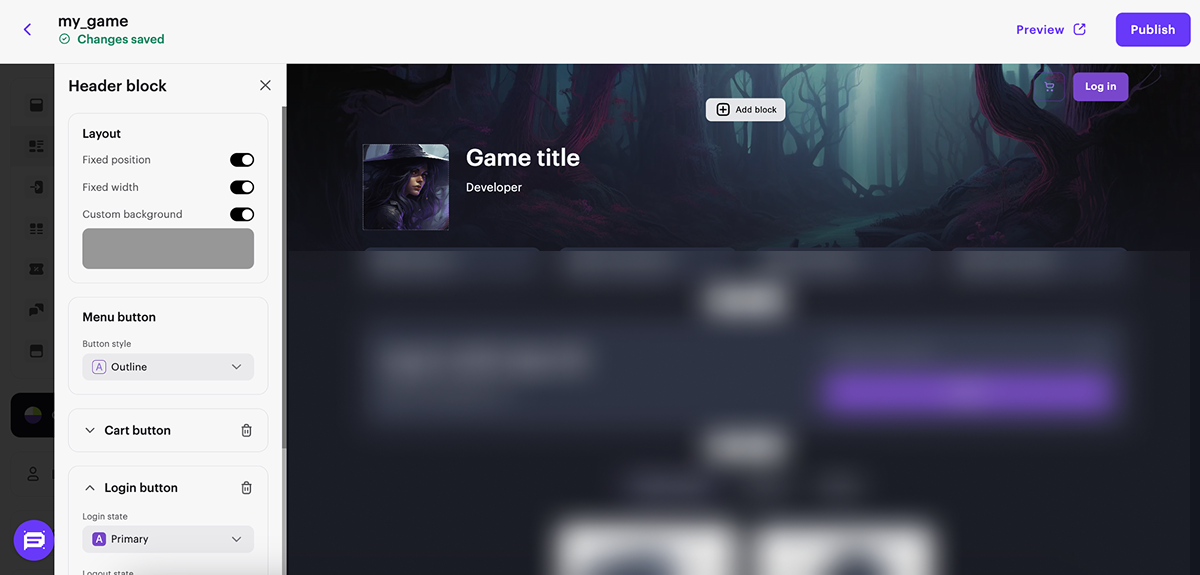
El bloque en el encabezado del sitio. Header muestra información del usuario y contiene elementos de navegación del sitio. Puede fijar el bloque para que se mantenga visible en la pantalla al desplazarse por el sitio.
Funciones principales:
- Añadir botones para navegación, compra o redirección a otras páginas.
- Añadir un selector de idioma para el sitio.
- Configurar un botón de autenticación en el sitio.
- Mostrar información sobre el usuario autenticado.
| Tipo de imagen | Tamaño recomendado |
|---|---|
| Logotipo en la plantilla Single game page | 120 x 40 px |
Barra lateral
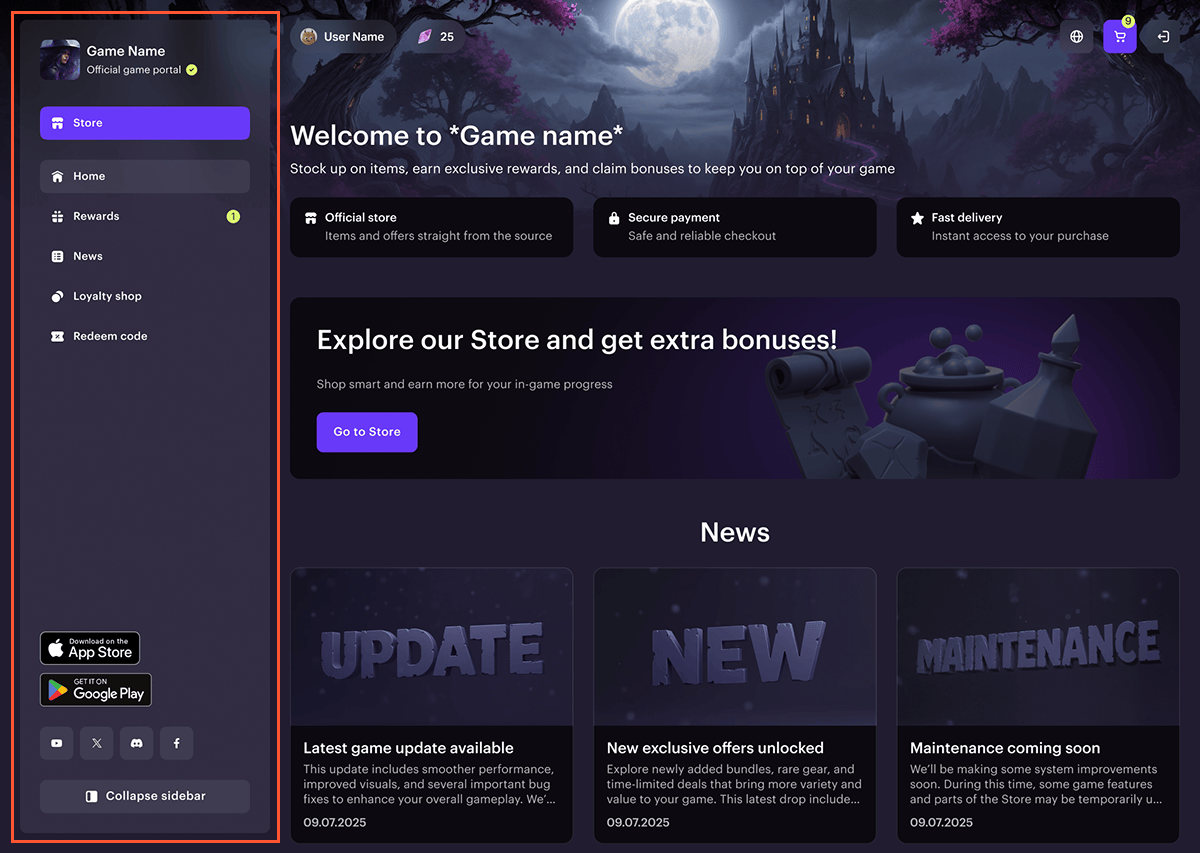
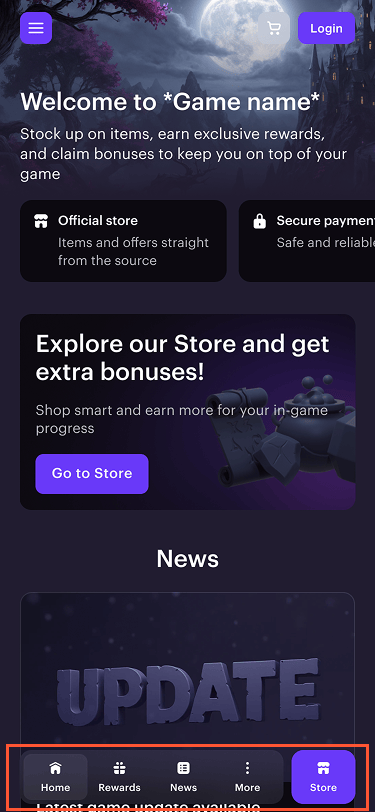
Menú de navegación para desplazarse por las páginas del sitio. En la versión de escritorio, cuenta con una barra lateral alineada a la izquierda y, en dispositivos móviles, se transforma en una barra fija situada en la parte inferior.
Barra lateral en la versión de escritorio del sitio:
Barra lateral en la versión móvil del sitio:
Funciones principales:
- Configuración del menú de navegación.
- Añadir botones para ir a Google Play, App Store u otra tienda de aplicaciones.
- Añadir botones para ir a su página en redes sociales.
| Tipo de imagen | Tamaño recomendado |
|---|---|
| Logotipo del juego | 120 x 120 px |
| Icono del botón de menú | 18 x 18 px |
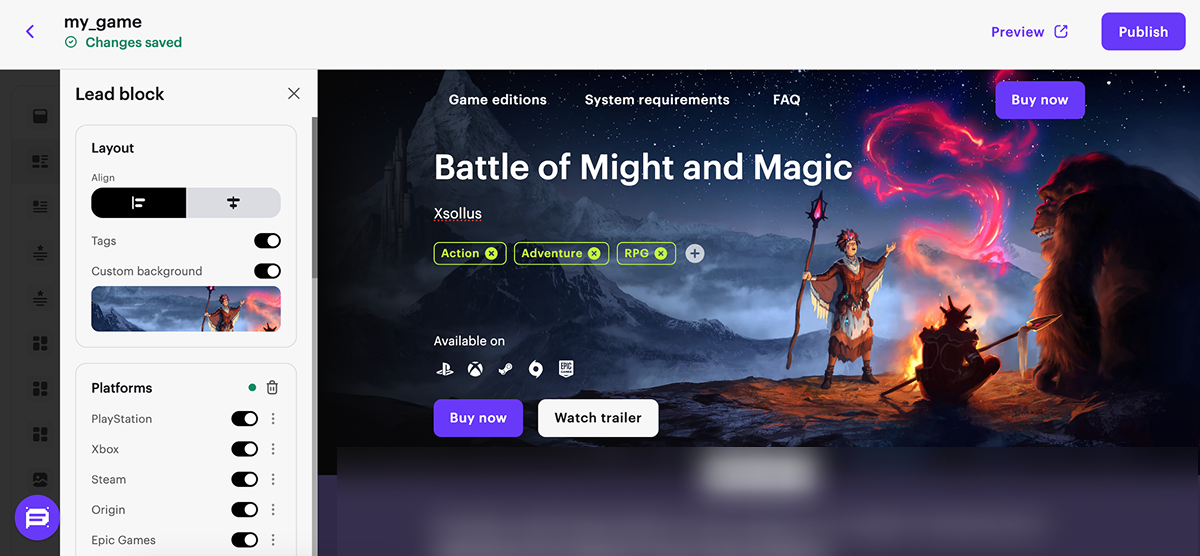
Bloque principal en la plantilla Single game page
Bloque con información sobre el juego que se vende en el sitio.
Funciones principales:
- Personalización de la disposición del texto.
- Mostrar información del juego: título, desarrollador.
- Mostrar plataformas de distribución del juego.
- Añadir etiquetas con contenido personalizado.
- Configurar las funciones de los botones:
- Ver vídeos
- Desplazarse hasta un bloque
- Redirigir a un enlace
- Comprar un artículo
- Personalización del estilo de los botones.
| Tipo de imagen | Tamaño recomendado |
|---|---|
| Icono de plataforma personalizado | 24 x 24 px |
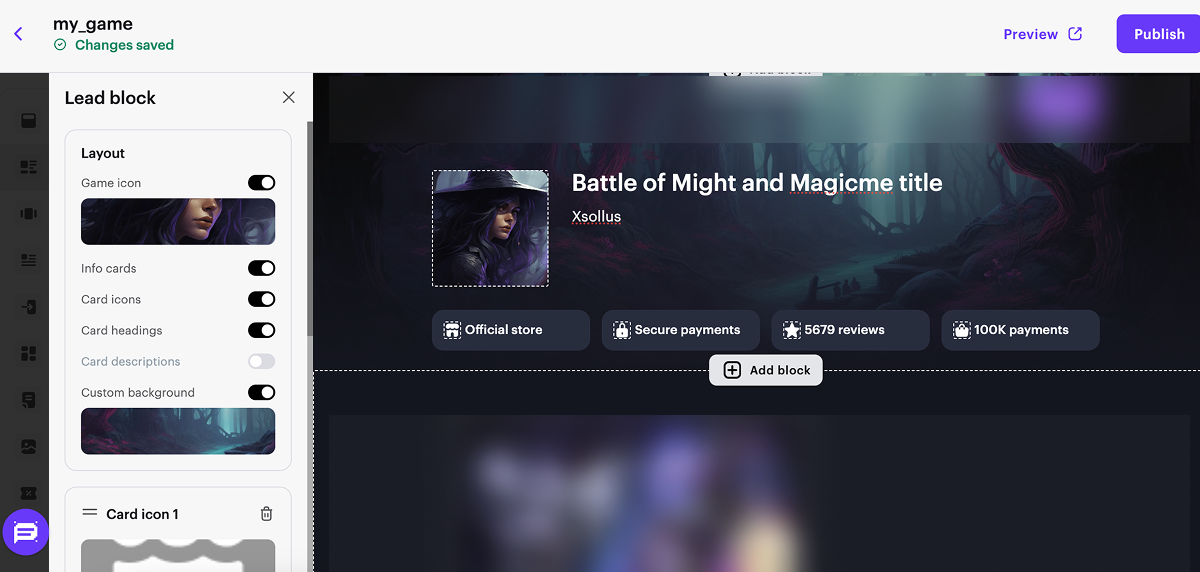
Bloque principal en la plantilla Web Shop
El bloque con información sobre su Web Shop y los detalles clave del juego.
Funciones principales:
- Personalización de la información del juego: icono, título, desarrollador.
- Personalización de tarjetas con descripciones de las funciones del sitio.
| Tipo de imagen | Tamaño recomendado |
|---|---|
| Logotipo del juego | 120 x 120 px |
| Icono de tarjeta | 18 x 18 px |
Si es necesario, personalice el bloque:
- Añada imágenes o vídeo como fondo personalizado.
- Para configurar las tarjetas informativas, active los conmutadores correspondientes:
- Show icons
- Show titles
- Show descriptions
Llamada a la acción
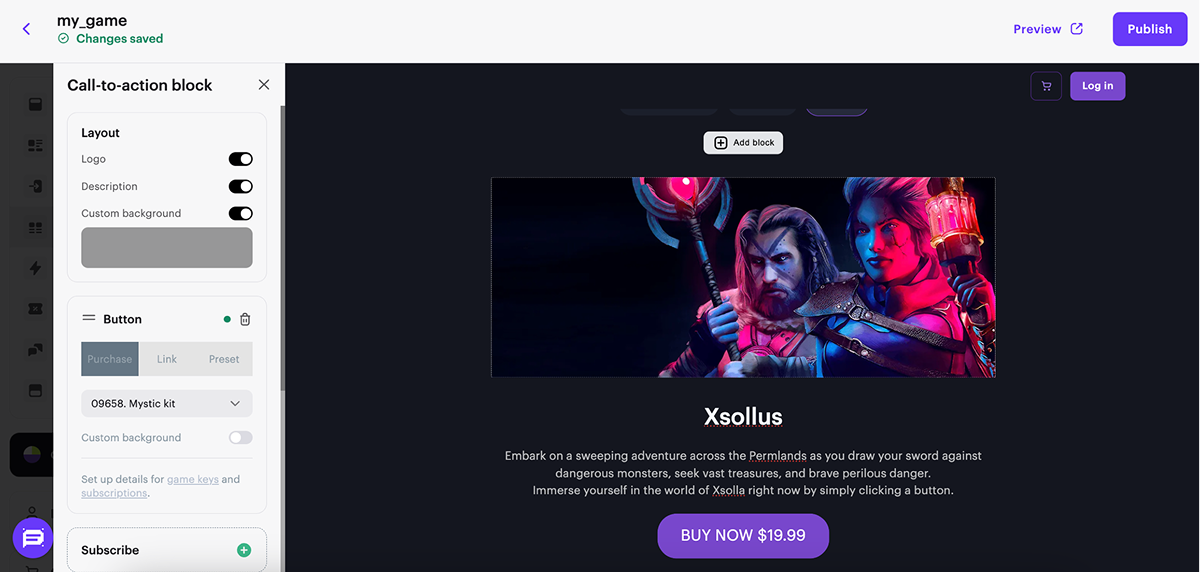
Bloque para atraer la atención del usuario hacia las acciones clave del sitio.
Funciones principales:
- Añadir un campo para el correo electrónico del usuario para suscribirse a las noticias del juego.
- Añadir un botón para comprar un artículo, enlaces para ir a Google Play/App Store o a otro sitio web.
- Mostrar logotipos de plataformas; al hacer clic, el usuario irá a su página en esa plataforma.
- Caja de luz con un vídeo de YouTube/Vimeo.
| Tipo de imagen | Tamaño recomendado |
|---|---|
| Imagen principal | 784 x 280 px |
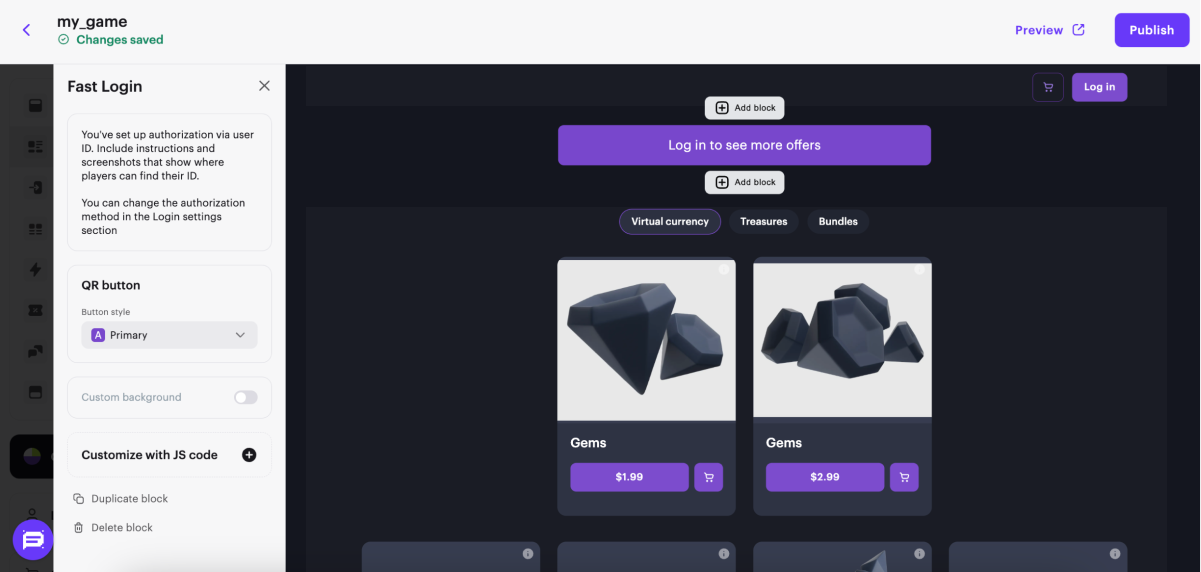
Fast Login
El bloque Fast Login hace que el paso de autenticación obligatorio sea más visible y simplifica el camino del usuario hacia la compra.
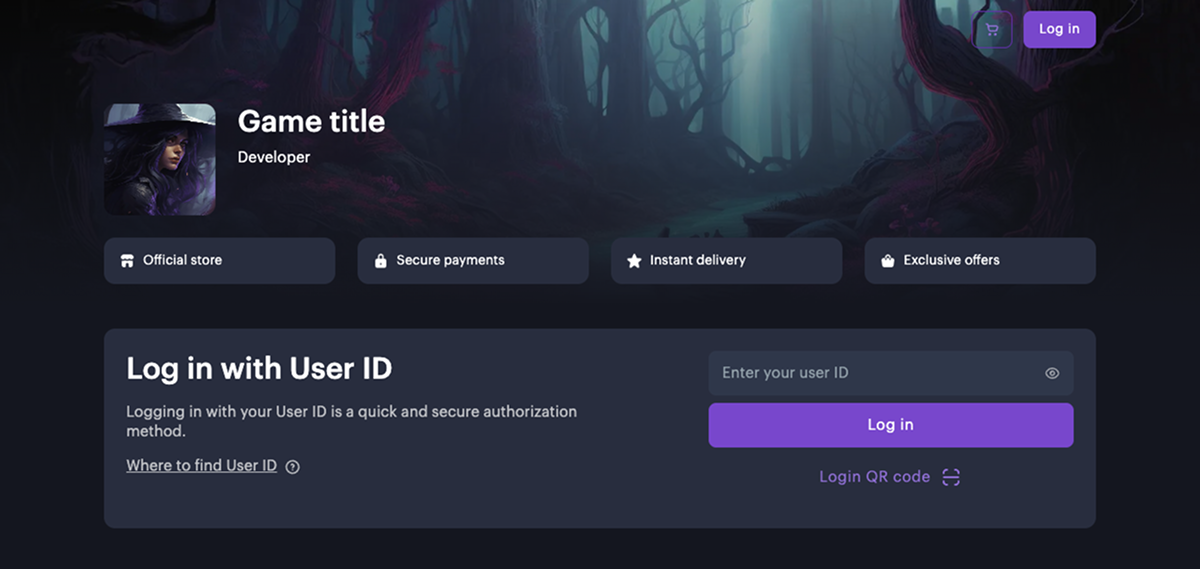
El aspecto del bloque y sus funciones depende del método de autenticación seleccionado.
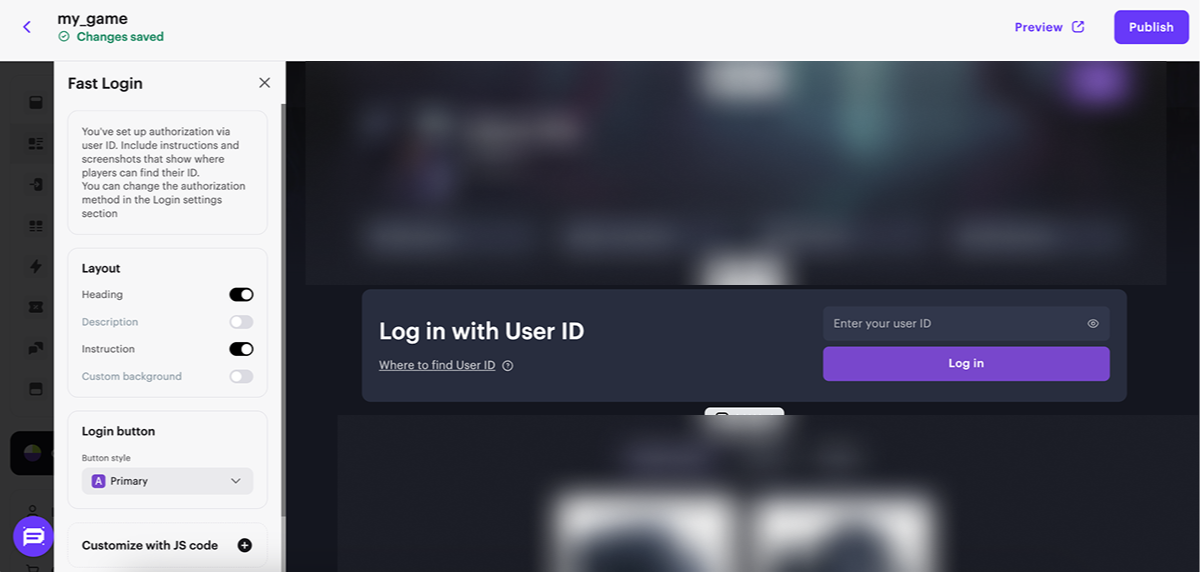
Si la autenticación mediante ID de usuario está configurada para el sitio, el bloque Fast Login muestra un campo para introducir el ID y un botón de inicio de sesión.
Funciones principales:
- Autenticación de usuarios sin transición adicional a la ventana modal.
- Configuración del contenido del bloque. Puede habilitar y configurar las siguientes secciones:
- Título
- Descripción
- Instrucciones sobre cómo encontrar el ID de usuario
- Fondo personalizado
| Tipo de imagen | Tamaño recomendado |
|---|---|
| Imagen en la guía de búsqueda de ID de usuario | 320 x 144 px |
| Fondo personalizado | 688 x 152 px |
Si la autenticación mediante Xsolla Login está configurada para el sitio, en el bloque Fast Login se muestra un botón adicional que invita a la autorización. Al hacer clic en el botón del bloque, se abre una ventana modal para autorizarse usando uno de los métodos de Xsolla Login.
Funciones principales:
- Configurar el texto del botón que invita a la autorización
- Configurar un fondo personalizado
Galería
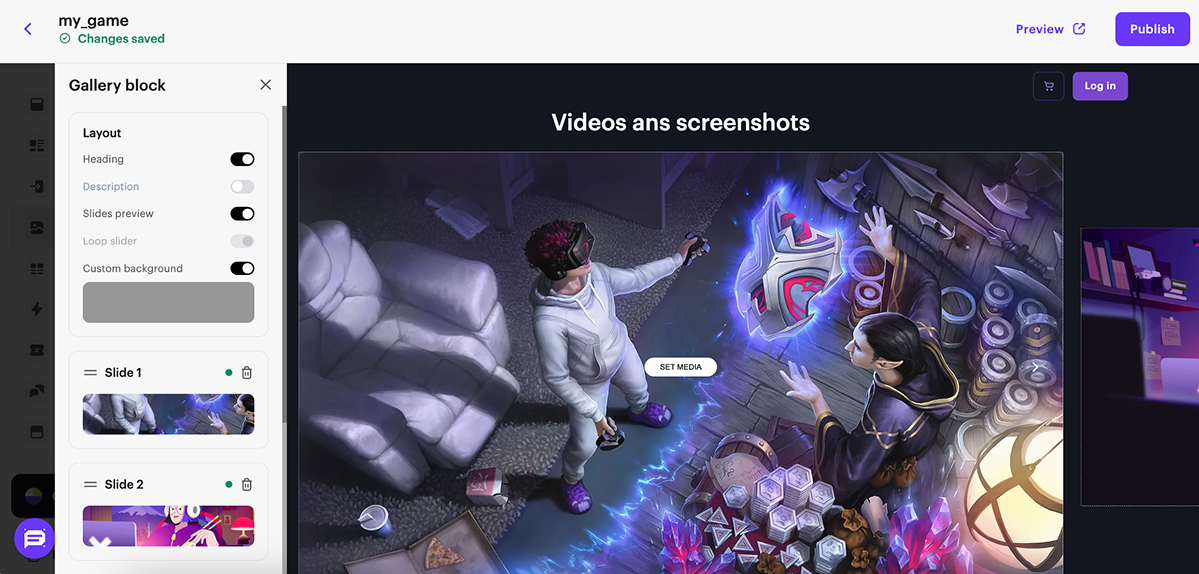
Bloque con imágenes, capturas de pantalla y material de vídeo para incrementar el interés del usuario por el juego.
Funciones principales:
- Añadir imágenes y vídeos a las diapositivas.
- Reproducir vídeos en la página de destino mediante un enlace de YouTube.
- Desplazarse por las diapositivas con contenido.
- Previsualizar el vídeo o la imagen anterior y posterior en el carrusel.
- Mostrar flechas para desplazarse por el contenido.
| Tipo de imagen | Tamaño recomendado |
|---|---|
| Imagen en el carrusel | 1068 x 600 px |
Noticias
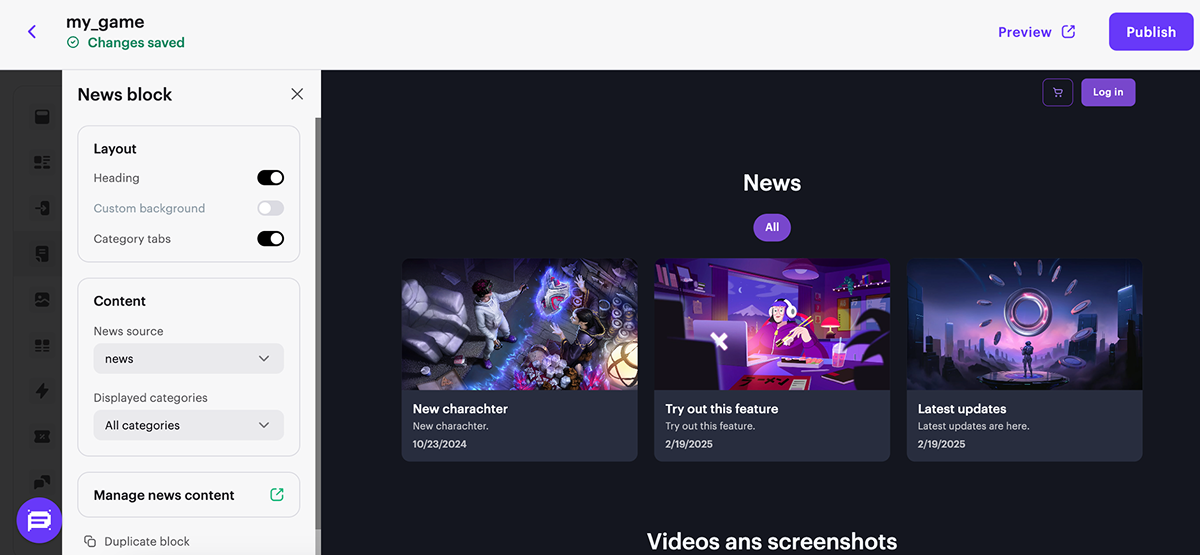
Bloque para publicar artículos en su sitio web.
Bloque para publicar artículos en su sitio web.
Funciones principales:
- publicar artículos, noticias, anuncios, registros de cambios del juego
- agrupar artículos por categorías y mostrar las categorías como pestañas
| Tipo de imagen | Tamaño recomendado |
|---|---|
| Imagen principal | 680 x 382 px |
| Relación de aspecto | 969 |
Tarjetas
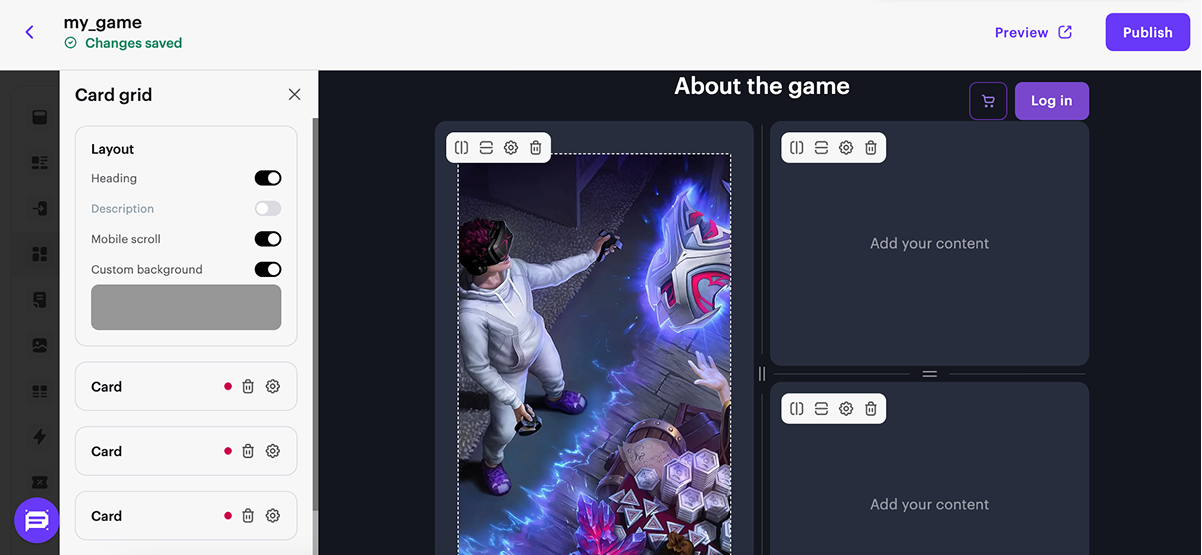
Bloque universal para mostrar información sobre el juego o la tienda. En este bloque pueden añadir tarjetas con cualquier contenido.
Funciones principales:
- Añadir tarjetas con textos, imágenes y botones.
- Configurar las funciones de los botones:
- Ver vídeos
- Desplazarse hasta un bloque
- Redirigir a un enlace
- Comprar un artículo
- Ajustar los tamaños de las tarjetas y la posición de sus elementos.
- Personalizar la cuadrícula de tarjetas.
- Alinear el contenido dentro de las tarjetas.
No hay un tamaño de imagen recomendado en el bloque Cards, ya que pueden ajustar ustedes mismos la relación de aspecto de la tarjeta y de la imagen.
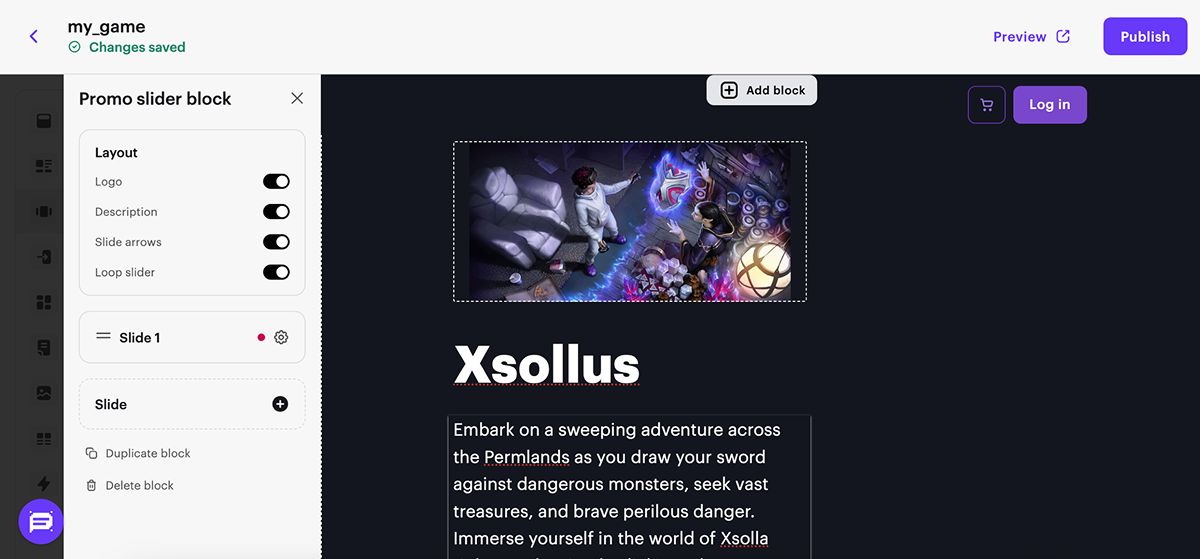
Carrusel promocional
Bloque con una galería que contiene banners de juegos, títulos de juegos y sus descripciones.
Funciones principales:
- Posibilidad de añadir un botón para comprar artículos, navegar a un enlace o a Google Play/App Store.
- Desplazamiento cíclico de diapositivas con contenido.
- Mostrar flechas de navegación para los juegos.
- Añadir un campo para el correo electrónico del usuario para suscribirse a noticias sobre el juego.
- Mostrar enlaces a su página en varias plataformas.
| Tipo de imagen | Tamaño recomendado |
|---|---|
| Imagen en el carrusel | 374 x 170 px |
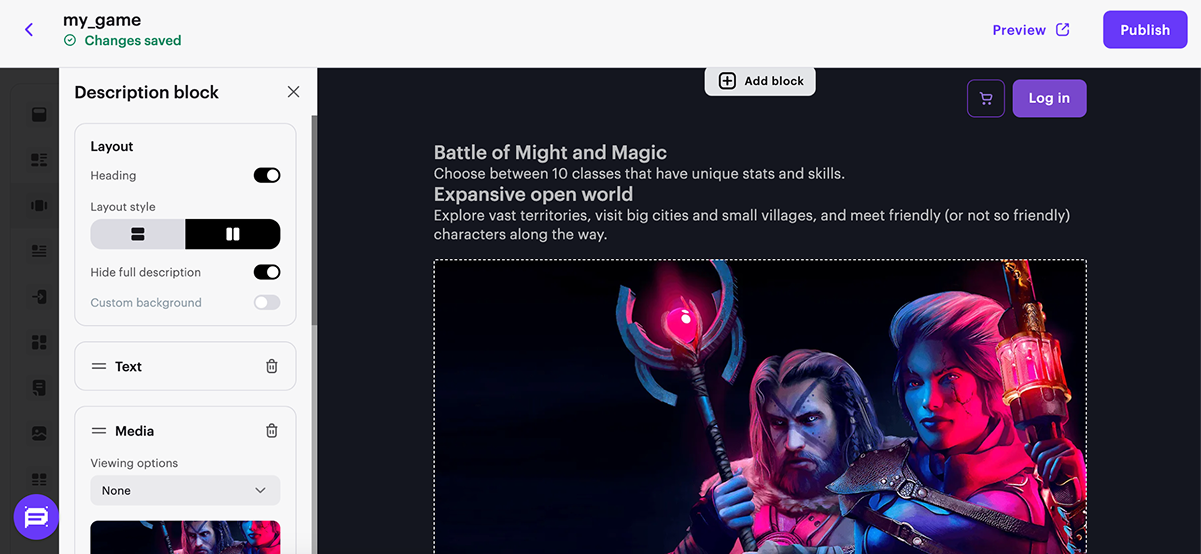
Descripción
Bloque con la descripción del juego e imágenes.
Funciones principales:
- Mostrar imágenes y descripciones de texto.
- Dos opciones de distribución de imágenes y texto: horizontal y vertical.
- Ampliar las imágenes o navegar a un enlace al hacer clic en la imagen.
| Tipo de imagen | Tamaño recomendado |
|---|---|
| Imagen con el estilo de visualización de bloque horizontal | 383 x 280 px |
| Imagen con el estilo de visualización de bloque vertical | 784 x 280 px |
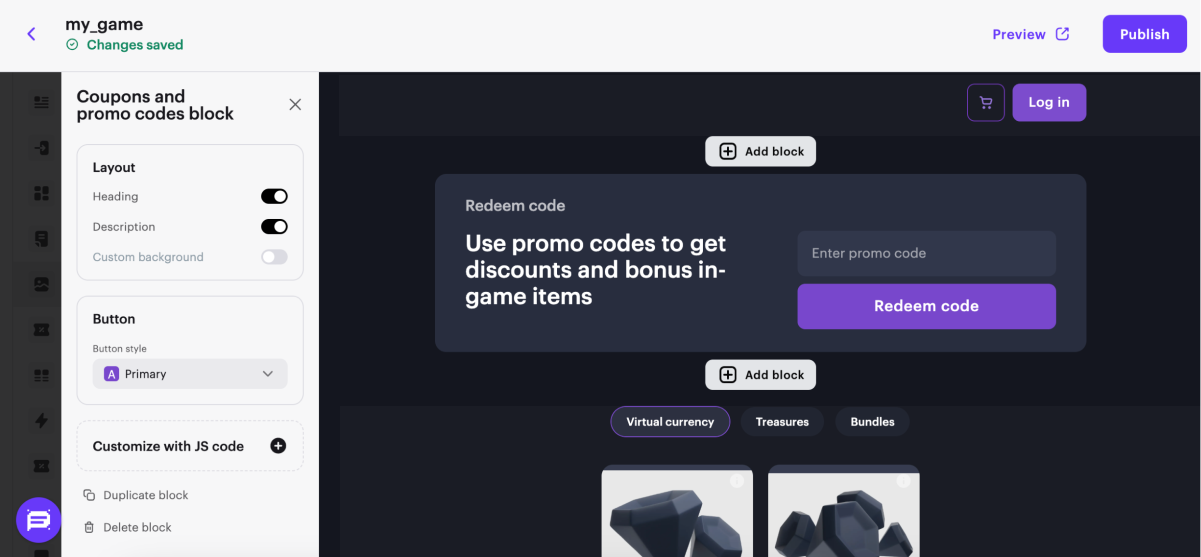
Códigos promocionales
Bloque para usar códigos promocionales y cupones en el sitio.
Funciones principales:
- Aplicación de códigos promocionales por parte del usuario para recibir bonificaciones en las compras.
- Aplicación de cupones para recompensas inmediatas.
- Añadir código JS personalizado para ampliar las capacidades del bloque.
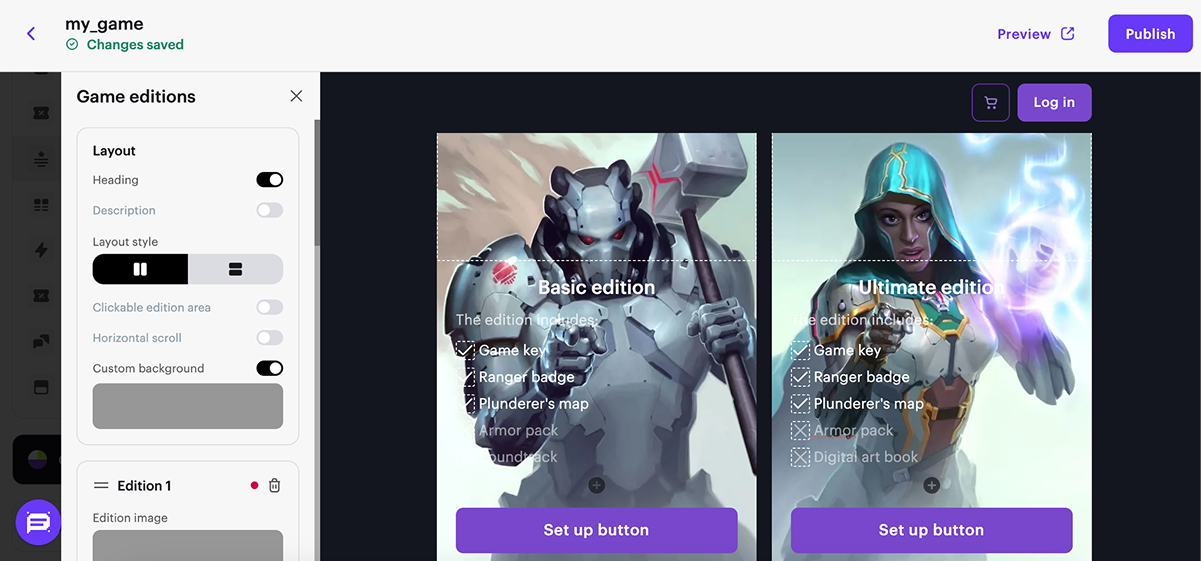
Ediciones del juego
El bloque permite mostrar información detallada sobre un juego y destacar las funciones de las distintas ediciones de ese juego.
Funciones principales:
- Plantillas de estilo para el lote y estilo personalizado.
- Ajustar la disposición de los componentes: se pueden reordenar botones, títulos y descripciones.
- Configurar las listas de ventajas para cada edición del juego.
- Destacar el lote más ventajoso: puede marcar una edición del juego como recomendada para la compra.
| Tipo de imagen | Tamaño recomendado |
|---|---|
| Imagen con el estilo de visualización de bloque horizontal | 340 x 170 px |
| Imagen con el estilo de visualización de bloque vertical | 336 x 354 px |
Tienda
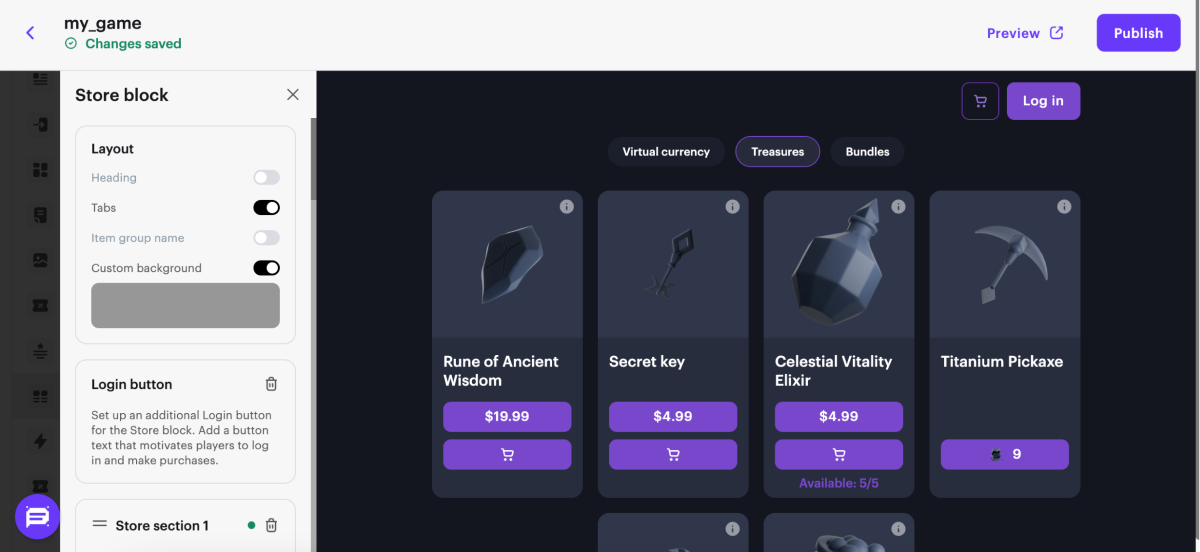
Bloque para vender claves del juego (excepto en la plantilla Web Shop), artículos virtuales, lotes y paquetes de moneda virtual. El bloque contiene secciones creadas automáticamente; puede eliminarlas y crear otras nuevas.
Funciones principales:
Vender artículos del juego y claves del juego.
Mostrar toda la información sobre los artículos: precios, promociones, nombres, descripciones, imágenes, contenido de los lotes y límites de compra.
4 estilos de tarjeta de artículo.
Navegación por secciones mediante pestañas de tipos de artículo.
Personalización de los títulos del bloque y de las secciones.
Vista previa de artículos de demostración.
Desplazamiento horizontal en dispositivos móviles.
Botón adicional para la solicitud de autenticación.
Si es necesario, personalice el bloque y agregue:
- título
- visualización de los nombres de grupos de artículos
- pestañas para la navegación rápida en la tienda
- fondo personalizado
Para ello, active los conmutadores correspondientes.
También puede configurar el botón de solicitud de autenticación en la sección Login button.
Para configurar la visualización de los artículos en la tienda:
- Agregue una sección de tienda y, en la lista desplegable, seleccione el tipo y el grupo de artículos que desea vender en el sitio.
- En la sección de la tienda, seleccione el estilo de Item card:
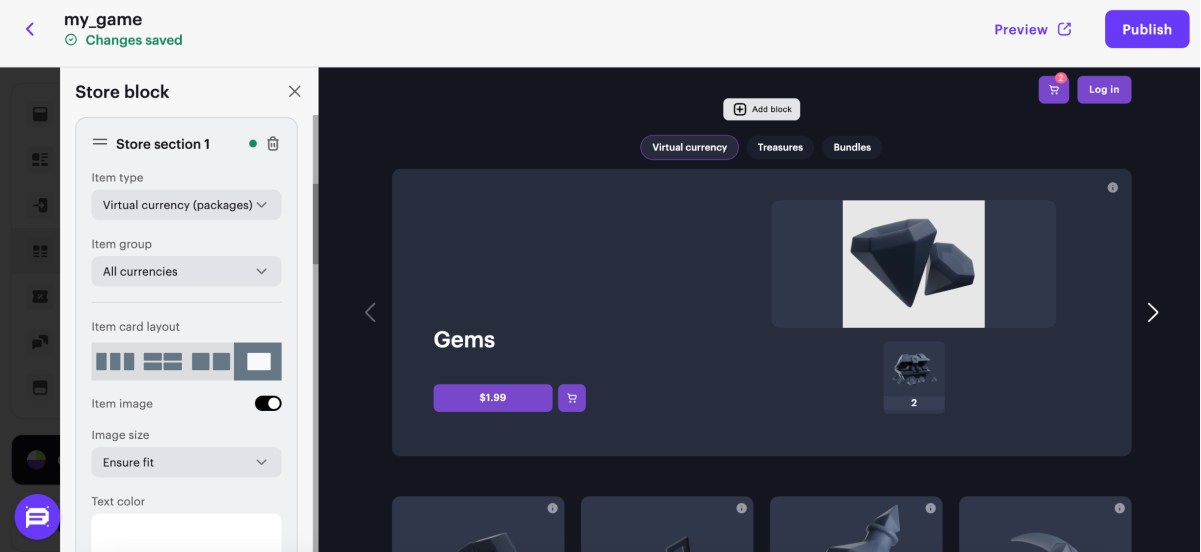
- Featured. Este diseño de tarjeta permite llamar la atención de los usuarios sobre artículos u ofertas especiales.
- En la configuración del diseño de tarjetas puede:
- ocultar o mostrar la imagen y la descripción de un artículo
- ajustar o ampliar al máximo la imagen de un artículo
- cambiar el color del texto
- usar un fondo personalizado para el carrusel
- Recomendamos usar este diseño para:
- promocionar ofertas de bonificación y descuento
- destacar artículos y ofertas con limitaciones establecidas
- mostrar lotes
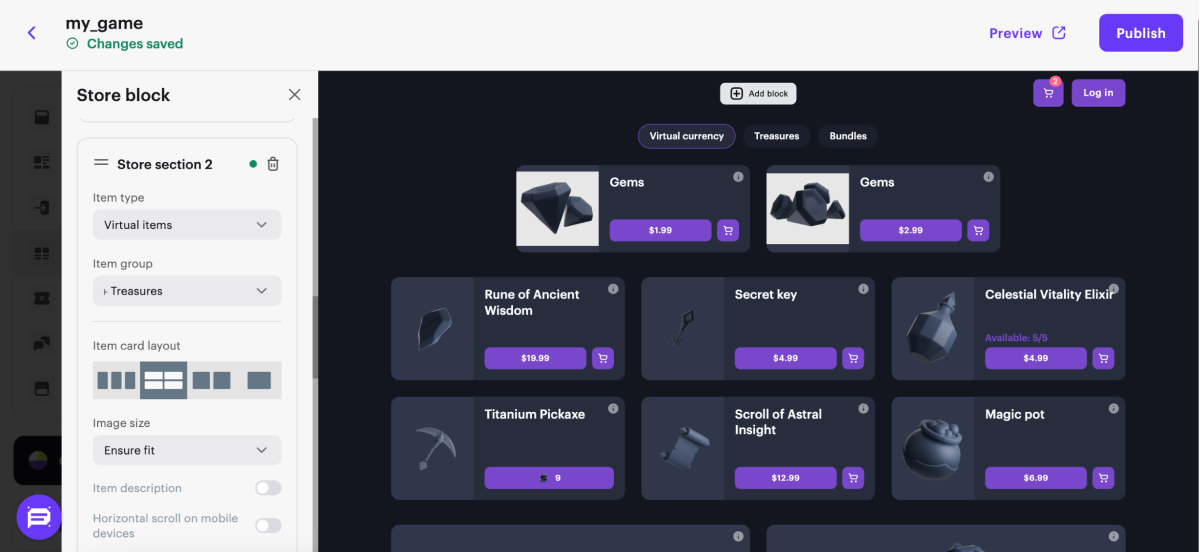
- Horizontal. Este diseño de tarjeta ubica el nombre, la descripción y el precio del artículo a la derecha de la imagen.
- En la configuración del diseño de tarjetas puede:
- ocultar o mostrar la descripción de un artículo
- ajustar o ampliar al máximo la imagen de un artículo
- activar o desactivar el desplazamiento horizontal en dispositivos móviles
- usar un fondo personalizado para la sección
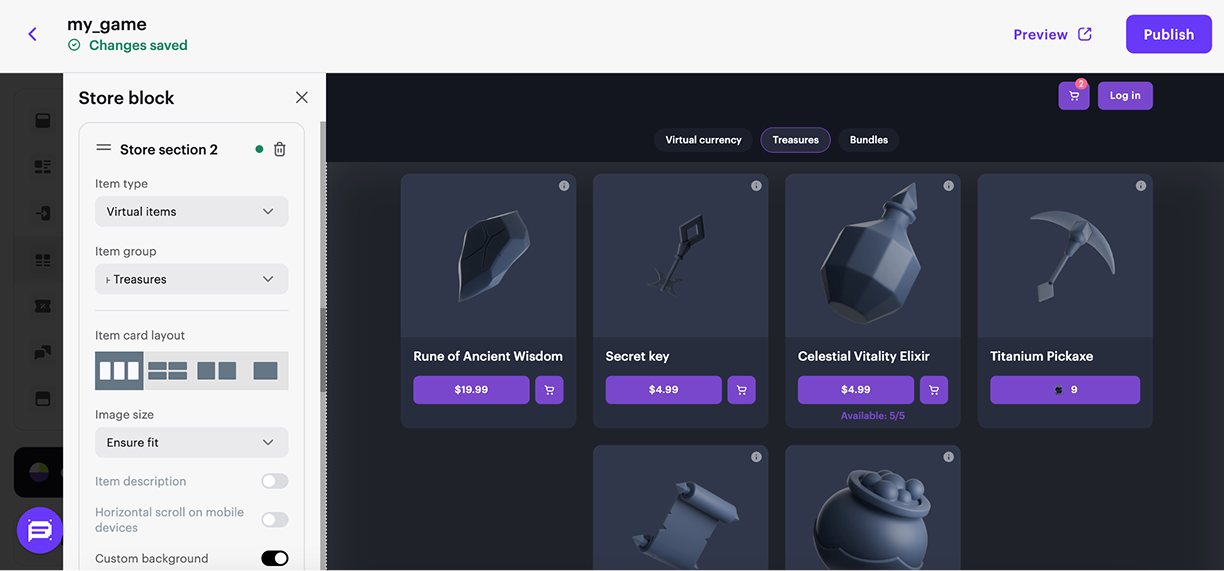
- Vertical. Este diseño de tarjeta ubica el nombre, la descripción y el precio del artículo en la parte inferior de la imagen.
- En la configuración del diseño de tarjetas puede:
- ocultar o mostrar la descripción de un artículo
- ajustar o ampliar al máximo la imagen de un artículo
- activar o desactivar el desplazamiento horizontal en dispositivos móviles
- usar un fondo personalizado para la sección
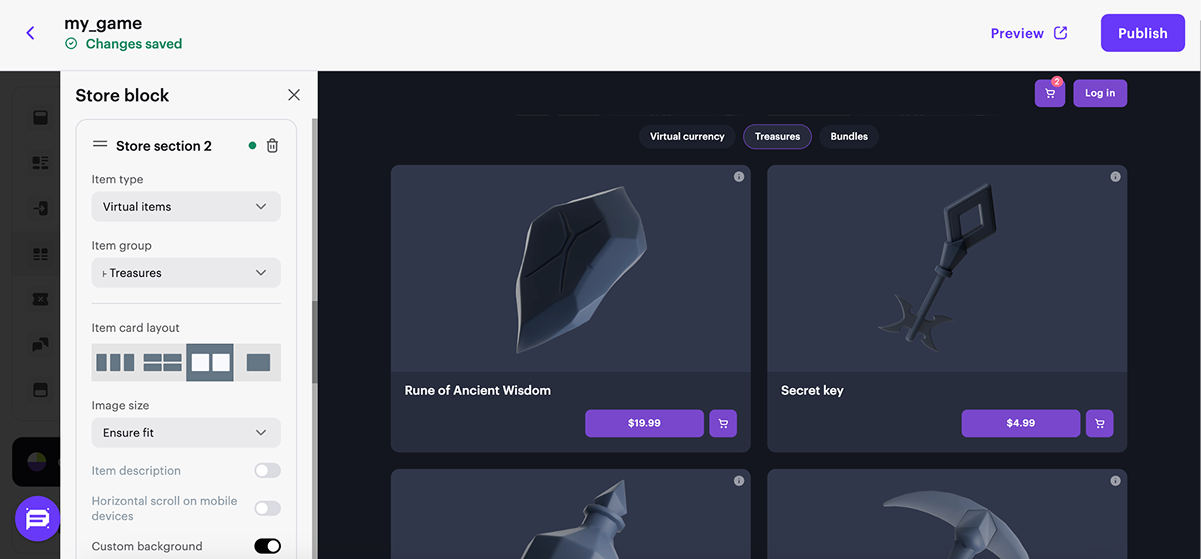
- Large. Recomendamos usar este diseño de tarjeta para lotes y bonificaciones. Así se muestra la composición de la tarjeta en la página de destino sin necesidad de hacer clic en ella.
- En la configuración del diseño de tarjetas puede:
- ocultar o mostrar la descripción de un artículo
- ajustar la imagen de un artículo
- activar o desactivar el desplazamiento horizontal en dispositivos móviles
- usar un fondo personalizado para la sección
Si es necesario, personalice el diseño de la tarjeta activando los conmutadores correspondientes en los ajustes del diseño.
Para ocultar la sección cuando no tenga contenido, active el conmutador Hide section if empty.
| Tipo de imagen | Tamaño recomendado |
|---|---|
| Diseño de tarjeta de artículo vertical | 249 x 232 px |
| Diseño de tarjeta de artículo horizontal | 120 x 150 px |
| Diseño de tarjeta de artículo grande | 522 x 300 px |
| Diseño de tarjeta de artículo destacado | Para ofertas compuestas por un solo artículo: 460 x 320 px. Para ofertas que incluyen varios artículos (p. ej., lotes y artículos con bonificaciones):
Si un artículo incluido en un lote o proporcionado como bonificación también se vende por separado, use una imagen de 460 x 320 px. |
| Fondo personalizado para el diseño de tarjeta de artículo destacado | 688 x 290 px |
Sistema de recompensas
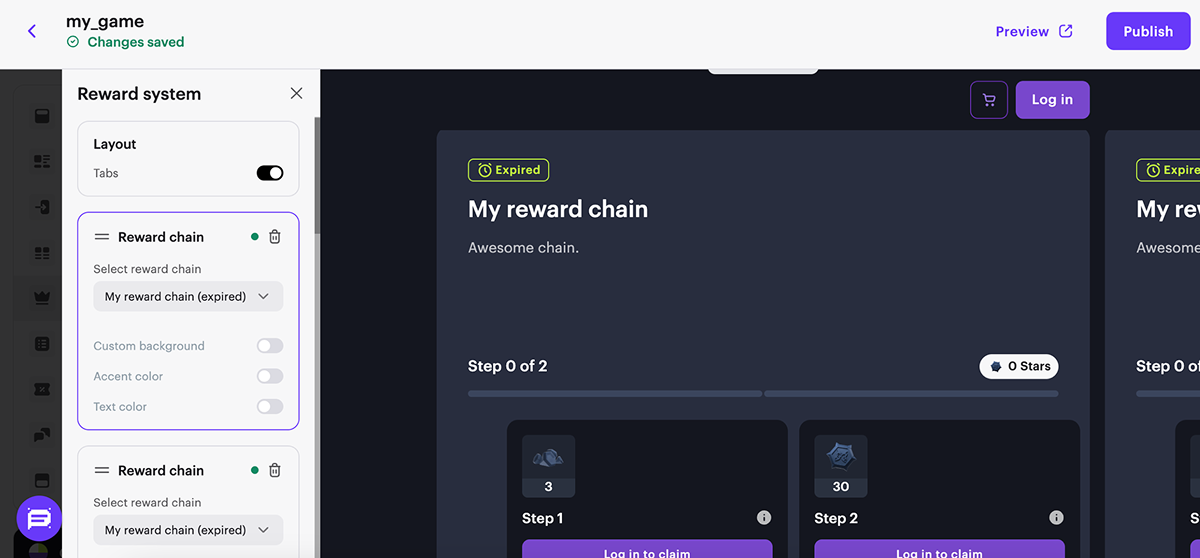
Bloque para añadir sistema de recompensas. Permite obtener Puntos de valor al comprar, almacenarlos y completar cadenas de recompensas. Los Puntos de valor no se gastan al recibir una recompensa.
Funciones principales:
- Elegir una cadena de recompensas configurada en la tienda dentro del juego.
- Ampliar las funciones del bloque, por ejemplo, añadir texto, un botón o una imagen, mediante código JS.
Cadena de ofertas
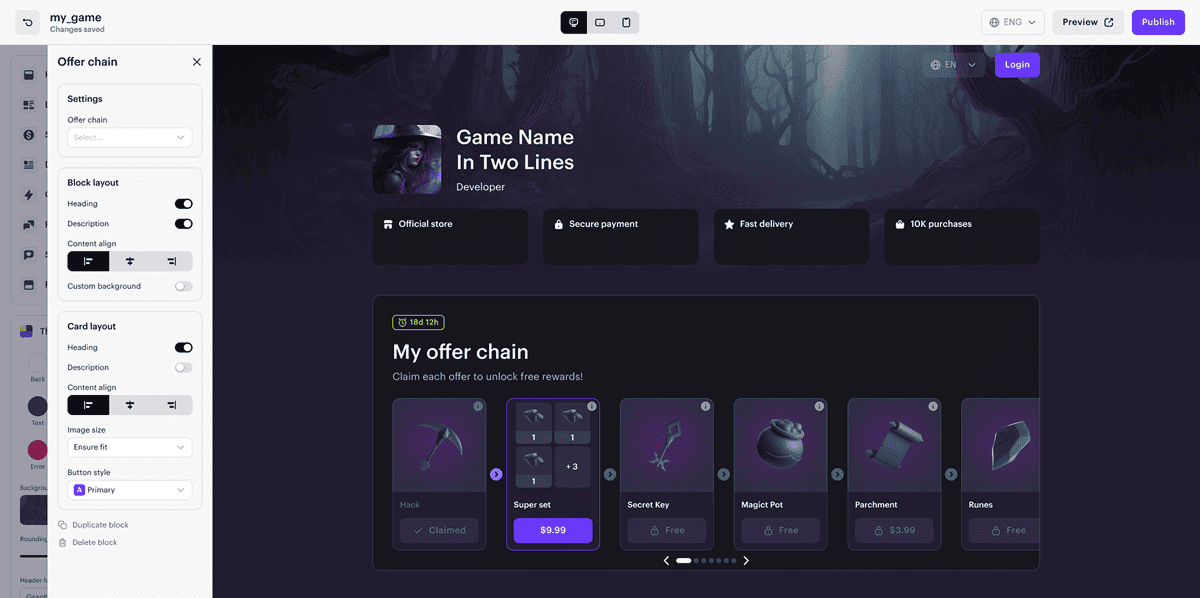
Bloque para añadir una cadena de ofertas configurada en la Cuenta del editor. El usuario recibe el artículo gratis o lo compra con moneda real para desbloquear la siguiente oferta de la cadena. Las ofertas pueden ser gratuitas o de pago.
Bloque para añadir una cadena de ofertas configurada en su cuenta. El usuario recibe el artículo gratis o lo compra con moneda real para desbloquear la siguiente oferta de la cadena. Las ofertas pueden ser gratuitas o de pago.
Bloque para añadir una cadena de ofertas configurada en su cuenta. El usuario recibe el artículo gratis o lo compra con moneda real para desbloquear la siguiente oferta de la cadena. Las ofertas pueden ser gratuitas o de pago.
Bloque para añadir una cadena de ofertas configurada en su cuenta. El usuario recibe el artículo gratis o lo compra con moneda real para desbloquear la siguiente oferta de la cadena. Las ofertas pueden ser gratuitas o de pago.
Bloque para añadir una cadena de ofertas configurada en su cuenta. El usuario recibe el artículo gratis o lo compra con moneda real para desbloquear la siguiente oferta de la cadena. Las ofertas pueden ser gratuitas o de pago.
Comportamiento en la página:
- Las ofertas se muestran como un carrusel horizontal con fichas de artículos.
- Cada oferta puede tener uno de los siguientes estados:
- Reclamada: el artículo se ha comprado o reclamado gratis.
- Disponible: el artículo se puede comprar o reclamar gratis.
- Bloqueada: el artículo aún no está disponible porque el anterior no se ha reclamado ni comprado.
- Cada oferta puede tener uno de los siguientes tipos de precio:
- Gratis: el artículo se puede reclamar gratis.
- $X.XX: el artículo está disponible para su compra.
- La oferta disponible se resalta. El botón muestra Claim para las ofertas gratuitas o $X.XX para las de pago.
- Cuando el usuario hace clic en el botón de la ficha de oferta activa, se ejecuta la acción correspondiente: se inicia la interfaz de pago o se reclama el artículo gratis.
Widgets de redes sociales
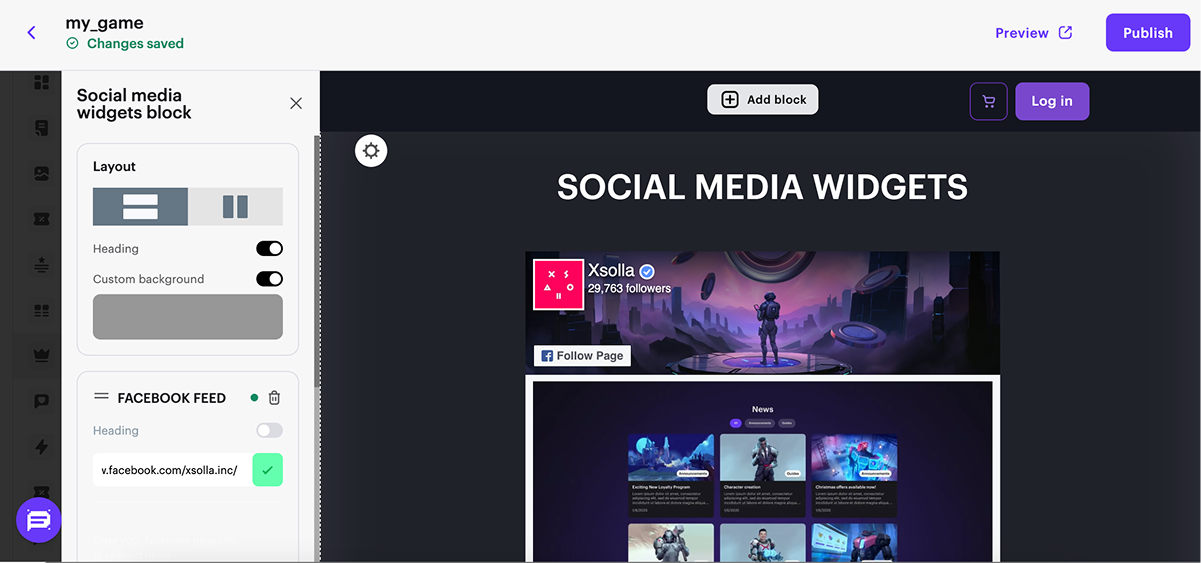
Bloque con acceso a las redes sociales del juego para una interacción más eficaz con los usuarios.
Funciones principales:
- Añadir widgets para Facebook, Twitter, Discord y Twitch.
- Dos tipos de visualización de widgets.
- Elegir tema oscuro o claro en Twitter y Discord.
Preguntas frecuentes
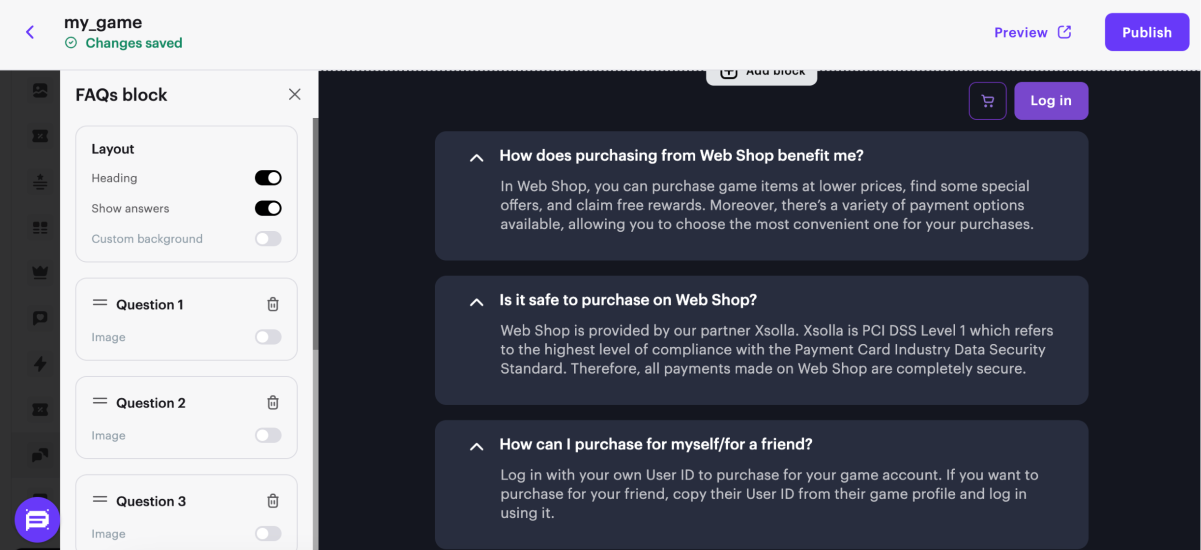
Bloque con respuestas a las preguntas frecuentes sobre su juego.
Funciones principales:
- Respuestas predefinidas a preguntas comunes adecuadas para la mayoría de las tiendas.
- Añadir código JS personalizado para ampliar las capacidades del bloque.
Código personalizado
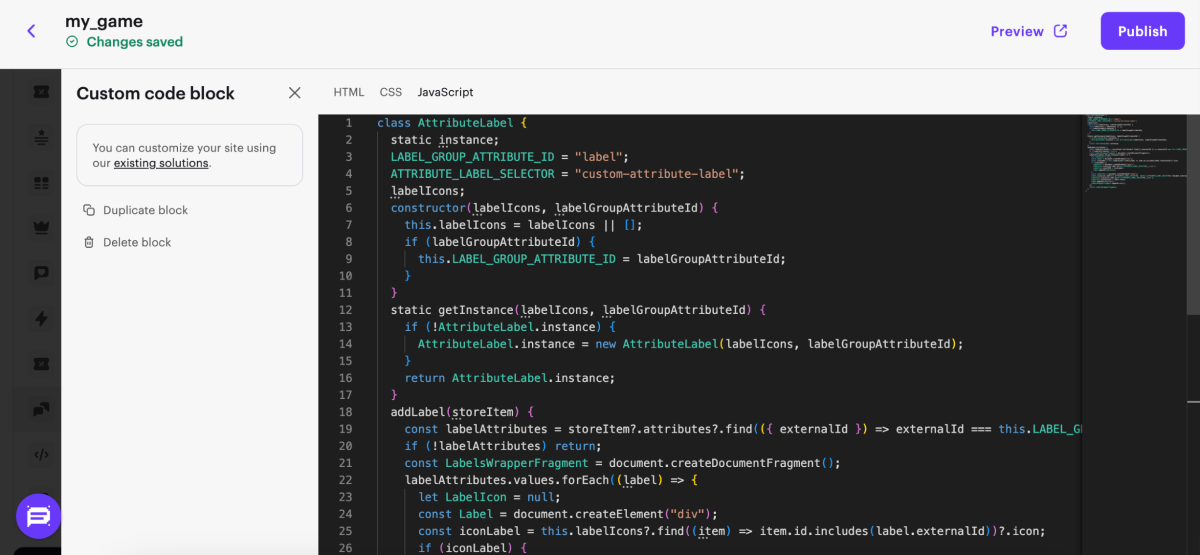
El bloque permite usar su propio código CSS, JS y HTML en el sitio para implementar funcionalidades únicas no previstas en la interfaz.
Funciones principales:
- Sincronización del código personalizado en todas las versiones de idioma del sitio sin necesidad de migraciones individuales.
- Pestañas separadas para CSS, HTML y JS dentro del bloque.
- Resaltado de sintaxis integrado.
- Miniatura del código para facilitar la navegación dentro del bloque.
Configuración de la cesta
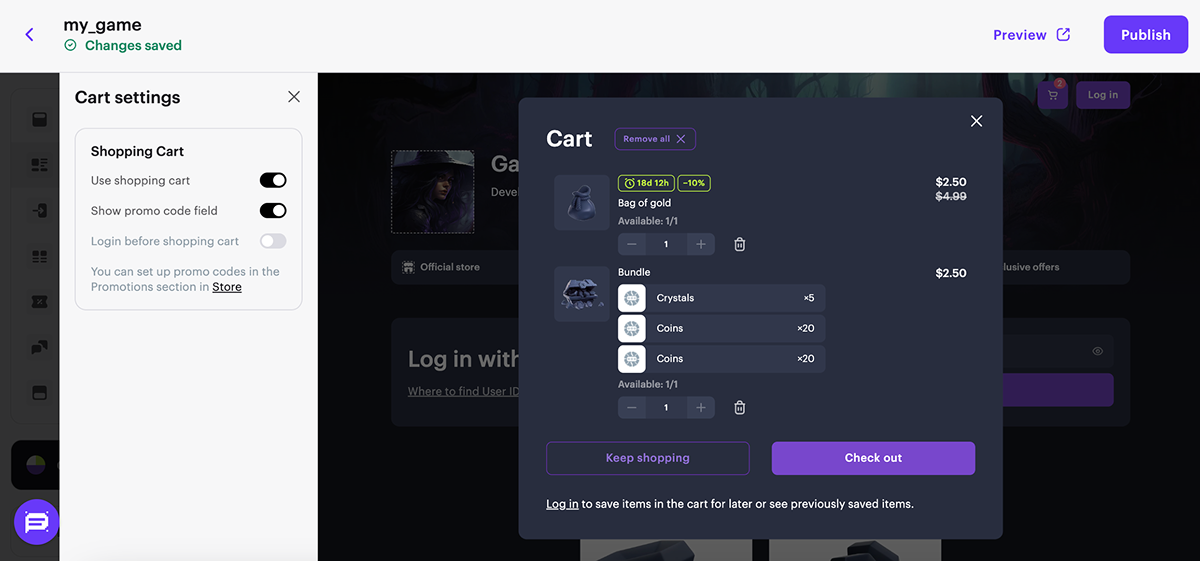
Puede usar la cesta de la compra del sitio web. Para ello, haga lo siguiente:
En la sección principal del constructor, vaya al bloque Cart settings.
Active el conmutador Use shopping cart.
Configure funciones adicionales de la cesta de la compra (opcional). Para ello, active los conmutadores correspondientes:
- Show promo code field: permite a los usuarios usar un código promocional o cupón en la interfaz de la cesta de la compra.
- Login before shopping cart: abre la ventana de autenticación al acceder a la cesta de la compra si el usuario no ha iniciado sesión.
Requisitos del sistema
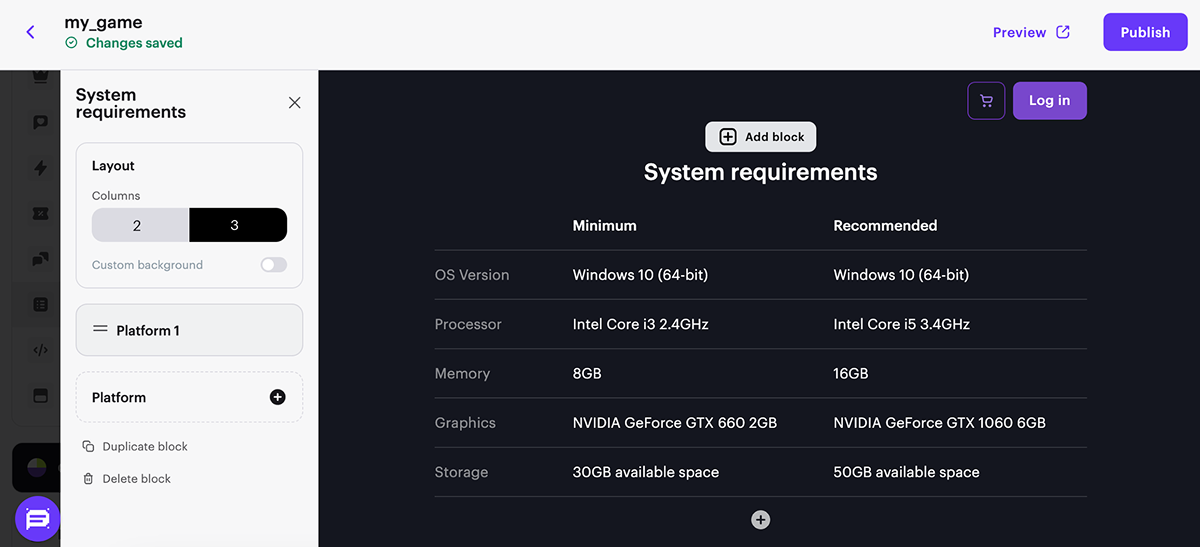
Bloque con información sobre los requisitos del sistema mínimos y recomendados necesarios para ejecutar el juego en diferentes plataformas.
Funciones principales:
- Dos opciones de visualización:
- Solo requisitos mínimos
- Requisitos mínimos y recomendados
- Uso de múltiples pestañas para distintas plataformas.
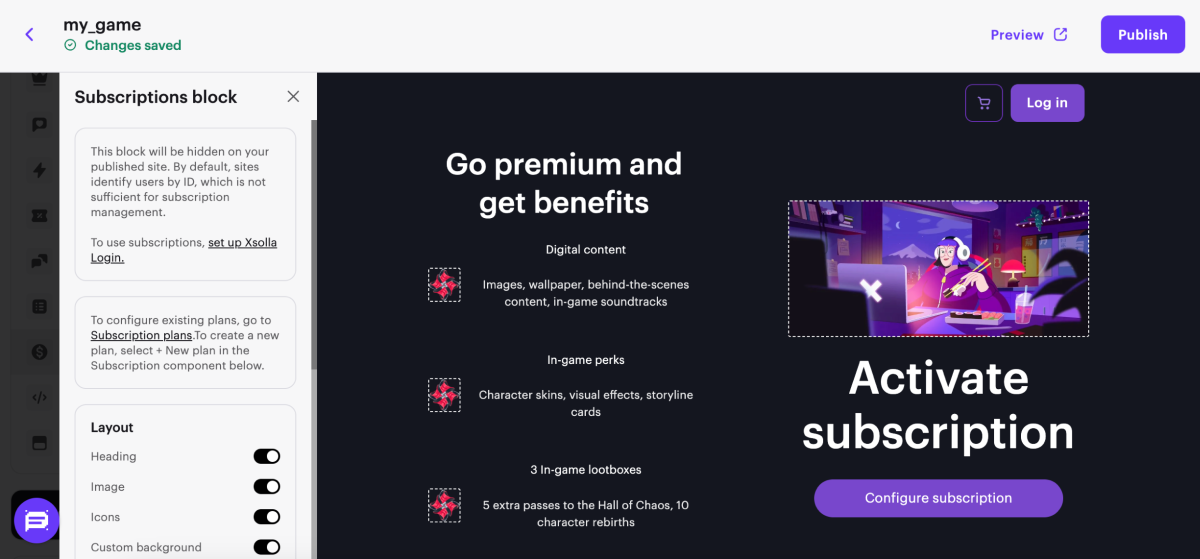
Suscripciones
Bloque que permite a los usuarios acceder a un paquete de servicios según unas condiciones especificadas.
Funciones principales:
- Configurar iconos para cada componente de la suscripción.
- Configurar una imagen para el plan de suscripción.
| Tipo de imagen | Tamaño recomendado |
|---|---|
| Icono de función de la suscripción | 34 x 36 px |
| Imagen del plan de suscripción | 318 x 144 px |
Social quests
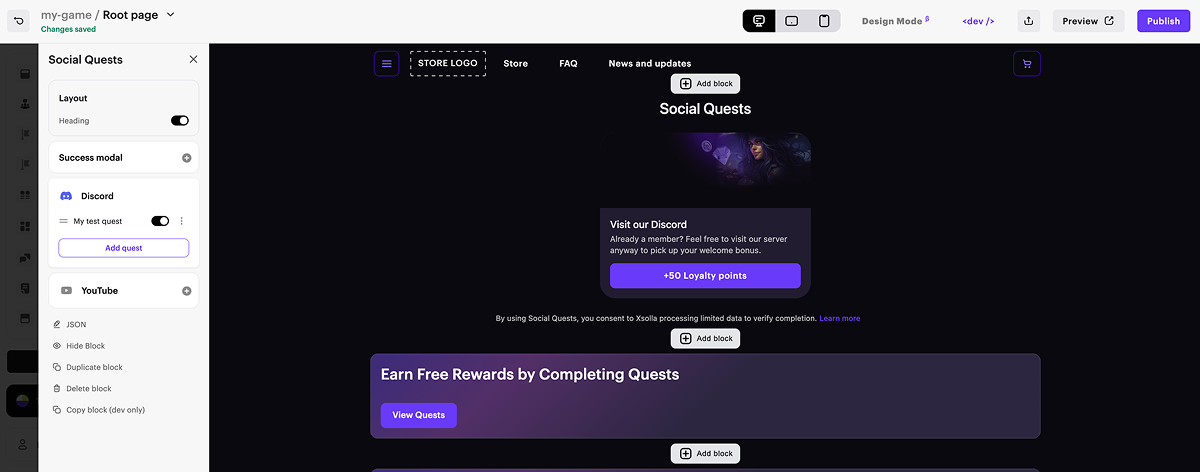
El bloque Social quests permite añadir tareas a su sitio web que recompensan a los usuarios con puntos de fidelidad o artículos del catálogo al completarlas.
Estas tareas pueden incluir conectar una cuenta de YouTube, visitar una comunidad de Discord o ver un tráiler del juego. Las recompensas se otorgan automáticamente. Los puntos de fidelidad se reflejan de inmediato en el saldo de la cuenta del usuario en el sitio, y los usuarios pueden canjearlos en el proceso de compra para pagar parcialmente los artículos. Los artículos del catálogo se entregan en el inventario del juego del usuario, en la Mochila o en su monedero.
Las Social quests ayudan a aumentar la participación, reforzar la fidelidad de los usuarios y hacer crecer su comunidad al convertir las acciones en redes sociales en recompensas reales.
Consulte la documentación de Social quests para ver cómo configurar el bloque.
Quests
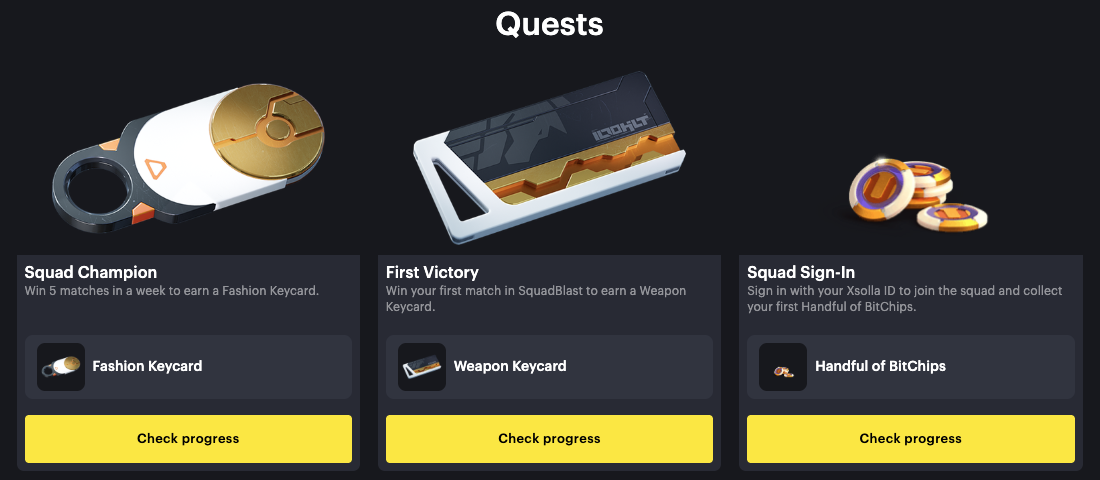
El bloque Quests muestra misiones como tarjetas en su Web Shop. Cada tarjeta muestra una imagen de la misión, nombre, descripción, recompensa y botón. Las condiciones de las misiones se basan en eventos del juego: acciones del jugador en su juego que envían a la plataforma de misiones, por ejemplo, alcanzar un nivel o ganar un número de partidas.
Puede crear y editar misiones solo a través del Xsolla AI toolkit. Consulte la documentación de Quests para ver cómo añadir y configurar el bloque.
Pie de página
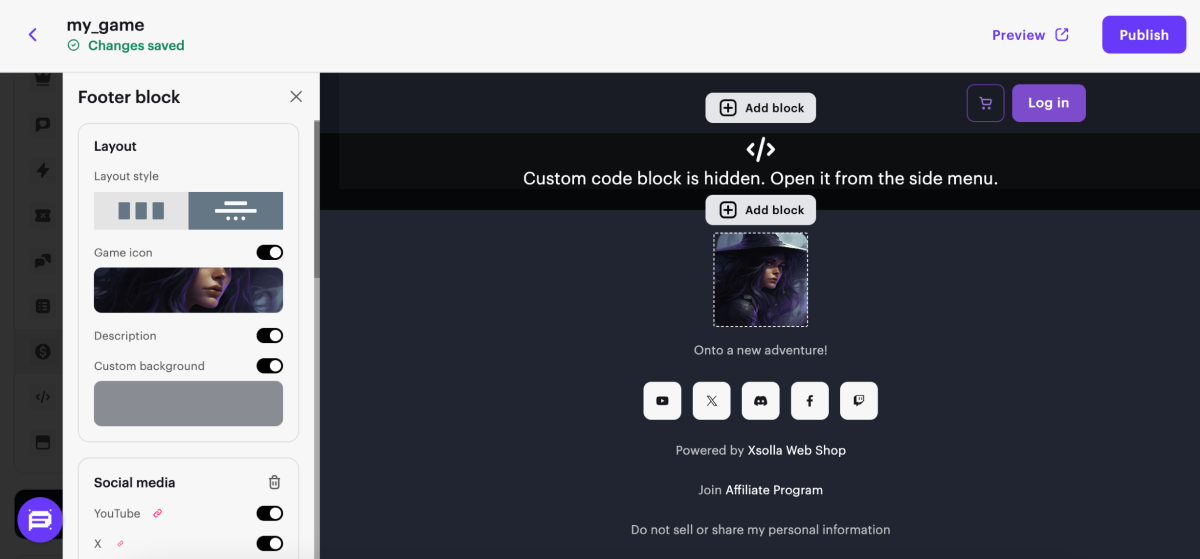
El bloque está ubicado en la parte inferior de la página. Contiene información legal y configuración de privacidad.
Funciones principales:
- Elección de estilo de bloque: columnas o filas.
- Añadir un selector de idioma para el sitio.
- Añadir botones para compartir el enlace del sitio en redes sociales.
- Mostrar restricciones de edad.
| Tipo de imagen | Tamaño recomendado |
|---|---|
| Logotipo del juego | 120 x 120 px |
Si es necesario, personalice el bloque:
- Seleccione el estilo de diseño.
- Personalice el fondo.
- Añada la sección Share options y configure los botones para compartir.
- Añada una sección de Social media y configure los enlaces a las redes sociales.
- Añada restricciones de edad.
¿Has encontrado una errata u otro error de texto? Selecciona el texto y pulsa Ctrl+Intro.
