Establecer la autenticación de usuarios
La autenticación permite a los usuarios comprar artículos en Web Shop y ver ofertas exclusivas en el catálogo.
Funciones principales de Web Shop con autenticación:
- Múltiples métodos de autorización en Web Shop.
- Configuración de escaparates personalizados y códigos promocionales para usuarios autorizados.
- Cumplimiento de las leyes y normativas regionales de protección y tratamiento de datos personales.
- Límite de frecuencia y protección DDoS.
Puede elegir uno de los siguientes métodos de autenticación:
- User ID authentication (Autenticación de ID de usuario):
- Simplifica la integración de la tienda Web Shop con el juego.
- El widget de autenticación no requiere registro ni introducción de contraseña. Los usuarios deben introducir el ID de usuario del juego o usar la misma cuenta de red social para iniciar sesión que para conectarse al juego.
- Autenticación mediante ID de usuario y enlace profundo:
- Los enlaces profundos se pueden utilizar como método de autenticación adicional al iniciar sesión mediante ID de usuario.
- No es necesario registrarse ni introducir una contraseña para utilizar el widget de autenticación de ID de usuario y enlace profundo. El usuario solo tiene que introducir su ID de usuario desde el juego o iniciar sesión a través del juego con el enlace profundo.
- Autenticación mediante enlace profundo:
- Cuando se utiliza un enlace profundo como método principal de inicio de sesión, se pueden guardar los datos de pago, algo que no es posible al autenticarse mediante ID de usuario.
- Autenticación mediante Xsolla Login:
- Ofrece una amplia gama de métodos de autorización: redes sociales, códigos de un solo uso o enlaces, y nombre de usuario y contraseña.
- Permite personalizar el widget de Xsolla Login.
- Puede imponer restricciones de edad en la autorización.
- Autenticación mediante Xsolla Login con ID de usuario vinculado:
- Le permite combinar la seguridad de Xsolla Login con la ventaja de usar un ID de usuario de un juego. El widget Xsolla Login funciona de forma independiente del cliente del juego: la integración con el juego se gestiona mediante webhooks. El ID de usuario vinculado se emplea para transferir rápidamente compras al usuario en el juego y ofrecerle ofertas personalizadas.
- No precisa cambios en el cliente del juego y es ideal cuando conviene garantizar que solo el propietario de la cuenta pueda acceder a Web Shop; por ejemplo, para evitar el uso no autorizado de puntos de fidelidad.
Flujo del usuario
- El usuario se dirige a Web Shop con la autenticación de ID de usuario configurada.
- El usuario se autentica en Web Shop de una de las siguientes formas:
- El usuario introduce su ID en el bloque de Fast Login y pulsa en el botón de inicio de sesión.
- El usuario pulsa en el botón de compra del artículo seleccionado o en el botón de inicio de sesión de la barra superior:
- Se abre una ventana modal para introducir el ID de usuario o iniciar sesión a través de una red social.
- El usuario introduce su ID y pulsa en Continue o pulsa en el icono de redes sociales para elegir una red social y realiza la autenticación en la página de la red social.
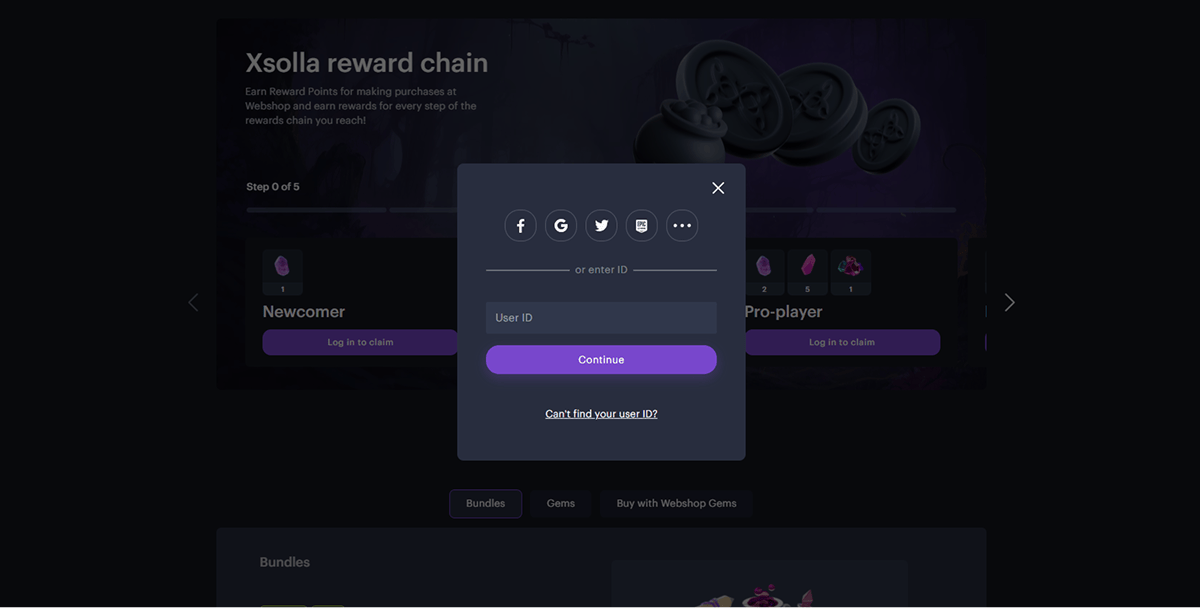
- El sistema verifica si existe un usuario en el juego. Si existe un usuario con este ID o cuenta de red social en el juego, el usuario es autenticado en Web Shop. En caso contrario, aparece un mensaje de error.
Cómo conseguirlo
- En su aplicación, implemente la gestión del webhook de validación de usuarios.
Al recibir un webhook, la aplicación debe hacer lo siguiente:
- Buscar un usuario por su ID transmitido en el webhook.
- En función del resultado, enviar uno de los siguientes códigos de estado:
- código HTTP 200 HTTP con una respuesta del webhook si se encuentra un usuario
- código HTTP 404 si no se encuentra el ID de usuario
- Enviar atributos de usuario para la personalización.
Abra su proyecto en Cuenta del editor y vaya a Storefronts > Websites.
En el panel del sitio correspondiente, haga clic en Open Site Builder.
Abra su proyecto en la cuenta para juegos en móviles y vaya a la sección Web Shop.
Haga clic en el panel del sitio correspondiente.
Abra el proyecto en su cuenta y vaya a Storefronts > Websites.
Haga clic en el panel del sitio correspondiente.
Abra el proyecto en su cuenta y vaya a Storefronts > Websites.
Haga clic en el panel del sitio correspondiente.
Abra el proyecto en su cuenta y vaya a Storefronts > Websites.
Haga clic en el panel del sitio correspondiente.
- Si su sitio tiene varias páginas, seleccione la que necesite:
- Haga clic en el título de la página actual, situado en la parte superior del creador.
- Seleccione la página que necesita de la lista desplegable.
- Vaya al bloque Login settings.
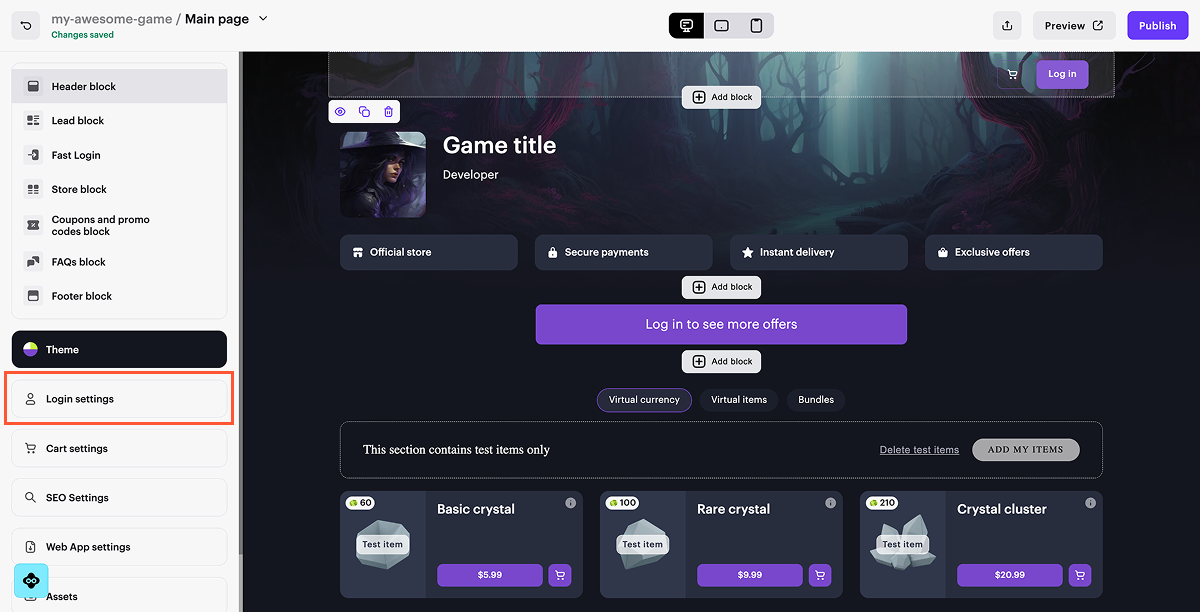
- Seleccione la opción User ID.
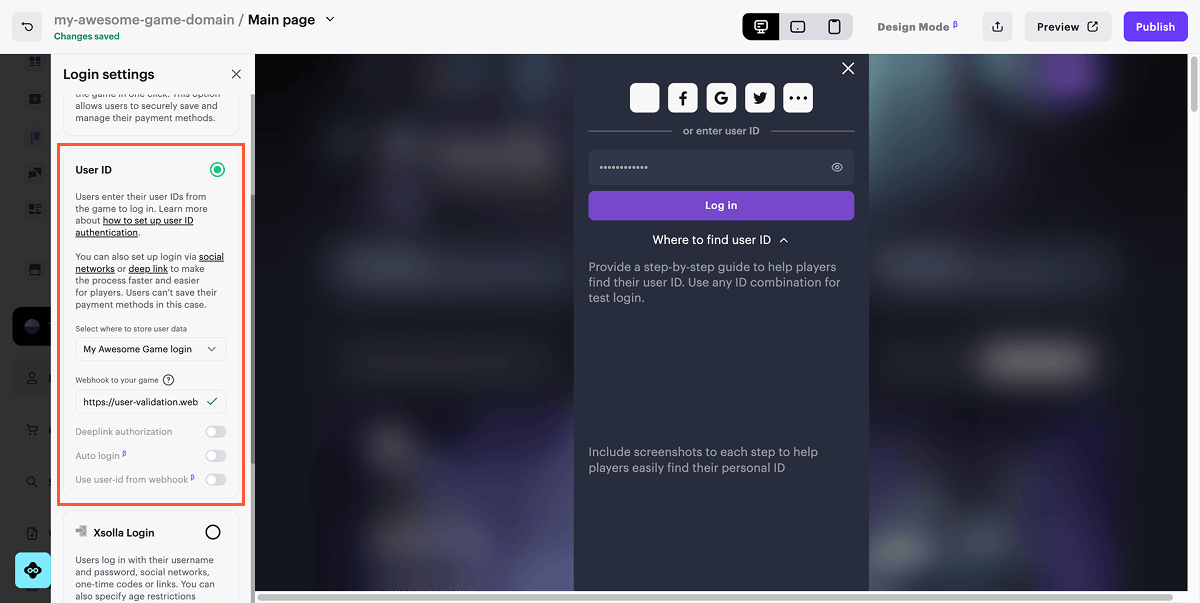
- En la lista desplegable, seleccione New Login.
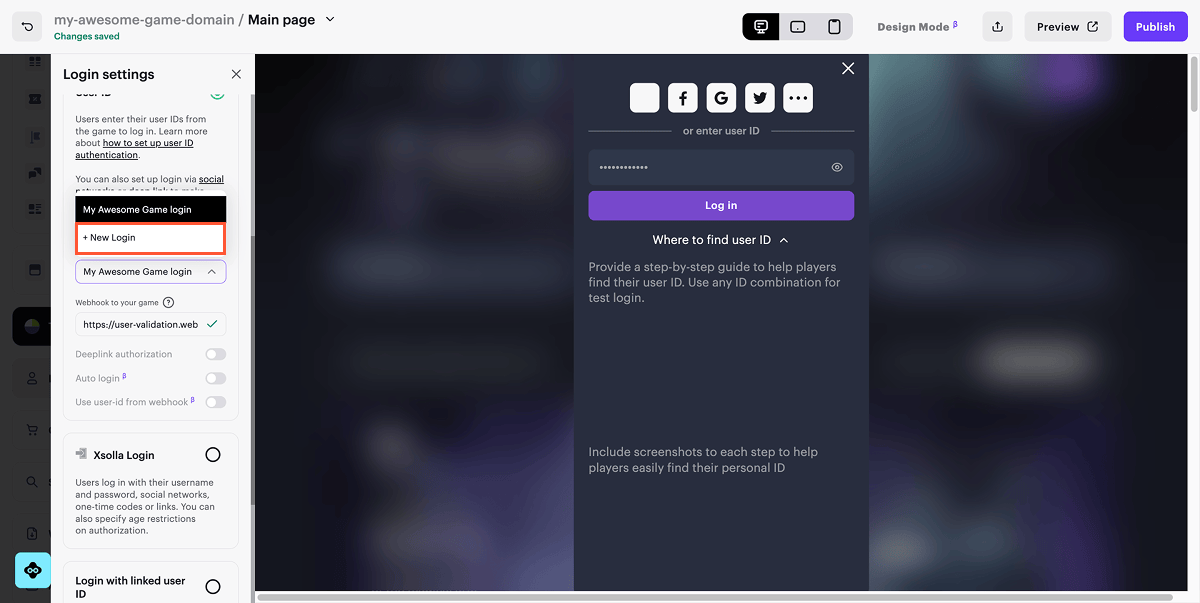
- Introduzca la URL para recibir webhooks. Esta URL puede ser distinta de la especificada en Project settings > Webhooks.
- Introduzca la URL para recibir webhooks. Esta URL puede diferir de la especificada en Settings > Webhooks.
- Introduzca la URL para recibir webhooks. Esta URL puede diferir de la especificada en Settings > Webhooks.
- Introduzca la URL para recibir webhooks. Esta URL puede diferir de la especificada en Settings > Webhooks.
- Introduzca la URL para recibir webhooks. Esta URL puede diferir de la especificada en Settings > Webhooks.
https://. Si se usa http://, se producirá un error.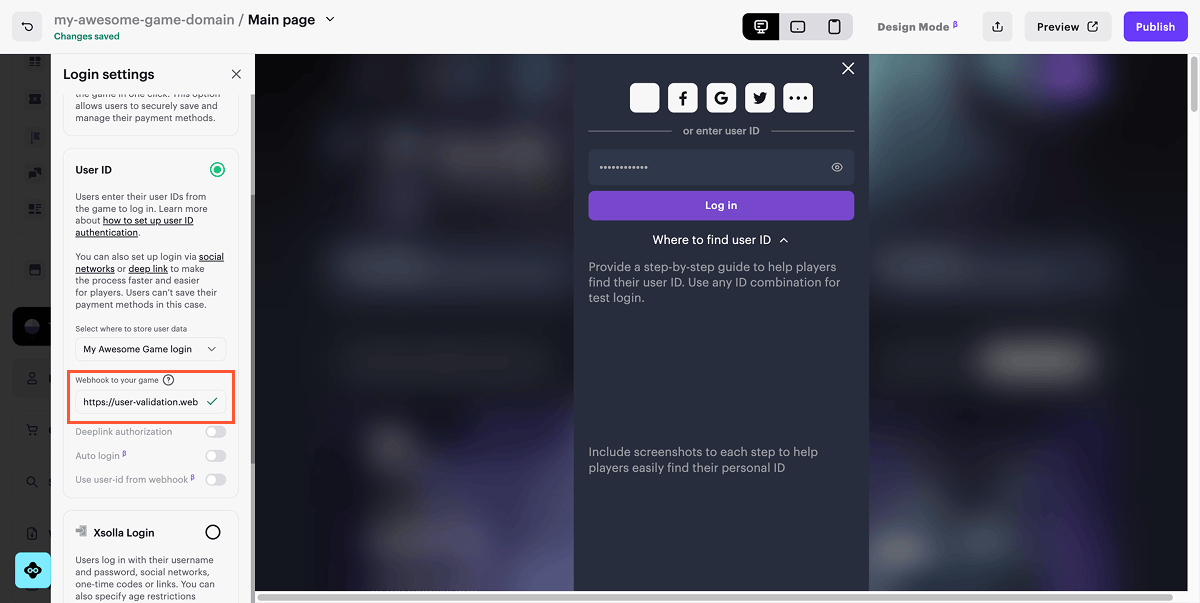
- Establezca la autorización a través de redes sociales ya conectadas a su aplicación (opcional):
- Abra su proyecto en Cuenta del editor y vaya a la sección Login.
- Haga clic en Configure en la barra de sitio web.
- Vaya al bloque Authentication y seleccione Social login.
- Establezca la autorización a través de redes sociales ya conectadas a su aplicación (opcional):
- Abra su proyecto en su cuenta y vaya a Players > Login.
- Haga clic en Configure en la barra de sitio web.
- Vaya al bloque Authentication y seleccione Social login.
- Establezca la autorización a través de redes sociales ya conectadas a su aplicación (opcional):
- Abra su proyecto en su cuenta y vaya a Players > Login.
- Haga clic en Configure en la barra de sitio web.
- Vaya al bloque Authentication y seleccione Social login.
- Establezca la autorización a través de redes sociales ya conectadas a su aplicación (opcional):
- Abra su proyecto en su cuenta y vaya a Players > Login.
- Haga clic en Configure en la barra de sitio web.
- Vaya al bloque Authentication y seleccione Social login.
- Configure la autorización mediante redes sociales ya conectadas a su aplicación (opcional):
- Abra su proyecto en la cuenta para juegos en móviles y vaya a Other tools > Login.
- Haga clic en Configure en la barra de sitio.
- Vaya al bloque Authentication y seleccione Social login.
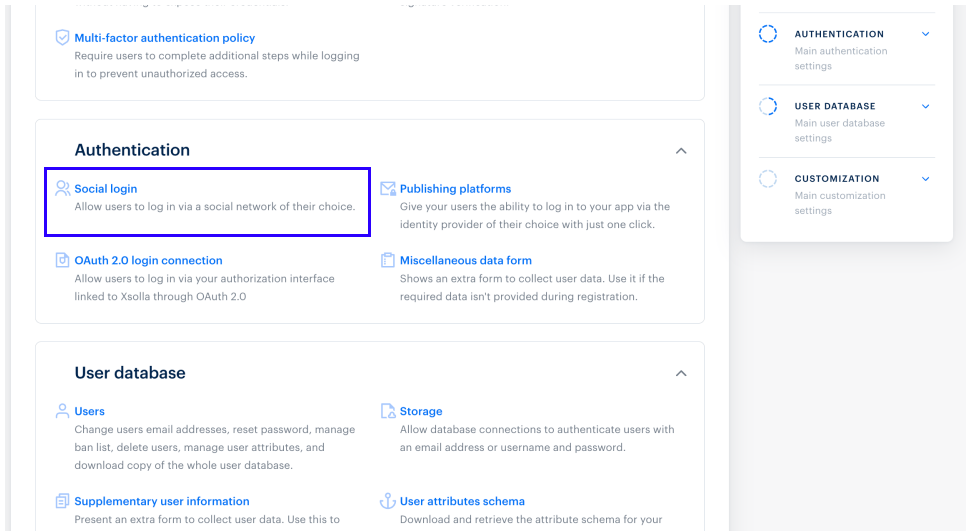
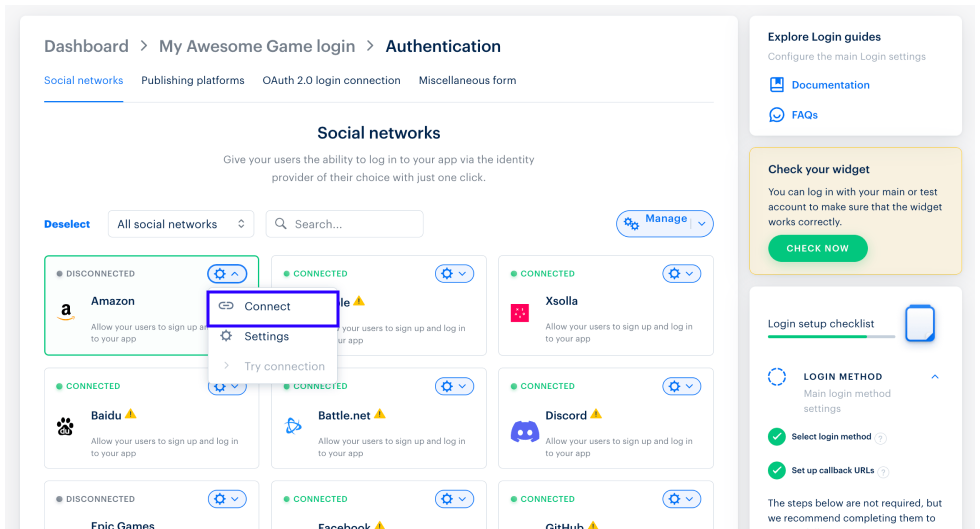
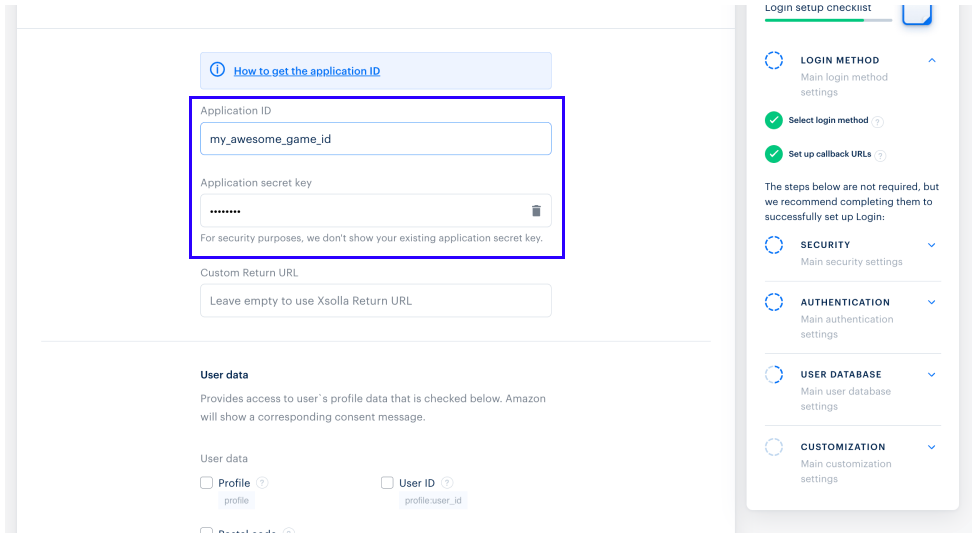
- Para establecer una red social, vaya a la ficha de la red social, haga clic en el icono ⚙ situado a la derecha del título y seleccione Connect.
Un enlace profundo es una URL especial que dirige al usuario directamente a una sección, página o acción específica dentro de una aplicación o sitio web, en vez de solo dirigirlo a la página principal.
Los enlaces profundos se pueden utilizar como método de autenticación adicional al iniciar sesión con ID de usuario. Si el juego está instalado en el dispositivo móvil del usuario, se le redirigirá al juego a través de un enlace profundo para obtener un token de autorización.
Flujo del usuario
En la 'app' móvil
- Un usuario no autorizado de la Web Shop pulsa en el botón de inicio de sesión o en el botón de compra. Se abre una ventana modal para introducir el ID de usuario o iniciar sesión mediante el juego móvil.
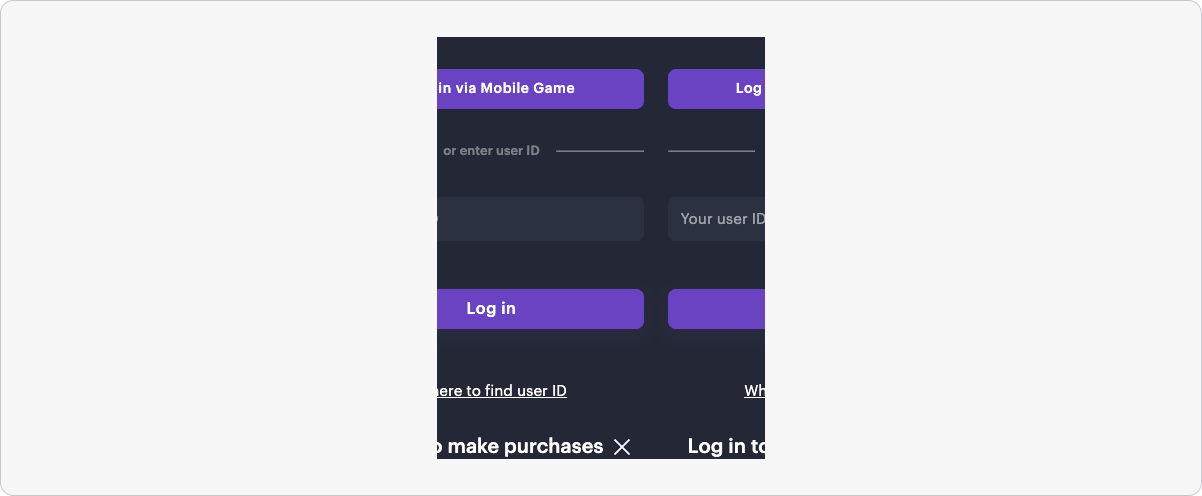
- El usuario hace clic en el botón Log in via Mobile Game.
- Se redirige al usuario al juego y después automáticamente de vuelta a Web Shop como usuario autorizado.
En la versión de escritorio
- Un usuario no autorizado de la Web Shop pulsa en el botón de inicio de sesión o en el botón de compra. Se abre una ventana modal para introducir el ID de usuario o al iniciar sesión en la versión móvil del juego utilizando un código QR.
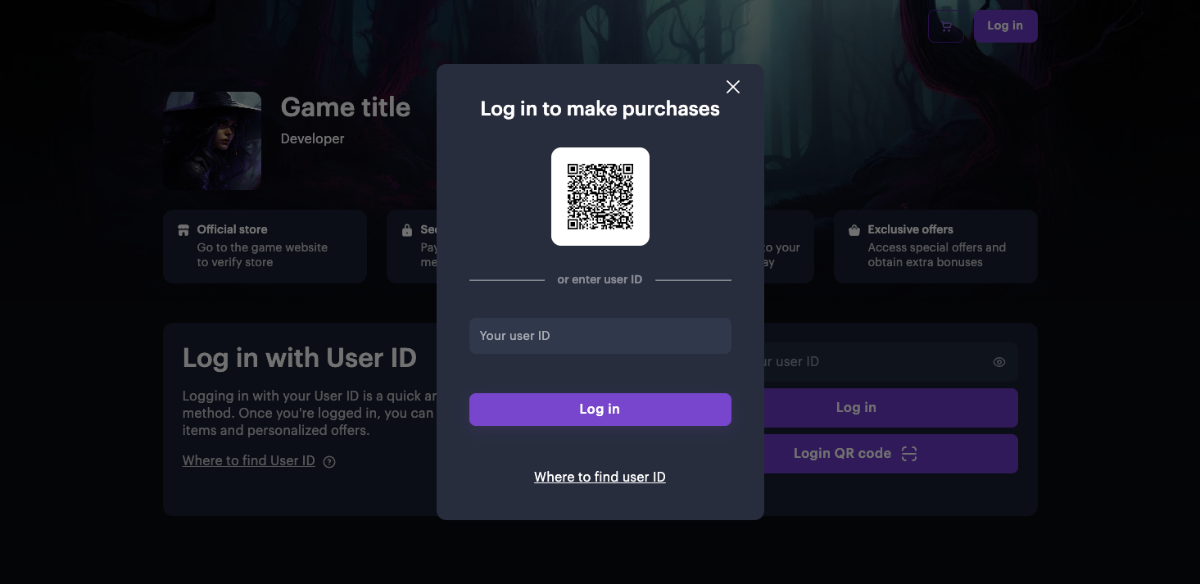
- El usuario escanea el código QR con su dispositivo móvil.
- Se abre Web Shop en el dispositivo móvil del usuario.
- Se redirige automáticamente al usuario al juego y luego de vuelta a Web Shop como usuario autenticado.
Flujo de interacción de servicios
  %%{init: {'themeVariables': { 'noteBkgColor': 'transparent', 'noteBorderColor': 'transparent' }}}%%
sequenceDiagram
    participant U as Usuario
    participant WS as Web Shop
    participant B as Navegador
    participant MOS as SO para dispositivos móviles
    participant G as Juego
    participant LA as Login API
    U->>WS: Pulsa el botón para iniciar sesión a través del juego para móviles
    activate WS
    WS->>B: Redirige al usuario mediante un vínculo profundo
    activate B
    B->>MOS: Hace una llamada al sistema para abrir un juego para móviles
    activate MOS
    MOS->>G: Abre un juego para móviles
    activate G
    G->>LA: Genera un token de autorización
    activate LA
    LA-->>G: Devuelve un token de autorización
    deactivate LA
    G->>MOS: Hace una llamada al sistema para abrir el navegador con un token en la URL
    deactivate G
    MOS-->>B: Abre el navegador con un token en la URL
    deactivate MOS
    B-->>WS: Abre la página de Web Shop para usuarios autorizados
    deactivate B
    WS-->>U: Muestra el nombre de usuario en el encabezado
    deactivate WS
Cómo se establece
En el lado del juego
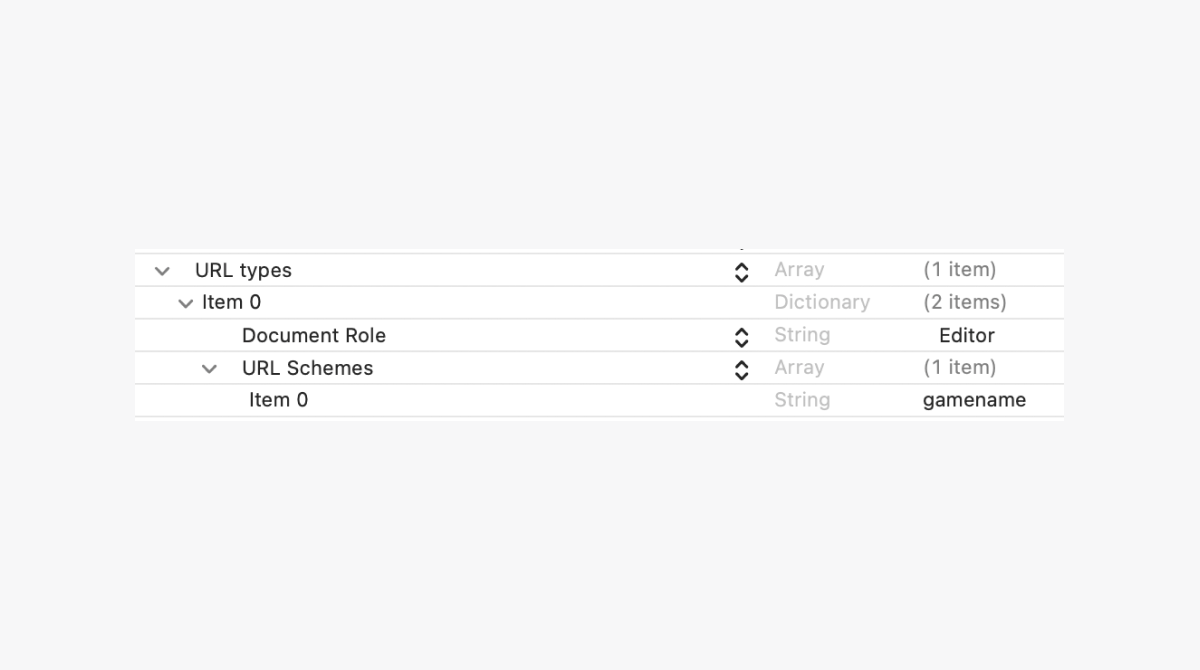
- En la configuración de la aplicación móvil de su juego, registre un esquema de URL para abrir el juego a través de un enlace profundo:
- en aplicaciones de Android, en el archivo
AndroidManifest.xml. - en aplicaciones de iOS, en el archivo
Info.plist.
- en aplicaciones de Android, en el archivo
- Tras registrar el esquema, cuando el usuario se autentique en Web Shop mediante el juego, este deberá abrirse en la dirección especificada.
- Ejemplo de un enlace para abrir el juego a través de un esquema de URL registrado:
scheme: un identificador único de su juego utilizado en un esquema de URL personalizado para iniciar la aplicación y navegar a la acción requerida.authorize: un ejemplo de nombre de acción que debe ejecutarse tras abrir el juego. Use el nombre de acción que corresponda a las acciones del sistema operativo de su aplicación.operationPayload=<VALUE>: un parámetro que contiene información para la generación de tokens durante la autenticación. El valor son datos codificados en Base64 generados por Xsolla.
scheme://authorize?operationPayload=<VALUE>:Asegúrese de que el parámetro operationPayload se gestione correctamente. Transmítalo sin cambios: no lo descifre, modifique ni genere manualmente.
Si falta el parámetro o se modifica, la solicitud devolverá un código de error 400.
- Ejemplos:
- xml
 1<key>CFBundleURLTypes</key>
 2  <array>
 3    <dict>
 4      <key>CFBundleTypeRole</key>
 5      <string>Editor</string>
 6      <key>CFBundleURLSchemes</key>
 7      <array>
 8        <string>scheme</string>
 9      </array>
10    </dict>
11  </array>
- xml
1<intent-filter>
2    <action android:name="android.intent.action.VIEW" />
3    <category android:name="android.intent.category.DEFAULT" />
4    <category android:name="android.intent.category.BROWSABLE" />
5    <data android:scheme="scheme" android:host="authorize" />
6</intent-filter>
- Implemente la generación de un token de autorización en formato JWT empleando el ID de usuario del juego.
| Parámetro | Tipo | Descripción |
|---|---|---|
loginId | string | ID del método de autorización de Cuenta del editor. Obligatorio. |
settings.projectId | integer | ID del proyecto que se encuentra en Cuenta del editor, el cual se especifica junto al nombre de su proyecto en la barra de direcciones del navegador. La URL tiene el siguiente formato: https://publisher.xsolla.com/<merchantId>/projects/<projectId>. Obligatorio. |
settings.merchantId | integer | ID del comerciante que se encuentra en Cuenta del editor, en Company settings > Company o en la barra de direcciones del navegador en cualquier página de Cuenta del editor. La URL tiene el siguiente formato: https://publisher.xsolla.com/<merchantId>/. Obligatorio. |
user.id | string | ID del usuario en el juego. Obligatorio. |
user.country | string | Código de país de dos letras mayúsculas de conformidad con la norma ISO 3166-1 alpha-2. Consulte la documentación para obtener información detallada sobre los países admitidos por Xsolla y el proceso de determinación del país. Ejemplo: US |
operationPayload | string | Parámetro que contiene información para la generación de tokens durante la autenticación. El valor son datos codificados en Base64 generados por Xsolla. Obligatorio. |
| Parámetro | Tipo | Descripción |
|---|---|---|
loginId | string | ID del método de autorización de su cuenta. Obligatorio. |
settings.projectId | integer | ID del proyecto que se encuentra en su cuenta, el cual se especifica junto al nombre de su proyecto en la barra de direcciones del navegador. La URL tiene el siguiente formato: https://xsolla.com/for/free-to-play-pc/account/<merchantId>/projects/<projectId>. Obligatorio. |
settings.merchantId | integer | ID del comerciante que se encuentra en su cuenta, en la sección Company settings o en la barra de direcciones del navegador en cualquier página de su cuenta. La URL tiene el siguiente formato: https://xsolla.com/for/free-to-play-pc/account/<merchantId>/. Obligatorio. |
user.id | string | ID del usuario en el juego. Obligatorio. |
user.country | string | Código de país de dos letras mayúsculas de conformidad con la norma ISO 3166-1 alpha-2. Consulte la documentación para obtener información detallada sobre los países admitidos por Xsolla y el proceso de determinación del país. Ejemplo: US |
operationPayload | string | Parámetro que contiene información para la generación de tokens durante la autenticación. El valor son datos codificados en Base64 generados por Xsolla. Obligatorio. |
| Parámetro | Tipo | Descripción |
|---|---|---|
loginId | string | ID del método de autorización de su cuenta. Obligatorio. |
settings.projectId | integer | ID del proyecto que se encuentra en su cuenta, el cual se especifica junto al nombre de su proyecto en la barra de direcciones del navegador. La URL tiene el siguiente formato: https://xsolla.com/for/premium-pc-games/account/<merchantId>/projects/<projectId>. Obligatorio. |
settings.merchantId | integer | ID del comerciante que se encuentra en su cuenta, en la sección Company settings o en la barra de direcciones del navegador en cualquier página de su cuenta. La URL tiene el siguiente formato: https://xsolla.com/for/premium-pc-games/account/<merchantId>/. Obligatorio. |
user.id | string | ID del usuario en el juego. Obligatorio. |
user.country | string | Código de país de dos letras mayúsculas de conformidad con la norma ISO 3166-1 alpha-2. Consulte la documentación para obtener información detallada sobre los países admitidos por Xsolla y el proceso de determinación del país. Ejemplo: US |
operationPayload | string | Parámetro que contiene información para la generación de tokens durante la autenticación. El valor son datos codificados en Base64 generados por Xsolla. Obligatorio. |
| Parámetro | Tipo | Descripción |
|---|---|---|
loginId | string | ID del método de autorización de su cuenta. Obligatorio. |
settings.projectId | integer | ID del proyecto que se encuentra en su cuenta, el cual se especifica junto al nombre de su proyecto en la barra de direcciones del navegador. La URL tiene el siguiente formato: https://xsolla.com/for/web-games/account/<merchantId>/projects/<projectId>. Obligatorio. |
settings.merchantId | integer | ID del comerciante que se encuentra en su cuenta, en la sección Company settings o en la barra de direcciones del navegador en cualquier página de su cuenta. La URL tiene el siguiente formato: https://xsolla.com/for/web-games/account/<merchantId>/. Obligatorio. |
user.id | string | ID del usuario en el juego. Obligatorio. |
user.country | string | Código de país de dos letras mayúsculas de conformidad con la norma ISO 3166-1 alpha-2. Consulte la documentación para obtener información detallada sobre los países admitidos por Xsolla y el proceso de determinación del país. Ejemplo: US |
operationPayload | string | Parámetro que contiene información para la generación de tokens durante la autenticación. El valor son datos codificados en Base64 generados por Xsolla. Obligatorio. |
| Parámetro | Tipo | Descripción |
|---|---|---|
loginId | string | ID del método de autorización de la cuenta para juegos en móviles. Obligatorio. |
settings.projectId | integer | ID del proyecto que se encuentra en la cuenta para juegos en móviles, el cual se especifica junto al nombre de su proyecto en la barra de direcciones del navegador. La URL tiene el siguiente formato: https://xsolla.com/for/mobile-games/account/<merchantId>/projects/<projectId>. Obligatorio. |
settings.merchantId | integer | ID del comerciante que se encuentra en la cuenta para juegos en móviles, en Company settings > Company o en la barra de direcciones del navegador en cualquier página de su cuenta. La URL tiene el siguiente formato: https://xsolla.com/for/mobile-games/account/<merchantId>/. Obligatorio. |
user.id | string | ID del usuario en el juego. Obligatorio. |
user.country | string | Código de país de dos letras mayúsculas de conformidad con la norma ISO 3166-1 alpha-2. Consulte la documentación para obtener información detallada sobre los países admitidos por Xsolla y el proceso de determinación del país. Ejemplo: US |
operationPayload | string | Parámetro que contiene información para la generación de tokens durante la autenticación. El valor son datos codificados en Base64 generados por Xsolla. Obligatorio. |
- Ejemplo de llamada al método API de generación de token de usuario a través de curl:
- curl
 1curl -X 'POST' \
 2'https://sb-user-id-service.xsolla.com/api/v1/user-id/token' \
 3-H 'accept: /' \
 4-H 'Content-Type: application/json' \
 5-d '{
 6 "loginId": "000001aa-001a-0ab0-00001-01a01a01a01a",
 7 "settings": {
 8   "projectId": 123456,
 9   "merchantId": 123456
10 },
11 "user": {
12   "id": "123",
13   "country": "US"
14 }
15 "operationPayload": "kosarb2NyrtIWaegJAH1f6P7XrBYPXYDya5coc_ZzcfiS_5o4QTUAL-CcGRC_Kv4CAtg"
16}'
- Obtendrá una respuesta del tipo
{token="JWT_TOKEN"}.Añada una ventana emergente con una notificación de autorización correcta (opcional).
Implemente la apertura de Web Shop en el navegador mediante el token de usuario obtenido.
- Ejemplo de crear una URL para abrir Web Shop en el navegador para un usuario autorizado:
https://example.com/?token={token}, si utiliza un dominio personalizadohttps://example.xsolla.site/?token={token}, si utiliza un dominio de Xsolla
- En el que
{token} es el token de autorización del usuario.Dentro de Site Builder
- Abra su proyecto en Cuenta del editor y vaya a Storefronts > Websites.
- Abra el proyecto en su cuenta y vaya a Storefronts > Websites.
- Abra el proyecto en su cuenta y vaya a Storefronts > Websites.
- Abra el proyecto en su cuenta y vaya a Storefronts > Websites.
- Abra su proyecto en la cuenta para juegos en móviles y vaya a la sección Web Shop.
- Haga clic en Configure en la ficha del sitio de su Web Shop con autenticación mediante ID de usuario.
- Vaya a Login settings y seleccione la sección User ID.
- Active la opción Deeplink authorization.
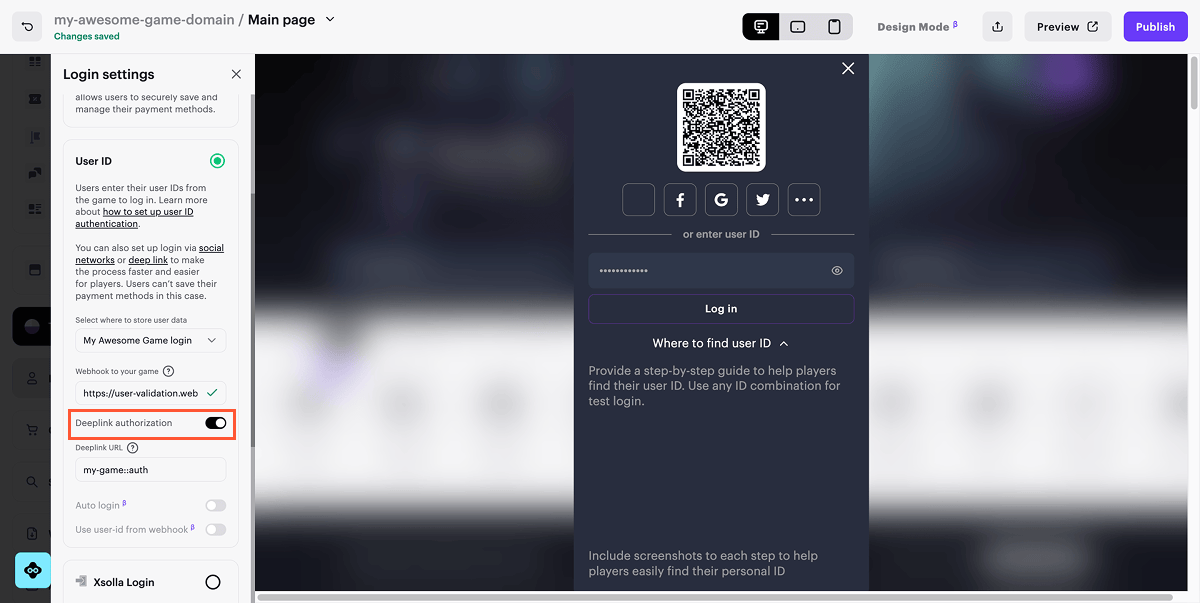
- En el campo Deeplink URL, introduzca el enlace para la autenticación del usuario.
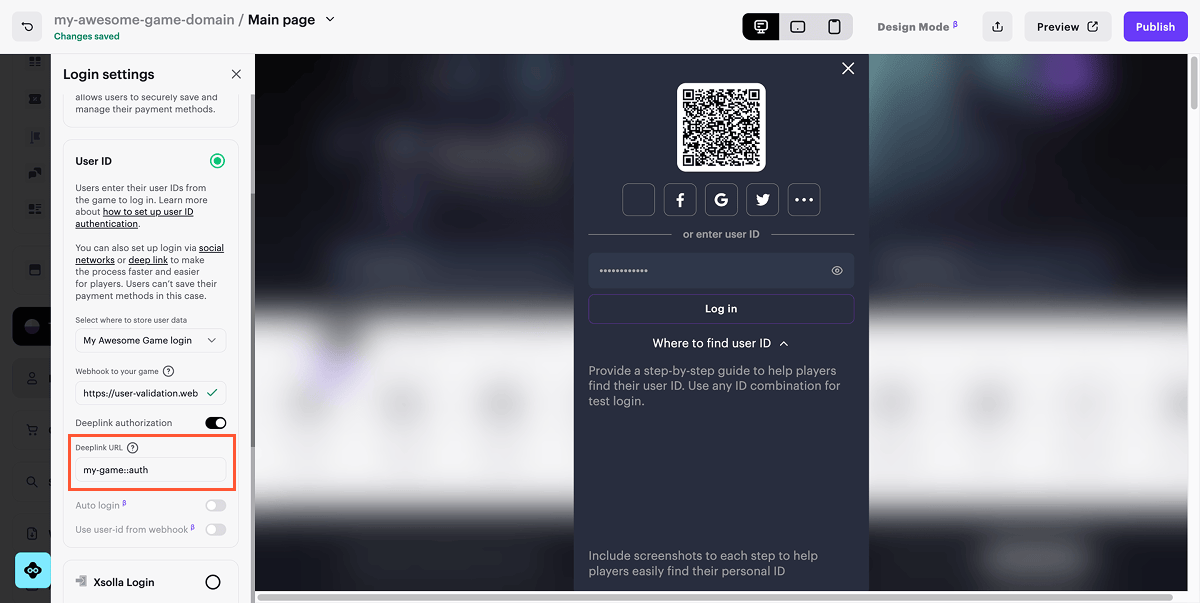
- Si está utilizando el bloque Fast Login en el sitio web:
- Vaya al bloque Fast Login.
- En la sección Layout, active la opción QR code.
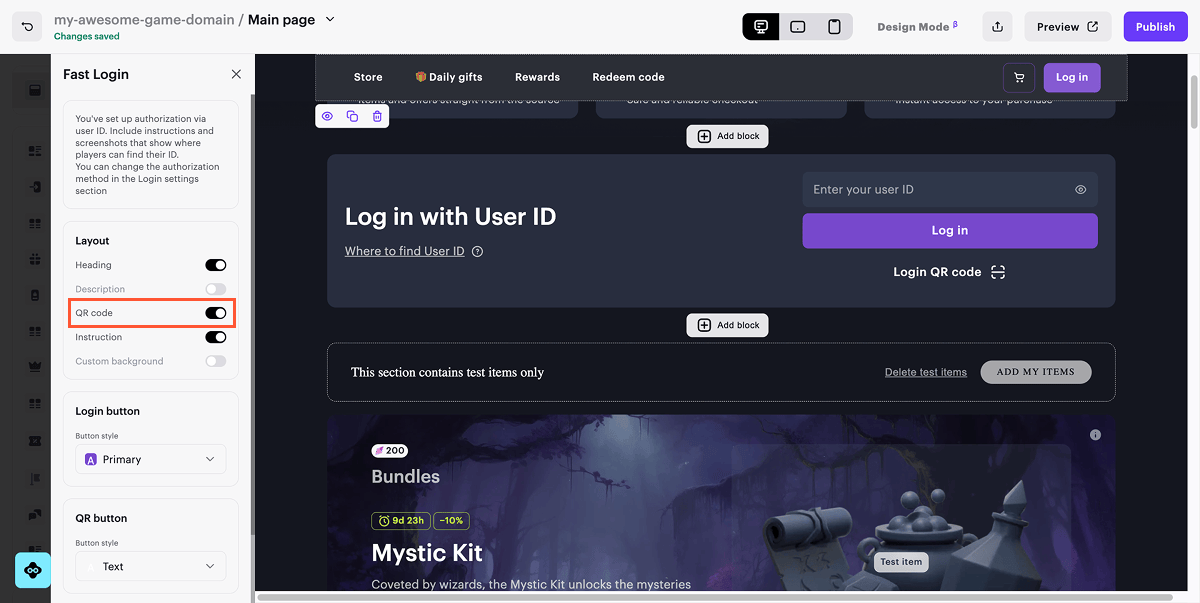
- Para verificar la autenticación, haga clic en Preview.
- Para publicar el sitio web, haga clic en Publish.
Un enlace profundo es una URL especial que dirige al usuario directamente a una sección, página o acción específica dentro de una aplicación o sitio web, en vez de solo dirigirlo a la página principal.
Los vínculos profundos permiten a los usuarios autenticarse en Web Shop a través del juego con un solo clic, en lugar de pasar por el proceso de autenticación mediante ID de usuario o Xsolla Login.
Si el juego está instalado en el dispositivo móvil del usuario, se le redirigirá al juego a través de un enlace profundo para obtener un token de autorización.
Cuando se utiliza un enlace profundo como método principal de autenticación, se pueden guardar los datos de pago, algo que no es posible al autenticarse mediante ID de usuario y enlace profundo. En este caso, el enlace profundo agiliza la autenticación, pero no añade ninguna función.
Flujo del usuario
En la 'app' móvil
- Un usuario no autorizado en Web Shop hace clic en el botón de inicio de sesión o en el botón de compra. Se abre una ventana modal para iniciar sesión a través del juego para móviles.
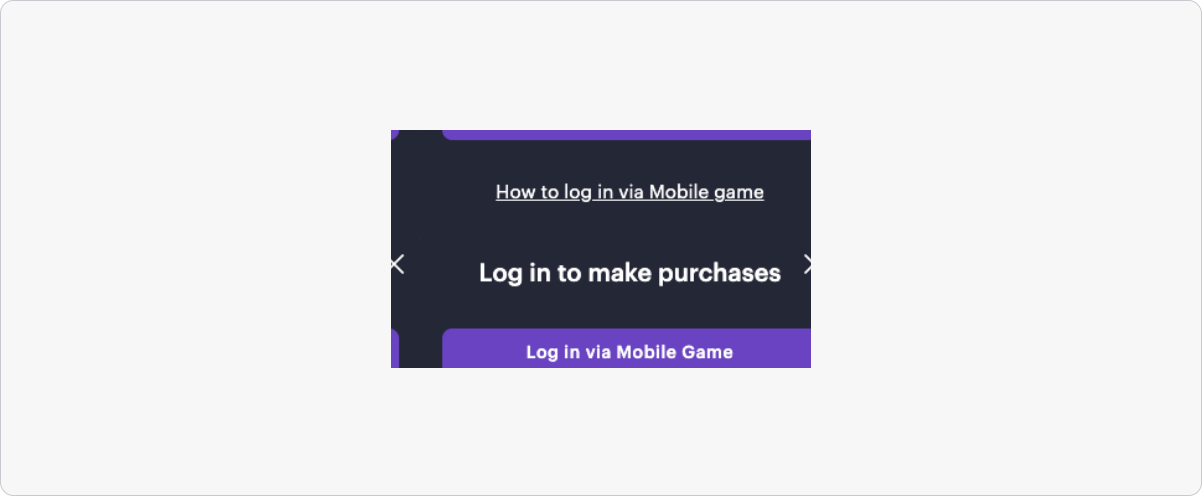
- El usuario hace clic en el botón Log in via Mobile Game.
- Se redirige al usuario al juego y después automáticamente de vuelta a Web Shop como usuario autorizado.
En la versión de escritorio
- Un usuario no autorizado en Web Shop hace clic en el botón de inicio de sesión o en el botón de compra. Se abre una ventana modal para iniciar sesión en la versión para dispositivos móviles del juego mediante un código QR.
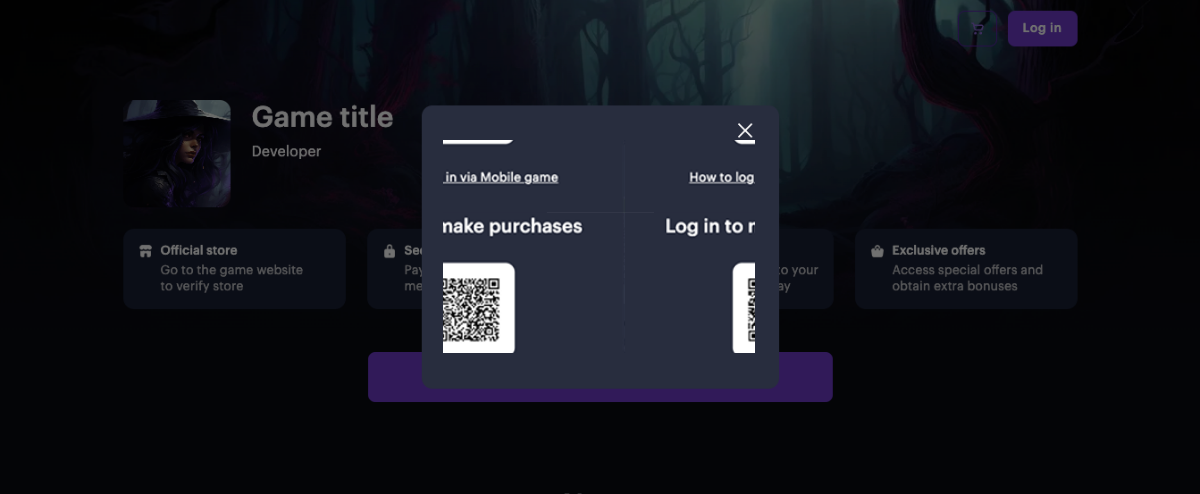
- El usuario escanea el código QR con su dispositivo móvil.
- Se abre Web Shop en el dispositivo móvil del usuario.
- Se redirige automáticamente al usuario al juego y luego de vuelta a Web Shop como usuario autenticado.
Flujo de interacción de servicios
  %%{init: {'themeVariables': { 'noteBkgColor': 'transparent', 'noteBorderColor': 'transparent' }}}%%
sequenceDiagram
    participant U as Usuario
    participant WS as Web Shop
    participant B as Navegador
    participant MOS as SO para dispositivos móviles
    participant G as Juego
    participant LA as Login API
    U->>WS: Pulsa el botón para iniciar sesión a través del juego para móviles
    activate WS
    WS->>B: Redirige al usuario mediante un vínculo profundo
    activate B
    B->>MOS: Hace una llamada al sistema para abrir un juego para móviles
    activate MOS
    MOS->>G: Abre un juego para móviles
    activate G
    G->>LA: Genera un token de autorización
    activate LA
    LA-->>G: Devuelve un token de autorización
    deactivate LA
    G->>MOS: Hace una llamada al sistema para abrir el navegador con un token en la URL
    deactivate G
    MOS-->>B: Abre el navegador con un token en la URL
    deactivate MOS
    B-->>WS: Abre la página de Web Shop para usuarios autorizados
    deactivate B
    WS-->>U: Muestra el nombre de usuario en el encabezado
    deactivate WS
Cómo se establece
En el lado del juego
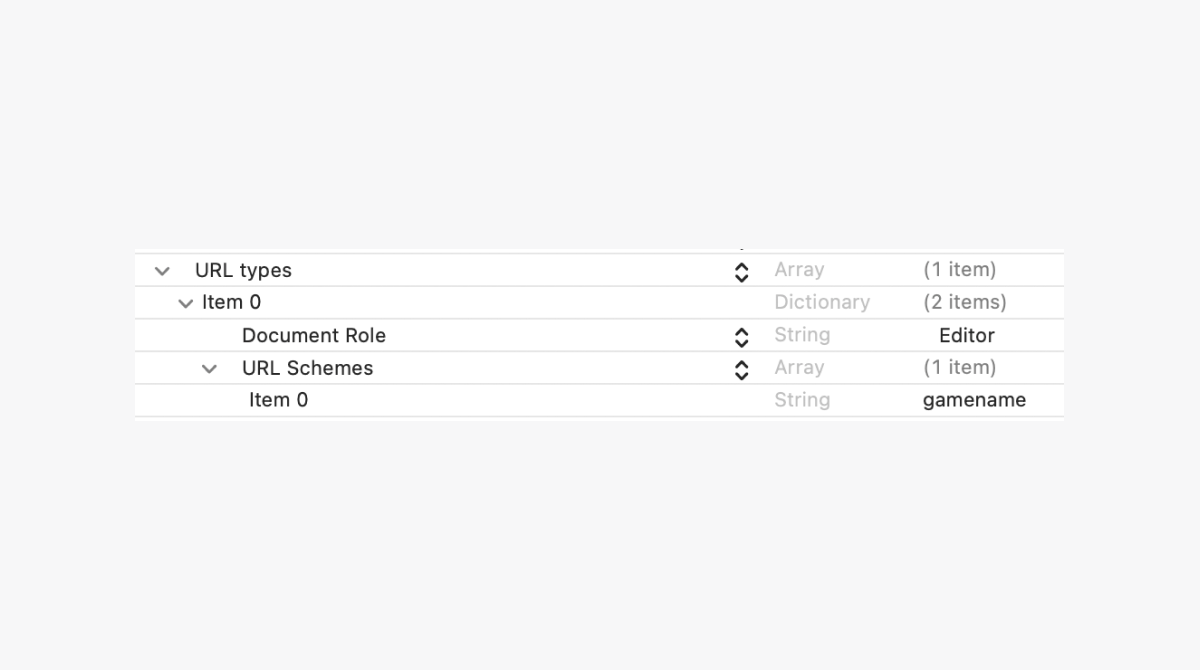
- En la configuración de la aplicación móvil de su juego, registre un esquema de URL para abrir el juego a través de un enlace profundo:
- en aplicaciones de Android, en el archivo
AndroidManifest.xml. - en aplicaciones de iOS, en el archivo
Info.plist.
- en aplicaciones de Android, en el archivo
- Tras registrar el esquema, cuando el usuario se autentique en Web Shop mediante el juego, este deberá abrirse en la dirección especificada.
- Ejemplo de un enlace para abrir el juego a través de un esquema de URL registrado:
scheme: un identificador único de su juego utilizado en un esquema de URL personalizado para iniciar la aplicación y navegar a la acción requerida.authorize: un ejemplo de nombre de acción que debe ejecutarse tras abrir el juego. Use el nombre de acción que corresponda a las acciones del sistema operativo de su aplicación.operationPayload=<VALUE>: un parámetro que contiene información para la generación de tokens durante la autenticación. El valor son datos codificados en Base64 generados por Xsolla.
scheme://authorize?operationPayload=<VALUE>:Asegúrese de que el parámetro operationPayload se gestione correctamente. Transmítalo sin cambios: no lo descifre, modifique ni genere manualmente.
Si falta el parámetro o se modifica, la solicitud devolverá un código de error 400.
- Ejemplos:
- xml
 1<key>CFBundleURLTypes</key>
 2  <array>
 3    <dict>
 4      <key>CFBundleTypeRole</key>
 5      <string>Editor</string>
 6      <key>CFBundleURLSchemes</key>
 7      <array>
 8        <string>scheme</string>
 9      </array>
10    </dict>
11  </array>
- xml
1<intent-filter>
2    <action android:name="android.intent.action.VIEW" />
3    <category android:name="android.intent.category.DEFAULT" />
4    <category android:name="android.intent.category.BROWSABLE" />
5    <data android:scheme="scheme" android:host="authorize" />
6</intent-filter>
- Implemente la generación de un token de autorización en formato JWT empleando el ID de usuario del juego.
| Parámetro | Tipo | Descripción |
|---|---|---|
loginId | string | ID del método de autorización de Cuenta del editor. Obligatorio. |
settings.projectId | integer | ID del proyecto que se encuentra en Cuenta del editor, el cual se especifica junto al nombre de su proyecto en la barra de direcciones del navegador. La URL tiene el siguiente formato: https://publisher.xsolla.com/<merchantId>/projects/<projectId>. Obligatorio. |
settings.merchantId | integer | ID del comerciante que se encuentra en Cuenta del editor, en Company settings > Company o en la barra de direcciones del navegador en cualquier página de Cuenta del editor. La URL tiene el siguiente formato: https://publisher.xsolla.com/<merchantId>/. Obligatorio. |
user.id | string | ID del usuario en el juego. Obligatorio. |
user.country | string | Código de país de dos letras mayúsculas de conformidad con la norma ISO 3166-1 alpha-2. Consulte la documentación para obtener información detallada sobre los países admitidos por Xsolla y el proceso de determinación del país. Ejemplo: US |
operationPayload | string | Parámetro que contiene información para la generación de tokens durante la autenticación. El valor son datos codificados en Base64 generados por Xsolla. Obligatorio. |
| Parámetro | Tipo | Descripción |
|---|---|---|
loginId | string | ID del método de autorización de su cuenta. Obligatorio. |
settings.projectId | integer | ID del proyecto que se encuentra en su cuenta, el cual se especifica junto al nombre de su proyecto en la barra de direcciones del navegador. La URL tiene el siguiente formato: https://xsolla.com/for/free-to-play-pc/account/<merchantId>/projects/<projectId>. Obligatorio. |
settings.merchantId | integer | ID del comerciante que se encuentra en su cuenta, en la sección Company settings o en la barra de direcciones del navegador en cualquier página de su cuenta. La URL tiene el siguiente formato: https://xsolla.com/for/free-to-play-pc/account/<merchantId>/. Obligatorio. |
user.id | string | ID del usuario en el juego. Obligatorio. |
user.country | string | Código de país de dos letras mayúsculas de conformidad con la norma ISO 3166-1 alpha-2. Consulte la documentación para obtener información detallada sobre los países admitidos por Xsolla y el proceso de determinación del país. Ejemplo: US |
operationPayload | string | Parámetro que contiene información para la generación de tokens durante la autenticación. El valor son datos codificados en Base64 generados por Xsolla. Obligatorio. |
| Parámetro | Tipo | Descripción |
|---|---|---|
loginId | string | ID del método de autorización de su cuenta. Obligatorio. |
settings.projectId | integer | ID del proyecto que se encuentra en su cuenta, el cual se especifica junto al nombre de su proyecto en la barra de direcciones del navegador. La URL tiene el siguiente formato: https://xsolla.com/for/premium-pc-games/account/<merchantId>/projects/<projectId>. Obligatorio. |
settings.merchantId | integer | ID del comerciante que se encuentra en su cuenta, en la sección Company settings o en la barra de direcciones del navegador en cualquier página de su cuenta. La URL tiene el siguiente formato: https://xsolla.com/for/premium-pc-games/account/<merchantId>/. Obligatorio. |
user.id | string | ID del usuario en el juego. Obligatorio. |
user.country | string | Código de país de dos letras mayúsculas de conformidad con la norma ISO 3166-1 alpha-2. Consulte la documentación para obtener información detallada sobre los países admitidos por Xsolla y el proceso de determinación del país. Ejemplo: US |
operationPayload | string | Parámetro que contiene información para la generación de tokens durante la autenticación. El valor son datos codificados en Base64 generados por Xsolla. Obligatorio. |
| Parámetro | Tipo | Descripción |
|---|---|---|
loginId | string | ID del método de autorización de su cuenta. Obligatorio. |
settings.projectId | integer | ID del proyecto que se encuentra en su cuenta, el cual se especifica junto al nombre de su proyecto en la barra de direcciones del navegador. La URL tiene el siguiente formato: https://xsolla.com/for/web-games/account/<merchantId>/projects/<projectId>. Obligatorio. |
settings.merchantId | integer | ID del comerciante que se encuentra en su cuenta, en la sección Company settings o en la barra de direcciones del navegador en cualquier página de su cuenta. La URL tiene el siguiente formato: https://xsolla.com/for/web-games/account/<merchantId>/. Obligatorio. |
user.id | string | ID del usuario en el juego. Obligatorio. |
user.country | string | Código de país de dos letras mayúsculas de conformidad con la norma ISO 3166-1 alpha-2. Consulte la documentación para obtener información detallada sobre los países admitidos por Xsolla y el proceso de determinación del país. Ejemplo: US |
operationPayload | string | Parámetro que contiene información para la generación de tokens durante la autenticación. El valor son datos codificados en Base64 generados por Xsolla. Obligatorio. |
| Parámetro | Tipo | Descripción |
|---|---|---|
loginId | string | ID del método de autorización de la cuenta para juegos en móviles. Obligatorio. |
settings.projectId | integer | ID del proyecto que se encuentra en la cuenta para juegos en móviles, el cual se especifica junto al nombre de su proyecto en la barra de direcciones del navegador. La URL tiene el siguiente formato: https://xsolla.com/for/mobile-games/account/<merchantId>/projects/<projectId>. Obligatorio. |
settings.merchantId | integer | ID del comerciante que se encuentra en la cuenta para juegos en móviles, en Company settings > Company o en la barra de direcciones del navegador en cualquier página de su cuenta. La URL tiene el siguiente formato: https://xsolla.com/for/mobile-games/account/<merchantId>/. Obligatorio. |
user.id | string | ID del usuario en el juego. Obligatorio. |
user.country | string | Código de país de dos letras mayúsculas de conformidad con la norma ISO 3166-1 alpha-2. Consulte la documentación para obtener información detallada sobre los países admitidos por Xsolla y el proceso de determinación del país. Ejemplo: US |
operationPayload | string | Parámetro que contiene información para la generación de tokens durante la autenticación. El valor son datos codificados en Base64 generados por Xsolla. Obligatorio. |
Antes de generar un token de autorización por primera vez, contacte con el gestor personal de su proyecto o envíe un correo electrónico a [email protected] para activar la configuración del token. Este paso es necesario para garantizar el buen funcionamiento del método seguro de autenticación de usuarios.
- Ejemplo de llamada al método API de generación de token de usuario a través de curl:
- curl
 1curl -X 'POST' \
 2'https://sb-user-id-service.xsolla.com/api/v1/user-id/token' \
 3-H 'Accept: /' \
 4-H 'Content-Type: application/json' \
 5-d '{
 6 "loginId": "string",
 7 "settings": {
 8   "projectId": 0,
 9   "merchantId": 0
10 },
11 "user": {
12   "id": "string",
13   "country": "string",
14   "name": "string",
15   "picture": "string"
16 },
17 "operationPayload": "eyJ4c29sbGF1aWQiOiIzNzE5Nzc5NjU1MDE2Nzc2MzcifQ%3D%3D"
18}'
- Obtendrá una respuesta del tipo
{token="JWT_TOKEN"}.Añada una ventana emergente con una notificación de autorización correcta (opcional).
Implemente la apertura de Web Shop en el navegador mediante el token de usuario obtenido.
- Ejemplo de crear una URL para abrir Web Shop en el navegador para un usuario autorizado:
https://example.com/?token={token}, si utiliza un dominio personalizadohttps://example.xsolla.site/?token={token}, si utiliza un dominio de Xsolla
- En el que
{token} es el token de autorización del usuario.Dentro de Site Builder
- Abra su proyecto en Cuenta del editor y vaya a Storefronts > Websites.
- Haga clic en Configure en la ficha del sitio de su Web Shop.
- Abra el proyecto en su cuenta y vaya a Storefronts > Websites.
- Haga clic en Configure en la ficha del sitio de su Web Shop.
- Abra el proyecto en su cuenta y vaya a Storefronts > Websites.
- Haga clic en Configure en la ficha del sitio de su Web Shop.
- Abra el proyecto en su cuenta y vaya a Storefronts > Websites.
- Haga clic en Configure en la ficha del sitio de su Web Shop.
- Abra su proyecto en la cuenta para juegos en móviles y vaya a la sección Web Shop.
- En la tarjeta de su sitio, haga clic en el icono ⋮ y seleccione Configure.
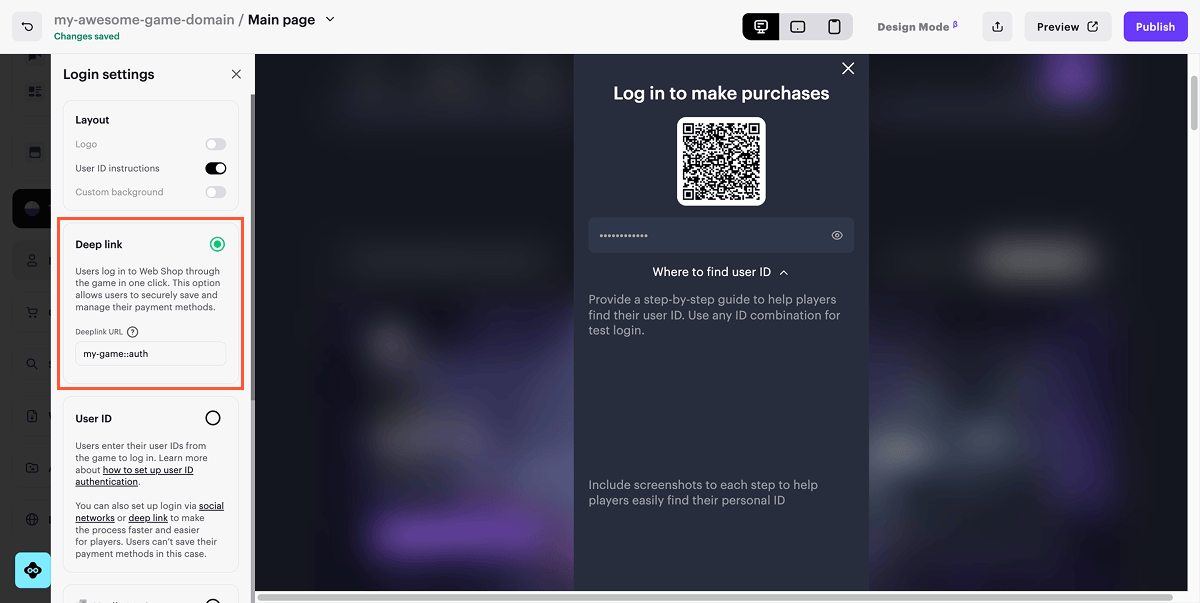
- Vaya a Login settings y seleccione Deep link.
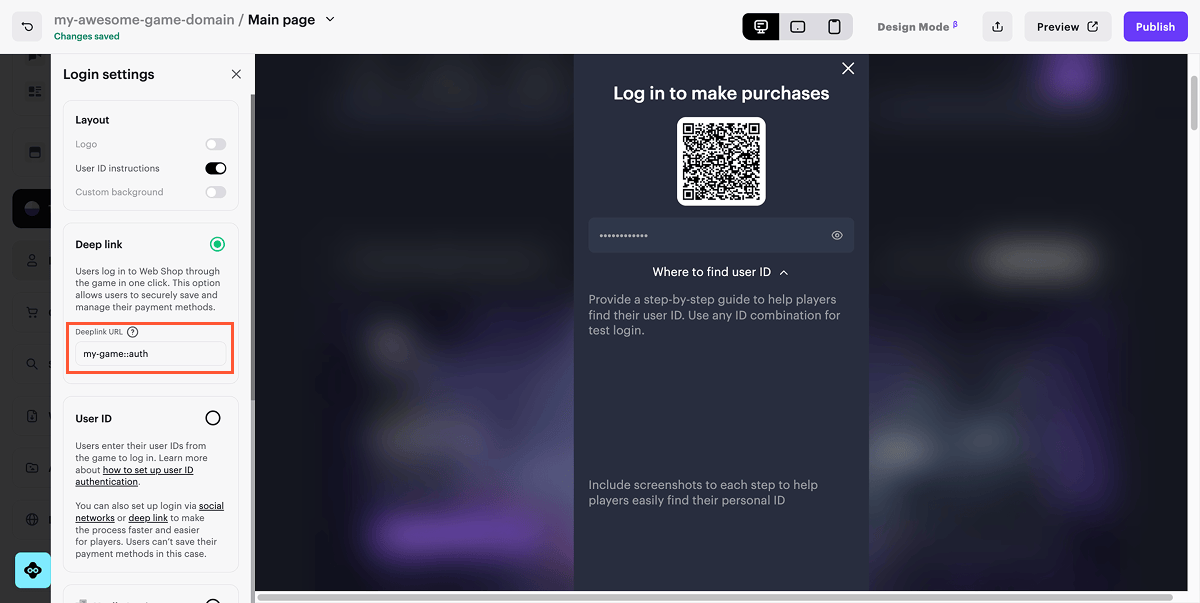
- En el campo Deeplink URL, introduzca el enlace para la autenticación del usuario.
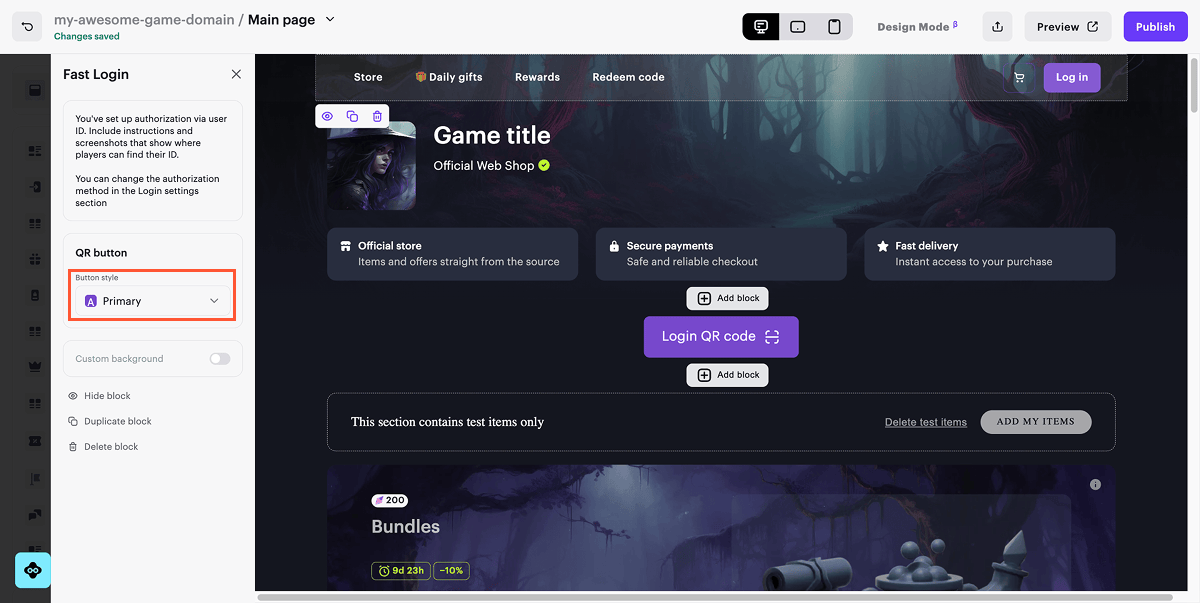
- Si está utilizando el bloque Fast Login en el sitio web:
- Vaya al bloque Fast Login.
- En Block Settings, ajuste el estilo de visualización del botón de inicio de sesión con código QR.
- Para verificar la autenticación, haga clic en Preview.
- Para publicar el sitio web, haga clic en Publish.
Flujo del usuario
- El usuario accede a Web Shop con la autenticación de Xsolla Login configurada.
- El usuario hace clic en el botón de compra del artículo seleccionado, en el botón de inicio de sesión de la barra superior o en el botón de inicio de sesión del bloque Fast Login.
- Se abre una ventana modal con métodos de autorización.
- El usuario inicia el proceso de autorización e introduce datos adicionales si es necesario.
- El sistema verifica si el usuario existe en el juego. Si es así, se autoriza al usuario en Web Shop. En caso contrario, aparece un mensaje de error.
Cómo conseguirlo
- Abra el proyecto en su cuenta y vaya a la sección Storefronts > Websites.
- Abra su proyecto en la cuenta para juegos en móviles y vaya a la sección Web Shop.
- Abra el proyecto en su cuenta y vaya a la sección Storefronts > Websites.
- Abra el proyecto en su cuenta y vaya a la sección Storefronts > Websites.
- Abra el proyecto en su cuenta y vaya a la sección Storefronts > Websites.
- Haga clic en el icono ••• en la ficha del sitio web de su Web Shop con la autenticación de Xsolla Login y seleccione Configure.
- Haga clic en Go to Builder y desplácese hasta el bloque Login settings.
- Seleccione el método de autorización Xsolla Login.
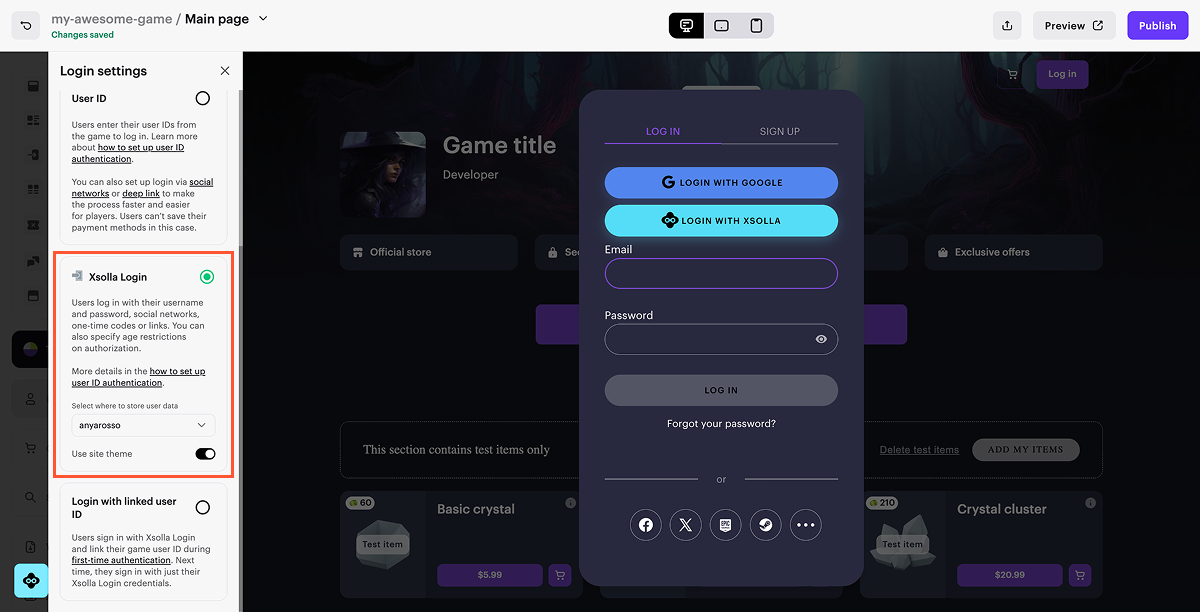
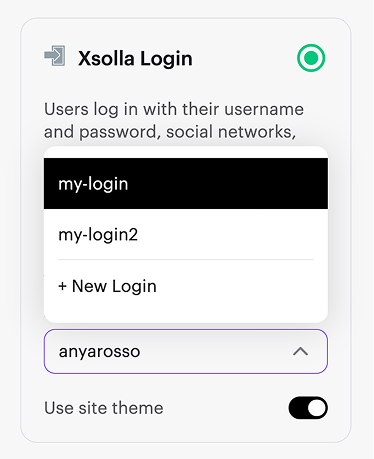
- En la opción Xsolla Login, seleccione una opción de autenticación en la lista desplegable:
- una existente, si Xsolla Login ya está configurado en su proyecto
- New Login, si aún no hay ninguna opción de autenticación para Web Shop
Cuando previsualice o publique el sitio web por primera vez, la URL de vista previa de Web Shop y el dominio se añaden automáticamente al campo Callback URL en la configuración de la opción de autenticación. Se redirige al usuario a estas URL en los siguientes casos:
- tras la autenticación correcta
- tras la confirmación del correo electrónico
- tras el restablecimiento de la contraseña
- en caso de error de autenticación
Cuando se cambia el dominio de Web Shop, estas URL se actualizan automáticamente.
- Configure las redes sociales que los usuarios pueden usar para iniciar sesión en Web Shop (opcional). Para obtener más información, consulte la documentación Inicio de sesión con red social.
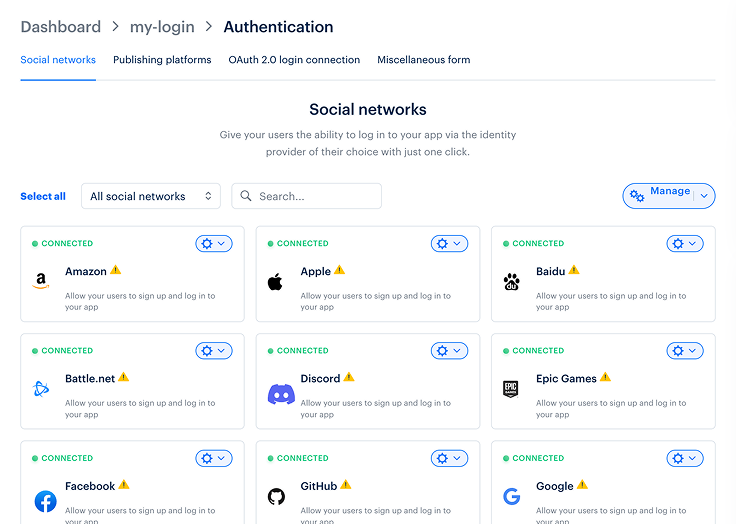
- Si no desea guardar los datos del usuario en el lado de Xsolla, conecte otro medio de almacenamiento (opcional). Para obtener más información, consulte la documentación Conectar el almacenamiento de datos de usuario.
La funcionalidad disponible depende del almacenamiento seleccionado. Para obtener más información, consulte la documentación Comparación de las opciones de almacenamiento de datos de usuario.
Flujo del usuario
- El usuario accede por primera vez a Web Shop con la autenticación configurada y el ID de usuario vinculado.
- El usuario pulsa en el botón de compra del artículo seleccionado, el botón de inicio de sesión de la barra superior o el botón de inicio de sesión del bloque de Fast Login.
- Se abre una ventana modal con los métodos de autorización establecidos en Xsolla Login.
- El usuario comienza el proceso de autorización e introduce datos adicionales si es necesario.
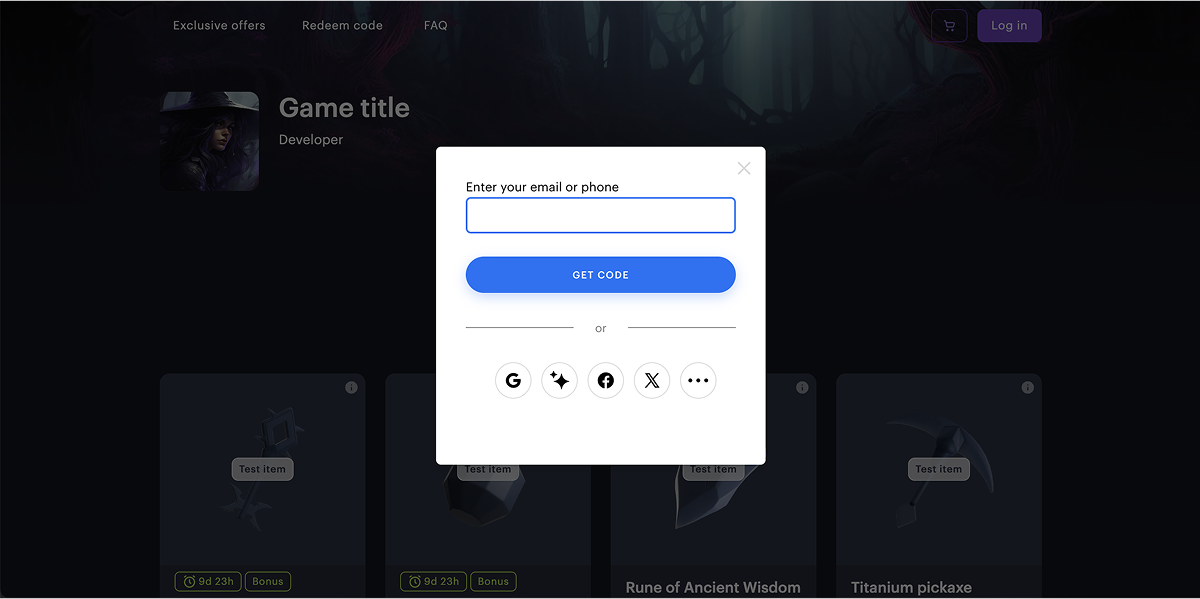
- Tras realizar correctamente la autorización mediante Xsolla Login, se abre la ventana modal para vincular el ID de usuario del juego.
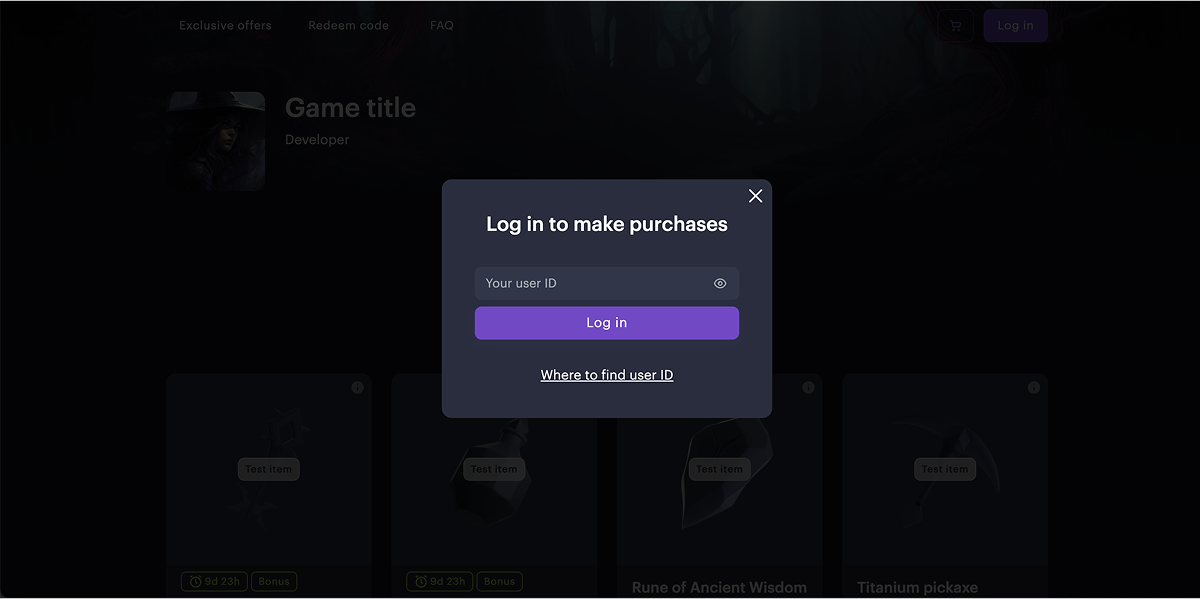
- El sistema verifica si el usuario existe. Si el usuario con el ID especificado existe en el juego, se le autorizará en Web Shop. De lo contrario, se mostrará un mensaje de error.
Cómo conseguirlo
En su aplicación, implemente la gestión del webhook de validación de usuarios.
Al recibir un webhook, la aplicación debe hacer lo siguiente:
- Buscar un usuario por su ID transmitido en el webhook.
- En función del resultado, enviar uno de los siguientes códigos de estado:
- código HTTP 200 HTTP con una respuesta del webhook si se encuentra un usuario
- código HTTP 404 si no se encuentra el ID de usuario
- Enviar atributos de usuario para la personalización.
- Abra su proyecto en Cuenta del editor y vaya a Storefronts > Websites.
- En el panel del sitio correspondiente, haga clic en Open Site Builder.
- Abra el proyecto en su cuenta y vaya a Storefronts > Websites.
- En el panel del sitio correspondiente, haga clic en Open Site Builder.
- Abra el proyecto en su cuenta y vaya a Storefronts > Websites.
- En el panel del sitio correspondiente, haga clic en Open Site Builder.
- Abra el proyecto en su cuenta y vaya a Storefronts > Websites.
- En el panel del sitio correspondiente, haga clic en Open Site Builder.
- Abra su proyecto en la cuenta para juegos en móviles y vaya a la sección Web Shop.
- Haga clic en el panel del sitio correspondiente.
- Si su sitio tiene varias páginas, seleccione la que necesite:
- Haga clic en el título de la página actual, situado en la parte superior del creador.
- Seleccione la página que necesita de la lista desplegable.
- Vaya al bloque Login settings.
- Seleccione la opción Login with linked user ID.
- En la lista desplegable, seleccione New Login o alguno de los proyectos creados.
- Introduzca la URL para recibir webhooks.
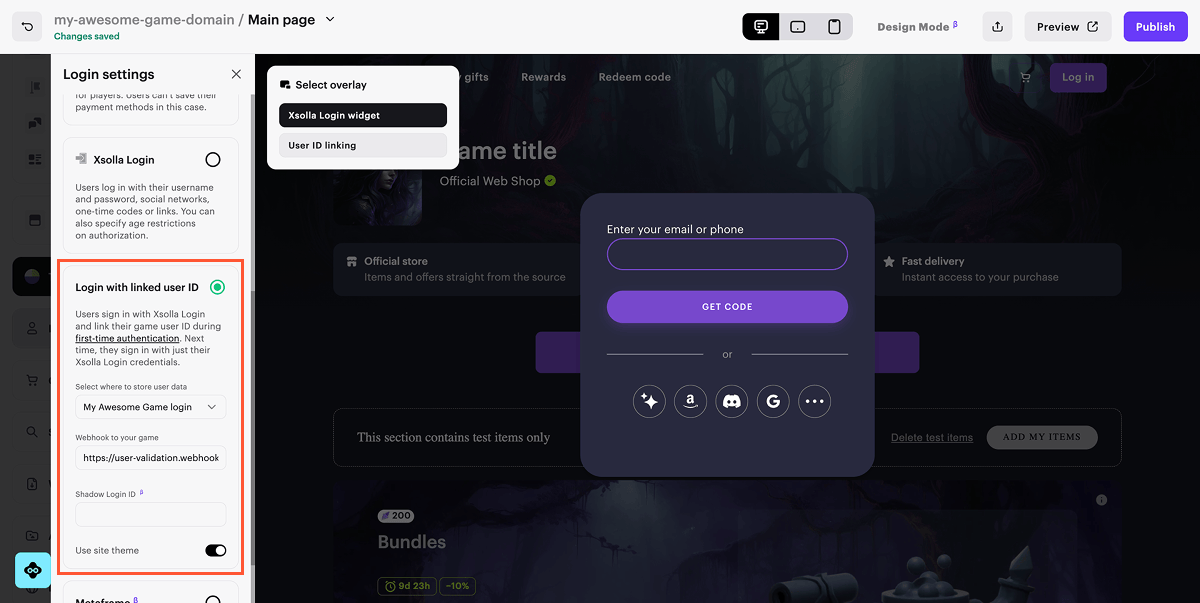
https://. Si se usa http://, se producirá un error.Puede establecer cualquier método de autorización, pero para simplificar la experiencia del usuario durante la fase de autenticación inicial, le recomendamos usar el inicio de sesión mediante redes sociales:
a. Abra su proyecto en Cuenta del editor y vaya a la sección Players > Login.
b. Haga clic en Configure en el panel del proyecto de inicio de sesión relevante.
c. Acceda al bloque Authentication y seleccione Social login.
d. Para establecer una red social, vaya a la ficha de la red social, haga clic en el icono ⚙ situado a la derecha del título y seleccione Connect.
Puede establecer cualquier método de autorización, pero para simplificar la experiencia del usuario durante la fase de autenticación inicial, le recomendamos usar el inicio de sesión mediante redes sociales:
a. Abra el proyecto en su cuenta y vaya a Players > Login. b. Haga clic en Configure en el panel del proyecto de inicio de sesión relevante.
c. Acceda al bloque Authentication y seleccione Social login.
d. Para establecer una red social, vaya a la ficha de la red social, haga clic en el icono ⚙ situado a la derecha del título y seleccione Connect.
Puede establecer cualquier método de autorización, pero para simplificar la experiencia del usuario durante la fase de autenticación inicial, le recomendamos usar el inicio de sesión mediante redes sociales:
a. Abra el proyecto en su cuenta y vaya a Players > Login. b. Haga clic en Configure en el panel del proyecto de inicio de sesión relevante.
c. Acceda al bloque Authentication y seleccione Social login.
d. Para establecer una red social, vaya a la ficha de la red social, haga clic en el icono ⚙ situado a la derecha del título y seleccione Connect.
Puede establecer cualquier método de autorización, pero para simplificar la experiencia del usuario durante la fase de autenticación inicial, le recomendamos usar el inicio de sesión mediante redes sociales:
a. Abra el proyecto en su cuenta y vaya a Players > Login. b. Haga clic en Configure en el panel del proyecto de inicio de sesión relevante.
c. Acceda al bloque Authentication y seleccione Social login.
d. Para establecer una red social, vaya a la ficha de la red social, haga clic en el icono ⚙ situado a la derecha del título y seleccione Connect.
Puede establecer cualquier método de autorización, pero para simplificar la experiencia del usuario durante la fase de autenticación inicial, le recomendamos usar el inicio de sesión mediante redes sociales: a. Abra su proyecto en la cuenta para juegos en móviles y vaya a Other tools > Login.
b. Haga clic en Configure en el panel del proyecto de inicio de sesión relevante.
c. Acceda al bloque Authentication y seleccione Social login.
d. Para establecer una red social, vaya a la ficha de la red social, haga clic en el icono ⚙ situado a la derecha del título y seleccione Connect.
Establecer el bloque de Fast Login
El bloque Fast Login le permite resaltar el paso de autorización y agilizar el proceso de compra del usuario.
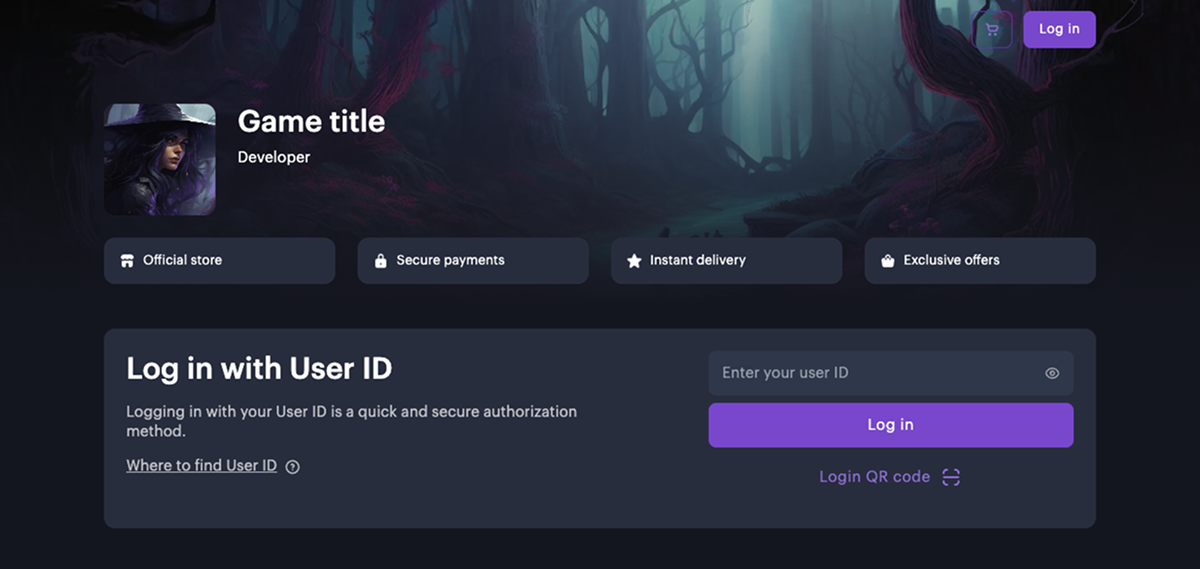
Para utilizar este bloque Fast Login, primero debe seleccionar un método de autorización en la sección Login settings. El aspecto y el comportamiento del bloque dependerán del método de autenticación elegido.
Si está configurada la autenticación mediante ID de usuario para el sitio web, el bloque de Fast Login muestra un campo para introducir el ID y un botón de inicio de sesión.
Funciones:
- Autenticación de usuario sin transición adicional hacia la ventana modal.
- Establecer el contenido del bloque. Puede habilitar y configurar las siguientes secciones:
- Título
- Descripción
- Instrucciones sobre cómo encontrar el ID de usuario
- Fondo personalizado
También puede ampliar las funciones del bloque; por ejemplo, agregar texto, un botón o una imagen, empleando código JS.
Para el método de autenticación de ID de usuario de la sección Login settings, también debe especificar la URL para recibir el webhook. Si no lo especifica, el sitio web no podrá publicarse porque la autenticación de usuario no estará disponible.
La autenticación de usuario durante la previsualización del sitio web puede realizarse sin agregar una URL del webhook.
El bloque Fast Login se añade automáticamente a los sitios creados con la plantilla de Web Shop.
Si su sitio no incluye este bloque, puede añadirlo manualmente en el creador de sitios web.
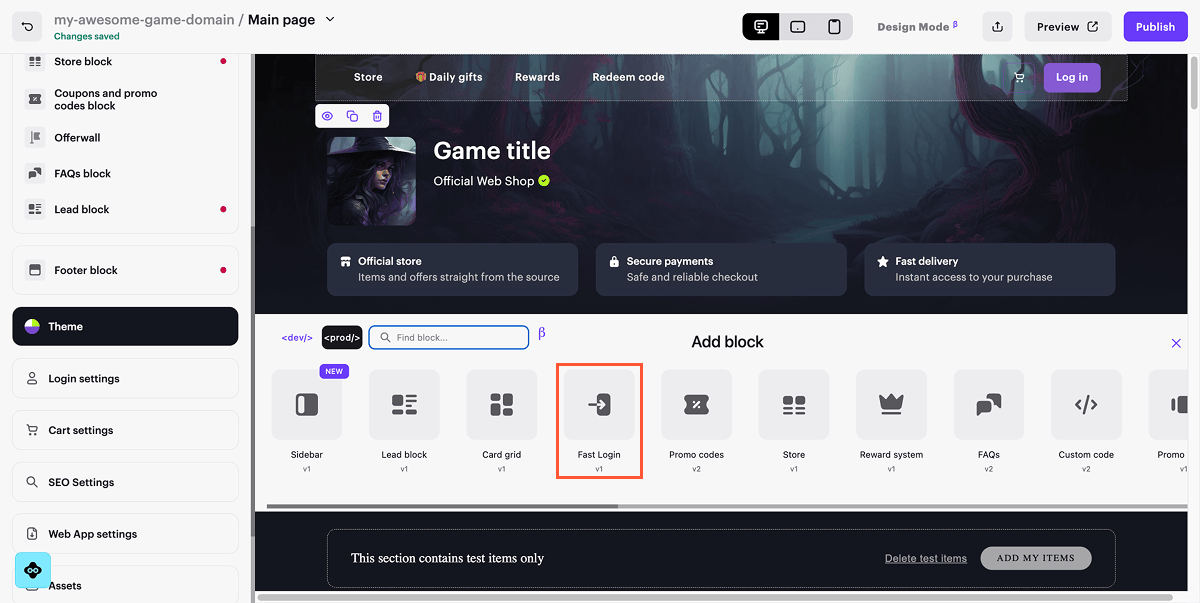
Para agregar un bloque de Fast Login:
- Abra el proyecto en Cuenta del editor y vaya a Storefronts > Websites.
- En la sección Sites, seleccione su sitio web y haga clic en Open Site Builder.
- Abra su proyecto en la cuenta para juegos en móviles y vaya a la sección Web Shop.
- Haga clic en la tarjeta de su sitio.
- Haga clic en Add block.
- Elija el bloque de Fast Login.
Seguir leyendo
Enlaces útiles
Flujo de integración¿Has encontrado una errata u otro error de texto? Selecciona el texto y pulsa Ctrl+Intro.
