Calendario de Adviento
Descripción general
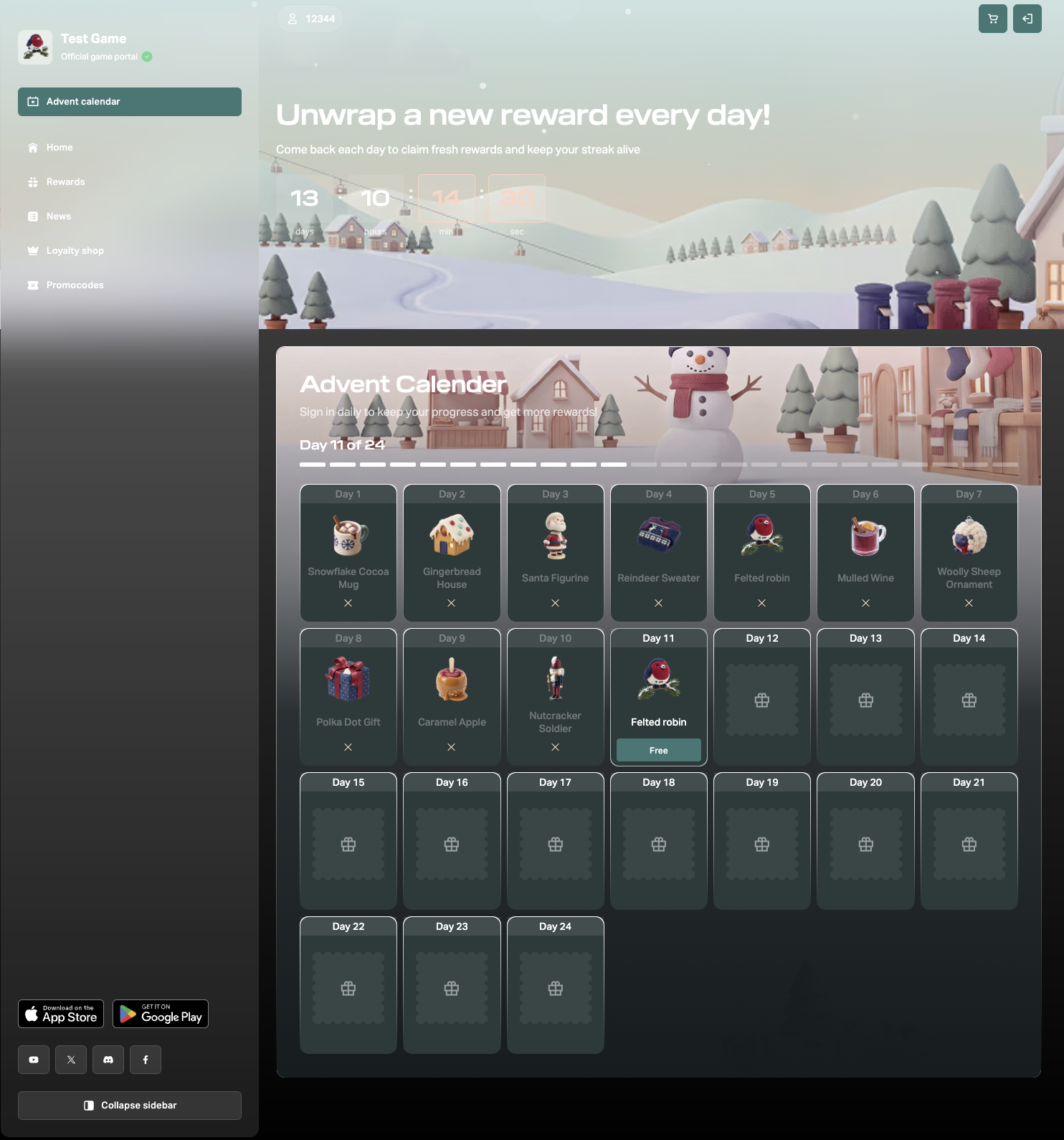
La plantilla Advent calendar permite crear una página dedicada para un evento festivo. La página contiene un calendario de Adviento: un conjunto de recompensas diarias que se desbloquean una por día.
Una página dedicada mantiene a los usuarios centrados en el evento, les motiva a volver cada día y le da un enlace directo para usar en anuncios, publicaciones en redes sociales, boletines y banners dentro del juego.
Funciones principales:
- Advent mode en el bloque Daily rewards. La configuración oculta las recompensas de los días bloqueados. El usuario ve todos los días del calendario, pero los días bloqueados muestran solo el número de día y la etiqueta Not yet available.
- Advent mode en el bloque Lead GS. La configuración permite añadir nieve cayendo al fondo del bloque.
- Un temporizador de cuenta atrás en el encabezado del evento.
- Acceso programado a las recompensas. Ustedes definen la fecha y la hora de inicio, y la zona horaria en la configuración de recompensas diarias. El tiempo se verifica en el servidor, por lo tanto, cambiar la fecha en el dispositivo del usuario no desbloquea días futuros.
- Configuración sin código. Pueden editar texto, reemplazar imágenes, cambiar el diseño de la página y personalizar colores y fuentes. El tema de su sitio se aplica automáticamente y el diseño festivo funciona correctamente tanto con temas claros como oscuros.
- Acceso rápido a la configuración de recompensas diarias directamente desde la configuración del bloque en el editor.
- Diseño adaptable. La página se adapta a dispositivos de escritorio y móviles. Todo el texto de la plantilla es compatible con los idiomas disponibles en Web Shop.
También pueden activar el Advent mode en el bloque Daily rewards en cualquier otra página de su sitio, no solo en una página creada a partir de la plantilla.
Flujo del usuario
- El usuario abre la página del evento.
- El usuario ve el calendario con las recompensas de días pasados, la recompensa del día actual y tarjetas bloqueadas para fechas futuras.
- El usuario inicia sesión en el sitio.
- El usuario hace clic en Claim y obtiene la recompensa del día actual.
- Cuando empieza el día siguiente, el usuario obtiene la siguiente recompensa.
Configuración
Requisitos
- Cree artículos que los usuarios recibirán como recompensas.
- Cree y active una cadena de recompensas diarias con el tipo Reward calendar (recomendado). Añada una recompensa por cada día del evento. El número de recompensas determina la duración del evento.
- Configure la autenticación del usuario si aún no lo han hecho.
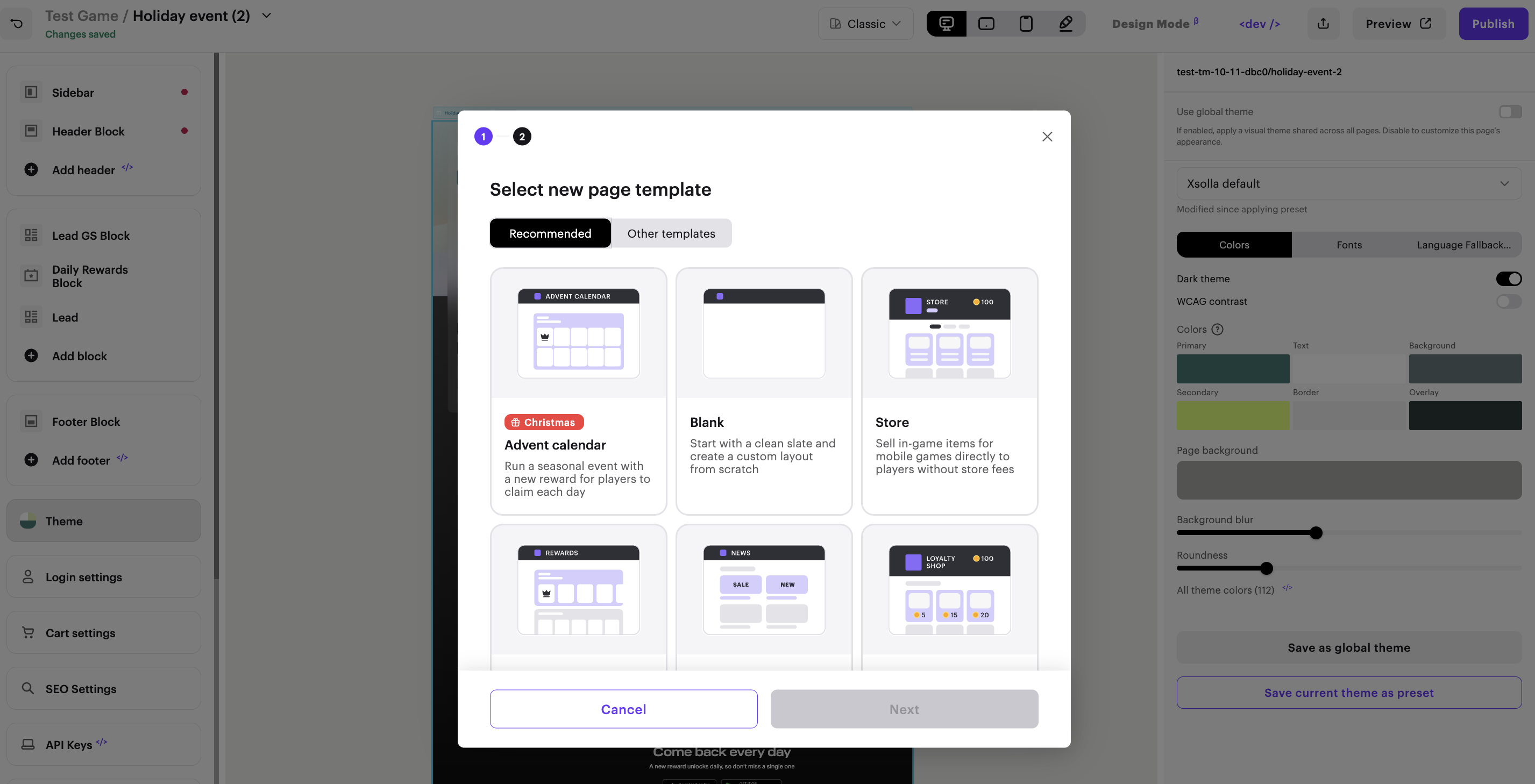
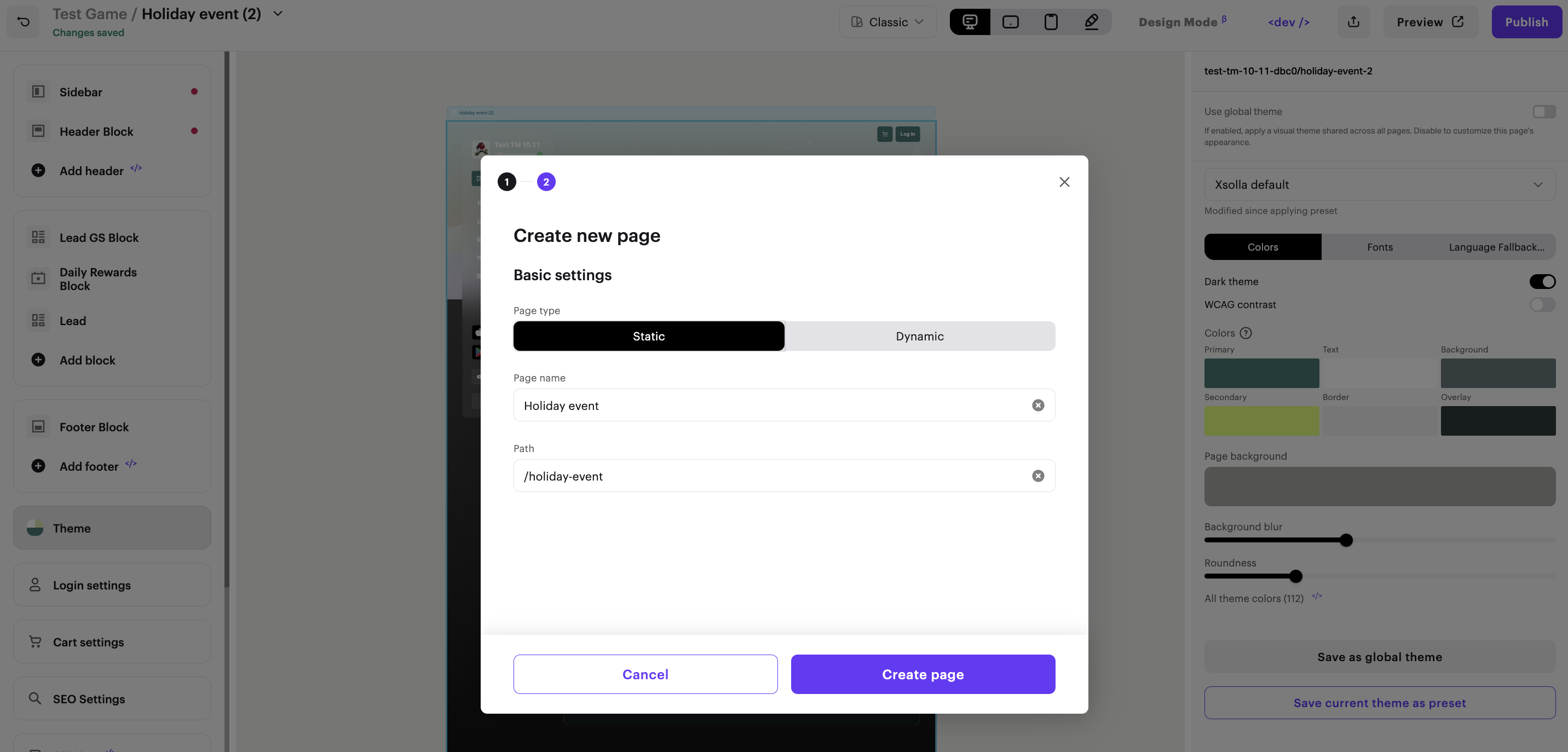
Crear página de calendario de Adviento
Configurar el bloque Daily rewards
La cantidad de recompensas de la cadena determina cuántos días dura el evento. Para cambiar la duración, editen la cadena: desactívenla, añadan o eliminen recompensas y, después, actívenla de nuevo. Hasta que seleccionen una cadena, el bloque muestra un calendario de ejemplo.
Para configurar el bloque:
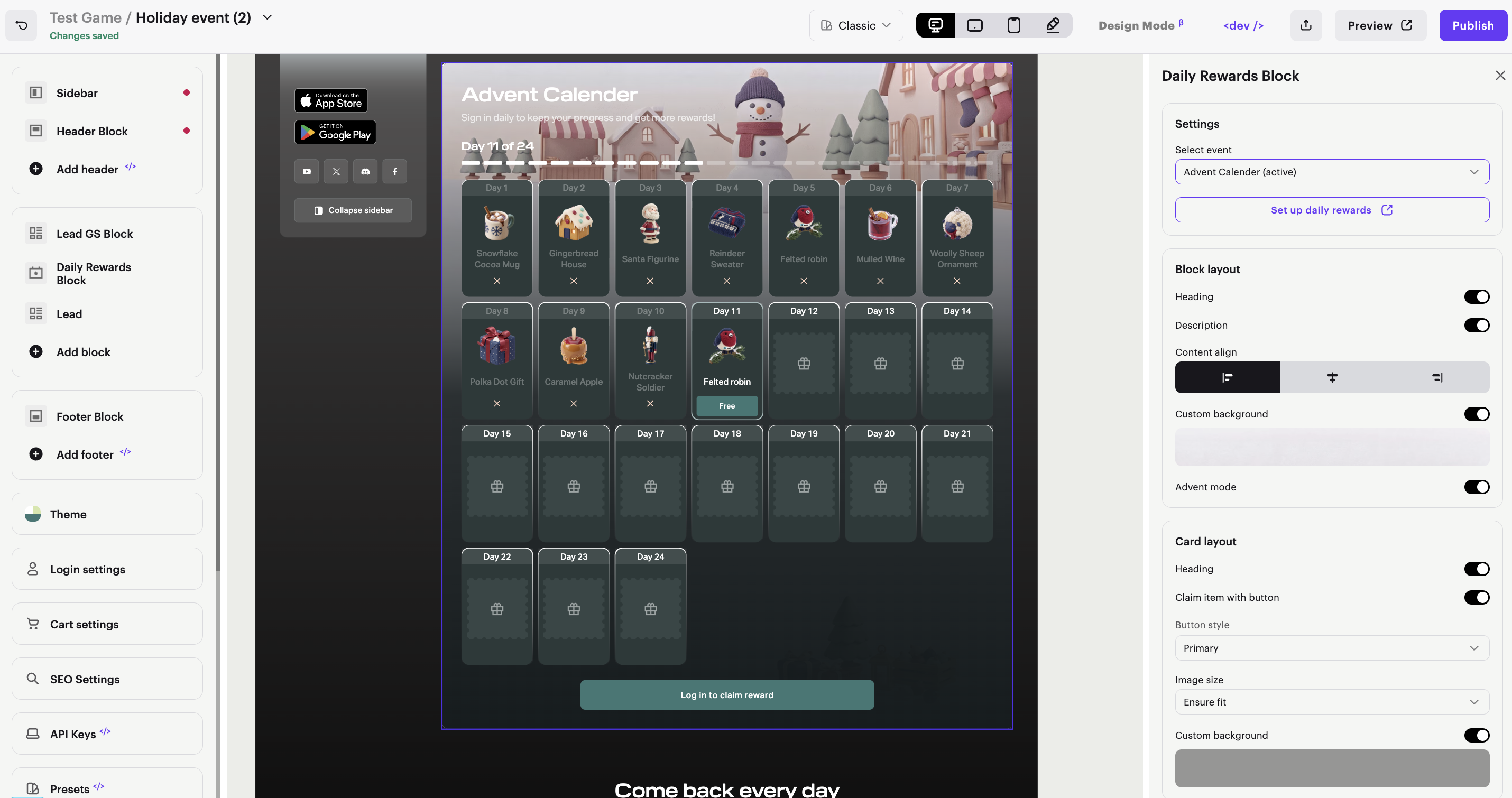
- En el menú lateral del editor, seleccionen el bloque Daily rewards.
- En la sección Settings, en la lista Select daily rewards, seleccionen la cadena de recompensas diarias.
- En la sección Block layout, asegúrense de que el conmutador Advent mode esté activado.
- Si es necesario, personalicen la apariencia del bloque:
- En la sección Block layout, muestren u oculten el encabezado y la descripción, y elijan la alineación del contenido y el fondo.
- En la sección Card layout, muestren u oculten el encabezado, activen o desactiven el conmutador Claim item with button y elijan el tamaño de la imagen y el fondo.
Configurar el temporizador de cuenta atrás
El temporizador de cuenta atrás forma parte del bloque Lead GS block. Muestra a los usuarios cuánto tiempo queda hasta que termine el evento.
En una página creada a partir de la plantilla Advent calendar, el temporizador se añade automáticamente. En cualquier otra página, añádalo manualmente. El temporizador está disponible en el Lead GS block en todas las páginas, no solo en las páginas de eventos.
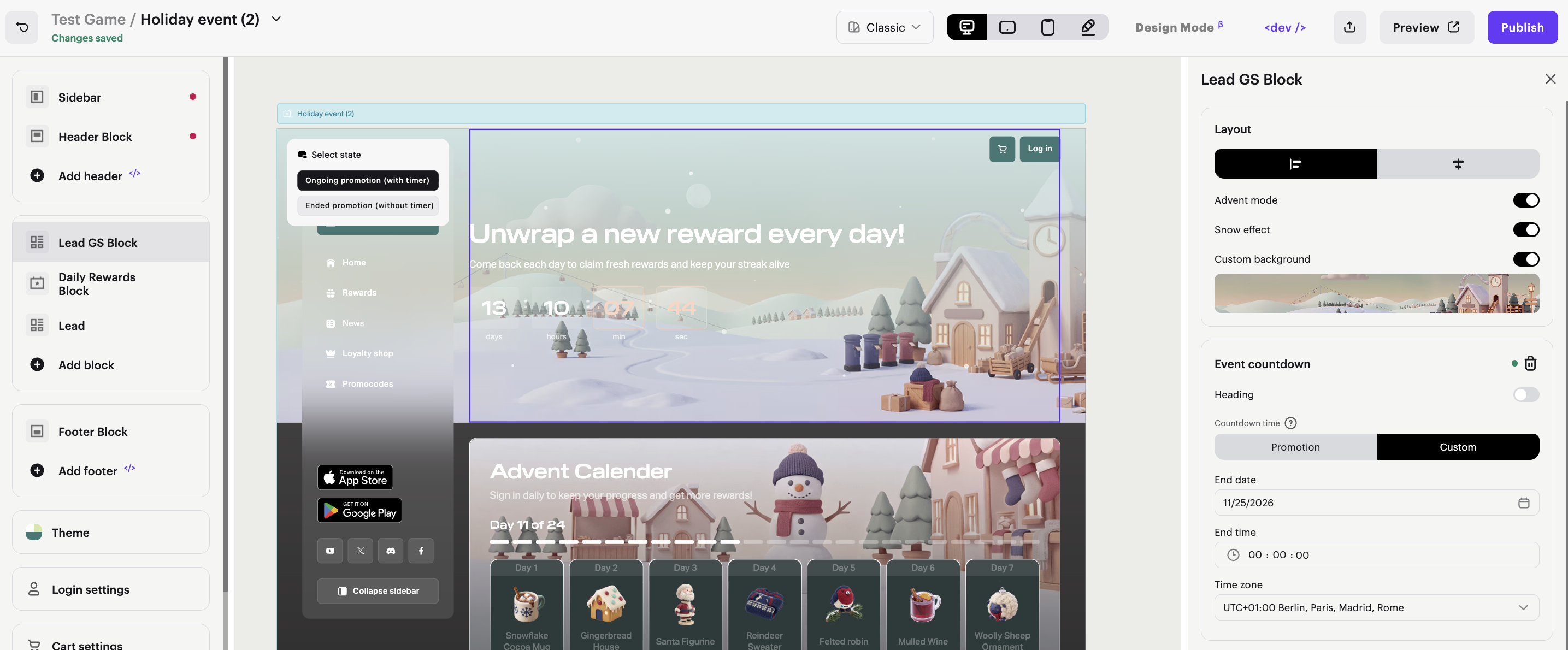
Para configurar el temporizador de cuenta atrás:
- En el menú lateral del editor, seleccionen el Lead GS block.
- En la sección Event countdown, indiquen la fecha de finalización, la hora y la zona horaria del evento.
- Configuren los textos y la apariencia del temporizador para cada estado. Por ejemplo,
Ends inpara un evento activo yThe event has endedpara uno finalizado. Para ocultar el texto situado encima del contador, desactiven el conmutador Heading en la configuración del temporizador.
Si es necesario, añadan un efecto de nieve cayendo al fondo del bloque. Para ello, en la sección Layout, activen el conmutador Advent mode y, a continuación, el conmutador Snow effect.
¿Has encontrado una errata u otro error de texto? Selecciona el texto y pulsa Ctrl+Intro.
