Recompensas diarias
Cómo funciona
Las recompensas diarias fomentan que los usuarios inicien sesión en la tienda cada día para recibir artículos gratuitos. Puede crear los siguientes tipos de recompensas diarias:
- Recompensa por inicio de sesión: recompensas que el usuario puede recibir tras iniciar sesión por primera vez en la tienda. Se desbloquean de forma secuencial, una al día, a una hora fija definida en la configuración. Si el usuario inicia sesión por primera vez en la tienda después de la hora especificada, la primera recompensa estará disponible al día siguiente.
EJEMPLO
Inicio de la recompensa: Lunes, 10:00 a. m. Duración: 7 días.Iniciar sesión en la tienda Solicitud de la primera recompensa Usuario 1 Lunes, 09:00 Lunes, desde las 10:00 a. m. Usuario 2 Lunes, 12:00 Martes, desde las 10:00 a. m. Usuario 3 Martes, 12:00 Miércoles, desde las 10:00 a. m. - Calendario de recompensas: recompensas que se ponen a disposición de todos los usuarios en fechas especificadas. Las recompensas se desbloquean de forma simultánea con arreglo a un calendario global y no dependen de cuándo haya iniciado sesión el usuario por primera vez en la tienda.
EJEMPLO
Si un usuario inicia sesión en la tienda por primera vez el día 4 de la promoción, verá la recompensa correspondiente al día 4 de la cadena.
Los siguientes tipos de artículos se pueden utilizar como recompensas:
- Artículos virtuales
- Moneda virtual
- Paquete de moneda virtual
- Lotes
Los siguientes ajustes de los artículos se ignoran en las cadenas de recompensas diarias:
- reglas de personalización
- límites de compra
- disponibilidad programada (fecha de inicio/fin)
- promociones y descuentos
Las recompensas diarias se muestran como cadenas que los usuarios pueden desbloquear de forma consecutiva. Puede lanzar cadenas de recompensas diarias recurrentes que se reinician automáticamente al finalizar el último día de la cadena.
Para garantizar que el sistema de recompensas diarias funcione correctamente, es necesario habilitar la autenticación de usuarios.
Los usuarios no autenticados pueden ver la cadena completa de recompensas diarias, pero no pueden reclamar ninguna recompensa.
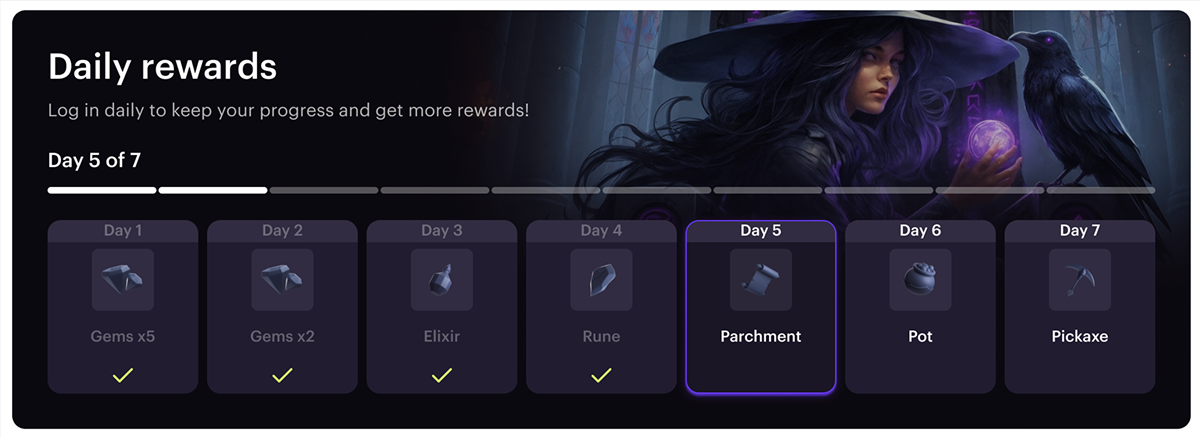
Flujo del usuario
- El usuario visita la tienda.
- El usuario ve la cadena de recompensas diarias y la recompensa disponible por iniciar sesión hoy.
- El usuario inicia sesión.
- El usuario ve su progreso actual en la cadena de recompensas diarias.
- El usuario reclama la recompensa diaria.
Configurar a través de la Cuenta del editor
Configurar en la cuenta
Configurar en la cuenta
Configurar en la cuenta
Antes de crear una cadena de recompensas diarias, debe crear artículos que los usuarios puedan obtener de forma gratuita al iniciar sesión en la tienda.
Para crear artículos de forma manual en su proyecto en Cuenta del editor, vaya a Items catalog > All items. Puede encontrar información detallada sobre este y otros métodos para crear artículos en la sección Catálogo de artículos de la documentación.
Para crear artículos manualmente, abra su proyecto en la cuenta y vaya a Items catalog > All items. La información detallada sobre este y otros métodos para crear artículos está disponible en la sección Catálogo de artículos de la documentación.
Para crear artículos manualmente, abra su proyecto en la cuenta y vaya a Items catalog > All items. La información detallada sobre este y otros métodos para crear artículos está disponible en la sección Catálogo de artículos de la documentación.
Para crear artículos manualmente, abra su proyecto en la cuenta y vaya a Items catalog > All items. La información detallada sobre este y otros métodos para crear artículos está disponible en la sección Catálogo de artículos de la documentación.
Crear recompensas diarias
Para crear recompensas diarias:
- Abra su proyecto en Cuenta del editor y vaya a LiveOps > Daily rewards.
- Abra su proyecto en la cuenta y vaya a la sección LiveOps > Daily rewards.
- Abra su proyecto en la cuenta y vaya a la sección LiveOps > Daily rewards.
- Abra su proyecto en la cuenta y vaya a la sección LiveOps > Daily rewards.
- Haga clic en Create daily rewards.
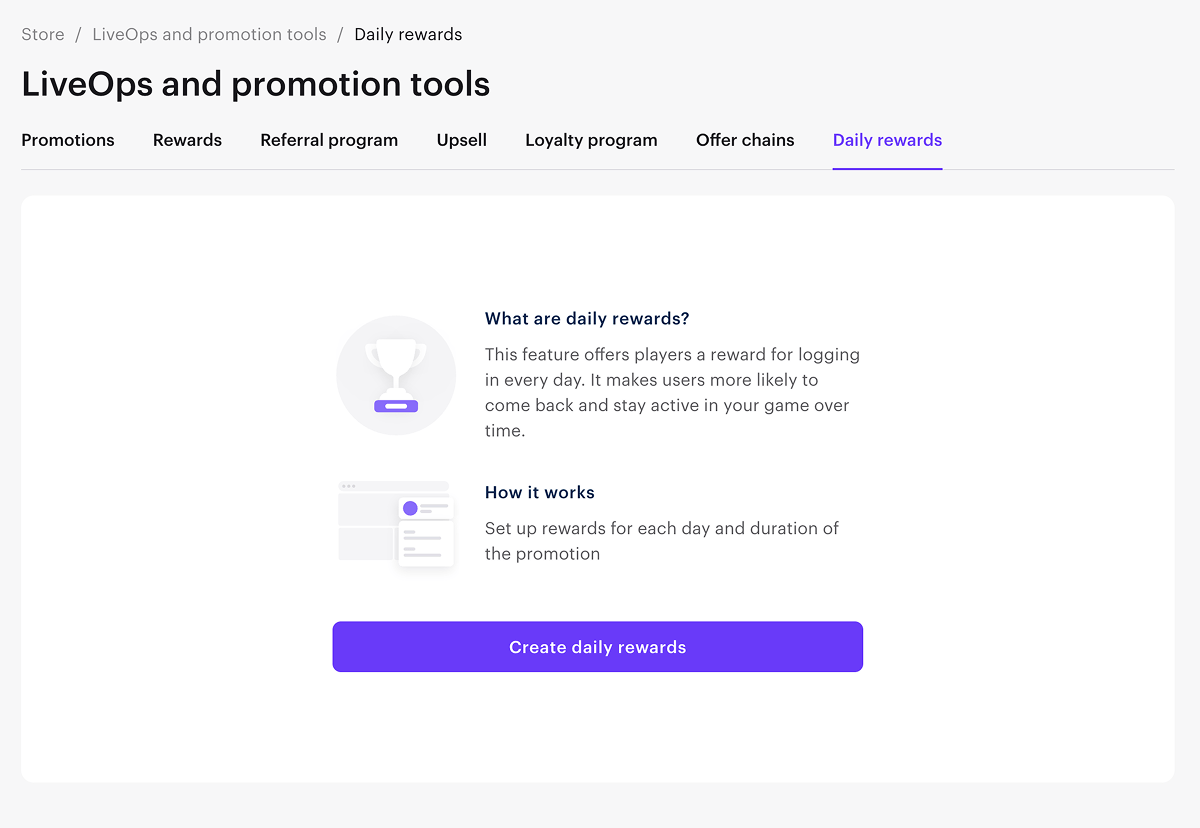
- Especifique los siguientes parámetros:
- Escriba un título para la cadena de recompensas diarias.
- Introduzca una descripción (opcional).
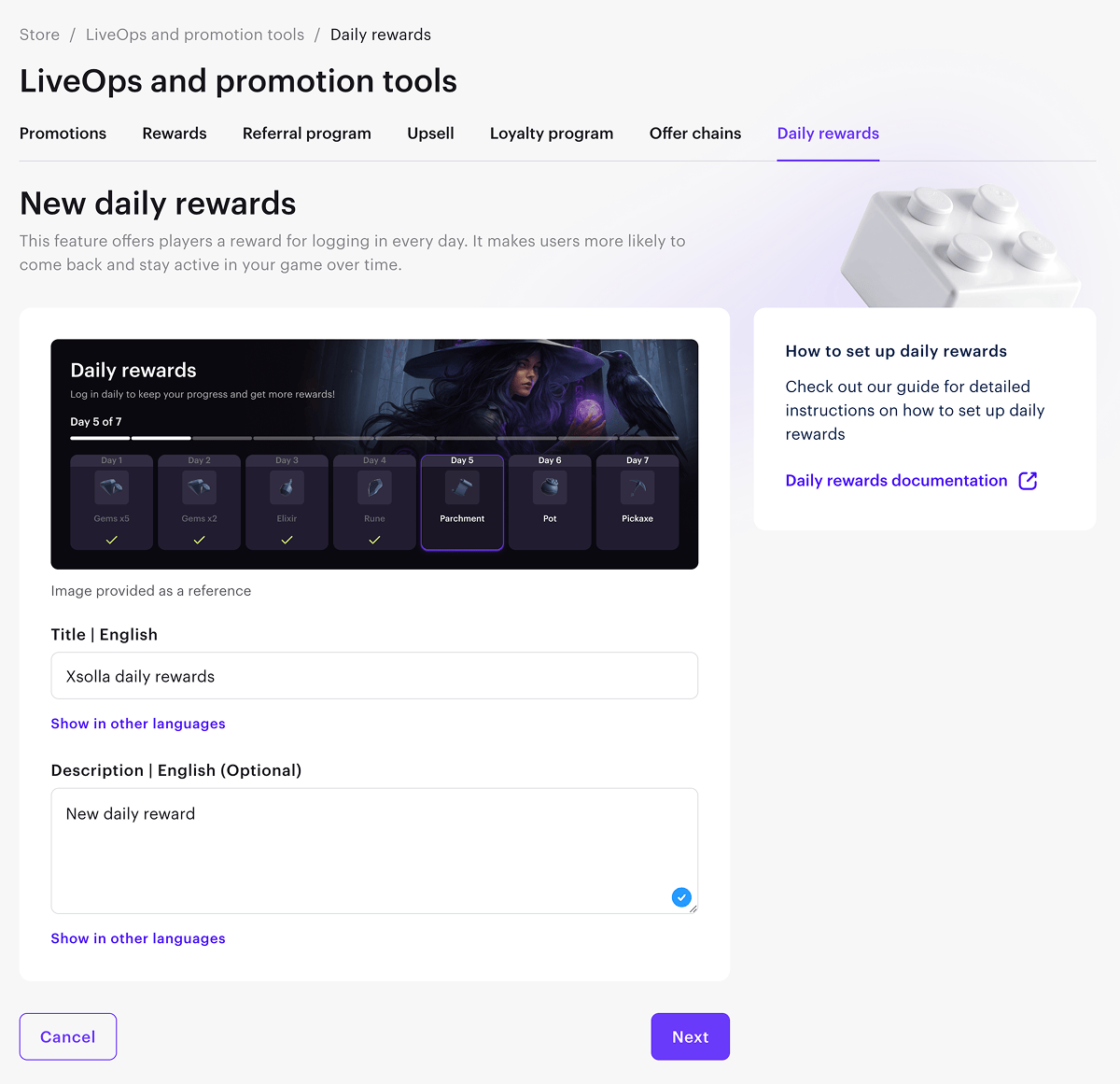
- Haga clic en Next.
- Añada una recompensa para el día de la cadena. Para ello:
- Haga clic en Add reward.
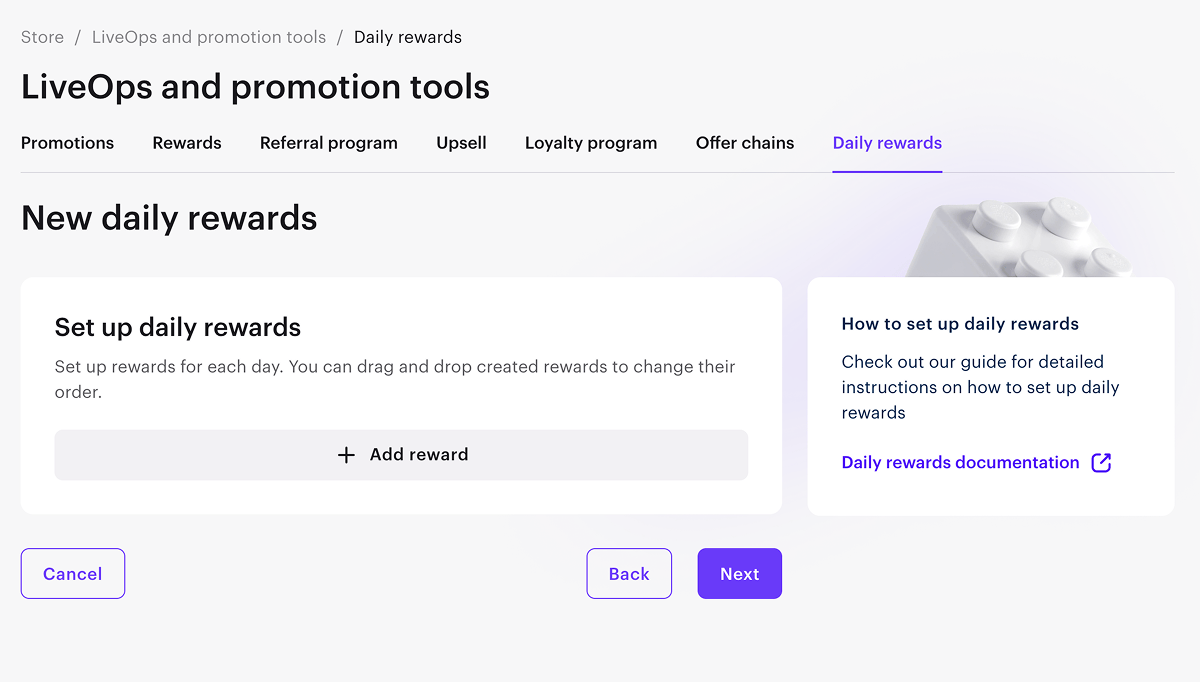
- Seleccione un artículo, especifique la cantidad que los usuarios recibirán como recompensa por ese día y haga clic en Save.
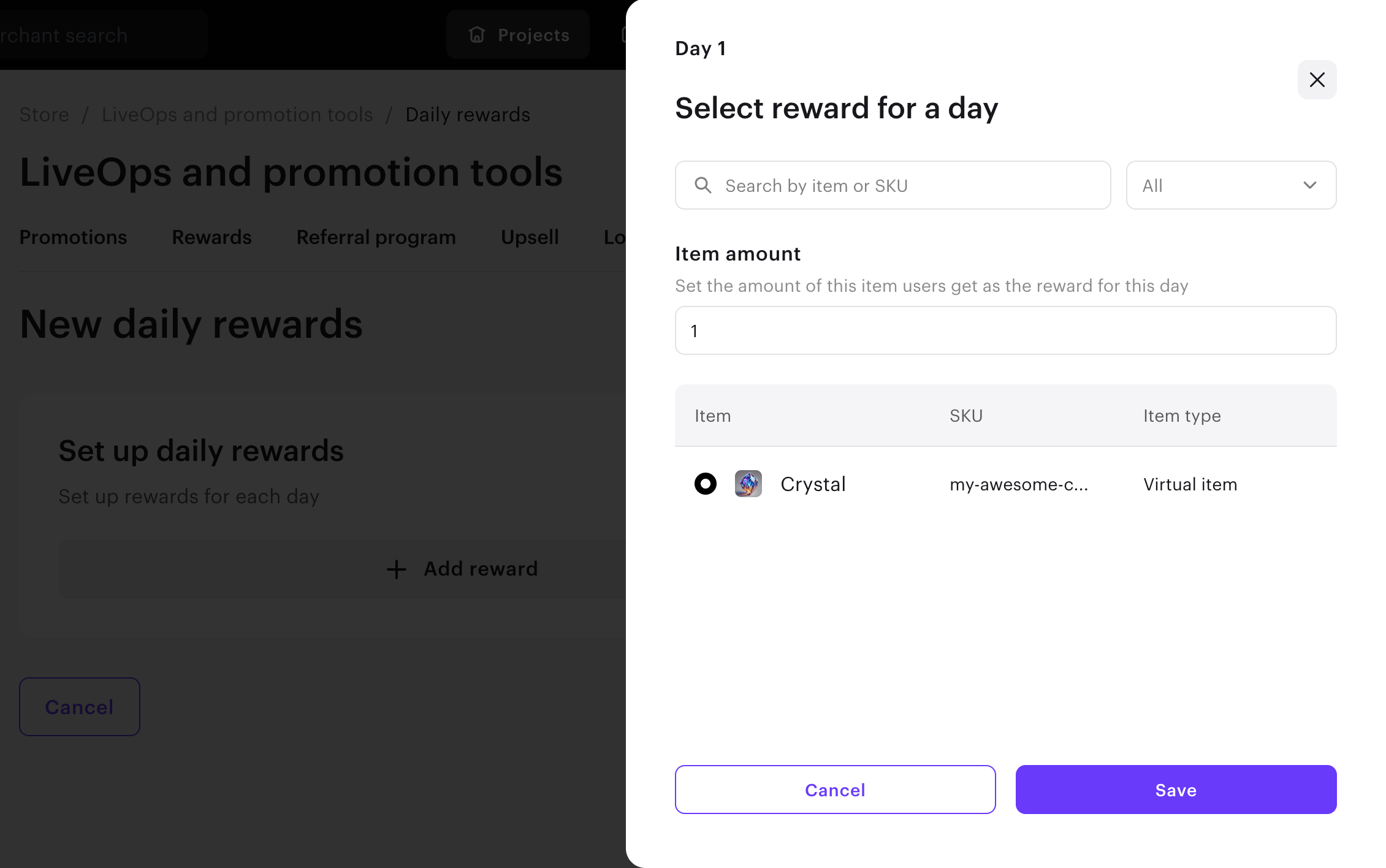
- Después de añadir las recompensas para cada día, haga clic en Next.
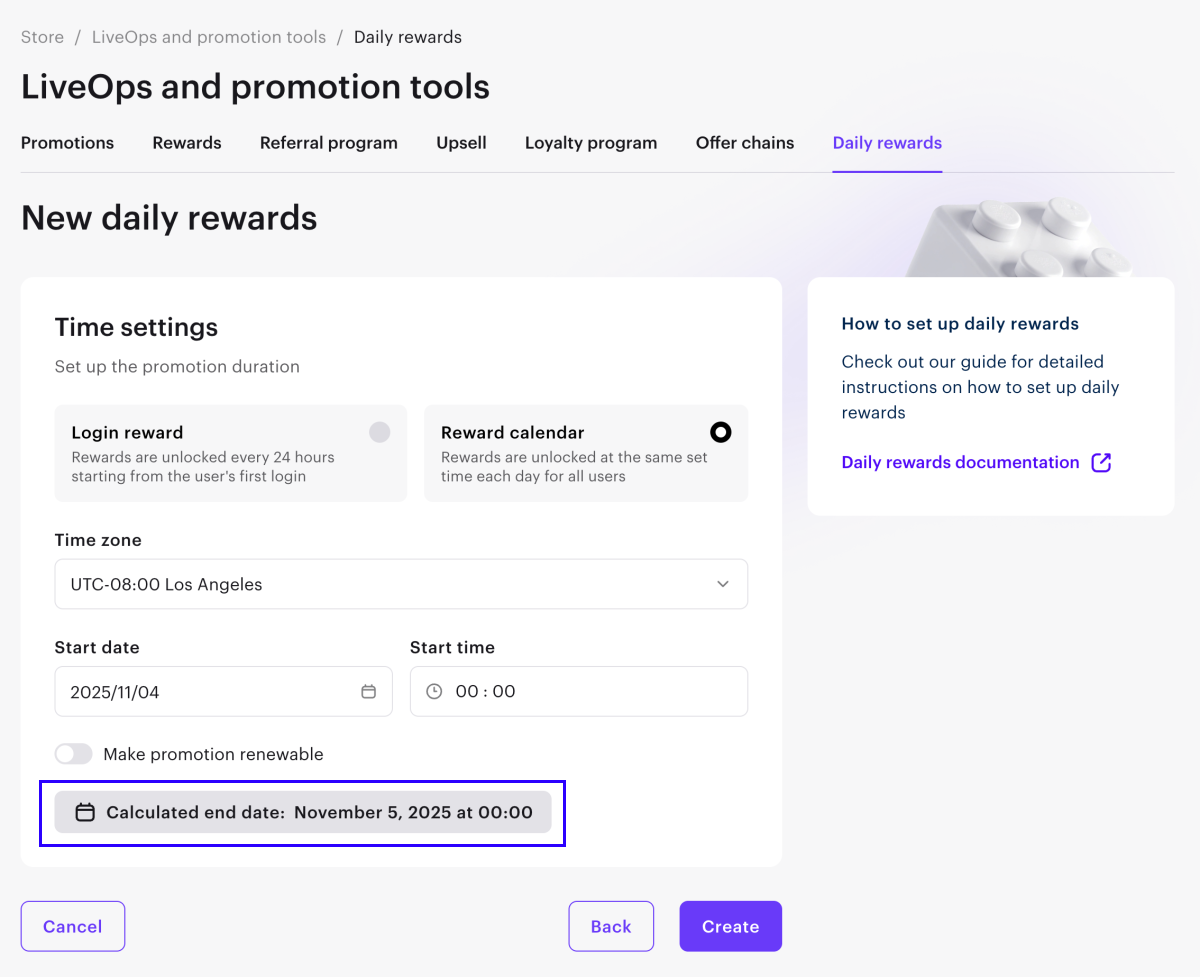
- Seleccione el tipo de recompensas diarias: Login reward o Reward calendar. El tipo de recompensa se define en el paso de creación y no puede modificarse posteriormente.
- Especifique la fecha y hora de inicio de las recompensas diarias.
- Para el tipo Login reward, puede activar la opción Add time limit y especificar la fecha y hora de finalización de la promoción.
Para el tipo Reward calendar, la fecha de finalización se calcula automáticamente en función de la cantidad de días para los que se crean las recompensas.
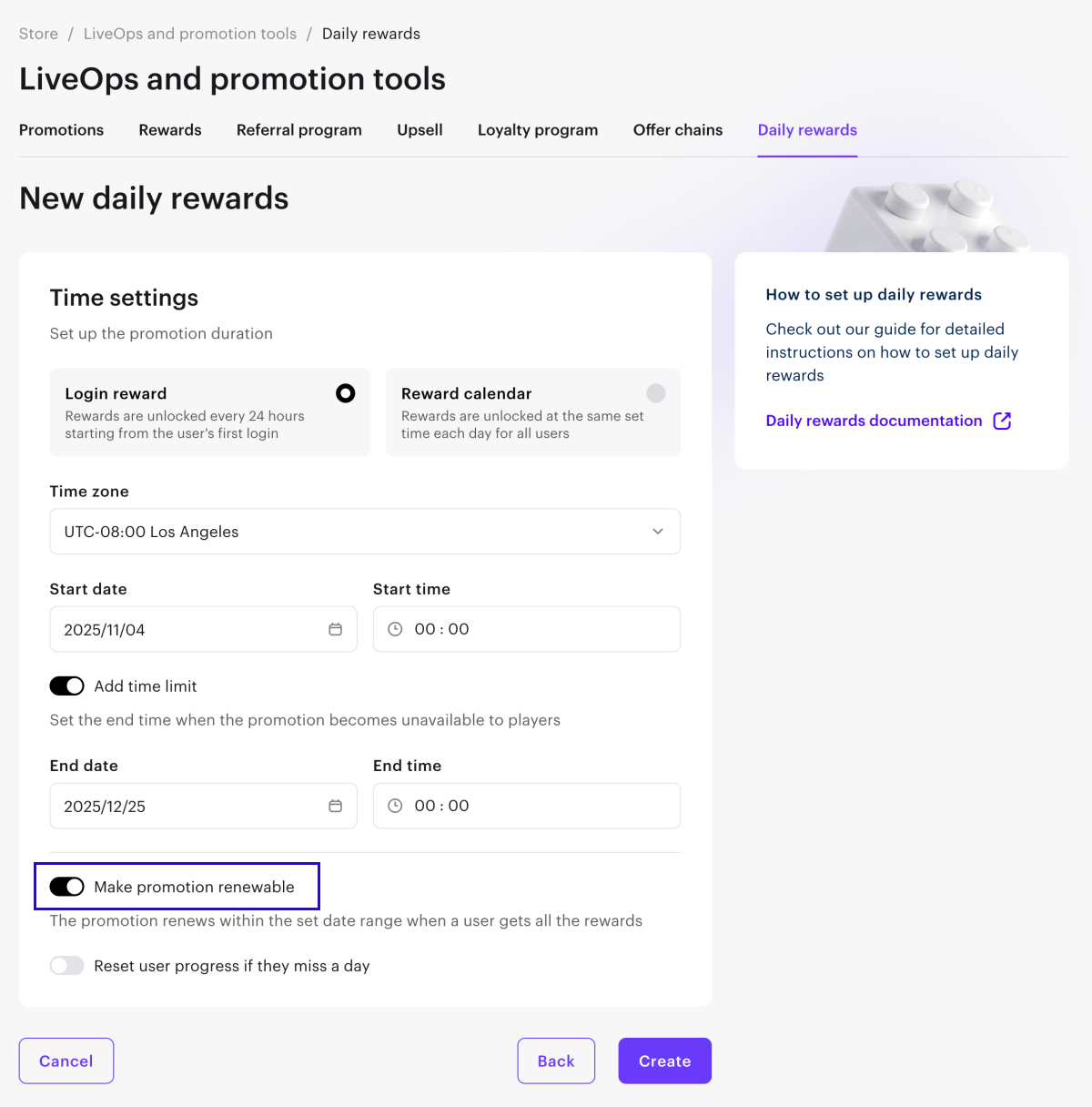
- Si quiere que la cadena de recompensas diarias se reinicie cuando finalice, active la opción Make promotion renewable.
- La lógica de la renovación dependerá del tipo de cadena:
- La cadena de Login reward se reinicia una vez finalizado el ciclo actual, antes de que finalice la promoción.
- Ejemplo: Hay una cadena de 5 recompensas disponible desde el 1 hasta el 31 de octubre. Si esta opción está activada, el usuario podrá comenzar un nuevo ciclo de recompensas cuando haya finalizado el actual (tras obtener 5 recompensas o al reiniciar el progreso). Cada nuevo ciclo empieza con la primera recompensa de la cadena. Se puede renovar varias veces durante el periodo promocional, hasta el 31 de octubre inclusive.
- La cadena Reward calendar se renueva para todos los usuarios con una frecuencia igual a la duración de la cadena de recompensas.
- Ejemplo: Hay una cadena de 5 recompensas disponible a partir del 1 de octubre. Si esta opción está activada, la cadena se renovará para todos los usuarios cada 5 días: el 6, el 11, el 16 de octubre, y así sucesivamente.
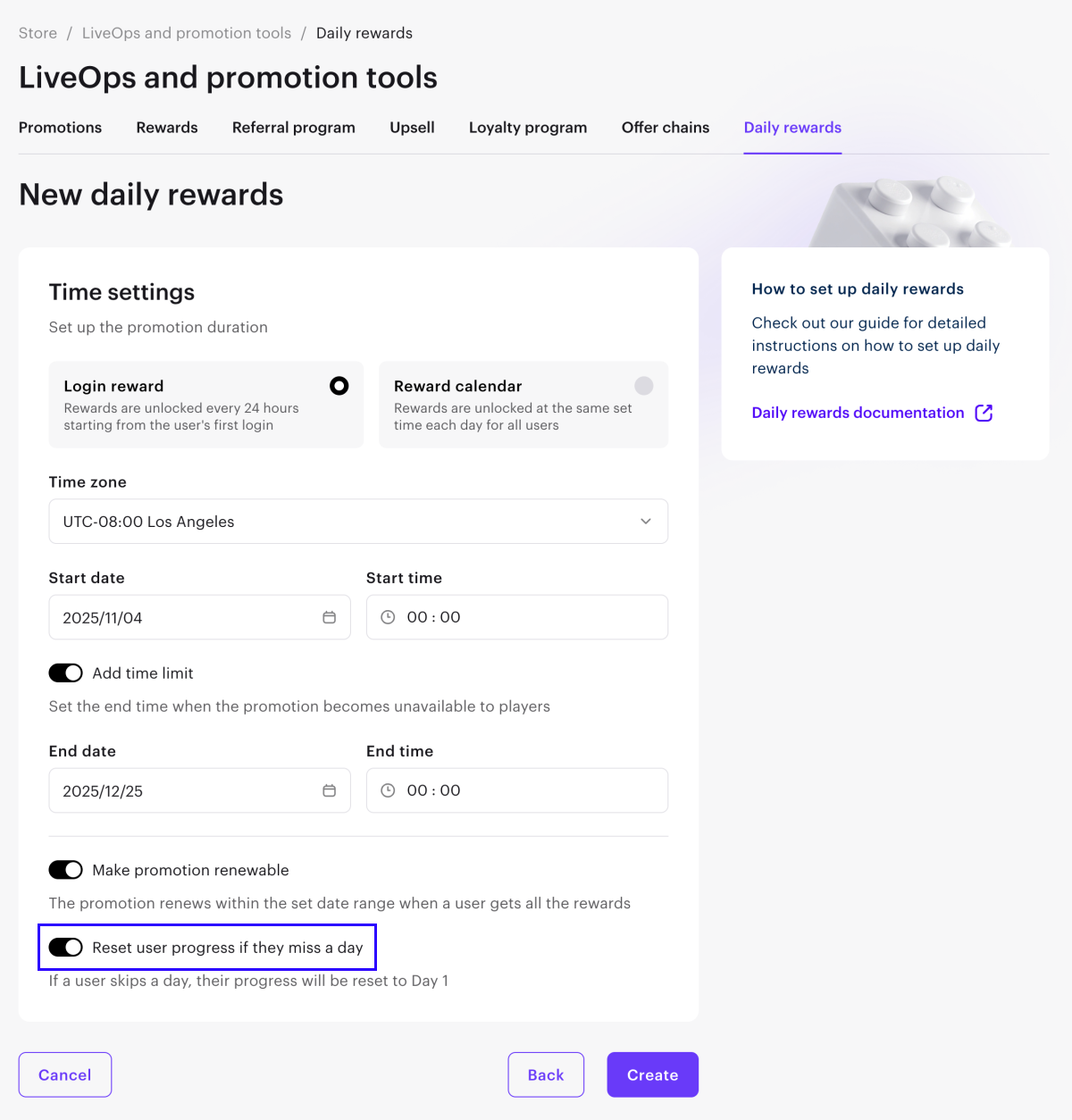
- Para el tipo Login reward puede configurar el reinicio del progreso si un usuario se salta al menos un día. Para ello, active la opción Reset user progress if they miss a day. Si esta opción está desactivada, el usuario volverá a ganar recompensas desde donde las dejó cuando vuelva a iniciar sesión después de haberse saltado un día.
- Ejemplo: En una cadena de 5 recompensas, si el usuario inicia sesión 3 días seguidos y no lo hace el cuarto día, entonces el quinto día:
- El usuario recibirá la primera recompensa de la cadena si se ha activado la opción de reinicio de progreso.
- El usuario recibirá la cuarta recompensa de la cadena si la opción de reinicio de progreso está desactivada.
- Haga clic en Create.
- Abra su proyecto en Cuenta del editor y vaya a LiveOps > Daily rewards.
- Abra su proyecto en la cuenta y vaya a la sección LiveOps > Daily rewards.
- Abra su proyecto en la cuenta y vaya a la sección LiveOps > Daily rewards.
- Abra su proyecto en la cuenta y vaya a la sección LiveOps > Daily rewards.
- En la fila con una recompensa diaria, haga clic en ••• y seleccione Activate en la lista desplegable.
Editar recompensas diarias
Puede activar, desactivar y editar las recompensas diarias. Para las recompensas del tipo Login reward, también puede restablecer el progreso de todos los usuarios en el ciclo de recompensas diarias actual. Para cambiar la configuración, haga clic en ••• en la fila de recompensas diarias y seleccione la acción deseada.
No es posible editar una cadena de recompensas diarias activa. Desactívela primero para poder hacer cambios.
No es posible editar el tipo de cadena de recompensas (Login reward o Reward calendar). Solo se puede configurar este parámetro al crear una recompensa diaria.
Para las cadenas de Login reward, los siguientes cambios requieren reiniciar el progreso para todos los usuarios:
- cambiar la opción Make promotion renewable
- cambiar la opción Reset user progress if they miss a day
- añadir o eliminar pasos
Tras la reactivación, la cadena se reiniciará para todos los usuarios que hayan iniciado sesión en la tienda después de la fecha de inicio de la promoción, incluidos quienes ya hayan obtenido todas las recompensas.
No es necesario reiniciar el progreso para cambiar el título, la recompensa, la descripción, las fechas, la hora o las zonas horarias: los usuarios continuarán desde el día en que lo dejaron.
Para las cadenas de Reward calendar, no es necesario reiniciar el progreso del usuario.
Configurar mediante API
Para establecer y gestiona recompensas diarias mediante API, utilice las siguientes llamadas de la sección Admin dentro del grupo Recompensa diaria:
| Tarea | Llamada API |
|---|---|
| Crear recompensa diaria. | Crear recompensa diaria. |
| Activar recompensa diaria. | Transmita el parámetro “is_enabled”: true a las llamadas Crear recompensas diarias o Actualizar recompensas diarias. También puede usar la llamada Cambiar recompensa diaria. |
| Actualizar recompensa diaria. | Actualizar recompensa diaria. |
| Desactivar recompensa diaria. | Cambiar recompensa diaria. |
| Eliminar recompensa diaria. | Eliminar recompensa diaria. |
Mostrar recompensas diarias en la tienda
Visualización en el sitio web creado con Xsolla
Para mostrar una recompensa diaria en su sitio web:
- En su proyecto de Cuenta del editor, vaya a la sección Storefronts > Websites.
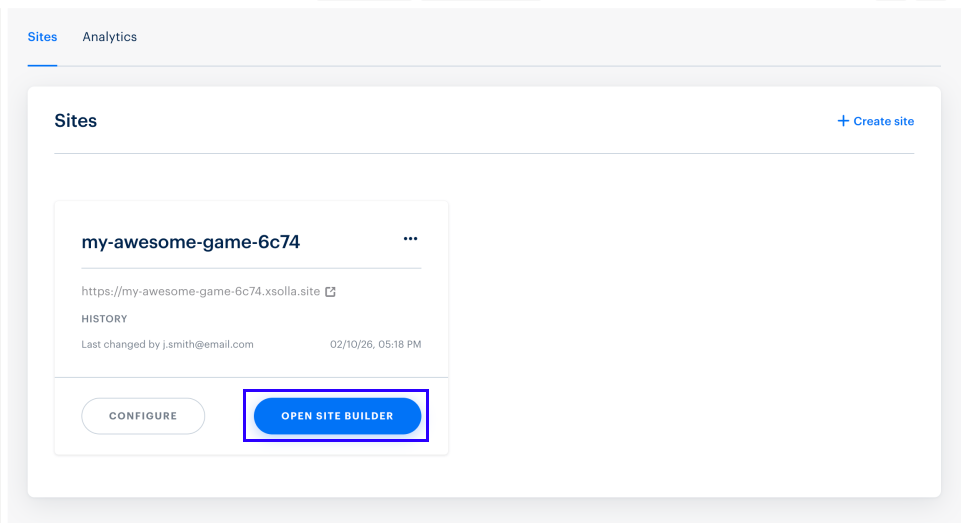
- Seleccione su sitio y haga clic en Open Site Builder.
- Abra el proyecto en su cuenta y vaya a Storefronts > Website.
- Haga clic en el panel de su sitio.
- Abra el proyecto en su cuenta y vaya a Storefronts > Website.
- Haga clic en el panel de su sitio.
- Abra el proyecto en su cuenta y vaya a Storefronts > Website.
- Haga clic en el panel de su sitio.
- Abra el proyecto en su cuenta y vaya a la sección Web Shop.
- Haga clic en el panel de su sitio.
- Si su sitio tiene varias páginas, seleccione la que necesite:
- Haga clic en el título de la página actual, situado en la parte superior del creador.
- Seleccione la página que necesita de la lista desplegable.
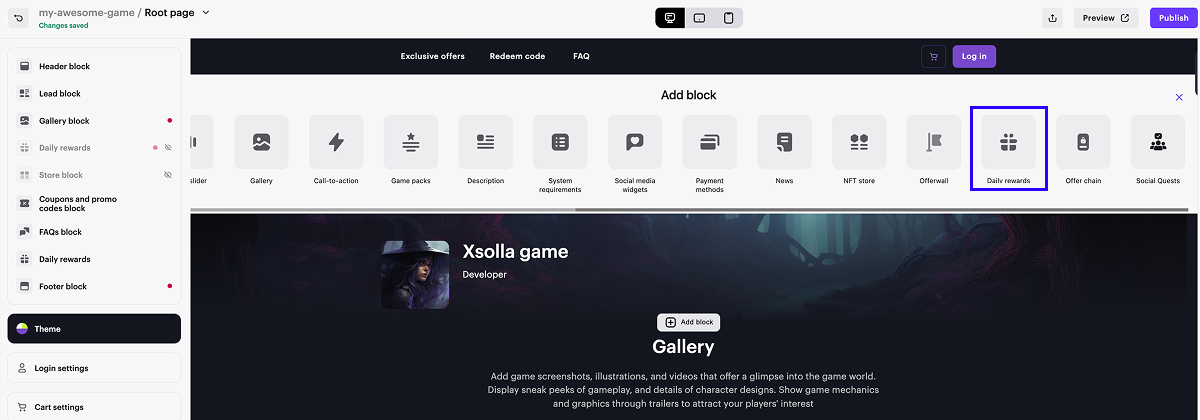
- En el área principal del creador, seleccione el lugar donde quiera agregar un nuevo bloque y haga clic en Add block.
- Seleccione el bloque Daily rewards.
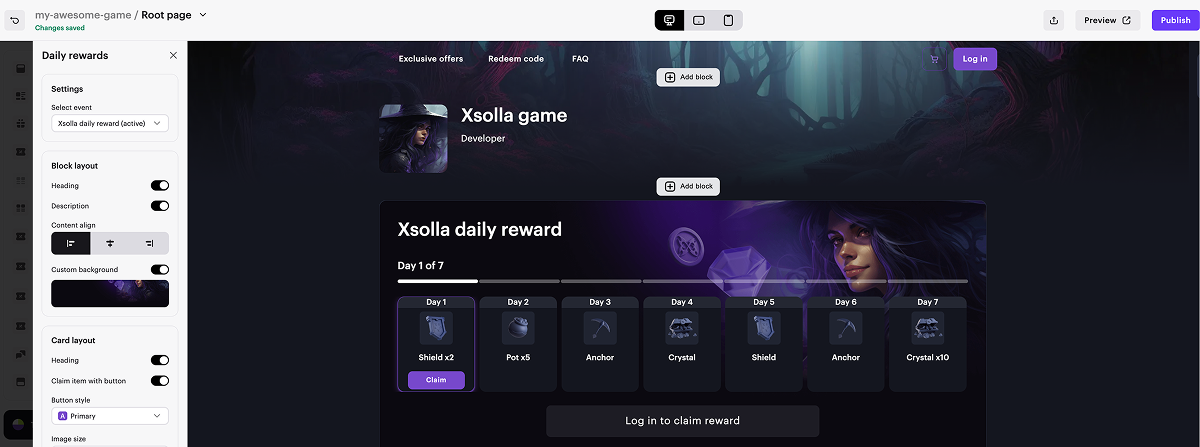
- En el menú lateral, vaya a la configuración del bloque.
- En la lista desplegable, elija la cadena de recompensas diarias.
- Para obtener una vista previa de la cadena de recompensas diarias, haga clic en Preview en la esquina superior derecha del creador.
- Para aplicar los cambios, publique su sitio:
- En la esquina superior derecha del creador de sitios web, haga clic en Publish.
- Marque las casillas junto a las páginas que quiera publicar.
- Haga clic en Publish.
Si la publicación del sitio no está disponible, asegúrese de que se cumplan todas las condiciones:
- No hay secciones vacías en el creador (marcadas con un indicador rojo).
- Se ha firmado el acuerdo de licencia con Xsolla.
- La página principal está publicada o seleccionada para su publicación. No se pueden publicar páginas secundarias antes de publicar la página principal.
Los usuarios no verán la cadena de recompensas diarias hasta que se active y comience su periodo de validez.
Las cadenas de recompensas diarias con fechas expiradas o cadenas que aún no hayan comenzado se muestran en modo de vista previa en el creador de sitios web. Este modo le permite ver todos los cambios no publicados, incluidas las cadenas inactivas.
Mostrar en su propia interfaz de usuario
- En la interfaz de usuario de su aplicación, implemente los elementos para visualizar los pasos de la cadena de recompensas.
- Implemente la lógica para trabajar con cadenas mediante las siguientes llamadas API del lado del cliente del grupo Recompensas diarias:
- Asegúrese de que los artículos se concedan correctamente al usuario.
Cómo funciona
Las recompensas diarias fomentan que los usuarios inicien sesión en la tienda cada día para recibir artículos gratuitos. Puede crear los siguientes tipos de recompensas diarias:
Recompensa de inicio de sesión — recompensas que se ponen a disposición del usuario después de que inicie sesión por primera vez en la tienda. Se desbloquean secuencialmente, una por día, a una hora fija especificada en la configuración. Si el usuario inicia sesión en la tienda por primera vez después de la hora especificada, la primera recompensa estará disponible para él al día siguiente.
EJEMPLO
Inicio de la recompensa: lunes, 10:00 AM. Duración: 7 días.Inicio de sesión en la tienda Primera reclamación de recompensa Disponibilidad de la segunda recompensa Usuario 1 Lunes, 09:00 Lunes, desde las 10:00 AM Martes, desde las 10:00 AM Usuario 2 Lunes, 12:00 Martes, desde las 10:00 AM Miércoles, desde las 10:00 AM Usuario 3 Martes, 12:00 Miércoles, desde las 10:00 AM Jueves, desde las 10:00 AM
Calendario de recompensas — recompensas que se ponen a disposición de todos los usuarios en fechas especificadas. Las recompensas se desbloquean de forma simultánea con arreglo a un calendario global y no dependen de cuándo haya iniciado sesión el usuario por primera vez en la tienda.
EJEMPLO
Si un usuario inicia sesión en la tienda por primera vez el día 4 de la promoción, verá la recompensa del día 4 de la cadena.
Los siguientes tipos de artículos están disponibles como recompensas:
- Artículos virtuales
- Paquetes de moneda virtual
- Lotes
Los siguientes ajustes de los artículos se ignoran en las cadenas de recompensas diarias:
- reglas de personalización
- límites de compra
- disponibilidad programada (fecha de inicio/fin)
- promociones y descuentos
Las recompensas diarias se muestran como cadenas que los usuarios pueden desbloquear de forma consecutiva. Puede lanzar cadenas de recompensas diarias recurrentes que se reinician automáticamente al finalizar el último día de la cadena.
Para garantizar que el sistema de recompensas diarias funcione correctamente, es necesario habilitar la autenticación de usuarios.
Los usuarios no autenticados pueden ver la cadena completa de recompensas diarias, pero no pueden reclamar ninguna recompensa.
Flujo del usuario
- El usuario visita la tienda.
- El usuario ve la cadena de recompensas diarias y la recompensa disponible para el inicio de sesión de hoy.
- El usuario inicia sesión.
- El usuario ve su progreso actual en la cadena de recompensas diarias.
- El usuario reclama la recompensa diaria.
Requisitos previos
Antes de crear una cadena de recompensas diarias, necesita crear artículos que los usuarios puedan obtener de forma gratuita al iniciar sesión en la tienda.
Crear recompensas diarias
Para crear recompensas diarias:
- En su proyecto en Cuenta del editor, vaya a la sección LiveOps > Canvas.
- En el proyecto en su cuenta para juegos en móviles, vaya a la sección Operaciones > LiveOps.
- En el proyecto en su cuenta, vaya a la sección LiveOps > Canvas.
- En el proyecto en su cuenta, vaya a la sección LiveOps > Más > Canvas.
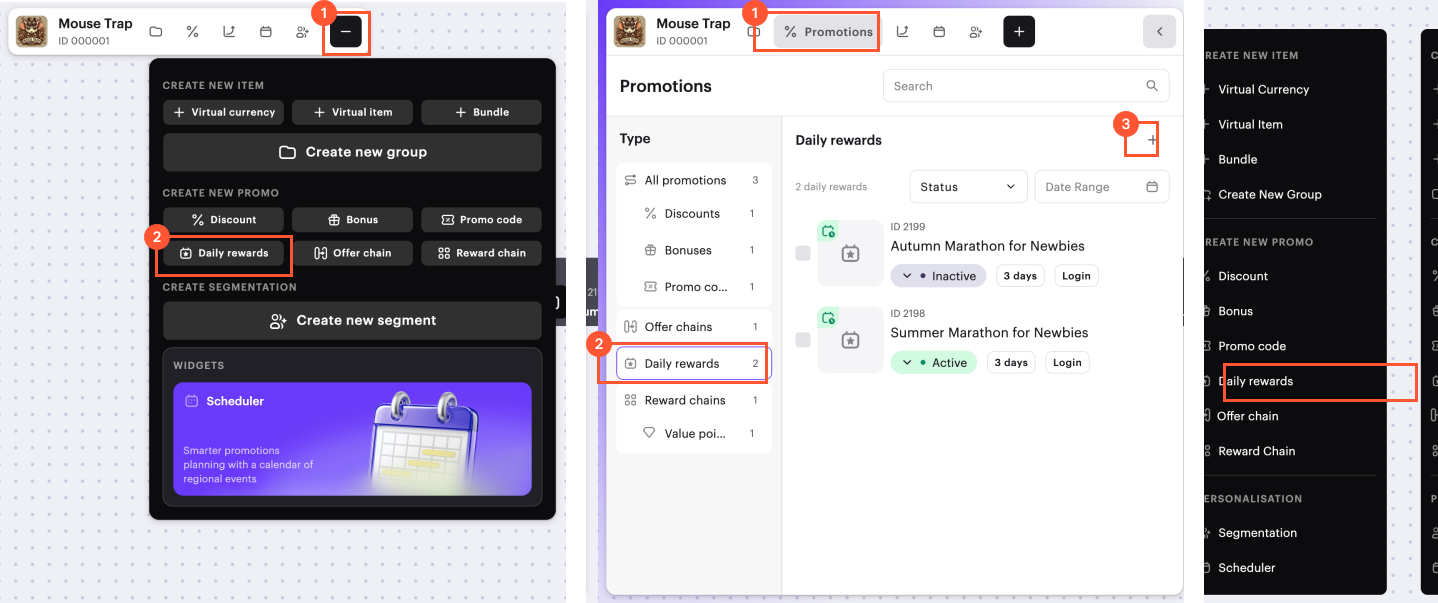
- Proceda a crear recompensas diarias con uno de los siguientes métodos:
- En la barra de herramientas, haga clic en el icono + y seleccione Daily rewards.
- En el área de la lista de recompensas diarias, haga clic en el icono +.
- Abra el menú contextual en cualquier parte del canvas y seleccione Daily rewards.
Especifique los siguientes parámetros:
- Escriba un título para la cadena de recompensas diarias.
- Introduzca una descripción (opcionalmente).
Haga clic en Next.
Seleccione el tipo de recompensas diarias — Recompensa de inicio de sesión o Calendario de recompensas. El tipo de recompensa se define en el paso de creación y no puede modificarse posteriormente.
Especifique el periodo de validez para las recompensas diarias. Para el tipo Recompensa de inicio de sesión, puede omitir la fecha de finalización de la cadena de recompensas diarias. Para hacerlo, active el conmutador Sin fecha de finalización.
Si desea que la cadena de recompensas diarias se reinicie después de que termine, active el conmutador Hacer que las recompensas diarias sean renovables.
La lógica de renovación depende del tipo de cadena:
La cadena Recompensa de inicio de sesión se reinicia después de que termine el ciclo actual, antes de que termine la promoción.
Ejemplo: Una cadena de 5 recompensas está disponible desde el 1 de octubre hasta el 31 de octubre. Si esta configuración está habilitada, el usuario podrá comenzar un nuevo ciclo de recompensas después de que termine el actual (al obtener 5 recompensas o restablecer el progreso). Cada nuevo ciclo comienza con la primera recompensa de la cadena. Se pueden realizar múltiples renovaciones durante el periodo de promoción, hasta e incluyendo el 31 de octubre.
La cadena Calendario de recompensas se reinicia para todos los usuarios con la misma frecuencia que la duración de la cadena de recompensas (en días).
Ejemplo: Una cadena de 5 recompensas está disponible desde el 1 de octubre. Si esta configuración está habilitada, la cadena se renovará para todos los usuarios cada 5 días: 6 de octubre, 11 de octubre, 16 de octubre, y así sucesivamente.
Para el tipo Recompensa de inicio de sesión, puede configurar el restablecimiento del progreso si un usuario se pierde al menos un día. Para hacerlo, active el conmutador Restablecer el progreso del usuario si se pierde un día. Si esta configuración está desactivada, el usuario reanudará la obtención de recompensas desde donde lo dejó cuando vuelva a iniciar sesión después de perder un día. Esta configuración solo se puede configurar durante la creación de la recompensa diaria, no podrá editarla más tarde.
Ejemplo: En una cadena de 5 recompensas, si el usuario inicia sesión durante 3 días seguidos y se pierde el 4º día, entonces en el día 5:
- El usuario recibirá la primera recompensa de la cadena si la configuración de restablecimiento está habilitada.
- El usuario recibirá la cuarta recompensa de la cadena si la configuración de restablecimiento está desactivada.
Haga clic en Next.
Añada una recompensa para cada día de la cadena. Para añadir una recompensa para un solo día:
Haga clic en Add reward.
Seleccione un artículo, especifique la cantidad que los usuarios recibirán como recompensa por este día y haga clic en Add reward.
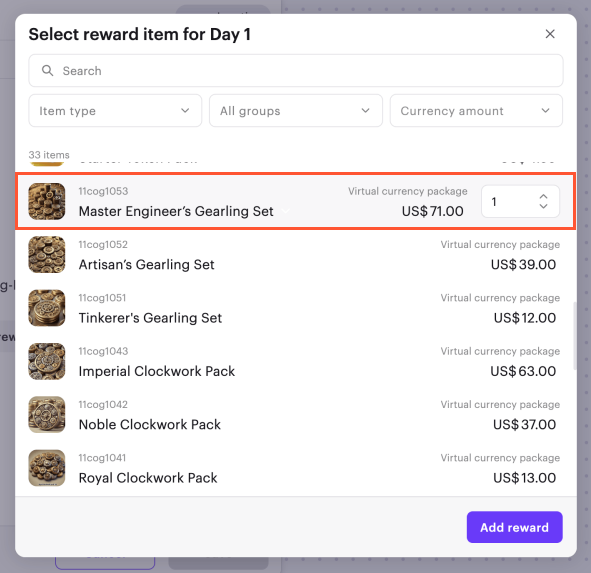
Para cambiar el orden de las recompensas en la cadena, arrastre la fila a la posición deseada usando el icono ☰ (opcional).
Después de añadir las recompensas para cada día, haga clic en Next.
Revise la configuración de la promoción.
Para activar la promoción inmediatamente (opcional), active el conmutador Crear en estado activo.
Haga clic en Create.
Para agregar la cadena de recompensas diarias creada al sitio (opcional):
- Abra el sitio en el constructor haciendo clic en Open o Open in Site Builder en el banner en el formulario de edición.
- Siga las instrucciones de la sección Mostrar recompensas diarias en la tienda.
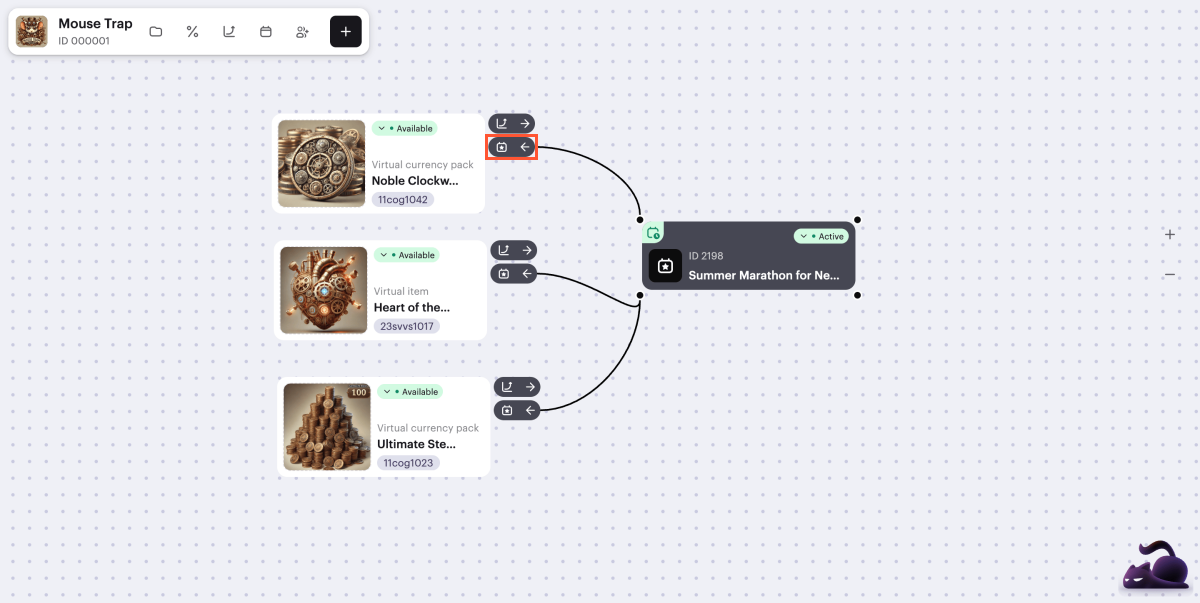
En el canvas, se muestran enlaces visuales entre la tarjeta de promoción y los artículos en la promoción.
Para gestionar su visualización, haga clic en el icono → o ← a la derecha de cualquier tarjeta de artículo promocional, junto al icono  . Si un artículo está incluido en múltiples promociones, solo se puede mostrar un enlace a la vez.
Editar recompensas diarias
Puede activar, desactivar y editar recompensas diarias.
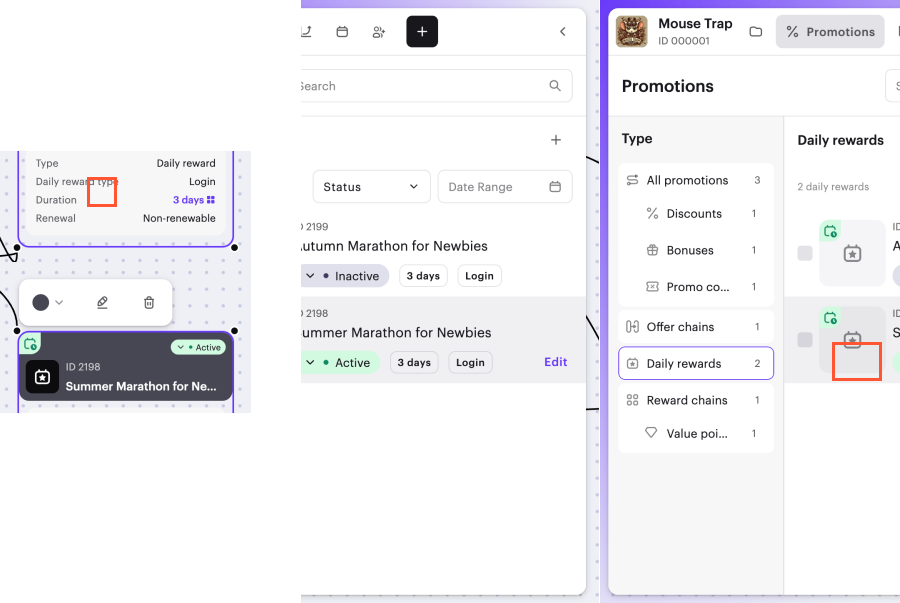
Puede proceder a editar la promoción de las siguientes maneras:
- Desde la tarjeta de promoción
- Desde la lista de promociones
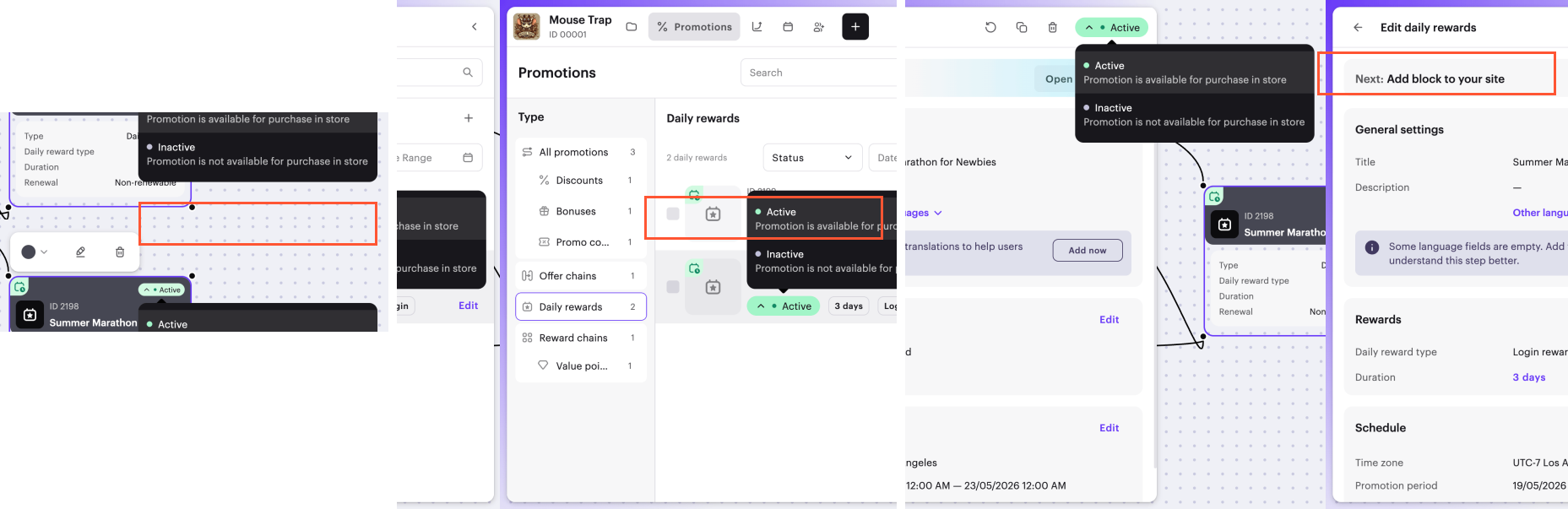
Puede activar la promoción de las siguientes maneras:
- Desde la tarjeta de promoción
- Desde la lista de promociones
- Mientras edita la promoción
Para recompensas del tipo Recompensa de inicio de sesión, también es posible restablecer el progreso de todos los usuarios dentro del ciclo actual de recompensas diarias. Para restablecer el progreso, haga clic en el icono  mientras edita la cadena de recompensas diarias.
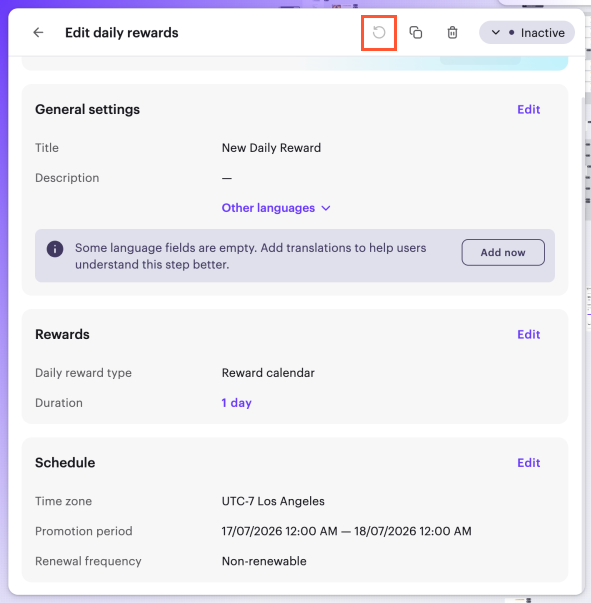
Restricciones para editar cadenas de recompensas:
- No puede editar una cadena de recompensas diarias activa. Desactívela primero para realizar cambios.
- Solo una cadena del tipo Recompensa de inicio de sesión puede estar activa a la vez. Al activar una cadena, se mostrará una advertencia sobre la desactivación de cualquier cadena con periodos de validez superpuestos.
- No está disponible la edición del tipo de cadena de recompensas (Recompensa de inicio de sesión o Calendario de recompensas). Solo puede establecer este parámetro al crear una recompensa diaria.
- No está disponible el cambio de la configuración Restablecer el progreso del usuario si se pierde un día para cadenas del tipo Recompensa de inicio de sesión.
Para cadenas de Recompensa de inicio de sesión, los siguientes cambios requieren un restablecimiento del progreso para todos los usuarios:
- cambiar la configuración Hacer que la promoción sea renovable
- añadir o eliminar pasos
Tras la reactivación, la cadena se reinicia para todos los usuarios que hayan iniciado sesión en la tienda después de la fecha de inicio de la promoción, incluidos aquellos que ya hayan obtenido todas las recompensas.
No es necesario reiniciar el progreso para cambiar el título, la recompensa, la descripción, las fechas, la hora o las zonas horarias: los usuarios continuarán desde el día en que lo dejaron.
Para cadenas de Calendario de recompensas, los cambios no requieren un restablecimiento del progreso del usuario.
Mostrar recompensas diarias en la tienda
Visualización en el sitio web creado con Xsolla
Para mostrar una recompensa diaria en su sitio web:
- En su proyecto de Cuenta del editor, vaya a la sección Storefronts > Websites.
- Seleccione su sitio y haga clic en Open Site Builder.
- Abra el proyecto en su cuenta y vaya a Storefronts > Website.
- Haga clic en el panel de su sitio.
- Abra el proyecto en su cuenta y vaya a Storefronts > Website.
- Haga clic en el panel de su sitio.
- Abra el proyecto en su cuenta y vaya a Storefronts > Website.
- Haga clic en el panel de su sitio.
- Abra el proyecto en su cuenta y vaya a la sección Web Shop.
- Haga clic en el panel de su sitio.
- Si su sitio tiene varias páginas, seleccione la que necesite:
- Haga clic en el título de la página actual, situado en la parte superior del creador.
- Seleccione la página que necesita de la lista desplegable.
- En el área principal del creador, seleccione el lugar donde quiera agregar un nuevo bloque y haga clic en Add block.
- Seleccione el bloque Daily rewards.
- En el menú lateral, vaya a la configuración del bloque.
- En la lista desplegable, elija la cadena de recompensas diarias.
- Para obtener una vista previa de la cadena de recompensas diarias, haga clic en Preview en la esquina superior derecha del creador.
- Para aplicar los cambios, publique su sitio:
- En la esquina superior derecha del creador de sitios web, haga clic en Publish.
- Marque las casillas junto a las páginas que quiera publicar.
- Haga clic en Publish.
Si la publicación del sitio no está disponible, asegúrese de que se cumplan todas las condiciones:
- No hay secciones vacías en el creador (marcadas con un indicador rojo).
- Se ha firmado el acuerdo de licencia con Xsolla.
- La página principal está publicada o seleccionada para su publicación. No se pueden publicar páginas secundarias antes de publicar la página principal.
Los usuarios no verán la cadena de recompensas diarias hasta que se active y comience su periodo de validez.
Las cadenas de recompensas diarias con fechas expiradas o cadenas que aún no hayan comenzado se muestran en modo de vista previa en el creador de sitios web. Este modo le permite ver todos los cambios no publicados, incluidas las cadenas inactivas.
Mostrar en su propia interfaz de usuario
- En la interfaz de usuario de su aplicación, implemente los elementos para visualizar los pasos de la cadena de recompensas.
- Implemente la lógica para trabajar con cadenas mediante las siguientes llamadas API del lado del cliente del grupo Recompensas diarias:
- Asegúrese de que los artículos se concedan correctamente al usuario.
¿Has encontrado una errata u otro error de texto? Selecciona el texto y pulsa Ctrl+Intro.
