LiveOps Builder para campañas
LiveOps Builder es una herramienta para crear campañas que se ejecutan automáticamente. Úsenla para motivar a los usuarios a realizar una compra. Por ejemplo, para recuperar a quienes dejaron de pagar, ofrecer más a los que ya pagan y recordar a los usuarios un pago sin finalizar.
Para crear una campaña, seleccionan un grupo de usuarios, definen una acción (p. ej., enviar un correo electrónico) y cuándo Xsolla ejecuta esa acción. Pueden empezar con una plantilla prediseñada o crear la campaña desde cero.
Limitaciones:
- Por el momento, LiveOps Builder admite solo campañas por correo electrónico.
- Xsolla envía el correo electrónico una única vez, en la fecha y hora de inicio. Solo los usuarios que estén en el segmento en ese momento reciben el correo.
- La dirección del remitente es
[email protected]y no se puede cambiar. - Los correos electrónicos se envían solo a los usuarios que hayan dado su consentimiento para recibir comunicaciones de Xsolla.
Crear una campaña desde cero
Para crear una campaña desde cero:
- En su proyecto en la Cuenta del editor , vayan a la sección LiveOps > Canvas.
- En el proyecto en su cuenta , vayan a la sección Operations > LiveOps.
- En el proyecto en su cuenta , vayan a la sección LiveOps > Canvas.
- En el proyecto en su cuenta , vayan a la sección LiveOps > Canvas.
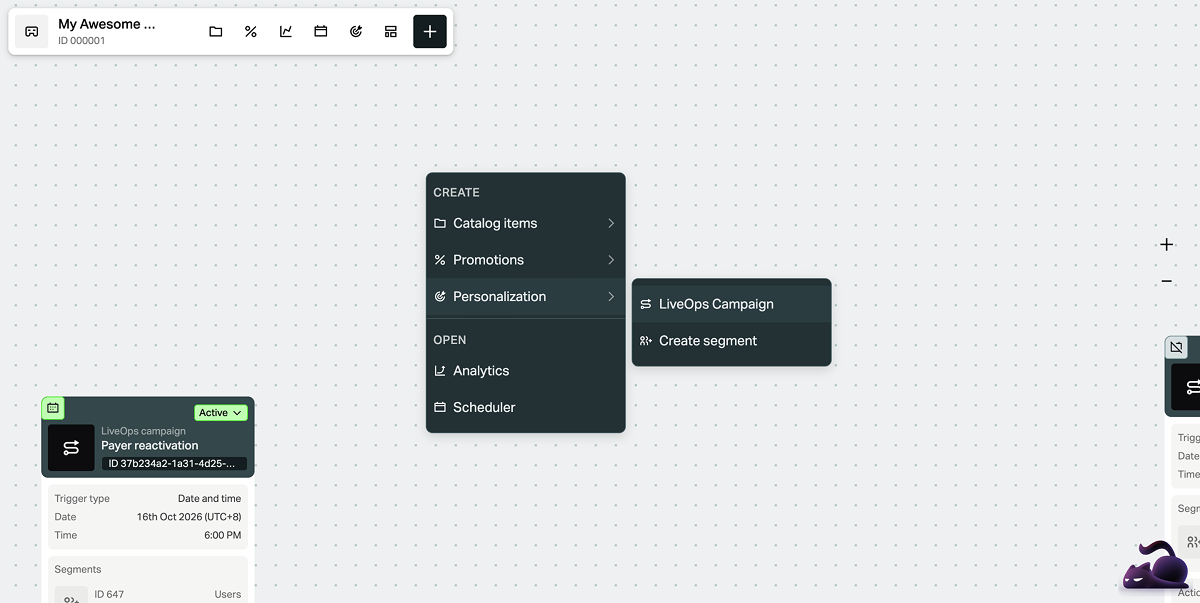
- Abran el menú contextual en cualquier parte del canvas y seleccionen Personalization > LiveOps Campaign.
- Especifiquen:
- Título de la campaña.
- Descripción de la campaña.
- Hagan clic en Next.
- Configuren el disparador. Especifiquen la fecha de inicio, la zona horaria y la hora.
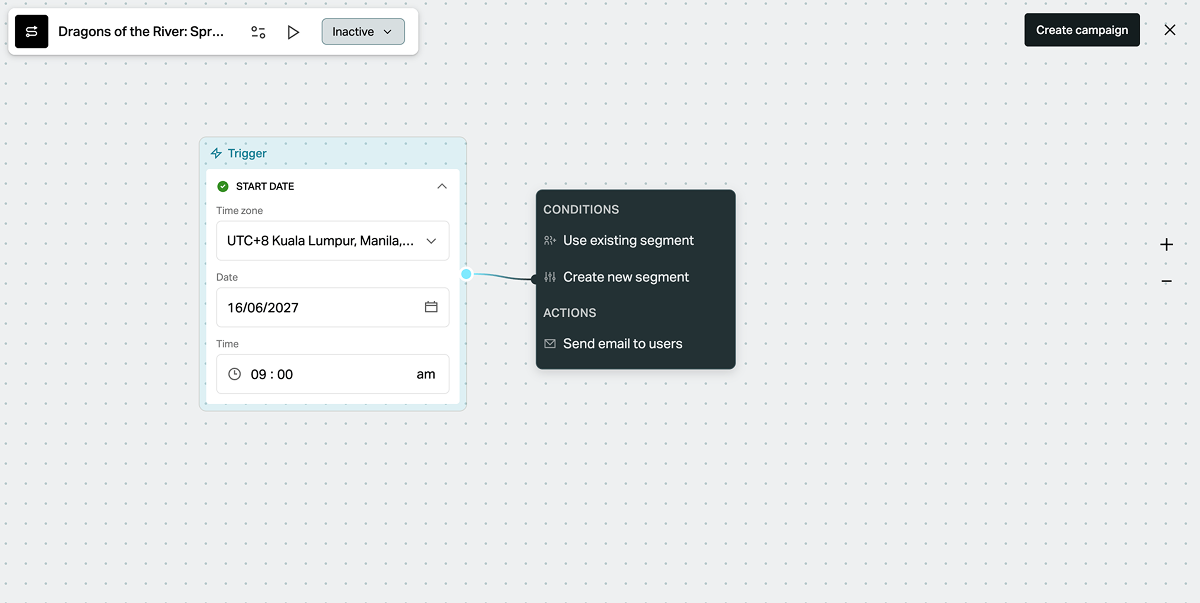
- Configuren las condiciones. Pasen el cursor sobre el punto en el lado derecho del nodo Trigger y hagan clic en el icono +.
- Para seleccionar un segmento existente:
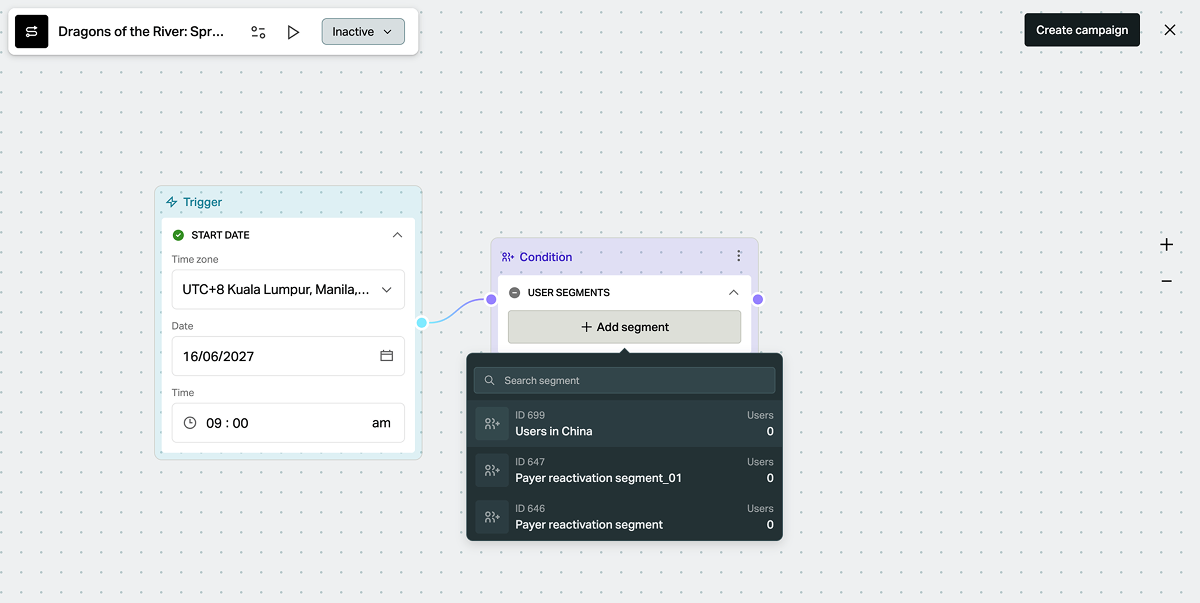
- En el menú contextual, seleccionen Use existing segment.
- En el nodo de condición, hagan clic en Add segment y seleccionen el segmento en la lista desplegable.
- Para crear un segmento nuevo:
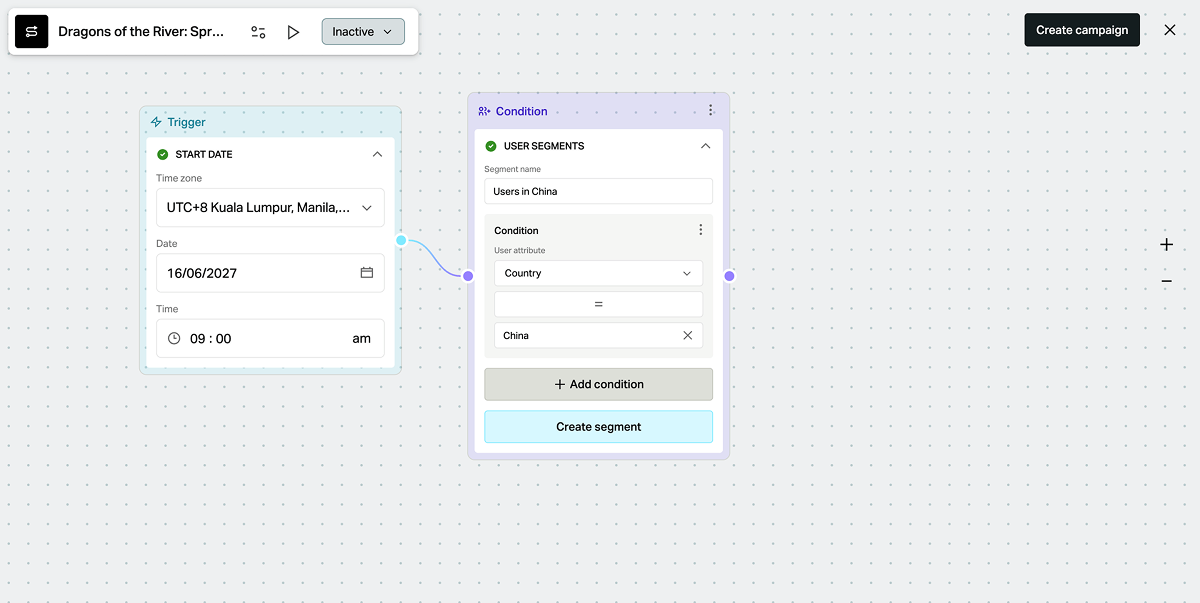
- En el menú contextual, seleccionen Create new segment.
- Especifiquen el nombre del segmento.
- Especifiquen la condición:
- Seleccionen el atributo de usuario en la lista desplegable.
- Seleccionen el operador de comparación.
- Especifiquen el valor del atributo de usuario.
- Para agregar más condiciones, hagan clic en Add condition y completen los campos que se muestran (opcional).
- Hagan clic en Create segment.
- Definan la acción. Creen el diseño del correo electrónico:
- Pasen el cursor sobre el punto en el lado derecho del nodo Condition y hagan clic en el icono +.
- En el menú contextual, seleccionen Send email to users.
- Especifiquen el asunto del correo electrónico.
- Escriban el cuerpo del correo electrónico:
- En la pestaña Editor, introduzcan el texto. Para usar un diseño de correo electrónico prediseñado, hagan clic en el icono + en la esquina izquierda del editor de correo y seleccionen una plantilla.
- En la pestaña Code, añadan el marcado HTML. También pueden crear el diseño básico en el editor y añadir otras funciones en el código. Por ejemplo, añadir sus propios elementos de seguimiento, como parámetros UTM en los enlaces o un píxel de seguimiento.
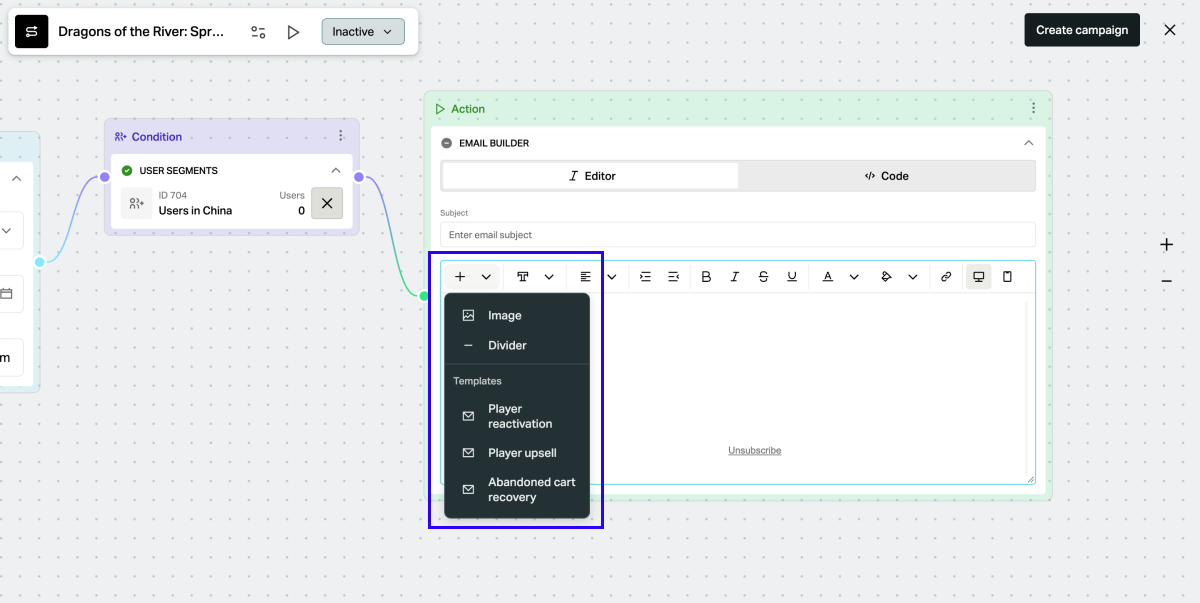
Limitaciones del diseño del correo electrónico:
- El editor de correo electrónico no admite campos dinámicos (p. ej., el nombre del usuario). Introduzcan todos los valores manualmente.
- El correo electrónico incluye un encabezado y un pie de página predeterminados. El pie de página tiene un enlace Unsubscribe. No pueden eliminar este enlace.
- Ejecuten una prueba para encontrar errores en las condiciones de la campaña (opcional). Para ello, hagan clic en el icono

- Hagan clic en Create campaign.
- En la ventana modal, hagan clic en una de las siguientes opciones:
- Activate – para activar la campaña inmediatamente.
- Save as inactive – para activarla más tarde.
Al guardar una campaña, aparece un nodo en el canvas.
Crear una campaña desde una plantilla
El canvas incluye un conjunto de plantillas de campañas por correo electrónico con condiciones y diseño predefinidos. Pueden cambiar todos los valores después de seleccionar una plantilla.
| Plantilla | Audiencia | Objetivo | Condiciones de segmentación predeterminadas |
|---|---|---|---|
| Payer reactivation | Usuarios que dejaron de pagar. | Animar a los usuarios que pagaron antes, pero no recientemente, a realizar una nueva compra. | El último pago se hizo hace más de 30 días. El ticket medio es de 5–10 USD. |
| Payer upsell | Usuarios que ya pagan. | Animar a los usuarios activos a realizar una compra de mayor importe. | El número de compras en los últimos 30 días es 1 o más. El ticket medio es de 5–10 USD. |
| Abandoned cart recovery | Usuarios que abandonaron una cesta. | Recordar a los usuarios que completen una compra que iniciaron. | La última cesta se abandonó en el último día. |
Cada plantilla incluye un correo electrónico con una idea de oferta recomendada:
- Payer reactivation: Una oferta limitada en Web Shop. Fijen el precio ligeramente por encima del ticket medio del usuario. Incluyan una bonificación.
- Payer upsell: Una oferta especial. Fijen el precio en torno al doble del ticket medio. Muestren un descuento del 30–50 % o una bonificación.
- Abandoned cart recovery: Un recordatorio con un enlace que devuelve al usuario al pago o a su Web Shop.
Para crear una campaña a partir de la plantilla:
- En su proyecto en la Cuenta del editor , vayan a la sección LiveOps > Canvas.
- En el proyecto en su cuenta , vayan a la sección Operations > LiveOps.
- En el proyecto en su cuenta , vayan a la sección LiveOps > Canvas.
- En el proyecto en su cuenta , vayan a la sección LiveOps > Canvas.
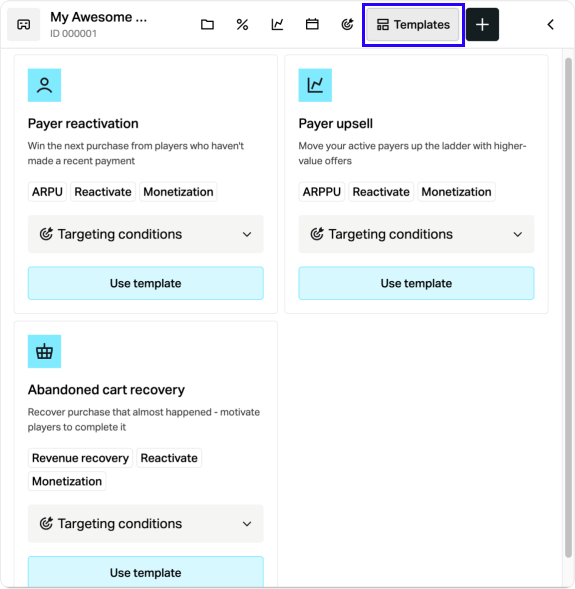
- En la barra de herramientas, hagan clic en el icono

- En el panel de la campaña seleccionada, hagan clic en Use template.
- Editen el título y la descripción predefinidos de la campaña (opcional).
- Hagan clic en Next.
- En el nodo Trigger, especifiquen la fecha de inicio, la zona horaria y la hora.
- Creen un segmento. Pueden editar las condiciones predefinidas de la campaña y guardar los cambios o crear un segmento nuevo.
- En el nodo Action, reemplacen todos los marcadores de posición entre corchetes por sus propios valores o imágenes. Por ejemplo, reemplacen
[Partner logo],[Game Name],[item name]y[X]%.
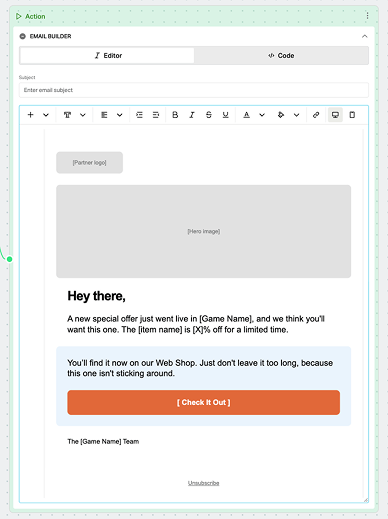
- Personalicen el diseño del correo electrónico (opcional).
- Ejecuten una prueba para encontrar errores en las condiciones de la campaña (opcional). Para ello, hagan clic en el icono
- Hagan clic en Create campaign.
- En la ventana modal, hagan clic en una de las siguientes opciones:
- Activate – para activar la campaña inmediatamente.
- Save as inactive – para activarla más tarde.
Gestionar la campaña
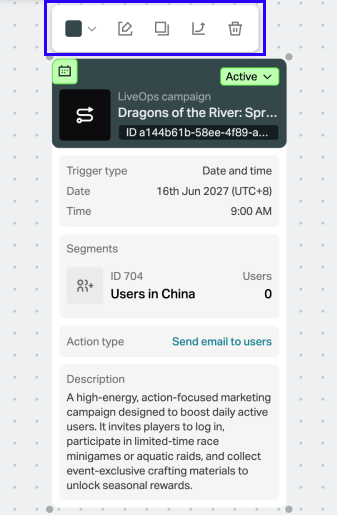
Al guardar una campaña, aparece un nodo en el canvas. Para gestionarla, usen la barra de herramientas del nodo:
- En el canvas, hagan clic en el nodo de la campaña.
- En la barra de herramientas, hagan clic en el icono de la acción que necesiten:
- Editar
- Duplicar
- Eliminar
- Ver analíticas de la campaña
Activar o desactivar la campaña
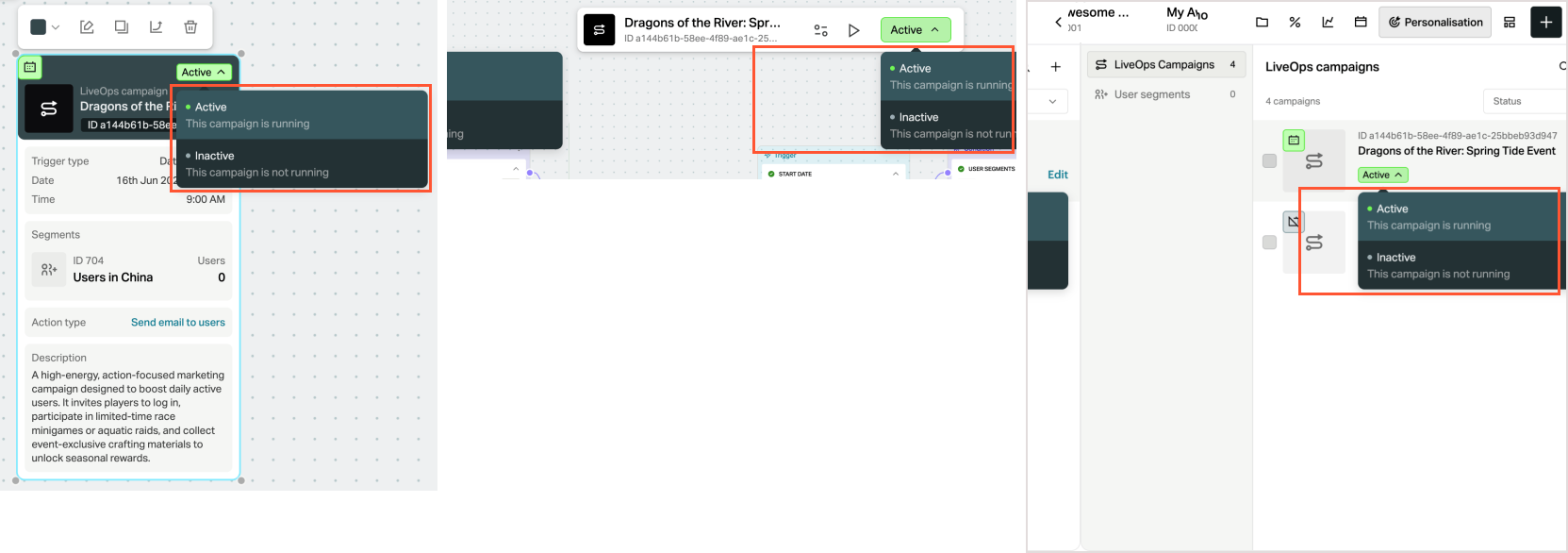
Xsolla no ejecuta la acción (p. ej., no envía correos electrónicos) si la campaña está inactiva. Activen la campaña antes de la fecha y hora de inicio.
Pueden activar o desactivar la campaña de las siguientes formas:
- desde la tarjeta de la campaña
- mientras editan la campaña
- desde la lista de campañas
Ver analíticas de la campaña
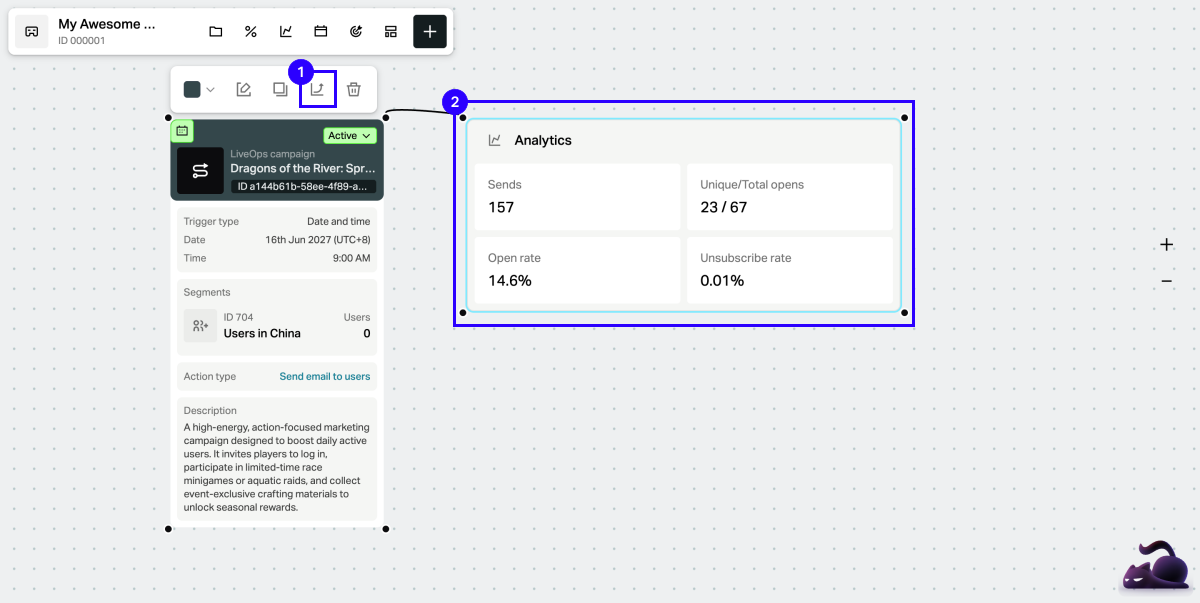
Para ver los resultados de una campaña, añadan un nodo Analytics al nodo de la campaña.
- En el canvas, hagan clic en el nodo de la campaña.
- En la barra de herramientas sobre el nodo, hagan clic en el icono

Aparece un nodo Analytics en el canvas y se conecta al nodo de la campaña.
En las campañas por correo electrónico, el nodo muestra las siguientes métricas:
| Métrica | Descripción |
|---|---|
| Sends | Número de correos electrónicos que Xsolla envió. |
| Unique/Total opens | Número de usuarios que abrieron el correo electrónico y número total de aperturas. |
| Open rate | Proporción de usuarios que abrieron el correo electrónico. |
| Unsubscribe rate | Proporción de usuarios que cancelaron la suscripción tras el correo electrónico. |
¿Has encontrado una errata u otro error de texto? Selecciona el texto y pulsa Ctrl+Intro.
