Códigos promocionales y cupones
Códigos promocionales
Los códigos promocionales y las promociones con cupones son herramientas de marketing que se usan para ofrecer códigos a los usuarios para obtener artículos de bonificación. Los usuarios pueden introducir estos códigos promocionales en un campo específico del catálogo para canjearlos.
Códigos promocionales canjeables en el momento de la compra, y cupones (después de que el usuario introduzca un código).
Configurar una personalización está disponible con cualquier tipo de autenticación: a través de User ID o de Xsolla Login.
Flujo del usuario
- El usuario se dirige a la página de destino con el bloque Promocodes.

- El usuario hace clic en Login y autoriza a través de ID de usuario o Xsolla Login.
- El usuario introduce un código en un campo especial de la interfaz y pulsa en un botón situado a la derecha del campo.
- Abra una ventana modal:
- al activar un código promocional - con información sobre descuentos y bonificaciones;
- canje de cupones - con información sobre descuentos y bonificaciones que el usuario ya ha recibido.
Ejemplo: Se ha alcanzado el límite de canje.
- Para la promoción de códigos promocionales:
- se muestra un catálogo actualizado con descuentos y artículos de bonificación utilizando un código promocional.
Antes de hacer una compra, el usuario puede cancelar el código promocional; entonces, el catálogo se actualizará y se mostrará sin descuentos ni bonificaciones para el código promocional. En este caso, el código promocional no se considerará canjeado.
- El usuario realiza una compra, tras la cual, el código promocional se considerará canjeado.
Si el código promocional lleva aparejados artículos de bonificación, estos se abonarán al usuario.
Cómo conseguirlo
Para añadir un bloque de canje de códigos a su sitio web:
- Cree promociones con códigos promocionales o cupones en LiveOps > Promotions.
- Añada un campo para introducir códigos a su sitio web creado con Xsolla en Storefronts > Websites.
Consulte la pestaña correspondiente en la sección Cómo funciona para obtener información detallada sobre cómo configurar cupones y códigos promocionales.
Las promociones de códigos promocionales permiten a los usuarios comprar artículos con descuento y recibir artículos de bonificación configurados en la promoción. El campo para ingresar un código promocional puede mostrarse en el catálogo o en la cesta. Solo se puede aplicar un código promocional a una compra.
Puedes configurar diferentes tipos de promociones para un artículo: descuentos, códigos promocionales y bonificaciones.
Si se admiten varias promociones para un artículo en el momento de la compra, los descuentos se aplican al artículo de uno en uno. El orden de aplicación de los descuentos no importa.
Ejemplo:
El precio de un artículo virtual es de 10 $. En la Cuenta del editor, se han creado las siguientes promociones para los artículos virtuales:
- Promoción de descuento de Black Friday con un descuento del 10 % del 4 al 30 de noviembre
- Promoción de descuento de Venta con un descuento del 20 % del 15 de noviembre al 15 de diciembre
- Promoción con un código promocional para un descuento del 5 % del 4 al 30 de noviembre
Si el artículo se compra el 20 de noviembre, se admiten tanto las promociones con descuento como las promociones con código promocional.
El coste total del artículo virtual se calcula como ((10 $ - 10 %) - 20 %) - 5 % = 10 $ × (100 %-10 %) × (100 %-20 %) × (100 %-5 %) = 10 $ × 0,9 × 0,8 × 0,95, lo que da un resultado de 6,84 $.
Crear nueva promoción de código promocional
Para crear una promoción de código promocional:
- En su proyecto en Cuenta del editor, vaya a la sección LiveOps > Canvas.
- En el proyecto en su cuenta para juegos en móviles, vaya a la sección Operaciones > LiveOps.
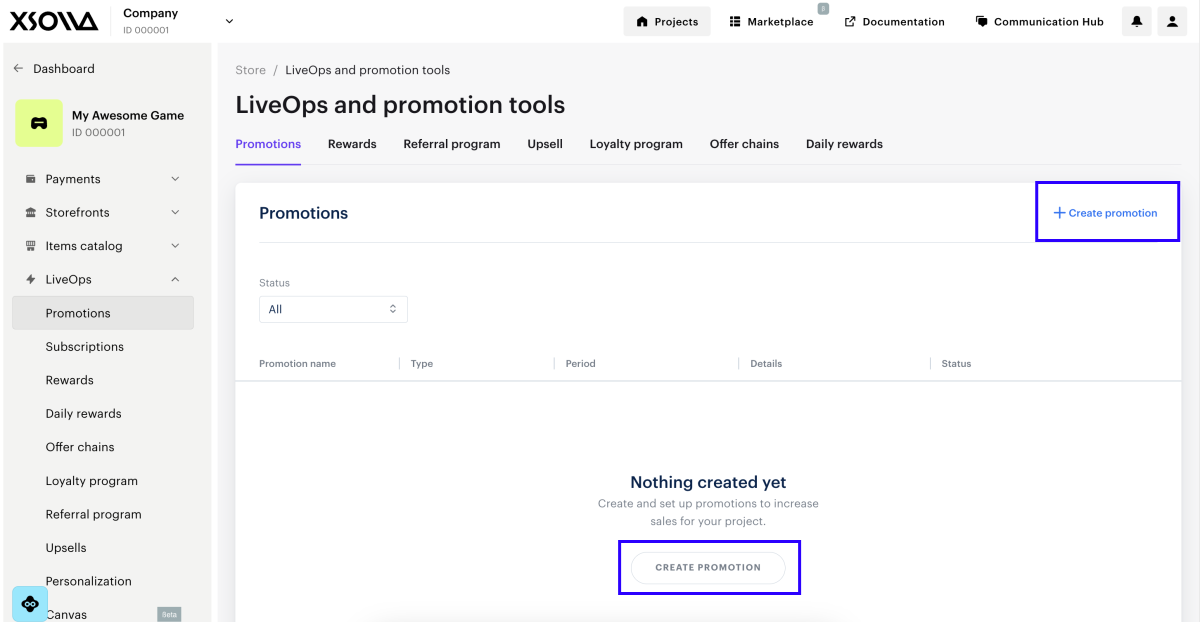
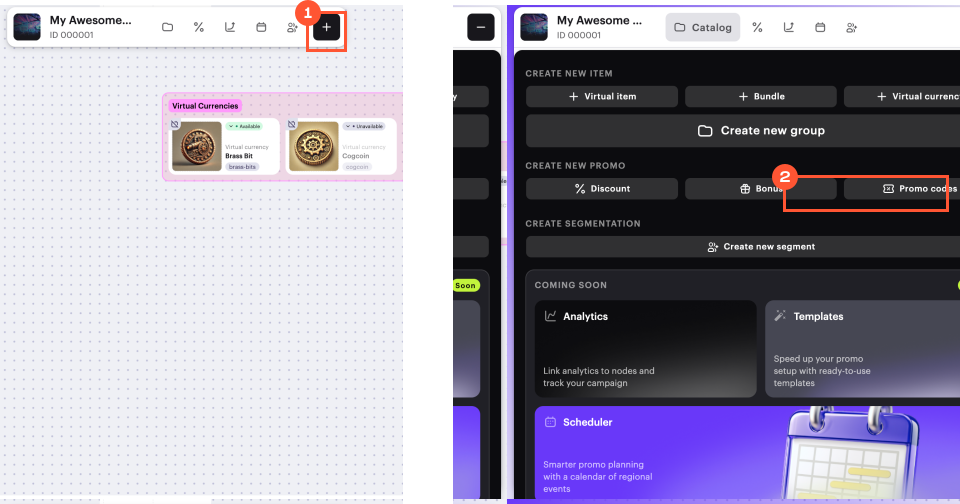
- Comience a crear una promoción usando una de las siguientes opciones:
- Opción 1:
- En la barra de herramientas, haga clic en el
icono. - En el área de la lista de promociones, haga clic en el icono +.
- En la barra de herramientas, haga clic en el
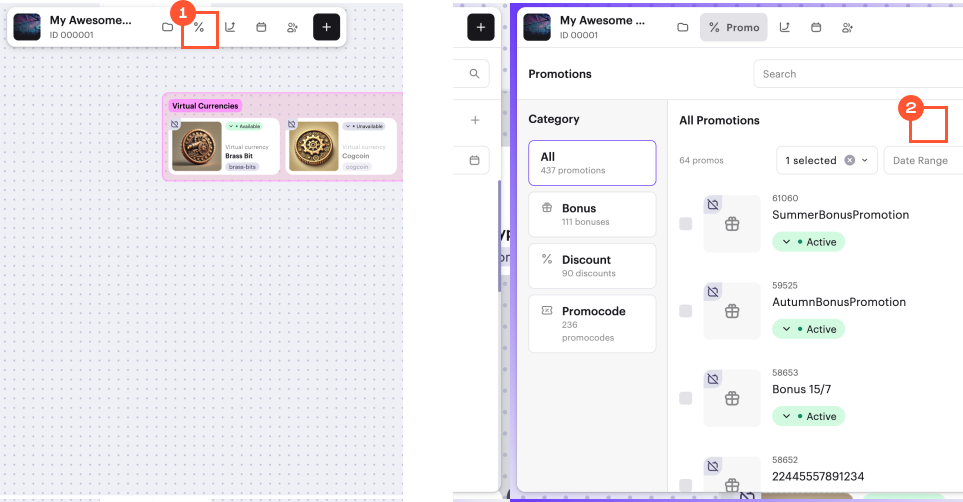
- Seleccione promo codes y haga clic en Create.
- Opción 2: En la barra de herramientas, haga clic en el icono + y seleccione Promo codes.
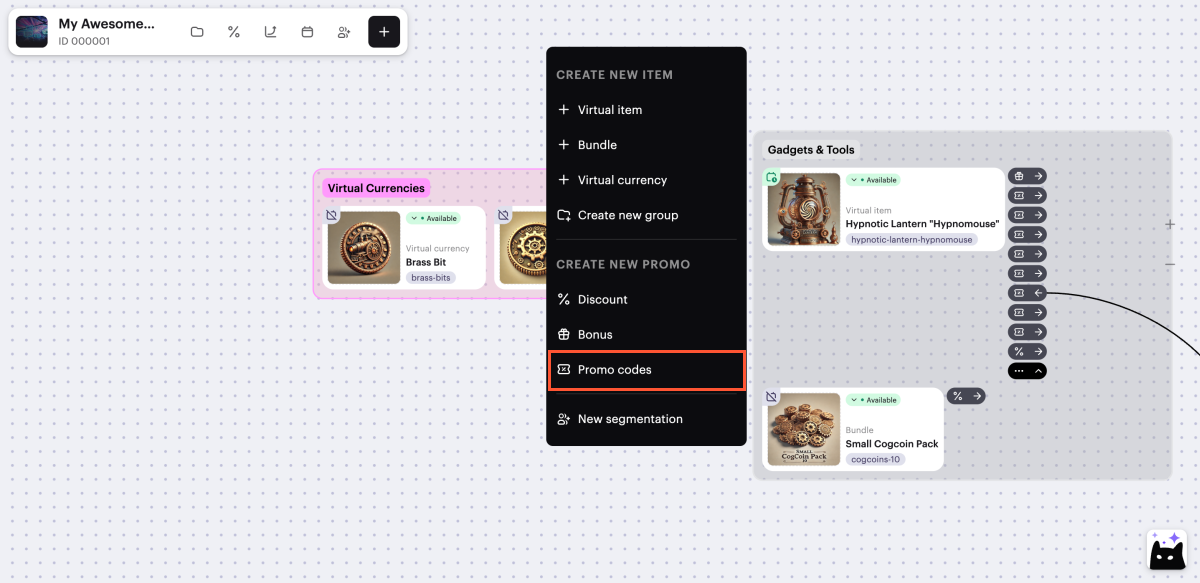
- Opción 3: Abra el menú contextual en cualquier parte del canvas y seleccione Promo codes.
- Especifique la configuración básica:
- Nombre de la promoción.
- ID externo — un ID único de promoción utilizado para gestionar promociones a través de llamadas API.
- Defina cuándo el usuario puede canjear un código promocional seleccionando una de las opciones en el campo Redemption timeframe:
- Before purchase — el código promocional puede canjearse sin realizar una compra. En este caso, el usuario solo puede recibir artículos de bonificación. Las configuraciones de descuento no están disponibles para esta opción.
- Anytime — el código promocional solo puede canjearse durante una compra. En este caso, el usuario puede recibir artículos de bonificación, descuentos en artículos específicos y/o un descuento en toda la cesta.
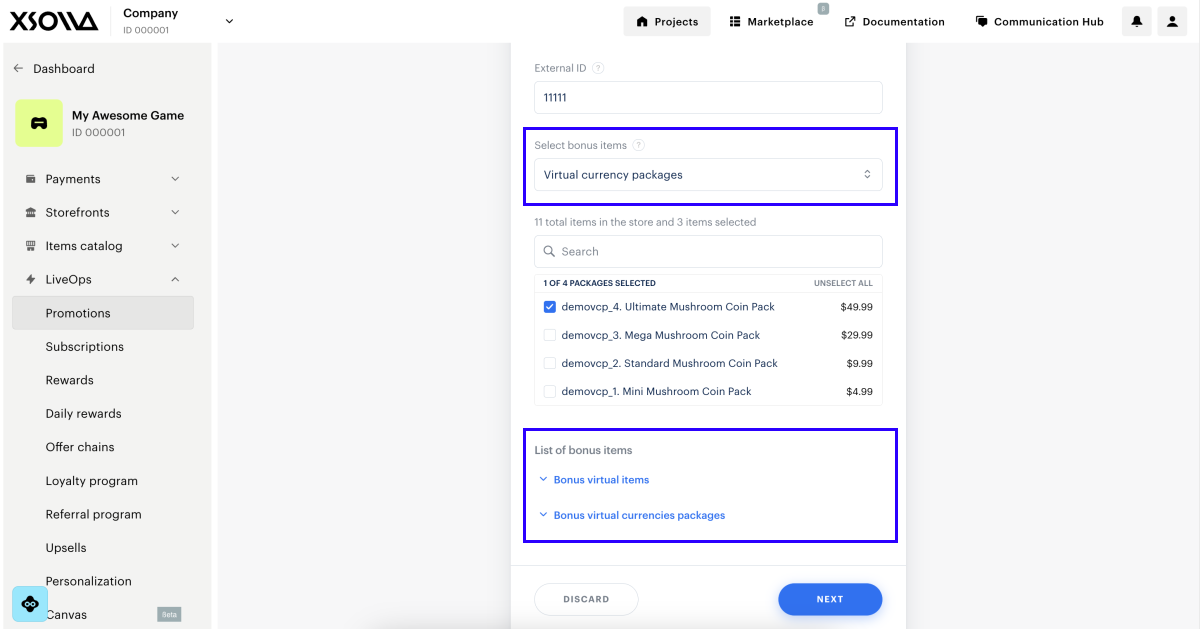
- Agregue artículos de bonificación:
- Active el conmutador Bonus items.
- Haga clic en Select items.
- En la ventana que se abre, marque las casillas junto a los artículos requeridos y especifique su cantidad.
- Haga clic en Add items.
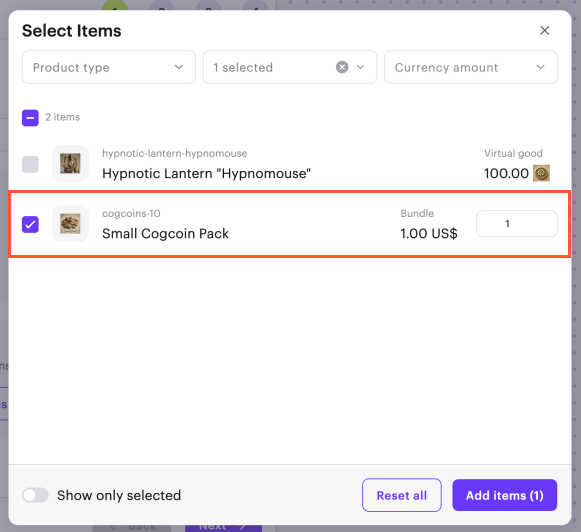
- Para agregar un descuento a toda la compra (opcional, no disponible para el tipo de canje Before purchase):
- Active el conmutador Apply discount to entire purchase.
- Especifique el porcentaje de descuento.
- Para agregar un descuento a artículos específicos (opcional, no disponible para el tipo de canje Before purchase):
- Active el conmutador Apply discount on selected items only.
- Especifique el porcentaje de descuento.
- Haga clic en Select items.
- En la ventana que se abre, marque las casillas junto a los artículos requeridos.
- Haga clic en Add items.
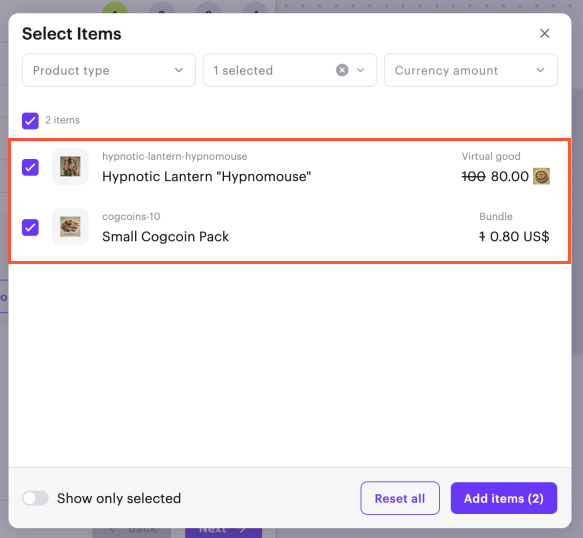
- Haga clic en Next.
- Agregue condiciones y limitaciones (opcional):
- Para limitar el número total de canjes de códigos promocionales, active el conmutador Promo code redemptions limit e ingrese el número requerido.
- Para limitar el número de canjes por usuario, active el conmutador Promo code redemptions limit per user e ingrese el número requerido.
- Para limitar el número de canjes por código promocional único, active el conmutador Unique promo code redemptions e ingrese el número requerido.
- Haga clic en Next.
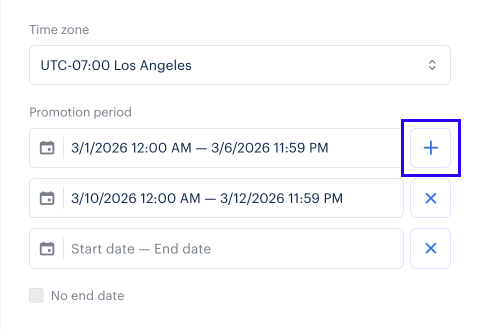
- Especifique el periodo de la promoción.
- Haga clic en Next.
- Revise la configuración de la promoción.
- Para activar la promoción inmediatamente (opcional), active el conmutador Create in Active status.
- Haga clic en Create.
- Para agregar la promoción de código promocional creada al sitio (opcional):
- Abra el sitio en el constructor haciendo clic en Open o Open in Site Builder en el banner en el formulario de edición.
- Siga las instrucciones de la sección Configurar el uso de códigos promocionales en su aplicación o sitio web.
Las promociones de códigos promocionales se crean en estado desactivado por defecto y no contienen ningún código promocional para canjear.
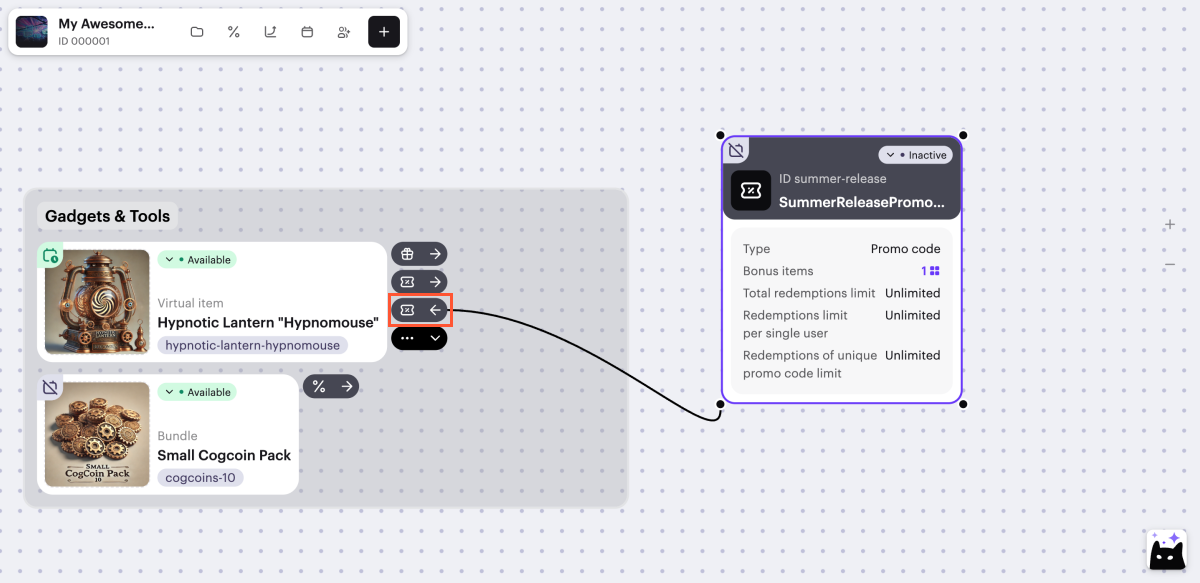
En el canvas, se muestran enlaces visuales entre la tarjeta de promoción y los artículos en la promoción.
Para gestionar su visualización, haga clic en el icono → o ← a la derecha de cualquier tarjeta de artículo promocional, junto al
Al configurar una promoción a través del canvas, las siguientes opciones no están disponibles:
- Configurar una promoción con claves de juego.
- Configurar un descuento con porcentajes fraccionarios.
- Configurar una promoción sin fecha de finalización.
Las opciones avanzadas para configurar promociones de códigos promocionales están disponibles a través de Cuenta del editor y llamadas API.
Agregar códigos promocionales
Para agregar códigos promocionales a la promoción:
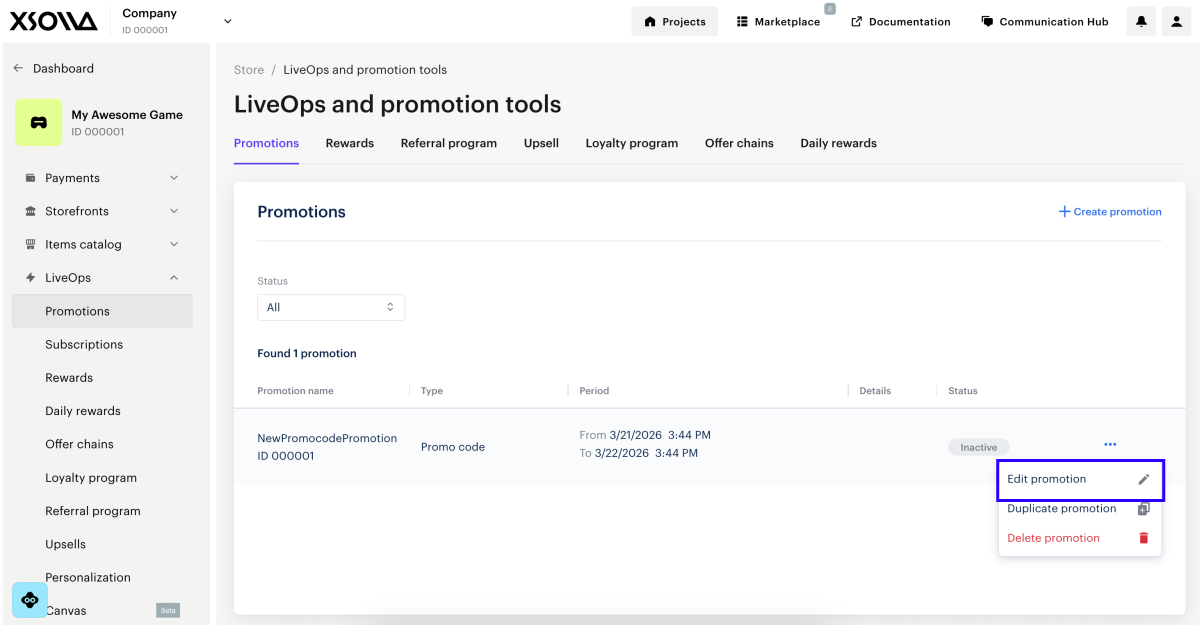
- Abra la promoción para editar.
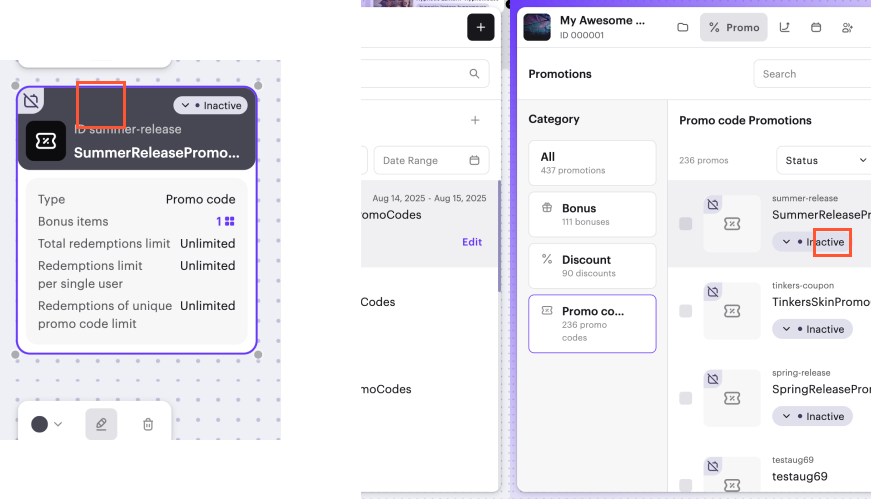
- Haga clic en Add promo codes.
- Agregue el número requerido de códigos promocionales:
- Para generar códigos promocionales automáticamente:
- Seleccione Auto-generated y especifique el número de códigos promocionales.
- Haga clic en Generate.
- Para agregar un código promocional manualmente:
- Seleccione Manually entered.
- Haga clic en Create.
- Para generar códigos promocionales automáticamente:
winter2021 y WINTER2021 son códigos promocionales diferentes.- Para exportar un archivo con la lista de códigos promocionales (opcional), haga clic en Download CSV.
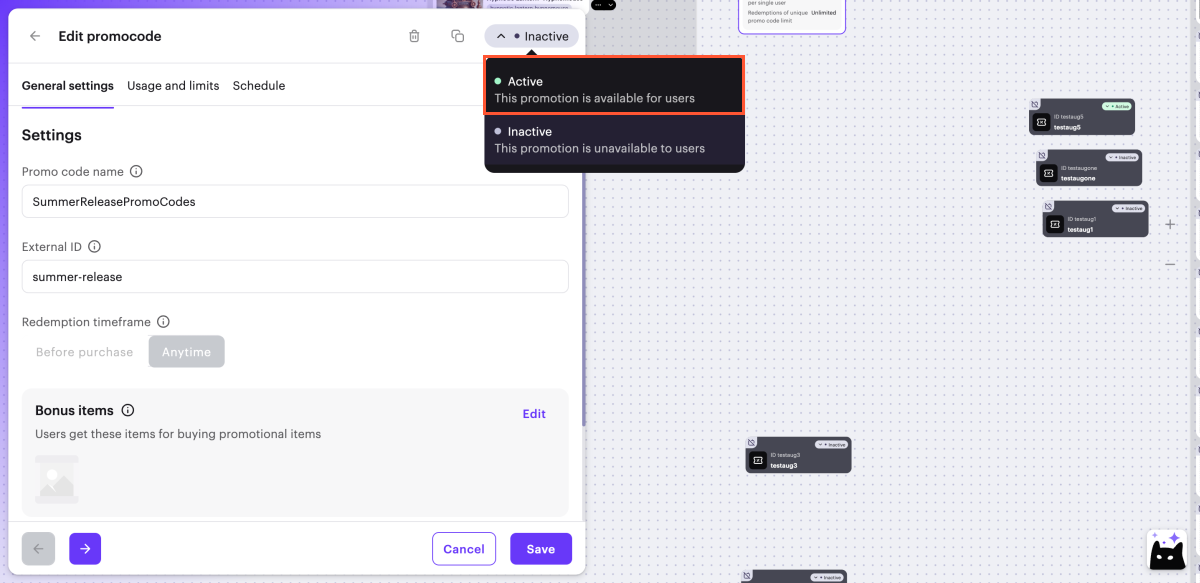
Activar promoción
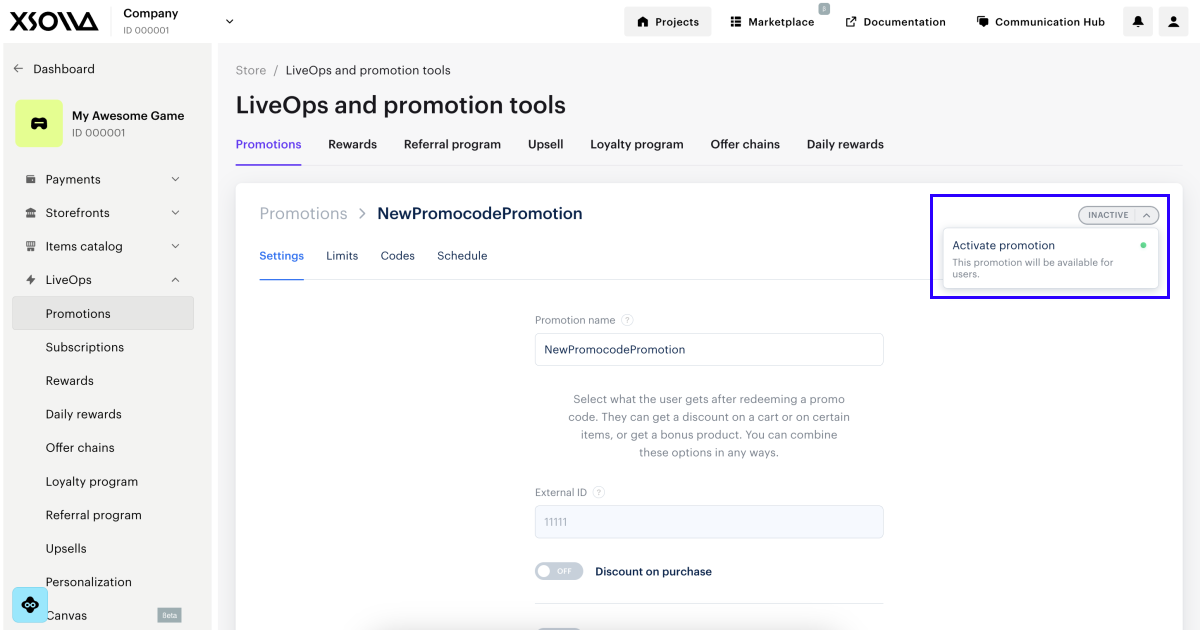
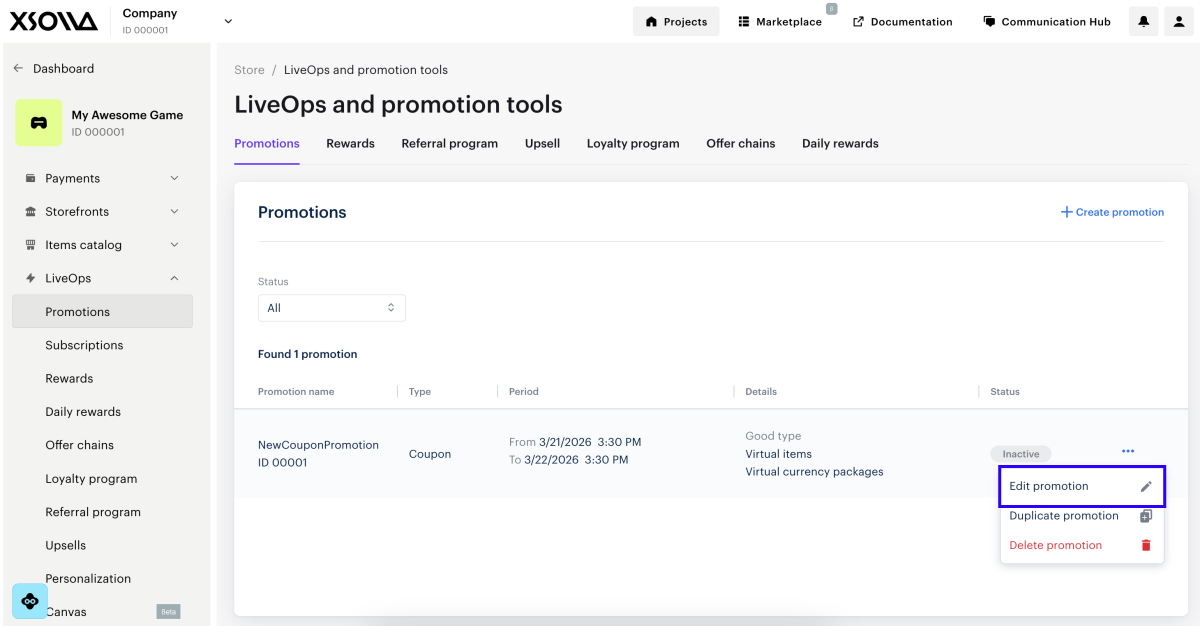
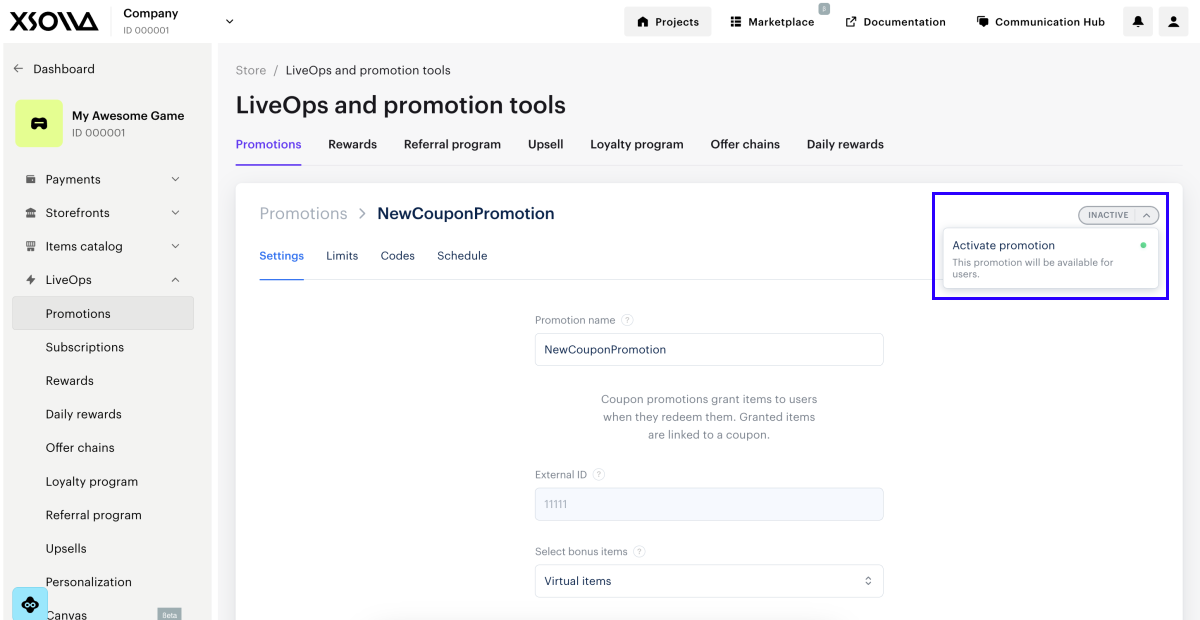
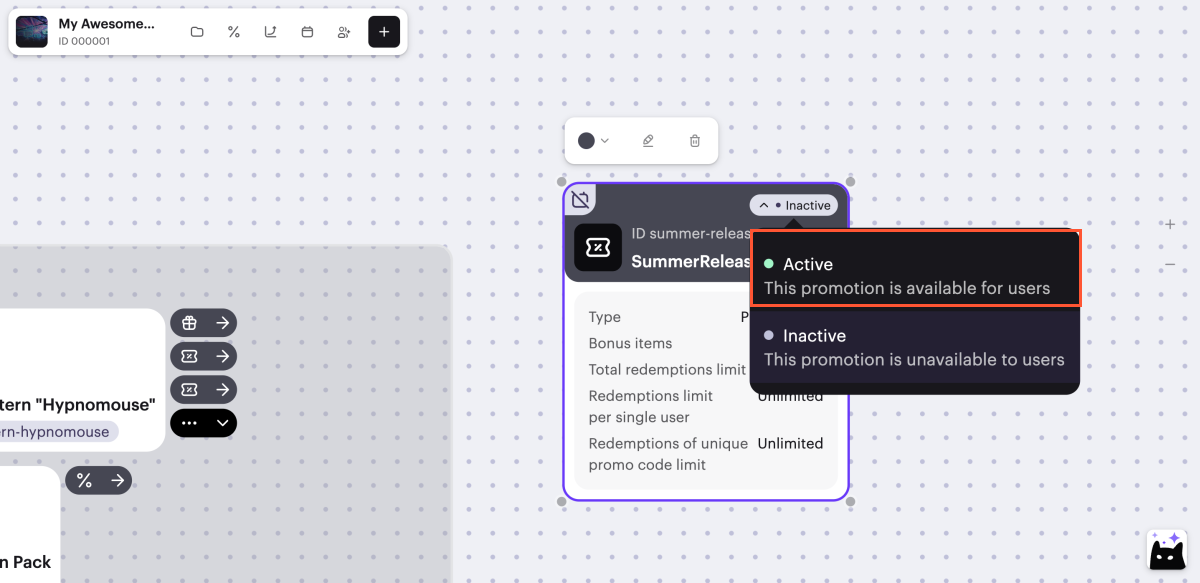
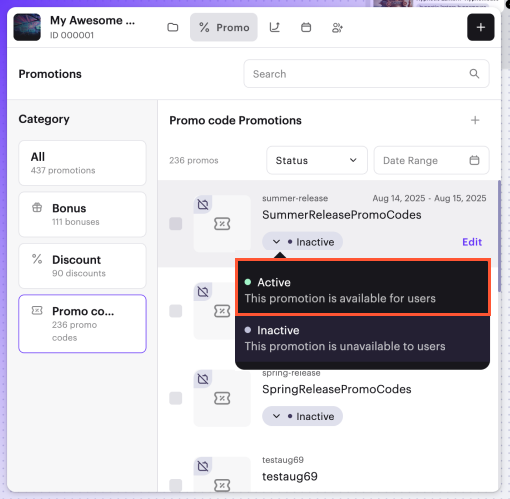
Puede activar la promoción de las siguientes maneras:
- Desde la tarjeta de promoción:
- Desde la lista de promociones:
- Mientras edita la promoción:
Configurar el uso de códigos promocionales en su aplicación o sitio web
Uso de códigos promocionales en su interfaz de usuario
- En la interfaz de usuario de su aplicación (en el catálogo o la cesta) implemente los siguientes elementos:
- un campo para introducir el código promocional
- elementos de la interfaz de usuario para mostrar recompensas y descuentos con códigos promocionales
- un formulario de selección para recompensas con códigos promocionales (si procede)
- un botón para aplicar el código promocional
- Implemente la lógica del código promocional utilizando las siguientes llamadas API del lado del cliente:
| Tarea | Llamada API |
|---|---|
| Comprobar si el código promocional es válido | Verificar código de promoción |
| Obtener una lista de plataformas de distribución de juegos para mostrar al usuario si se proporciona una clave de juego como bonificación de código promocional. | Obtener recompensas de códigos promocionales Si la respuesta devuelve El parámetro |
| Mostrar el catálogo actualizado teniendo en cuenta los descuentos y los artículos de bonificación de un código promocional. | Utilice llamadas de la subsección Catalog. Debe transmitir el código promocional en el parámetro de solicitud promo_code. |
| Comprar un artículo específico directamente (sin añadirlo a la cesta) y canjear un código promocional. | Crear pedido con un artículo especificado Debe transmitir el código promocional en el parámetro de solicitud |
| Aplicar un código promocional y actualizar el contenido de la cesta y el coste total (aplicar descuentos y añadir artículos de bonificación) | Debe transmitir el código promocional en el parámetro de solicitud |
- Asegúrese de que los artículos se concedan correctamente al usuario al canjear el código promocional.
- Si ya ha implementado una tienda del juego en su aplicación o en su sitio web, no se requiere ninguna configuración adicional. Los artículos vinculados a un código promocional se conceden al usuario del mismo modo que una compra estándar.
Uso de códigos promocionales en sitios web creados con Xsolla
Para mostrar el campo de entrada de códigos en su sitio web:
- Abra su proyecto en Cuenta del editor y vaya a la sección Storefronts > Websites.
- Abra el proyecto en su cuenta y vaya a la sección Web Shop.
- En la sección Sites, seleccione su sitio web y haga clic en Open Site Builder.
- Si su sitio tiene varias páginas, seleccione la que necesite:
- Haga clic en el título de la página actual, situado en la parte superior del creador.
- Seleccione la página que necesita de la lista desplegable.
- En el área principal del creador, seleccione el lugar donde quiera agregar un nuevo bloque y haga clic en Add block.
- Seleccione el bloque Promo codes.
- Personalice el aspecto del bloque (opcional):
- Editar el encabezado y el texto descriptivo del bloque.
- Establecer un fondo personalizado para el bloque.
- Cambiar el estilo del botón.
- Edite el texto del botón de canje de cupón.
- Para aplicar los cambios, publique su sitio web:
- En la esquina superior derecha del creador de sitios web, haga clic en Publish.
- Marque las casillas junto a las páginas que quiera publicar.
- Haga clic en Publish.
Si no está disponible la publicación del sitio web, cerciórese de que se cumplan todas las condiciones:
- No hay secciones vacías en el sitio web (marcadas con un indicador rojo).
- Se haya firmado el Acuerdo de licencia con Xsolla.
- La página principal está publicada o seleccionada para su publicación. No puede publicar páginas secundarias antes de publicar la página principal.
¿Has encontrado una errata u otro error de texto? Selecciona el texto y pulsa Ctrl+Intro.
