Misiones
Descripción general
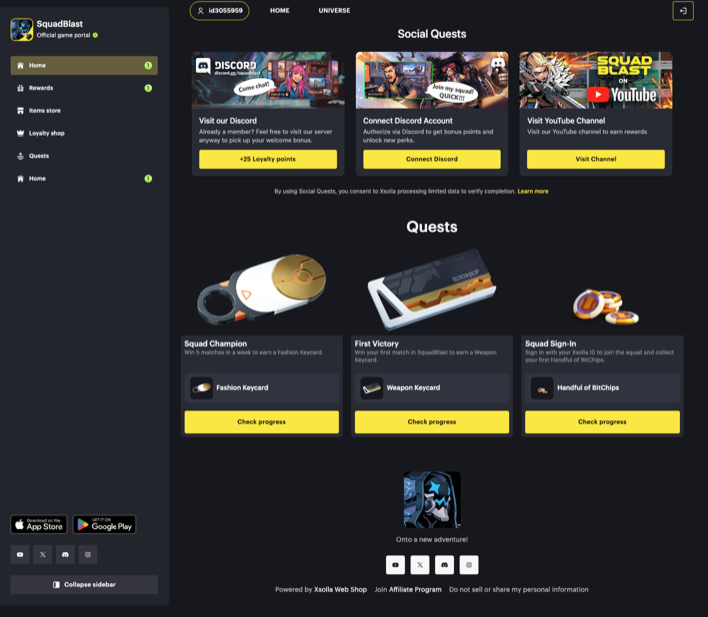
El bloque Quests muestra misiones como tarjetas en su Web Shop. Cada tarjeta muestra lo siguiente:
- imagen de la misión
- nombre de la misión
- descripción
- recompensa
- botón
Los usuarios cumplen las condiciones de la misión y reciben la recompensa. Las condiciones de la misión se basan en eventos del juego: acciones de los jugadores en su juego que ustedes envían a la plataforma de misiones, por ejemplo, alcanzar un nivel o ganar un número de partidas.
Pueden añadir el bloque a través de Xsolla AI toolkit o manualmente en Site Builder. Las misiones solo se pueden crear y editar a través de Xsolla AI toolkit.
Ventajas
El bloque Quests ofrece las siguientes ventajas:
Compromiso: Las misiones dan a los usuarios objetivos por los que volver a su Web Shop y a su juego.
Sin programación: Pueden añadir y configurar el bloque en Site Builder o dejar que su agente de IA lo haga con Xsolla AI toolkit.
Control de lo que se muestra: Pueden elegir qué misiones aparecen, en qué orden y cuántas.
Personalización: Pueden editar todos los textos de las tarjetas, las imágenes y el diseño para ajustarlos al diseño de su Web Shop.
Requisitos
Para usar el bloque Quests, asegúrense de lo siguiente:
- Han creado Web Shop con Xsolla Site Builder.
- Han configurado Xsolla Login en su sitio.
- Han creado misiones para el proyecto con Xsolla AI toolkit. El bloque solo puede mostrar misiones que ya existan.
Flujo del usuario
- El usuario abre Web Shop y ve el bloque Quests con tarjetas de misiones.
- El usuario hace clic en el botón de una tarjeta de misión e inicia sesión con Xsolla Login, si aún no ha iniciado sesión.
- El usuario cumple las condiciones de la misión.
- La tarjeta de la misión cambia de estado según el progreso del usuario.
- Cuando la misión se completa, el usuario recibe la recompensa.
Configurar misiones con Xsolla AI toolkit
Las misiones solo se pueden crear y cambiar a través de Xsolla AI toolkit, que funciona con herramientas de programación con IA como Claude Code, OpenAI Codex y Gemini CLI. Su agente de IA también puede añadir el bloque Quests a su sitio y actualizarlo.
Para configurar las misiones y el bloque con Xsolla AI toolkit:
- Creen o cambien misiones con su agente de IA.
- Pídanle a su agente de IA que añada el bloque Quests a su sitio o que lo actualice. El agente guarda los bloques que crea o modifica como borrador.
- Revisen el borrador en Site Builder.
- Publiquen el sitio para que los cambios estén disponibles.
Configurar el bloque Quests en Site Builder
Para añadir el bloque Quests:
- Abran su proyecto en la Cuenta del editor y vayan a la sección Storefronts > Websites.
- Hagan clic en el panel de su sitio.
- Abran el proyecto en su cuenta y vayan a la sección Web Shop.
- Hagan clic en el panel de su sitio.
- Abran el proyecto en su cuenta y vayan a la sección Storefronts > Website.
- Hagan clic en el panel de su sitio.
- Abran el proyecto en su cuenta y vayan a la sección Storefronts > Website.
- Hagan clic en el panel de su sitio.
- Abran el proyecto en su cuenta y vayan a la sección Storefronts > Website.
- Hagan clic en el panel de su sitio.
- Si su sitio tiene varias páginas, seleccionen la que necesiten en la lista desplegable situada en la parte superior del creador.
- Hagan clic en Add block y elijan Quests.
- Hagan clic en el bloque para abrir su panel de configuración y configurar la configuración.
- Editen los textos del bloque.
- Hagan clic en Preview en la esquina superior derecha para revisar sus cambios.
- Publiquen su sitio:
- En la esquina superior derecha de Site Builder, hagan clic en Publish.
- Marquen las casillas junto a las páginas que quieran publicar.
- Hagan clic en Publish.
Configurar la configuración del bloque
El panel de configuración del bloque contiene los siguientes grupos de configuración: Quests, Layout y Preview state.
Quests
En el grupo
Selected quests : las misiones creadas para su proyecto con Xsolla AI toolkit. Para encontrar una misión, introduzcan su nombre en el campo de búsqueda. Para cada misión pueden hacer lo siguiente:- Activen el conmutador para mostrar la misión en el bloque. Las misiones con el conmutador desactivado no se muestran.
- Arrastren la misión hacia arriba o hacia abajo con el control para cambiar el orden. La que esté más arriba aparece primero desde la izquierda.
- Expandan la misión y suban la imagen que se mostrará en su tarjeta. Pueden usar cualquier imagen, como la recompensa o una ilustración relacionada con la misión.
Maximum quests shown : el número máximo de tarjetas de misión que se muestran en el bloque.
Layout
En el grupo
Show heading — muestra u oculta el título del bloque.Show card descriptions — muestra u oculta la descripción de la misión en cada tarjeta.Show card images — muestra u oculta la imagen en cada tarjeta.Image fit — cómo se ajusta la imagen al área de imagen de la tarjeta:Fill image area — la imagen cubre toda el área y puede recortarse.Fit whole image — se muestra la imagen completa sin recortar.
Card text alignment — alineación izquierda, centrada o derecha de los textos de la tarjeta.Button style — el estilo del botón de cada tarjeta, según el tema de su sitio:Primary ,Secondary ,Tertiary oTheme default .Block background — el fondo detrás de todas las tarjetas:Transparent o el colorPrimary /Secondary del tema de su sitio.Card background — el fondo de cada tarjeta:Transparent o el colorPrimary /Secondary del tema de su sitio.
Preview state
En el grupo
Editor simulation — permite comprobar el aspecto del bloque en diferentes estados de tarjeta. Las acciones simuladas en las tarjetas están deshabilitadas en el editor.Live — muestra datos reales.
Editar los textos del bloque
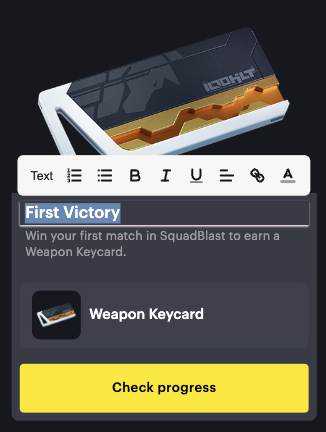
En Site Builder, pueden editar los siguientes textos directamente en el bloque:
- Título del bloque
- Nombre de la misión
- Descripción de la misión
- Texto del botón
Para editar un texto:
- Hagan clic en el texto que quieran cambiar.
- Introduzcan el nuevo texto.
- Usen la barra de herramientas para dar formato al texto (opcional). Pueden cambiar el estilo de texto, crear listas numeradas y con viñetas, aplicar negrita, cursiva y subrayado, establecer la alineación, añadir un enlace y cambiar el color del texto.
¿Has encontrado una errata u otro error de texto? Selecciona el texto y pulsa Ctrl+Intro.
