Misiones sociales
Descripción general
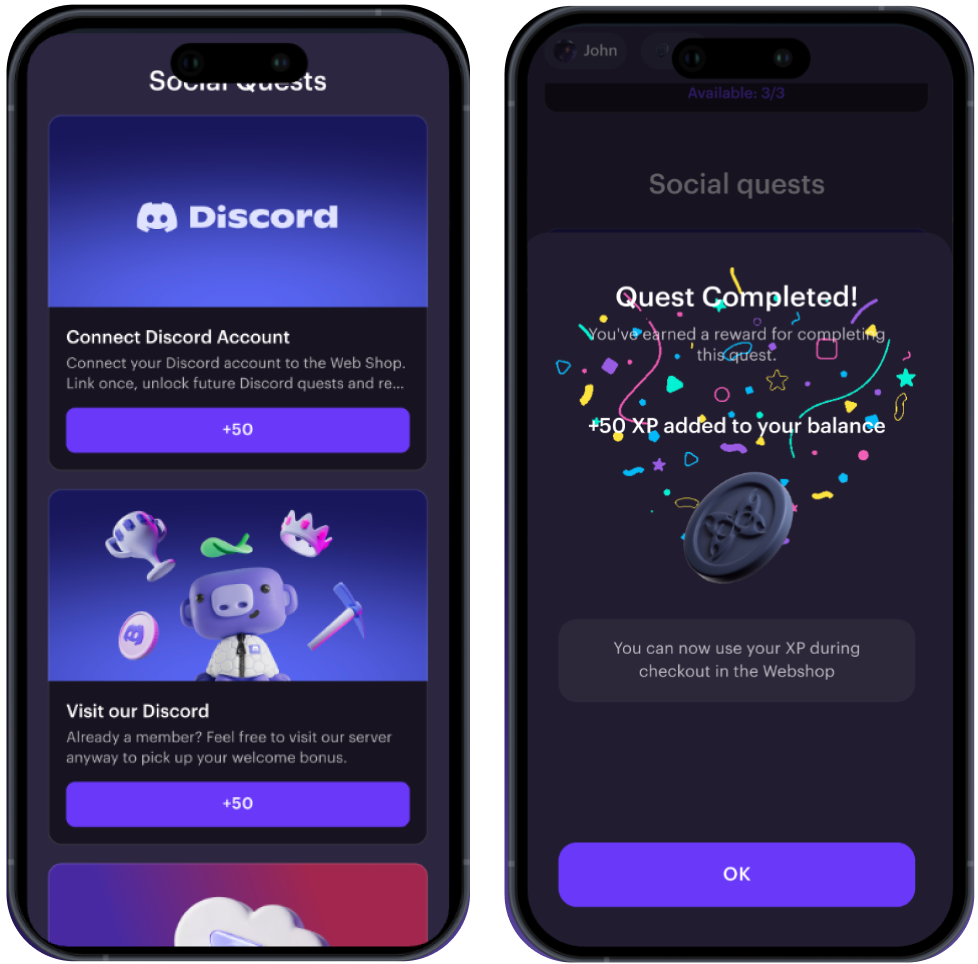
Las Social quests son actividades gamificadas de Web Shop que recompensan a los usuarios por su interacción social, lo que ayuda a aumentar la fidelización e impulsar el crecimiento de la comunidad.
Los usuarios completan tareas sencillas —como ver un vídeo de YouTube, unirse a un servidor de Discord o visitar la página del juego— y reciben recompensas: puntos de fidelidad o artículos del catálogo (artículos virtuales o moneda virtual).
Las recompensas se otorgan automáticamente tras completar una misión. Los puntos de fidelidad aparecen en el saldo de la cuenta del usuario en Web Shop y en el proceso de pago. Los artículos del catálogo se entregan al inventario del juego del usuario mediante la entrega estándar, a Mochila o al monedero del usuario como artículo web3, según la configuración de la misión.
La función se integra mediante Xsolla Site Builder y no requiere desarrollo adicional: basta con añadir el bloque Social quests y configurar los tipos de misión y las recompensas.
Las Social quests ayudan a aumentar la participación, reforzar la fidelidad de los usuarios y hacer crecer su comunidad al convertir las acciones en redes sociales en recompensas reales.
Ventajas
Crecimiento de la audiencia: las misiones llevan a los usuarios desde plataformas sociales como Discord y YouTube directamente a su Web Shop o a sus canales sociales, generando tráfico orgánico gratuito. La compatibilidad con plataformas adicionales como Reddit, Steam, X y TikTok estará disponible pronto.
Mayor conversión y valor medio del pedido: los usuarios gastan los puntos que han obtenido durante el proceso de pago, lo que incentiva las compras recurrentes e incrementa el valor medio de la cesta.
Recompensas directas en el juego: recompensen a los usuarios directamente con artículos del juego o moneda virtual de su catálogo.
Automatización e integración sencilla: las recompensas se conceden automáticamente en cuanto se finaliza una misión. No se requieren llamadas API adicionales ni configuración del servidor.
Configuración rápida: el bloque Social quests se puede añadir a su Web Shop mediante Xsolla Site Builder y se configura sin necesidad de programación.
Personalización total: el bloque Social quests se puede personalizar por completo para que se adapte a su marca: pueden actualizar imágenes, texto y elementos visuales para alinearlos con el diseño de su Web Shop.
Requisitos
Para usar Social quests, asegúrense de lo siguiente:
- Han creado Web Shop con Xsolla Site Builder.
- Han configurado previamente un programa de fidelización para otorgar puntos a los usuarios, o han añadido artículos virtuales o moneda virtual con el estado Available a su catálogo para otorgar artículos o moneda.
- Para usar Mochila o la entrega web3, han configurado Xsolla Login en su sitio. La entrega estándar funciona sin ello.
Para disfrutar de una experiencia mejorada y acceder a tipos de misiones adicionales, conecten un bot de Discord en la Cuenta del editor, en la sección Storefronts > Discord Bot.
Para disfrutar de una experiencia mejorada y acceder a tipos de misiones adicionales, conecten un bot de Discord en su cuenta en la sección Storefront > Xsolla Bot in Discord.
Para disfrutar de una experiencia mejorada y acceder a tipos de misiones adicionales, conecten un bot de Discord en su cuenta en la sección Storefront > Xsolla Bot in Discord.
Para disfrutar de una experiencia mejorada y acceder a tipos de misiones adicionales, conecten un bot de Discord en su cuenta en la sección Storefront > Xsolla Bot in Discord.
Para disfrutar de una experiencia mejorada y acceder a tipos de misiones adicionales, conecten un bot de Discord en su cuenta para Juegos para móviles en la sección Monetization > Xsolla Bot in Discord.
Glosario
Mochila
Artículo web3
Flujo del usuario
- El usuario abre Web Shop y ve el bloque Social quests.
- El usuario selecciona una misión, por ejemplo, Connect Discord — 100 XP.
- El usuario realiza la acción: conecta su cuenta de Discord, ve un vídeo de YouTube o visita la página del juego.
- Tras completar la misión, el usuario ve una notificación de éxito:
- Puntos de fidelidad: los puntos obtenidos, por ejemplo, ¡+100 XP añadidos!
- Artículo del catálogo: la imagen, el nombre y la cantidad o el importe del artículo otorgado.
- El usuario recibe la recompensa:
- Puntos de fidelidad: el usuario regresa a Web Shop y ve los puntos otorgados en su saldo en Web Shop. Los puntos pueden usarse para pagar compras en Web Shop.
- Artículo del catálogo: el usuario encuentra el artículo en su inventario dentro del juego, en Mochila o en su monedero.
Una misión completada no puede otorgar la recompensa de nuevo.
Configurar el bloque Social quests en Site Builder
Para añadir el bloque Social quests:
- Abran su proyecto en la Cuenta del editor y vayan a la sección Storefronts > Websites.
- Hagan clic en el panel de su sitio.
- Abran el proyecto en su cuenta y vayan a la sección Web Shop.
- Hagan clic en el panel de su sitio.
- Abran el proyecto en su cuenta y vayan a la sección Storefronts > Website.
- Hagan clic en el panel de su sitio.
- Abran el proyecto en su cuenta y vayan a la sección Storefronts > Website.
- Hagan clic en el panel de su sitio.
- Abran el proyecto en su cuenta y vayan a la sección Storefronts > Website.
- Hagan clic en el panel de su sitio.
- Si su sitio incluye varias páginas, seleccionen la que necesiten:
- Hagan clic en el título de la página actual en la parte superior del creador.
- Seleccionen la página necesaria en la lista desplegable.
- Hagan clic en Add block.
- Elijan el bloque Social quests.
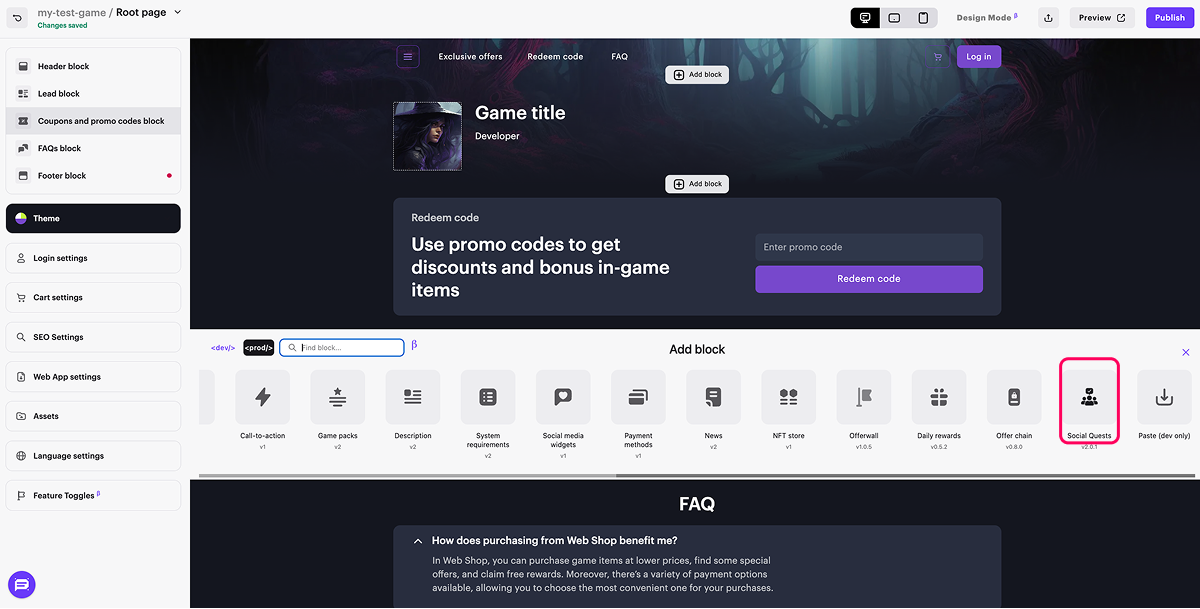
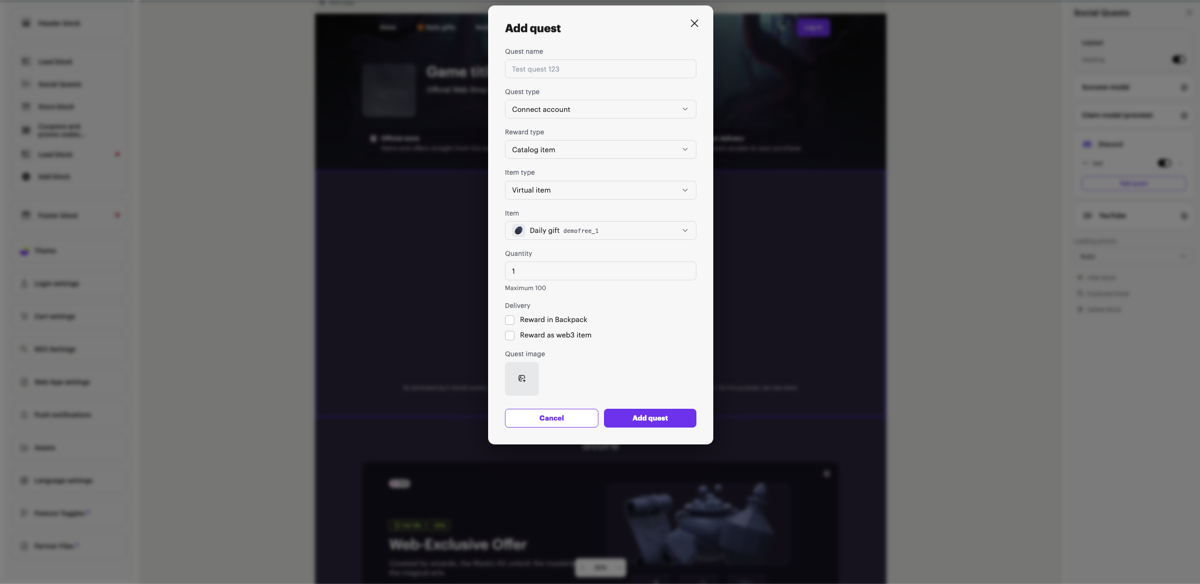
- En el panel de configuración del bloque, configuren los campos disponibles:
Activate quest — habilitar o deshabilitar la misión. Solo las misiones activadas se muestran a los usuarios en Web Shop.
Quest type — seleccionen el tipo en función de la plataforma:- Misiones de Discord:
- conectar una cuenta
- unirse a un servidor de Discord
- visitar un servidor de Discord
- Misiones de YouTube:
- conectar una cuenta de YouTube
- visitar un canal de YouTube
- ver un vídeo de YouTube
- Misiones de Discord:
Reward type — tipo de recompensa que recibe el usuario tras completar la misión:Loyalty points oCatalog item . Los campos siguientes dependen de su elección.
Pueden cambiar la recompensa de una misión, incluido su tipo, después de publicarla.
Los usuarios que ya hayan completado la misión no pueden volver a completarla.
Las misiones creadas antes de que se introdujeran las recompensas con artículos del catálogo otorgan puntos de fidelidad. Siguen funcionando sin cambios y su
Quest title — el nombre de la misión que se muestra en Web Shop, por ejemplo, Conecta tu cuenta de Discord.
Description — texto breve que describe lo que debe hacer el usuario, por ejemplo, Inicia sesión con Discord para ganar puntos de bonificación y desbloquear nuevas ventajas.
- Configuren la recompensa. Los campos disponibles dependen del
Reward type seleccionado:- Para
Loyalty points :Loyalty point type — tipo de puntos de fidelidad que recibe el usuario por completar la misión.Reward amount — número de puntos que recibe el usuario.
- Para
Catalog item :Item type —Virtual item oVirtual currency .Item (para moneda virtual, el campo se llamaCurrency ) — el artículo del catálogo que recibe el usuario. La lista muestra solo los artículos del tipo seleccionado con el estado Available, e incluye la imagen, el nombre y el código de cada artículo.Quantity (disponible solo para artículos virtuales) — número de artículos que recibe el usuario. Introduzcan un número entero de 1 a 100. El valor predeterminado es 1.Amount (disponible solo para moneda virtual) — importe de moneda que recibe el usuario. Introduzcan un número entero de 1 a 10 000. Obligatorio.Reward in Backpack — envía la recompensa a Mochila. Está desmarcada de forma predeterminada. Si no se marca, se usa la entrega estándar.Reward as web3 item (disponible solo para artículos virtuales) — envía la recompensa como artículo web3. Está desmarcada de forma predeterminada. Al marcarla,Reward in Backpack se marca automáticamente y no puede cambiarse, porque los artículos web3 siempre se entregan en Mochila.
- Para
- Configuren la recompensa. Los campos disponibles dependen del
- Enlaces según la plataforma:
- Discord URL — enlaces de invitación de Discord o enlaces a servidores.
- YouTube URL — enlace a un vídeo o canal en YouTube.
- Enlaces según la plataforma:
Quest image — una imagen personalizada o la predeterminada, por ejemplo, un banner o un fondo.
Success modal — configuración de la ventana de éxito que se muestra tras completar una misión:- Header — título de la ventana modal que se muestra tras completar una misión, por ejemplo, Misión completada.
- Description — texto del mensaje que se muestra en la ventana modal, por ejemplo, Se han añadido 10 XP a tu saldo.
- Quest image — imagen que se muestra en la ventana tras completar la misión correctamente, por ejemplo, un banner de felicitación o el icono de la recompensa.
- Para aplicar la configuración, hagan clic en
Add quest .
- Para aplicar la configuración, hagan clic en
- Hagan clic en Preview en la esquina superior derecha para revisar los cambios.
- Para aplicar los cambios, publiquen su sitio:
- En la esquina superior derecha del creador del sitio, hagan clic en Publish.
- Marquen las casillas junto a las páginas que quieran publicar.
- Hagan clic en Publish.
¿Has encontrado una errata u otro error de texto? Selecciona el texto y pulsa Ctrl+Intro.
