Crear y lanzar una campaña
Partner Network le permite promocionar su juego a través de creadores creando campañas en Cuenta del editor.
Requisitos mínimos para lanzar una campaña:
- Se utiliza la interfaz de pago de Xsolla.
- Xsolla es el proveedor de pagos exclusivo del sitio web o, si se aplica el modelo de reparto de ingresos a las compras en juegos, dentro de la interfaz de usuario del juego.
- La atribución de pagos está configurada.
- La versión del juego debería permitir a los creadores producir contenido de vídeo.
Las campañas están diseñadas principalmente para juegos disponibles en PC y plataformas web. Si tiene un juego para dispositivos móviles, puede redirigir a los usuarios a una Web Shop o integrar el Xsolla SDK. Las opciones de integración dependen de la arquitectura de su proyecto y de los requisitos de la plataforma.
- Abra su proyecto en Cuenta del editor, vaya a User acquisition > Creator marketing > Campaigns y haga clic en Create campaign.
- En el paso Campaign info:
- Seleccione el proyecto que quiere promocionar.
- Introduzca el nombre de la campaña.
- Haga clic en Next.
- En el paso Game profile:
- Seleccione el tipo de proyecto: Game o Other.
- Indique los siguientes datos del juego:
- nombre
- imagen de la campaña
- imagen clave promocional (opcional)
- género
- desarrollador
- editor
- URL del sitio web oficial
- descripción (opcional)
- ID de la aplicación de Steam (opcional)
- modelo de negocio del juego: prémium o juego gratuito
- una o varias plataformas de lanzamiento
- enlace a materiales promocionales (opcional)
- fecha de lanzamiento (opcional)
- Haga clic en Next.
- En el paso Campaign settings:
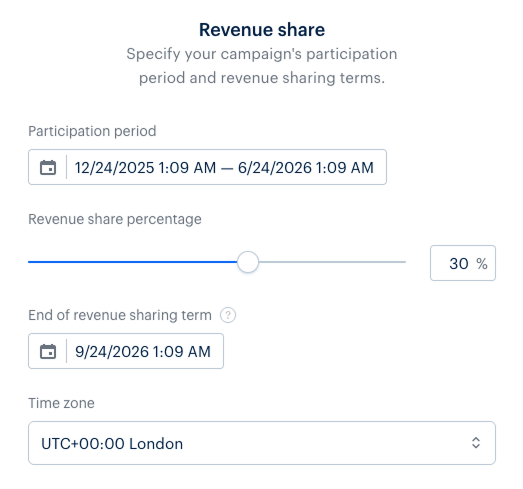
- En la sección Revenue share, especifique:
- periodo de participación
- porcentaje de reparto de ingresos
- fin del periodo de reparto de ingresos
- zona horaria
- En la sección Revenue share, especifique:
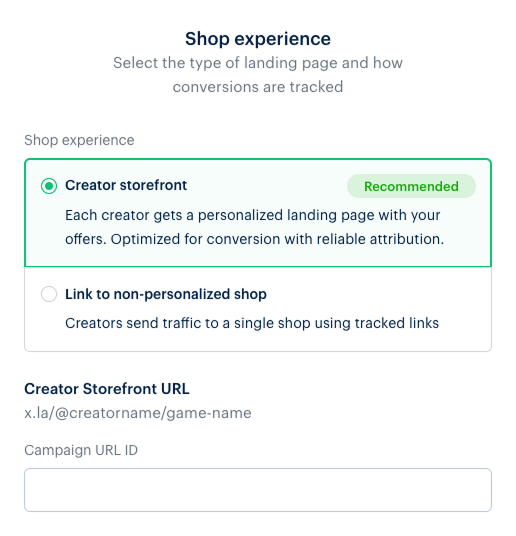
- En la sección Shop experience, seleccione el tipo de destino:
- Creator storefront:
- Introduzca el Campaign URL ID. Se convertirá automáticamente en una URL personalizada de escaparate para cada creador que se una a la campaña.
- Seleccione los artículos de su catálogo que estarán a la venta en la tienda del creador.
- Seleccione el método de autorización: Xsolla Login o User ID.
- Seleccione una cadena de recompensas (opcional).
- Introduzca el aviso de copyright (opcional).
- Link to non-personalized shop:
- Introduzca el nombre del sitio web.
- Introduzca la URL de la página de destino, que se convertirá automáticamente en un enlace de seguimiento único. Los creadores que se unan a la campaña recibirán este enlace.
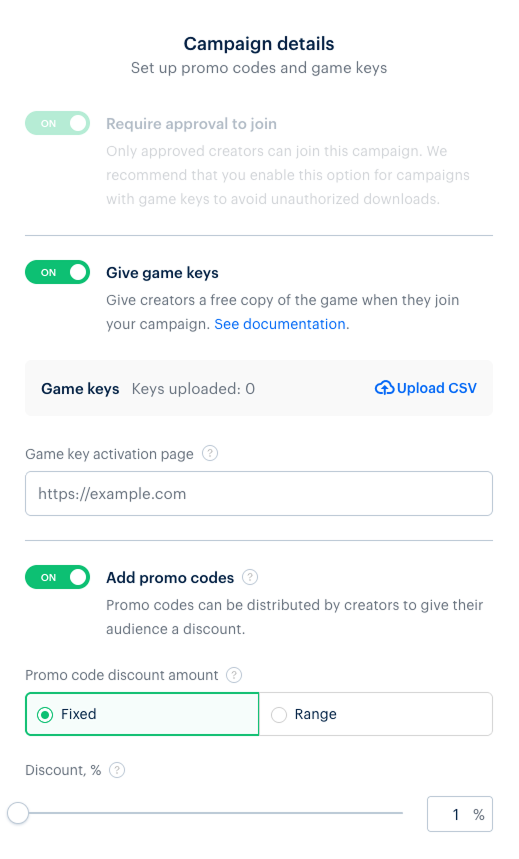
- En la sección Campaign details, configure la distribución de claves de juego y códigos promocionales:
- La moderación de solicitudes está activada de forma predeterminada. Esto significa que los creadores pueden solicitar unirse a la campaña y sus solicitudes pueden ser aceptadas o rechazadas. Puede desactivar la moderación de solicitudes. Para ello, en la sección Exceptions:
- En el campo White list, marque la casilla Private campaign.
- Añada cuentas de creadores que puedan unirse a su campaña sin moderación adicional. En este caso, la campaña no estará disponible para otros creadores.
- Para conceder a los creadores una copia gratuita de su juego cuando se unan a la campaña:
- Active la opción Give game keys.
- Suba las claves de juego importando un archivo CSV.
- Especifique la URL de la página en la que se pueden activar las claves.
- Para que los creadores puedan ofrecer descuentos a su público:
- Active la opción Add promo codes.
- Elija el tipo de descuento:
- Fijo: especifique el porcentaje de descuento.
- Rango: establezca un rango dentro del cual los creadores puedan ofrecer descuentos.
- En la sección Audience requirements, especifique el número mínimo y máximo de seguidores en la plataforma correspondiente (opcional).
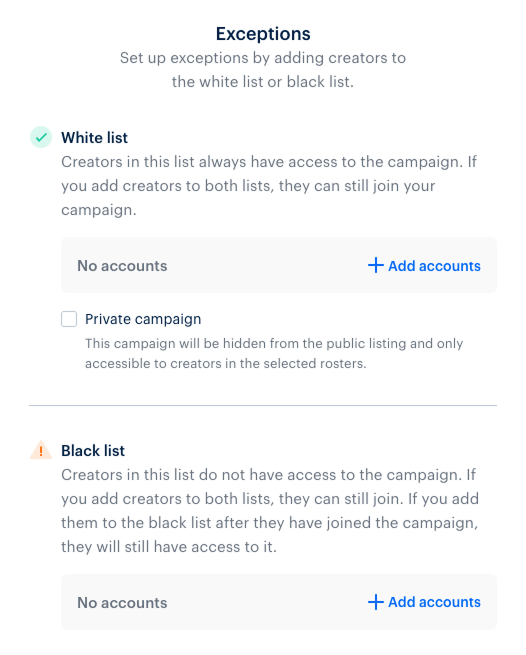
- En la sección Exceptions, añada creadores a la lista de bloqueados o a la lista de permitidos para controlar el acceso a su campaña (opcional):
- White list. Los creadores incluidos en esta lista siempre tienen acceso a la campaña.
- Black list. Los creadores de esta lista no tienen acceso a la campaña. Si los añades a la lista de bloqueados después de que se hayan unido a la campaña, seguirán teniendo acceso a ella.
- En la sección Target audience, configure la segmentación por región, idioma, género y edad (opcional).
- En la sección Special terms, añada cualquier comentario adicional o requisito de participación (opcional).
- Haga clic en Next para finalizar la creación de la campaña.
- Puede editar una campaña antes de su lanzamiento, incluso durante el periodo de moderación.
- Tras el lanzamiento, algunos campos ya no se podrán editar.
- Editar una campaña ya publicada no afecta a su estado: no volverá a estar en moderación ni se pausará.
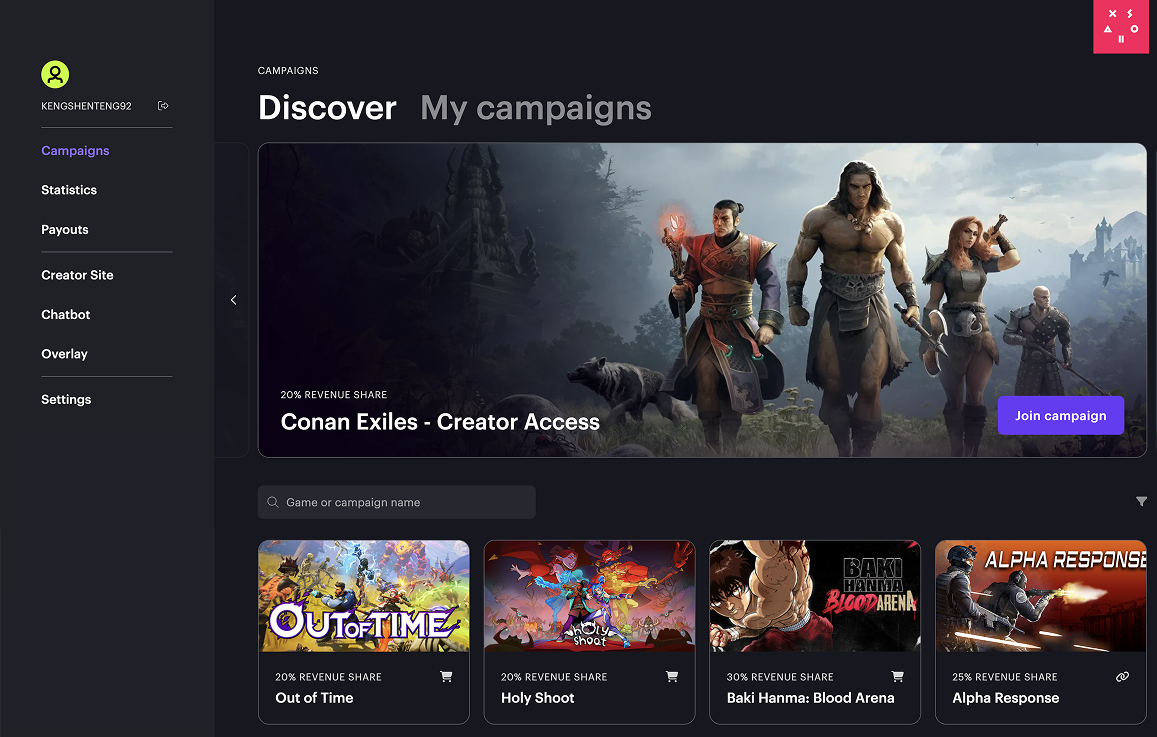
La aprobación puede tardar hasta tres días laborables. Si se detecta alguna incoherencia, su gestor del éxito del cliente se pondrá en contacto con usted. La campaña quedará suspendida hasta su aprobación.
Si han transcurrido más de tres días hábiles desde que envió la campaña y no ha recibido respuesta, contacte con su Gestor del éxito del cliente o diríjase a nuestro equipo de atención al cliente.
Enlaces útiles
Última actualización: 5 de Marzo de 2026¿Has encontrado una errata u otro error de texto? Selecciona el texto y pulsa Ctrl+Intro.
