Crear artículos en Cuenta del editor
Crear artículos en la cuenta
Crear artículos en la cuenta
Crear artículos en la cuenta
Crear artículos en la cuenta
Tiene que crear un catálogo en el lado de Xsolla. Puede añadir artículos manualmente o importarlos desde App Store, Google Play o PlayFab. Cuando haga importaciones desde Google Play, puede importar un máximo de 100 artículos.
Estas instrucciones indican los pasos para la configuración básica de un artículo virtual. Más tarde, podrá agregar otros artículos a su catálogo (moneda virtual, lotes y claves del juego), crear grupos de artículos, establecer campañas promocionales, precios regionales, etc.

Para agregar un artículo virtual con la configuración básica al catálogo:
- Abra su proyecto en Cuenta del editor y vaya a la sección Items catalog > All items > Virtual items.
- Abra el proyecto en su cuenta y vaya a la sección Items catalog > All items > Virtual items.
- Abra el proyecto en su cuenta y vaya a la sección Items catalog > All items > Virtual items.
- Abra el proyecto en su cuenta y vaya a la sección Items catalog > All items > Virtual items.
- Abra su proyecto en la cuenta para juegos en móviles y vaya a la sección Catalog.
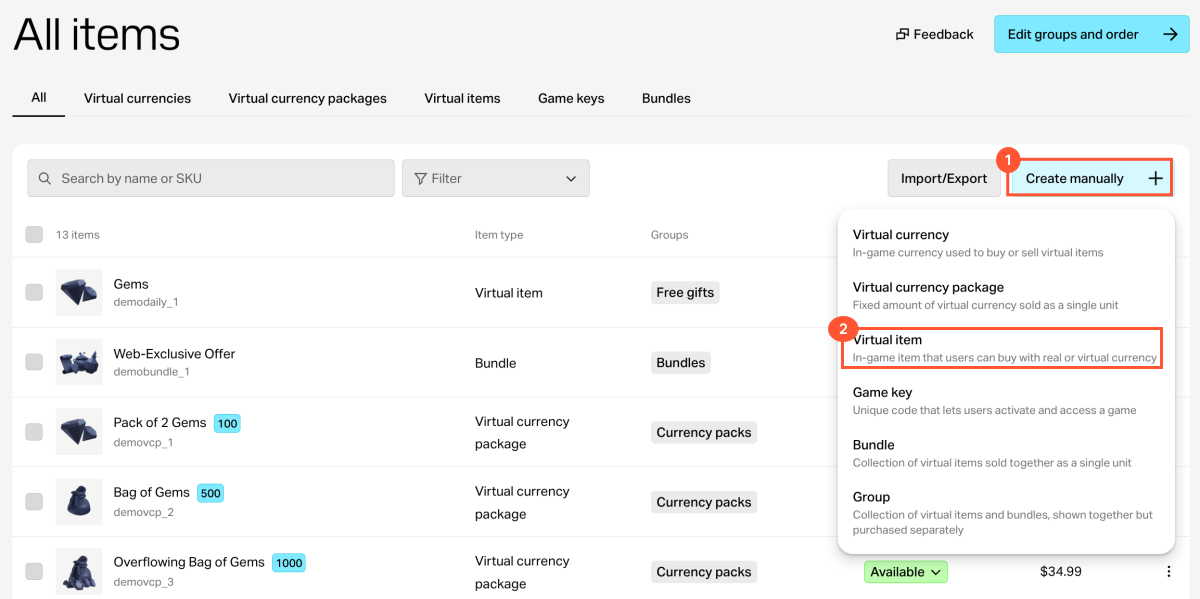
- Haga clic en Create manually y seleccione Virtual item en la lista desplegable.
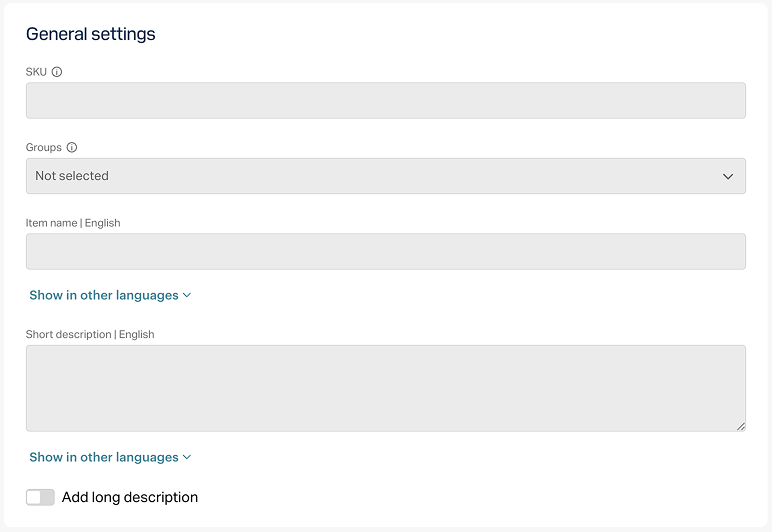
- En la sección General settings, indique lo siguiente:
- SKU
- Nombre
- Descripción breve
- Descripción ampliada: Para añadirla, active el conmutador correspondiente (opcional)
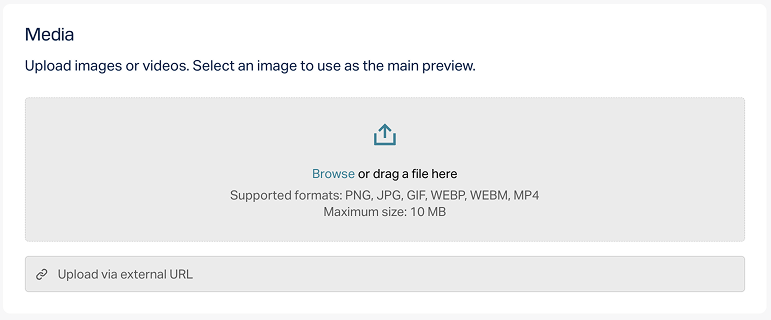
- En la sección Media, suba una o varias imágenes o vídeos (opcional), desde su dispositivo o mediante un enlace. En la tienda creada con el editor de sitios web de Xsolla, todas las fichas de artículo muestran el archivo marcado como Main, mientras que los archivos restantes solo están disponibles en fichas de artículo con una galería multimedia. El archivo marcado como Main también se devuelve en las respuestas de las llamadas API de obtención del catálogo.
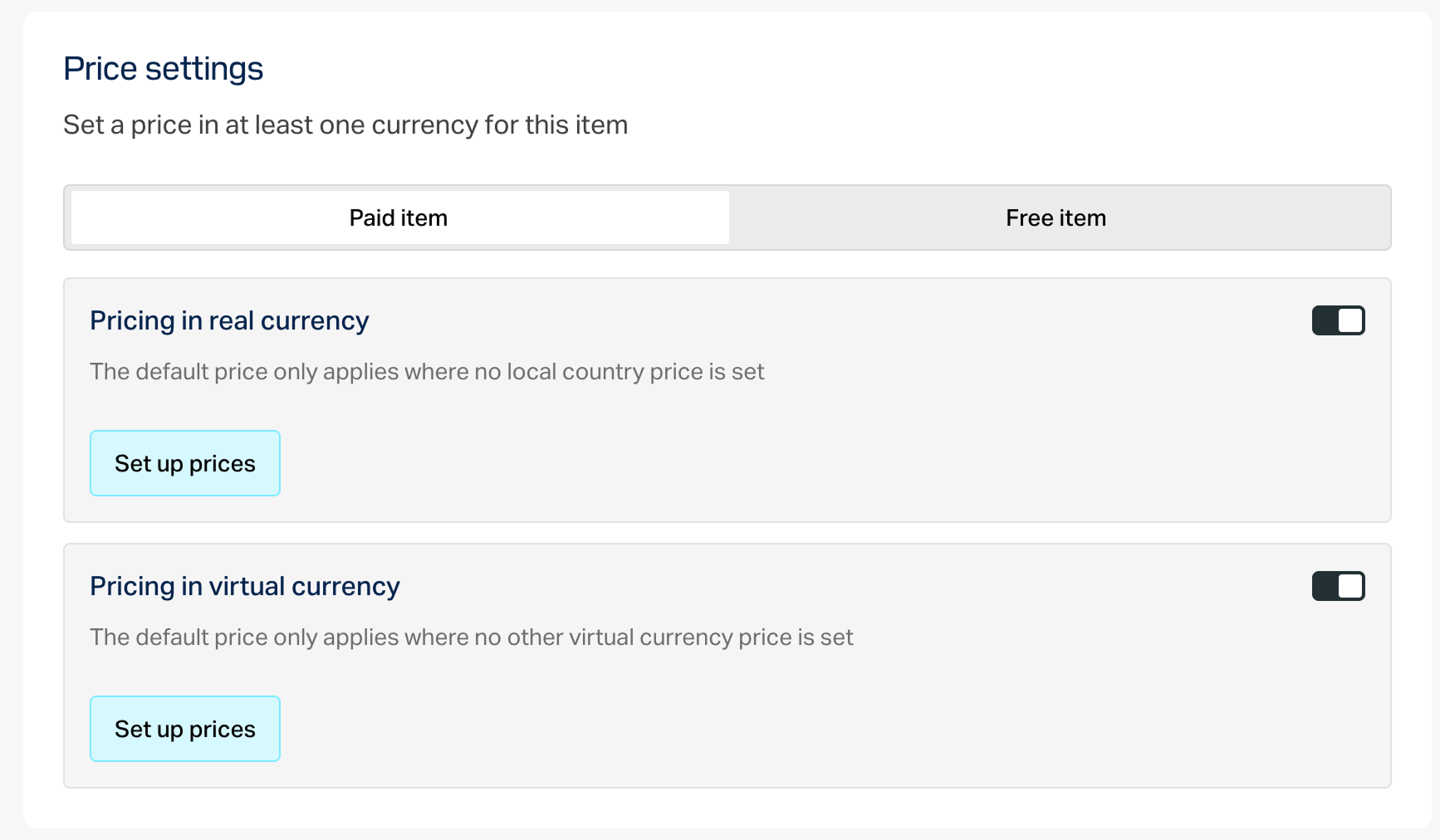
- En la sección Price settings, establezca los precios:
- Seleccione el tipo Paid item.
- Active los conmutadores Real currency prices y/o Virtual currency prices, y especifique el precio.
Haga clic en Create.
En la ventana que se abre, seleccione el estado del artículo y haga clic en Continue.
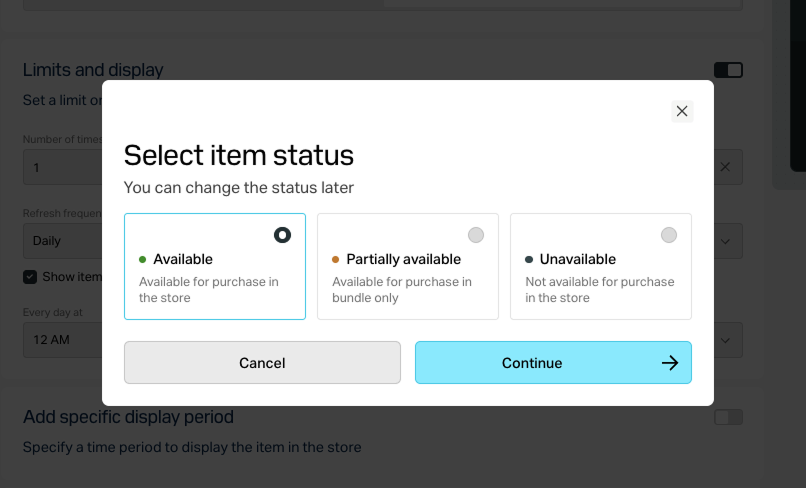
El artículo creado aparecerá en la sección All items.
¿Has encontrado una errata u otro error de texto? Selecciona el texto y pulsa Ctrl+Intro.
