Cómo añadir medios a los bloques
Puedes establecer imágenes o videos como fondo personalizado en la mayoría de los bloques y agregarlos a componentes individuales dentro de los bloques.
Cómo agregar una imagen al bloque
Para establecer una imagen como fondo personalizado o agregar una imagen a un componente del bloque:
- Abra su proyecto en Cuenta del editor y vaya a la sección Storefronts > Websites.
- Haga clic en el panel del sitio correspondiente.
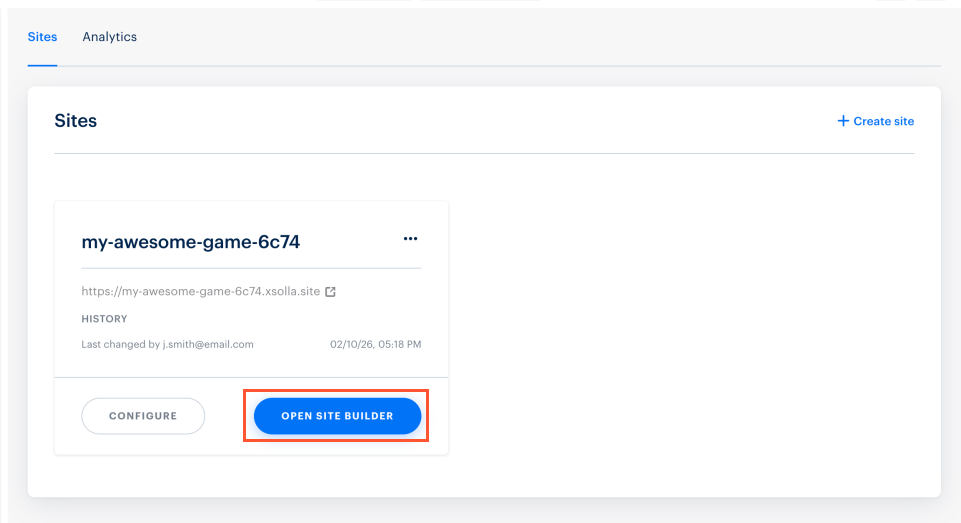
- Abra su proyecto en cuenta y vaya a la sección Storefronts > Websites.
- Haga clic en el panel del sitio correspondiente.
- Abra su proyecto en cuenta y vaya a la sección Storefronts > Websites.
- Haga clic en el panel del sitio correspondiente.
- Abra su proyecto en cuenta y vaya a la sección Storefronts > Websites.
- Haga clic en el panel del sitio correspondiente.
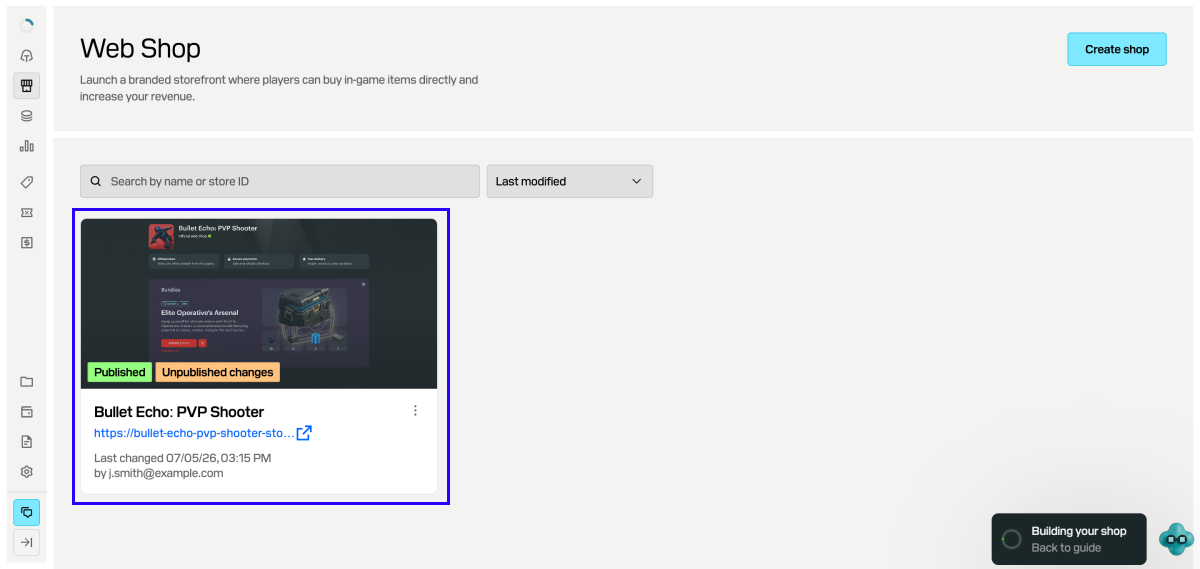
Abra su proyecto en la cuenta para juegos en móviles y vaya a la sección Web Shop.
Haga clic en el panel del sitio correspondiente.
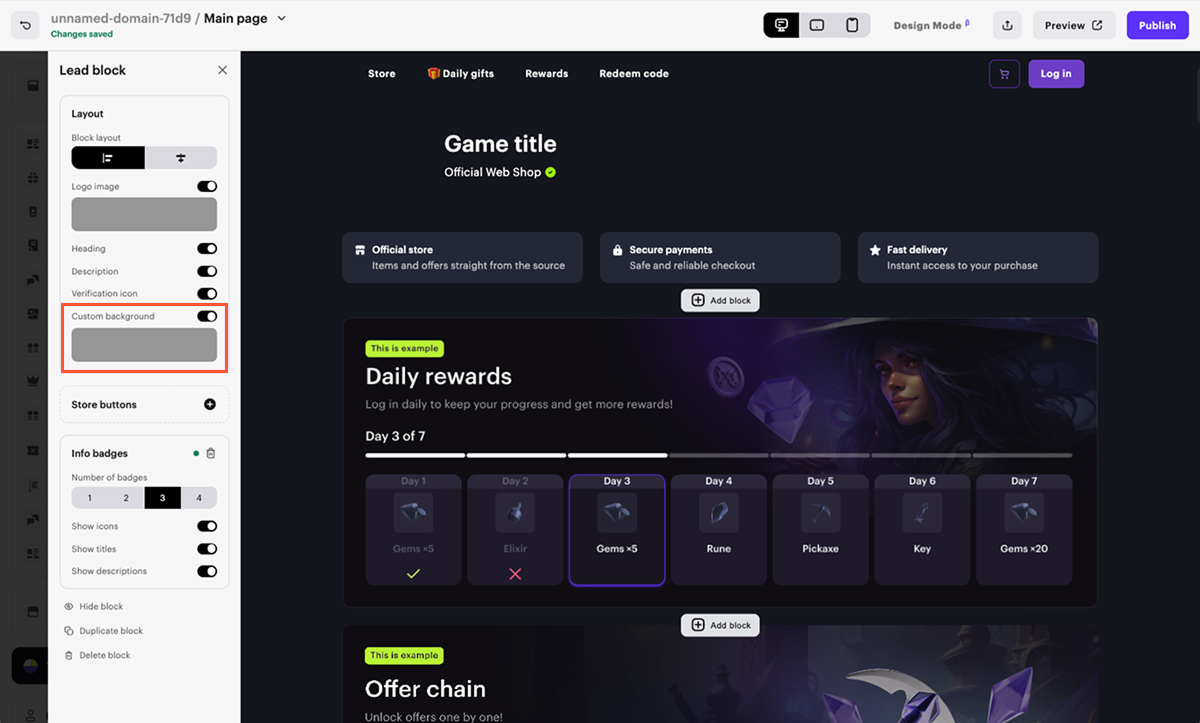
- En la configuración del bloque, active el conmutador correspondiente (por ejemplo, Fondo personalizado, Icono de juego) y haga clic en el campo de vista previa debajo del conmutador.
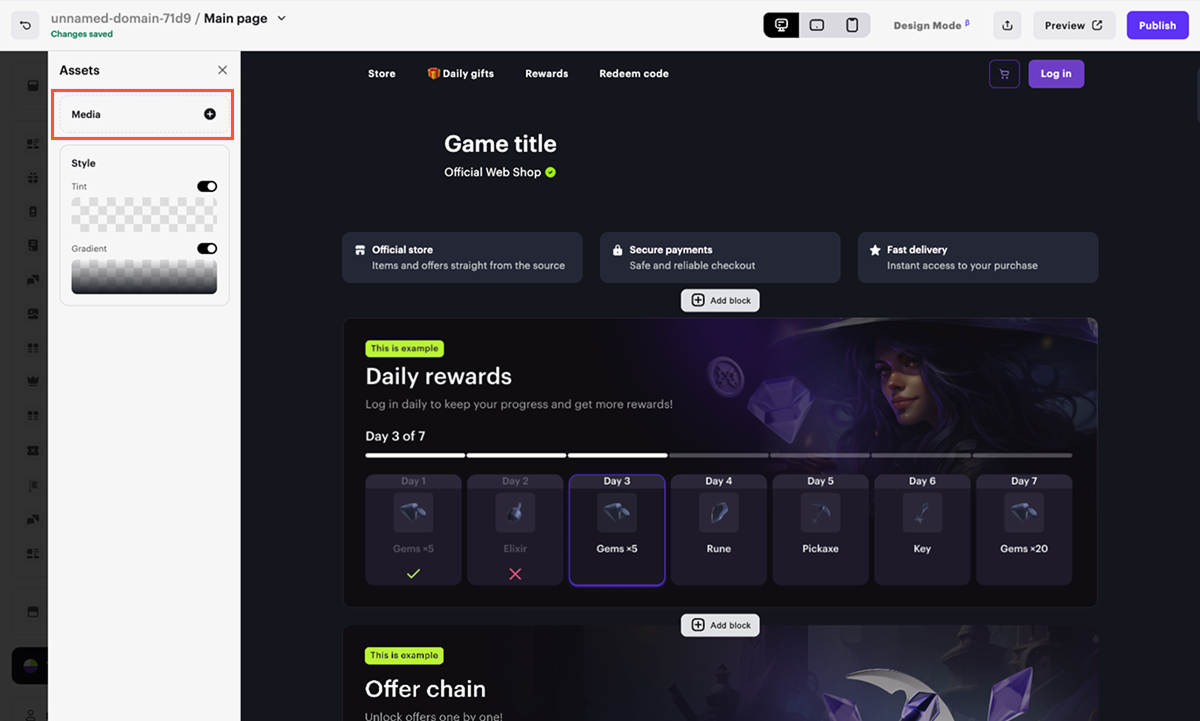
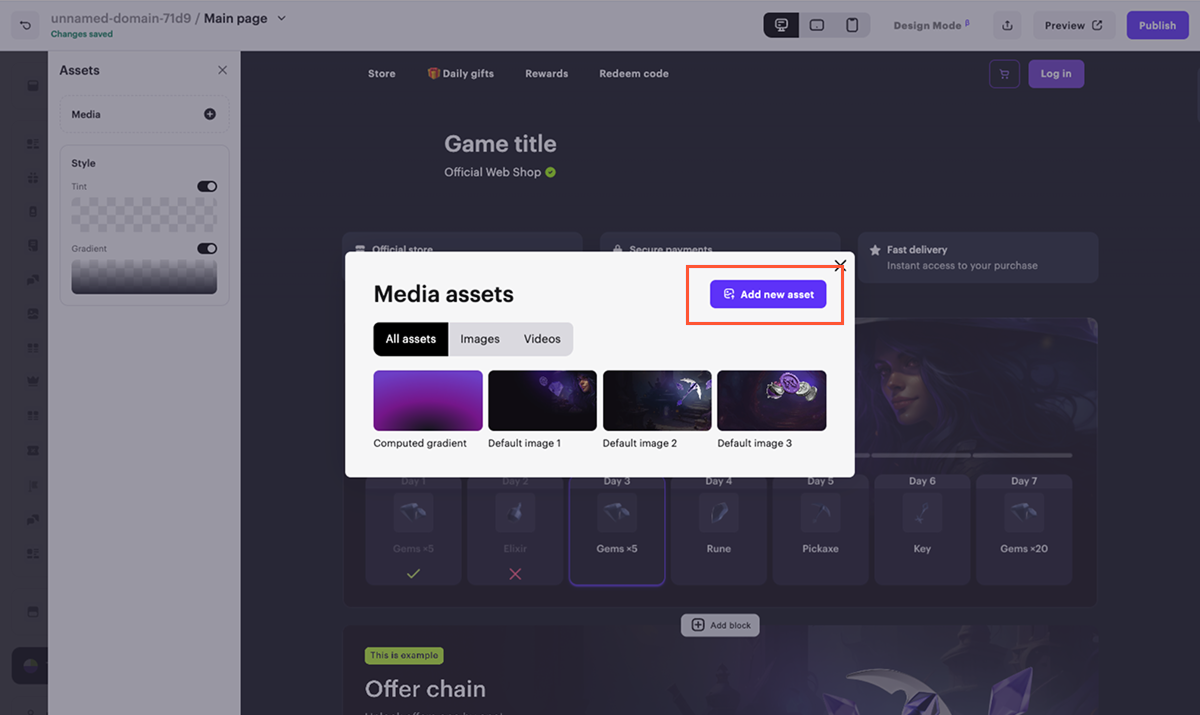
- Haga clic en Media.
- En la ventana modal que se abre, suba la imagen de una de las siguientes maneras: A. En la pestaña All assets o Images, arrastre y suelte la imagen y haga clic en ella después de que se cargue. B. Haga clic en Add new asset, seleccione From device en la lista desplegable y suba la imagen deseada.
Nota
- Tamaño máximo de la imagen: 10 MB.
- Formatos compatibles: ICO, PNG, GIF, JPG, JPEG, WEBP, BMP, TIFF, TIF, SVG.
- El ancho recomendado de la imagen para un fondo personalizado en un bloque es de 1920 px. Determine las proporciones adecuadas de la imagen después de haber agregado el contenido necesario al bloque. Los tamaños recomendados para otros tipos de imágenes se proporcionan en las descripciones de los bloques.
Nota
- Tamaño máximo de la imagen: 10 MB.
- Formatos compatibles: ICO, PNG, GIF, JPG, JPEG, WEBP, BMP, TIFF, TIF, SVG.
- El ancho recomendado de la imagen para un fondo personalizado en un bloque es de 1920 px. Determine las proporciones adecuadas de la imagen después de haber agregado el contenido necesario al bloque. Los tamaños recomendados para otros tipos de imágenes se proporcionan en las descripciones de los bloques.
- Configure el estilo de la imagen:
Nota
El conjunto de configuraciones depende del componente al que esté agregando medios.
Cómo agregar un video al bloque
Para establecer un video como fondo personalizado o agregar un video a un componente del bloque:
- Abra su proyecto en Cuenta del editor y vaya a la sección Storefronts > Websites.
- Haga clic en el panel del sitio correspondiente.
- Abra su proyecto en cuenta y vaya a la sección Storefronts > Websites.
- Haga clic en el panel del sitio correspondiente.
- Abra su proyecto en cuenta y vaya a la sección Storefronts > Websites.
- Haga clic en el panel del sitio correspondiente.
- Abra su proyecto en cuenta y vaya a la sección Storefronts > Websites.
- Haga clic en el panel del sitio correspondiente.
- Abra su proyecto en la cuenta para juegos en móviles y vaya a la sección Web Shop.
- Haga clic en el panel del sitio correspondiente.
- En la configuración del bloque, active el conmutador correspondiente (por ejemplo, Fondo personalizado, Icono de juego) y haga clic en el campo de vista previa debajo del conmutador.
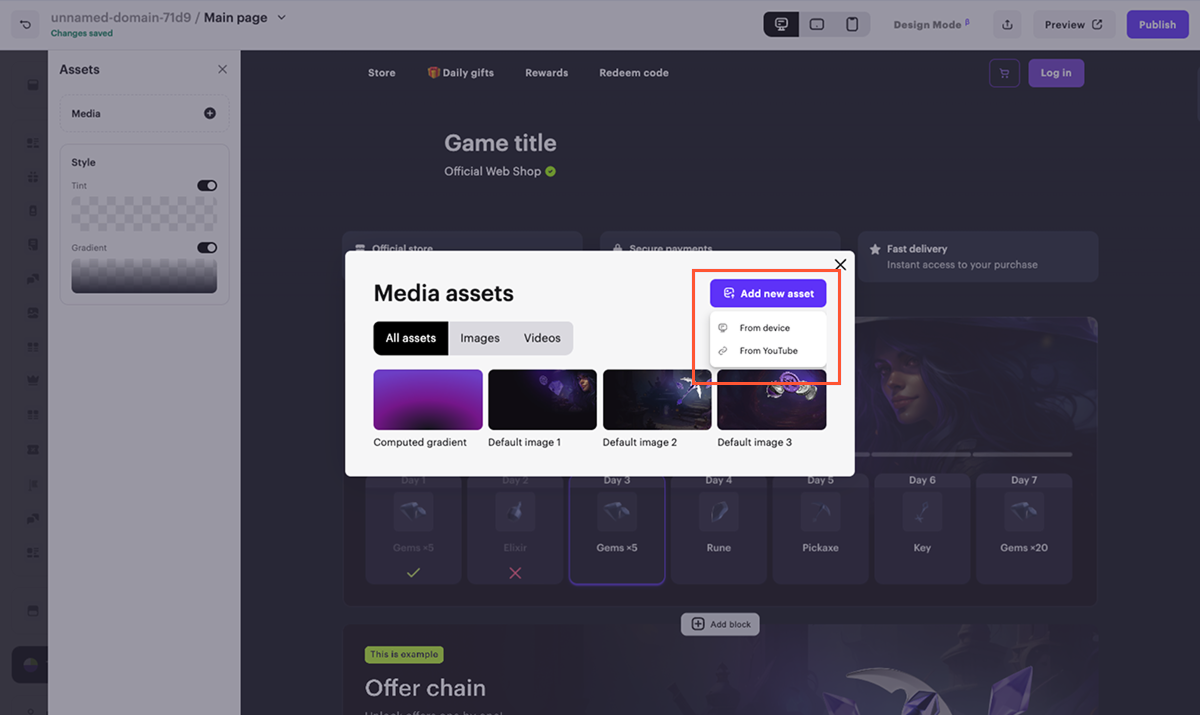
- Haga clic en Media.
- En la ventana modal que se abre, suba el video de una de las siguientes maneras:
- En la pestaña All assets o Video, arrastre y suelte su video y haga clic en él después de que se cargue.
- Haga clic en Add new asset y seleccione un método de carga de video de la lista desplegable:
- From device — seleccione el archivo de video en su dispositivo.
- From YouTube — ingrese la URL del video alojado en YouTube.
Nota
- Tamaño máximo para un solo video subido desde un dispositivo: 10 MB.
- Formatos compatibles: ICO, PNG, GIF, JPG, JPEG, WEBP, BMP, TIFF, TIF, SVG.
- No se admite agregar video como fondo personalizado en los bloques Llamada a la acción, Promotional slider y Suscripciones.
- El ancho recomendado del video para un fondo personalizado en un bloque es de 1920 px. Determine las proporciones adecuadas de la imagen después de haber agregado el contenido necesario al bloque. Los tamaños recomendados para otros tipos de imágenes se proporcionan en las descripciones de los bloques.
Nota
- Tamaño máximo para un solo video subido desde un dispositivo: 10 MB.
- Formatos compatibles: ICO, PNG, GIF, JPG, JPEG, WEBP, BMP, TIFF, TIF, SVG.
- No se admite agregar video como fondo personalizado en los bloques Llamada a la acción, Promotional slider y Suscripciones.
- El ancho recomendado del video para un fondo personalizado en un bloque es de 1920 px. Determine las proporciones adecuadas de la imagen después de haber agregado el contenido necesario al bloque. Los tamaños recomendados para otros tipos de imágenes se proporcionan en las descripciones de los bloques.
- Configure el estilo del video:
Nota
El conjunto de configuraciones depende del elemento al que esté agregando medios.
¿Te ha resultado útil este artículo?
¡Gracias por tu mensaje!
Nos ayudará a mejorar tu experiencia.¿Has encontrado una errata u otro error de texto? Selecciona el texto y pulsa Ctrl+Intro.
