Cómo gestionar páginas de sitios web
Cómo funciona
Puede crear sitios web multipágina en Xsolla Site Builder. La interfaz de usuario de gestión de páginas le permite agregar, configurar y publicar cualquier página, como, p. ej., una tienda con diferentes conjuntos de artículos, un blog, una página de destino de un juego o una página de campaña promocional.
En Site Builder, puede hacer lo siguiente:
- Crear nuevas páginas usando plantillas.
- Establecer la ruta y nombre para cada página.
- Seleccionar un esquema de colores par alas páginas.
- Hacer un seguimiento del estado de publicación de las páginas.
- Cambiar rápidamente de una página a otra.
- Publicar páginas seleccionadas.
Ventajas
- Todas las páginas del sitio web están alojadas en un único dominio y emplean una autenticación simple.
- Puede aplicarse un tema global a todas las páginas, o configurarse un tema personalizado para cada página.
- Se emplea una única cesta de la compra en todas las páginas.
- Los ajustes de SEO pueden ser únicos para cada página del sitio web, excepto para el Favicon.
Plantillas de página
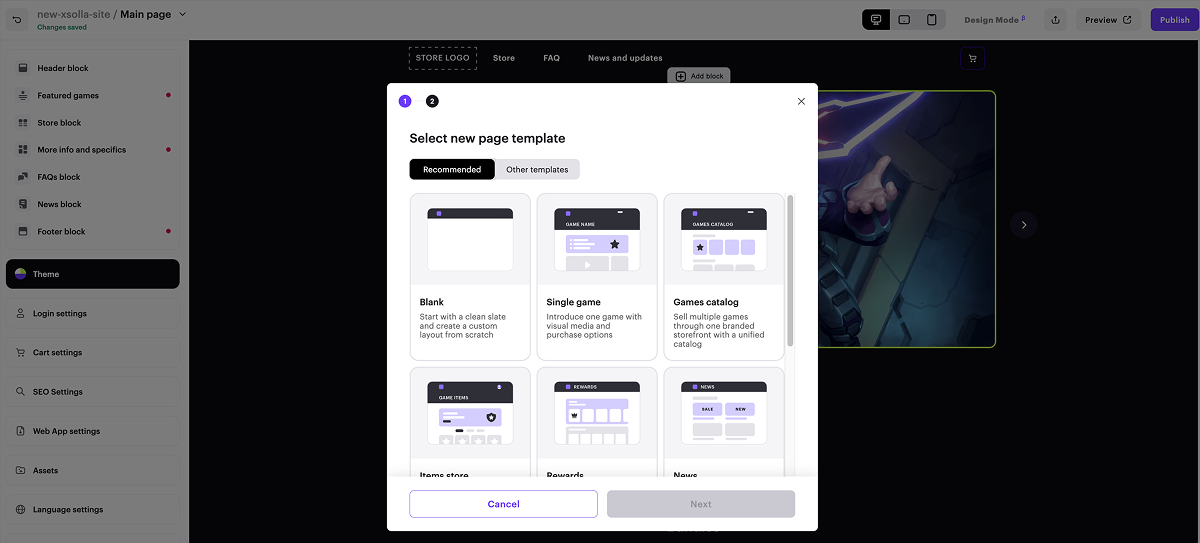
Puede utilizar plantillas prediseñadas para crear una página de sitio web. En el creador de sitios, las plantillas están agrupadas por pestañas. La pestaña Recommended muestra las plantillas más adecuadas para la plantilla de sitio seleccionada. Las siguientes plantillas de página están disponibles:
- Blank: no contiene bloques. Puede crear un diseño de página personalizado.
- Store: para vender artículos dentro de su juego para móviles.
- Rewards: contiene bloques para mostrar recompensas diarias y el sistema de recompensas.
- News: para publicar novedades, anuncios sobre el juego y demás información relacionada con el juego.
- Loyalty shop: para mostrar los artículos del programa de fidelización.
- Promocodes: contiene bloques para utilizar códigos promocionales en el sitio web. Los códigos promocionales permiten a los usuarios obtener un descuento o un artículo de bonificación. También se pueden utilizar para conceder artículos exclusivos.
- Single game: para mostrar un juego concreto. Al crear la página, puede añadir un enlace a su juego en Steam para generar automáticamente una descripción, imágenes y más contenido que se adapte al estilo de su juego.
- Games catalog: para la página de inicio de una tienda de videojuegos. Incluye un control deslizante personalizable y un bloque con un catálogo de juegos compartido.
- Items store: para vender artículos dentro del juego para su juego de PC o consola, sin comisiones de plataformas.
Puede utilizar plantillas prediseñadas para crear una página de sitio web. En el creador de sitios, las plantillas están agrupadas por pestañas. La pestaña Recommended muestra las plantillas más adecuadas para la plantilla de sitio seleccionada. Las siguientes plantillas de página están disponibles:
- Blank: no contiene bloques. Puede crear un diseño de página personalizado.
- Store: para vender artículos dentro de su juego para móviles.
- Rewards: contiene bloques para mostrar recompensas diarias y el sistema de recompensas.
- News: para publicar novedades, anuncios sobre el juego y demás información relacionada con el juego.
- Loyalty shop: para mostrar los artículos del programa de fidelización.
- Promocodes: contiene bloques para utilizar códigos promocionales en el sitio web. Los códigos promocionales permiten a los usuarios obtener un descuento o un artículo de bonificación. También se pueden utilizar para conceder artículos exclusivos.
- Single game: para mostrar un juego concreto. Al crear la página, puede añadir un enlace a su juego en Steam para generar automáticamente una descripción, imágenes y más contenido que se adapte al estilo de su juego.
- Games catalog: para la página de inicio de una tienda de videojuegos. Incluye un control deslizante personalizable y un bloque con un catálogo de juegos compartido.
- Items store: para vender artículos dentro del juego para su juego de PC o consola, sin comisiones de plataformas.
Crear y configurar páginas de sitios web
- Abra su proyecto en Cuenta del editor y vaya a la sección Storefronts > Websites.
- Haga clic en el panel de su sitio web.
- Abra su proyecto en la cuenta y vaya a la sección Storefronts > Websites.
- Haga clic en el panel de su sitio web.
- Abra su proyecto en la cuenta y vaya a la sección Storefronts > Websites.
- Haga clic en el panel de su sitio web.
- Abra su proyecto en la cuenta para juegos en móviles y vaya a la sección Web Shop.
- Haga clic en el panel del sitio correspondiente.
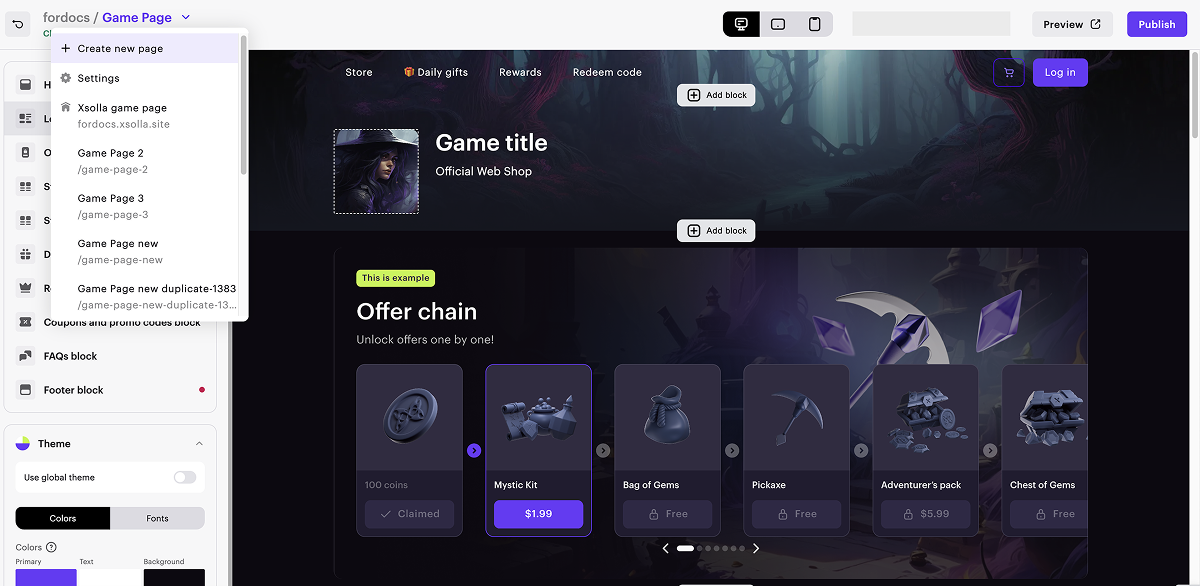
- Haga clic en el nombre de la página y, en la lista desplegable, seleccione Create new page.
- Seleccione una plantilla de página en la pestaña Recommended o Other templates.
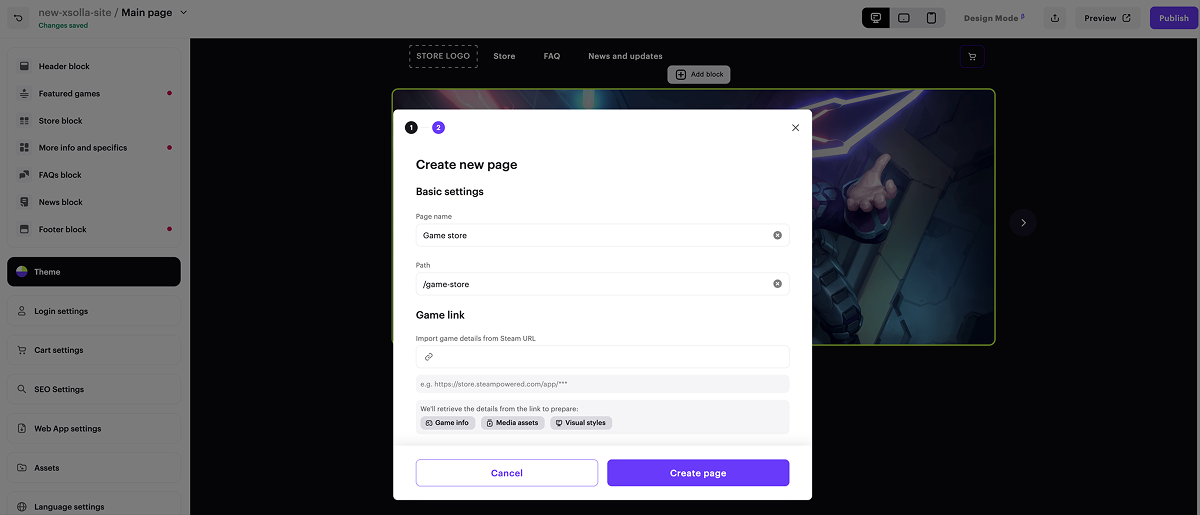
- Introduzca el nombre de la nueva página.
- Si fuera necesario, configure los ajustes adicionales:
- Cambie la ruta de la página generada de forma automática.
- Añada una URL a una plataforma externa donde esté disponible su juego. Esto le permite crear rápidamente una página con el estilo de su juego: las imágenes y el título del juego, información sobre el desarrollador y una combinación de colores se añaden automáticamente a la página.
- Haga clic en Create page.
- Para personalizar el tema de una página secundaria, en el menú lateral, en la sección Theme:
- Seleccione la pestaña Colors y configure la combinación de colores que desee.
- Vaya a la pestaña Fonts y configure la fuente que quiera. También puede utilizar fuentes personalizadas.
- Establezca el fondo del sitio web y el radio de los bordes de los elementos.
- Si quiere guardar el tema configurado como tema global, haga clic en Save as global theme.
- Para personalizar el tema de una página secundaria, en el menú lateral, en la sección Theme:
- Seleccione la pestaña Colors y configure la combinación de colores que desee.
- Vaya a la pestaña Fonts y configure la fuente que quiera. También puede utilizar fuentes personalizadas.
- Establezca el fondo del sitio web y el radio de los bordes de los elementos.
- Si quiere guardar el tema configurado como tema global, haga clic en Save as global theme.
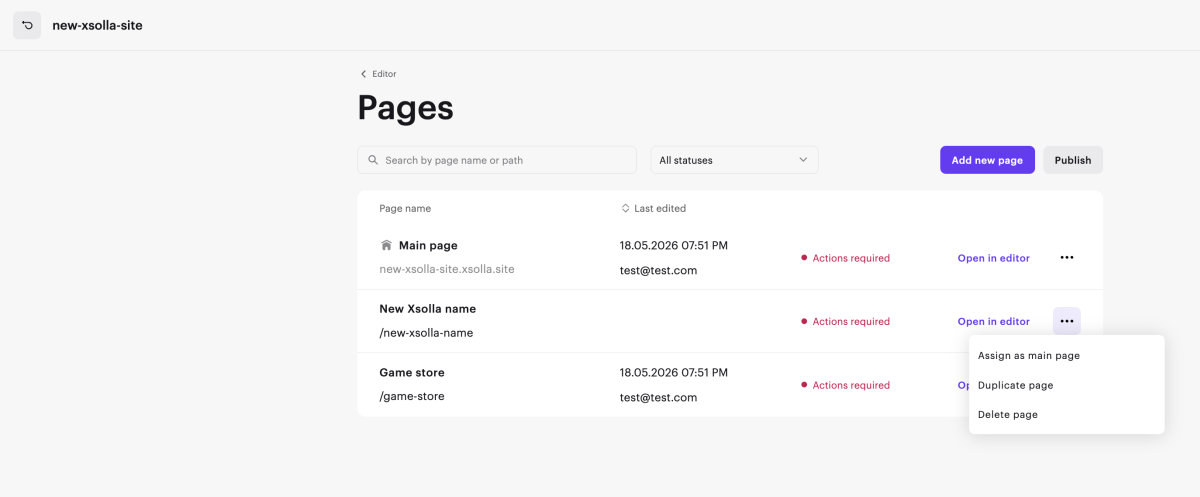
- Cree el número requerido de páginas secundarias y configúrelas. Para ello, pulse en el nombre de la página en la esquina superior izquierda y seleccione Settings de la lista desplegable. En la interfaz de gestión de páginas, puede:
- crear y duplicar páginas
- cambiar los nombres y las rutas de las páginas
- eliminar las páginas innecesarias
- reasignar la página principal
- ver el estado de la página y la fecha de su última modificación
Publicar sitio web
Después de efectuar todos los cambios pertinentes y preparar su sitio web para el lanzamiento:
- En la esquina superior derecha de Site Builder, pulse en Publish.
- Marque las casillas situadas junto a las páginas que desea publicar.
- Haga clic en Publish.
Si no está disponible la publicación en el sitio web, cerciórese de que se cumplan todas las condiciones:
- No haya secciones vacías en el sitio web (marcadas con un indicador rojo).
- Se haya firmado el Acuerdo de licencia con Xsolla.
- La página principal está publicada o seleccionada para su publicación. No puede publicar páginas secundarias antes de publicar la página principal.
¿Has encontrado una errata u otro error de texto? Selecciona el texto y pulsa Ctrl+Intro.
