Crear sitio web
- Abra su proyecto en Cuenta del editor y vaya a Storefronts > Websites.
- Haga clic en Create site.
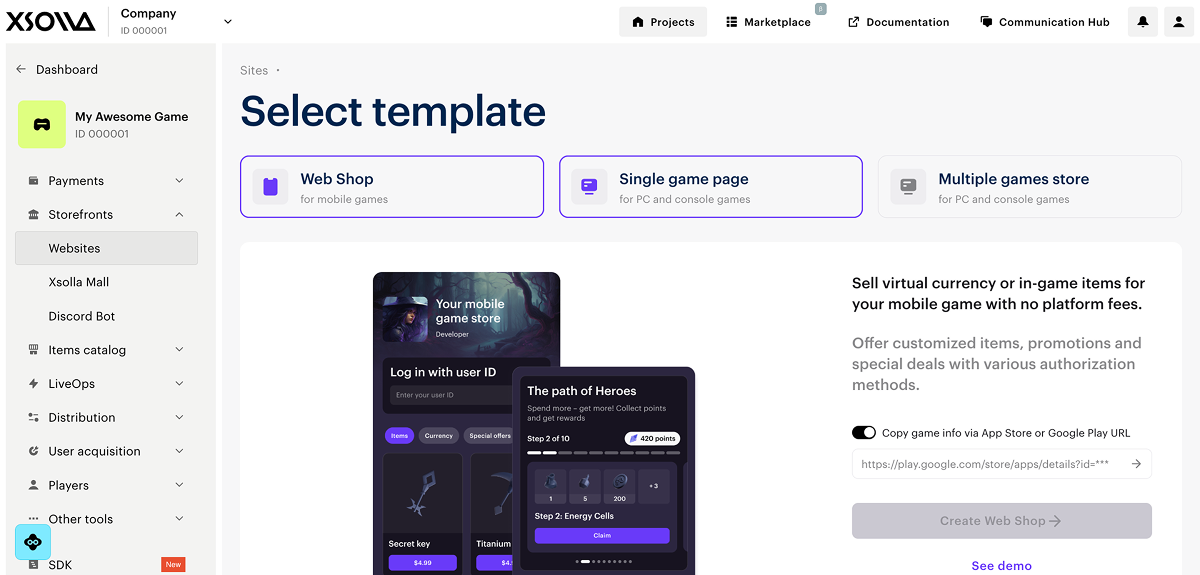
- Elija una plantilla de sitio web:
- Web Shop. Esta plantilla le permite vender artículos internos del juego y moneda por separado o en paquetes, incluso si su juego no tiene una tienda. Esta plantilla forma parte de la solución Web Shop para juegos para dispositivos móviles. Puede configurar la venta de productos de dos formas: solo a usuarios autorizados o a usuarios que hayan proporcionado su ID de juego.
Ver cómo funciona → - Single game page. Esta plantilla sirve para vender un único juego y proporciona información detallada sobre el juego y sus ediciones. Juegos para PC o consola.
- Multiple games store. Esta plantilla sirve para vender varios juegos. Con esta plantilla también puede vender artículos virtuales, moneda virtual y paquetes. Para PC o consola.
- Web Shop. Esta plantilla le permite vender artículos internos del juego y moneda por separado o en paquetes, incluso si su juego no tiene una tienda. Esta plantilla forma parte de la solución Web Shop para juegos para dispositivos móviles. Puede configurar la venta de productos de dos formas: solo a usuarios autorizados o a usuarios que hayan proporcionado su ID de juego.
- Abra su proyecto en la cuenta y vaya a Storefronts > Websites.
- Haga clic en Create site.
- Elija una plantilla de sitio web:
- Web Shop. Esta plantilla le permite vender artículos y moneda del juego por separado o en lotes, aunque su juego no tenga tienda. Se utiliza en la solución Web Shop lista para usar para juegos en móviles. Puede configurar la venta de una de estas dos formas: solo a usuarios autorizados o a usuarios que hayan facilitado el ID que usan en el juego.
Ver demostración → - Single Game Page. Esta plantilla es adecuada para vender un solo juego y ofrece información completa sobre el juego y sus ediciones. Para juegos de PC o de consola.
- Multiple games store. Esta plantilla es adecuada para vender varios juegos. Con ella, también puede vender artículos virtuales, moneda virtual y lotes. Para juegos de PC o de consola.
- Web Shop. Esta plantilla le permite vender artículos y moneda del juego por separado o en lotes, aunque su juego no tenga tienda. Se utiliza en la solución Web Shop lista para usar para juegos en móviles. Puede configurar la venta de una de estas dos formas: solo a usuarios autorizados o a usuarios que hayan facilitado el ID que usan en el juego.
- Abra su proyecto en la cuenta y vaya a Storefronts > Websites.
- Haga clic en Create site.
- Elija una plantilla de sitio web:
- Web Shop. Esta plantilla le permite vender artículos y moneda del juego por separado o en lotes, aunque su juego no tenga tienda. Se utiliza en la solución Web Shop lista para usar para juegos en móviles. Puede configurar la venta de una de estas dos formas: solo a usuarios autorizados o a usuarios que hayan facilitado el ID que usan en el juego.
Ver demostración → - Single Game Page. Esta plantilla es adecuada para vender un solo juego y ofrece información completa sobre el juego y sus ediciones. Para juegos de PC o de consola.
- Multiple games store. Esta plantilla es adecuada para vender varios juegos. Con ella, también puede vender artículos virtuales, moneda virtual y lotes. Para juegos de PC o de consola.
- Web Shop. Esta plantilla le permite vender artículos y moneda del juego por separado o en lotes, aunque su juego no tenga tienda. Se utiliza en la solución Web Shop lista para usar para juegos en móviles. Puede configurar la venta de una de estas dos formas: solo a usuarios autorizados o a usuarios que hayan facilitado el ID que usan en el juego.
- Abra su proyecto en la cuenta y vaya a Storefronts > Websites.
- Haga clic en Create site.
- Elija una plantilla de sitio web:
- Web Shop. Esta plantilla le permite vender artículos y moneda del juego por separado o en lotes, aunque su juego no tenga tienda. Se utiliza en la solución Web Shop lista para usar para juegos en móviles. Puede configurar la venta de una de estas dos formas: solo a usuarios autorizados o a usuarios que hayan facilitado el ID que usan en el juego.
Ver demostración → - Single Game Page. Esta plantilla es adecuada para vender un solo juego y ofrece información completa sobre el juego y sus ediciones. Para juegos de PC o de consola.
- Multiple games store. Esta plantilla es adecuada para vender varios juegos. Con ella, también puede vender artículos virtuales, moneda virtual y lotes. Para juegos de PC o de consola.
- Web Shop. Esta plantilla le permite vender artículos y moneda del juego por separado o en lotes, aunque su juego no tenga tienda. Se utiliza en la solución Web Shop lista para usar para juegos en móviles. Puede configurar la venta de una de estas dos formas: solo a usuarios autorizados o a usuarios que hayan facilitado el ID que usan en el juego.
- Abra su proyecto en la cuenta y vaya a la sección Web Shop.
- Haga clic en Create Web Shop.
- Elija una plantilla de sitio web:
- Web Shop. Esta plantilla le permite vender artículos y moneda del juego por separado o en lotes, aunque su juego no tenga una tienda. Se utiliza en la solución Web Shop lista para usar para juegos para móviles. Puede configurar la venta de una de estas dos formas: solo a usuarios autorizados o a usuarios que hayan facilitado el ID que usan en el juego.
Ver demostración → - Single Game Page. Esta plantilla es adecuada para vender un solo juego y ofrece información completa sobre el juego y sus ediciones. Para juegos de PC o de consola.
- Multiple games store. Esta plantilla es adecuada para vender varios juegos. Con ella, también puede vender artículos virtuales, moneda virtual y lotes. Para juegos de PC o de consola.
- Web Shop. Esta plantilla le permite vender artículos y moneda del juego por separado o en lotes, aunque su juego no tenga una tienda. Se utiliza en la solución Web Shop lista para usar para juegos para móviles. Puede configurar la venta de una de estas dos formas: solo a usuarios autorizados o a usuarios que hayan facilitado el ID que usan en el juego.
Nota
Para la configuración automática del diseño de las plantillas de Web Shop y Single game page, puede añadir un enlace al juego al crear el sitio:
- Para la plantilla de Web Shop, añada el enlace del juego de Google Play o App Store para la personalización preliminar de la interfaz de la tienda (logotipo, imagen de fondo, colores y texto a pie de página). Si no quiere utilizar los datos del juego, desactive la opción Copy game info via App Store or Google Play URL.
- Para la plantilla de la Single game page, añada el enlace del juego en Steam para configurar automáticamente el diseño de la tienda (imágenes del juego, información del juego, preguntas frecuentes, colores o restricciones de edad). Si quiere personalizar manualmente el diseño de la tienda o su juego no está disponible en estas plataformas, desactive la opción Copy game info via Steam URL.
- Elija el método de autenticación (obligatorio para la plantilla Web Shop opcional para las demás). Para ello, en el creador, vaya a Login settings y establezca los parámetros necesarios.
- Personalice el sitio web (opcional):
- Añada bloques al sitio. Para ello, haga clic en Add Block y seleccione el bloque que aparecerá en el sitio. Para ver la lista completa de bloques disponibles, consulte la sección Bloques.
- Edite el contenido de cada bloque. Añada imágenes y edite textos en la parte principal del creador que verán los usuarios.
- Configure las opciones de SEO y localización.
- Haga clic en Publish.
Nota
Si no es posible publicar el sitio web, asegúrese de que se cumplen todas las condiciones necesarias:
- No hay secciones sin rellenar en el sitio web (marcadas con un círculo rojo).
- Se firmó el Acuerdo de licencia de Xsolla.
- La página principal está publicada o seleccionada para su publicación. No puede publicar páginas secundarias antes de publicar la página principal.
- Se ha incorporado al sitio web una sección para la autenticación de usuarios (si se ha añadido el bloque Store al sitio).
- Optimice la configuración (opcional):
- Conecte su propio dominio. Acceda a Storefronts > Websites y haga clic en Configure en la ficha de su sitio web. En la sección Domain, realice cambios en el dominio de Xsolla o conecte su propio dominio.
- Compruebe la eficacia del sitio web. Para ello, seleccione y conecte servicios de promoción y análisis en Site Settings > Apps.
¿Te ha resultado útil este artículo?
¡Gracias por tu mensaje!
Nos ayudará a mejorar tu experiencia.¿Has encontrado una errata u otro error de texto? Selecciona el texto y pulsa Ctrl+Intro.
