Connexion avec clé d’accès
La connexion avec clé d’accès est une méthode d’authentification qui permet aux utilisateurs de se connecter avec des données biométriques ou un code PIN sur leur appareil.
Les clés d’accès fonctionnent avec d’autres méthodes de connexion : le projet doit conserver au moins une autre méthode activée (classique, sociale ou sans mot de passe), qui sert de secours. Si une clé d’accès est enregistrée sur le téléphone de l’utilisateur, celui-ci peut se connecter sur un autre appareil en scannant un code QR avec ce téléphone.
La connexion par clé d’accès nécessite un appareil et un système d’exploitation compatibles.
Actuellement, un utilisateur ne peut créer qu’une seule clé d’accès.
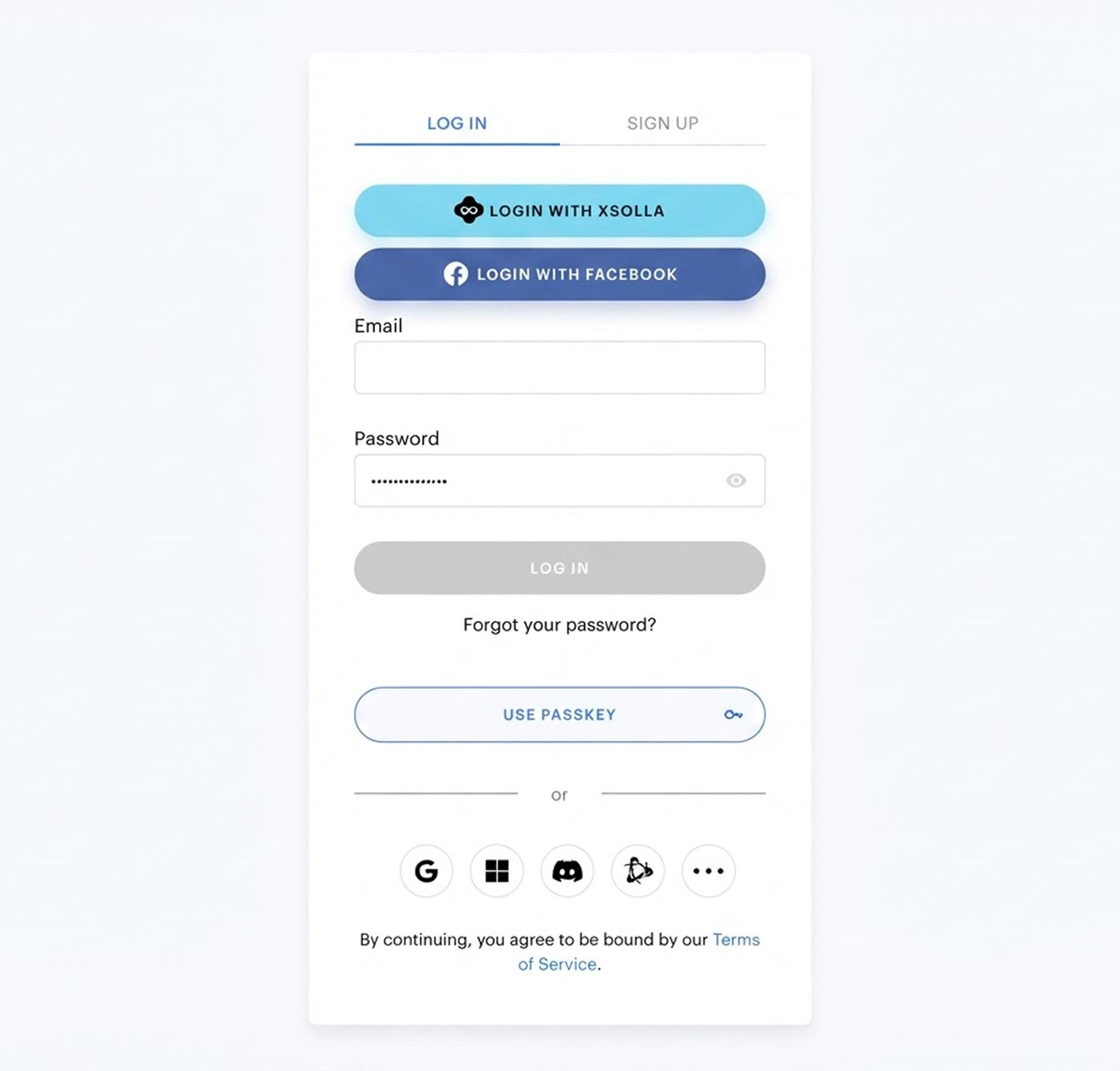
Comment ça marche
La clé d’accès est créée une seule fois, après quoi l’utilisateur peut s’en servir pour se connecter sur le même appareil ou un autre. Voici des scénarios possibles.
Créer une clé d’accès
- L’utilisateur se connecte avec n’importe quelle méthode habituelle (classique, sociale, sans mot de passe).
- Le Widget Login invite l’utilisateur à créer une clé d’accès.
- L’utilisateur confirme la création avec des données biométriques ou un code PIN.
- La clé d’accès est liée à l’utilisateur.
Se connecter avec une clé d’accès
- L’utilisateur sélectionne Use passkey dans le Widget Login. Le bouton apparaît si les clés d’accès sont activées pour le projet et prises en charge par le navigateur et l’appareil.
- Le navigateur propose les clés d’accès enregistrées sur l’appareil.
- L’utilisateur confirme avec des données biométriques ou un code PIN.
- L’utilisateur est authentifié.
Se connecter sur un autre appareil
- L’utilisateur sélectionne Use passkey sur l’appareil où la clé d’accès n’est pas enregistrée.
- L’utilisateur scanne avec l’appareil où la clé d’accès est enregistrée le code QR affiché par le navigateur.
- L’utilisateur confirme avec des données biométriques ou un code PIN sur le téléphone.
Configurer la connexion avec clé d’accès
- Dans votre projet dans le Compte éditeur, accédez à la section Players > Login .
- Dans votre projet dans le compte, accédez à la section Players > Login .
- Dans votre projet dans le compte, accédez à la section Players > Login .
- Dans votre projet dans le compte, accédez à la section Players > Login .
- Dans votre projet dans le compte, accédez à la section Other tools > Login .
- Cliquez sur Configure dans le panneau d’une option de connexion.
- Assurez-vous que les paramètres suivants sont en place :
- L’URL de la page d’authentification est ajoutée aux Origines autorisées (CORS) , afin que les requêtes de cette page vers la Login API fonctionnent.
- Vérifiez le nom du projet dans le Compte éditeur. Les utilisateurs le verront dans la liste des clés d’accès dans le navigateur.
- Assurez-vous que les paramètres suivants sont en place :
- L’URL de la page d’authentification est ajoutée aux Origines autorisées (CORS) , afin que les requêtes de cette page vers la Login API fonctionnent.
- Vérifiez le nom du projet dans votre compte. Les utilisateurs le verront dans la liste des clés d’accès dans le navigateur.
Dans les paramètres de l’option de connexion, accédez à la section Passkeys.
Activez la bascule Allow passkeys.
- Cliquez sur Save changes.
Faute de frappe ou autre erreur dans le texte ? Sélectionnez le texte concerné et appuyez sur Ctrl+Entrée.
