Connexion via les réseaux sociaux
L’authentification via les réseaux sociaux permet aux utilisateurs de s’inscrire et de se connecter à un jeu via les réseaux sociaux que vous avez configurés dans votre projet.
Pour configurer la connexion via les réseaux sociaux :
Pour configurer la connexion via les réseaux sociaux :
Prérequis
- Ouvrez le projet dans le Compte éditeur.
- Accédez à la section Players > Login.
- Dans le panneau d'un projet de Login :
- Appuyez sur Configure si vous voulez changer une option d'autorisation existante ;
- Set up a login project si vous n'avez pas d'autorisation configurée.
- Accédez au bloc de votre option d'autorisation et choisissez Callback URLs.
- Ouvrez le projet dans le compte pour les jeux mobiles.
- Accédez à la section Other tools > Login.
- Dans le panneau d'un projet de Login :
- Appuyez sur Configure si vous voulez changer une option d'autorisation existante ;
- Set up a login project si vous n'avez pas d'autorisation configurée.
- Accédez au bloc de votre option d'autorisation et choisissez Callback URLs.
- Ouvrez votre projet dans le compte.
- Accédez à la section Players > Login.
- Dans le panneau d'un projet de Login :
- Cliquez sur Configure si vous voulez changer une option d'autorisation existante.
- Set up a login project si vous n'avez pas d'autorisation configurée.
- Accédez au bloc de votre option d'autorisation et choisissez Callback URLs.
- Ouvrez votre projet dans le compte.
- Accédez à la section Players > Login.
- Dans le panneau d'un projet de Login :
- Cliquez sur Configure si vous voulez changer une option d'autorisation existante.
- Set up a login project si vous n'avez pas d'autorisation configurée.
- Accédez au bloc de votre option d'autorisation et choisissez Callback URLs.
- Ouvrez votre projet dans le compte.
- Accédez à la section Players > Login.
- Dans le panneau d'un projet de Login :
- Cliquez sur Configure si vous voulez changer une option d'autorisation existante.
- Set up a login project si vous n'avez pas d'autorisation configurée.
- Accédez au bloc de votre option d'autorisation et choisissez Callback URLs.
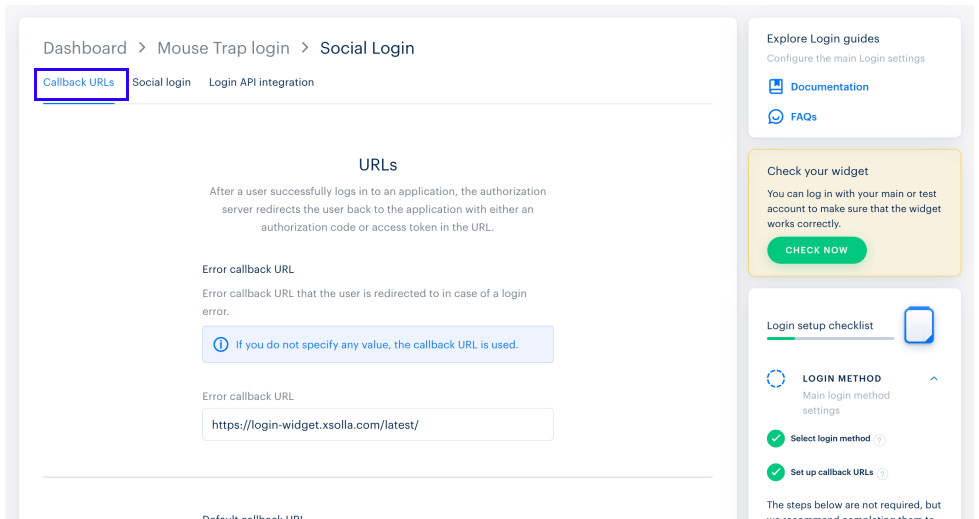
- Définissez les paramètres suivants :
- Callback URL — URL ou chemin dans l'application vers lequel l'utilisateur est redirigé après une authentification, une confirmation d'adresse e-mail ou une réinitialisation de mot de passe. Vous pouvez spécifier plusieurs URL valides.
- Error callback URL — URL ou chemin dans l'application vers lequel l'utilisateur est redirigé en cas d'erreur d'authentification. Si aucune valeur n'est spécifiée, la valeur Callback URL est utilisée.
- Cliquez sur Save changes.
Configurer la connexion via les réseaux sociaux dans le Compte éditeur
Configurer la connexion via les réseaux sociaux dans le compte
- Ouvrez le projet dans le Compte éditeur.
- Accédez à la section Players > Login.
- Appuyez sur Configure dans le volet du projet de Login.
- Dans le panneau Authentication, appuyez sur Social login.
- Procédez ensuite à la connexion de l'autorisation :
- Pour connecter un réseau social, appuyez sur l'icône ⚙ et sélectionnez Connect.
- Pour connecter plusieurs réseaux sociaux, sélectionnez différents volets (leurs bordures deviendront vertes). Ensuite, sélectionnez Connect dans le menu déroulant Manage.
- Pour connecter tous les réseaux sociaux, appuyez sur Select all. Ensuite, sélectionnez Connect dans le menu déroulant Manage.
- Ouvrez le projet dans le compte pour les jeux mobiles.
- Accédez à la section Other tools > Login.
- Appuyez sur Configure dans le volet du projet de Login.
- Dans le panneau Authentication, appuyez sur Social login.
- Procédez ensuite à la connexion de l'autorisation :
- Pour connecter un réseau social, appuyez sur l'icône ⚙ et sélectionnez Connect.
- Pour connecter plusieurs réseaux sociaux, sélectionnez différents volets (leurs bordures deviendront vertes). Ensuite, sélectionnez Connect dans le menu déroulant Manage.
- Pour connecter tous les réseaux sociaux, appuyez sur Select all. Ensuite, sélectionnez Connect dans le menu déroulant Manage.
- Ouvrez votre projet dans le compte.
- Accédez à la section Players > Login.
- Cliquez sur Configure dans le volet du projet de Login.
- Dans le panneau Authentication, cliquez sur Social login.
- Vous pouvez maintenant connecter l'autorisation :
- Pour un réseau social, cliquez sur l'icône ⚙ et sélectionnez Connect.
- Pour plusieurs réseaux sociaux, sélectionnez différents volets – leurs bordures deviendront vertes. Ensuite, sélectionnez Connect dans le menu déroulant Manage.
- Pour tous les réseaux sociaux, cliquez sur Select all. Ensuite, sélectionnez Connect dans le menu déroulant Manage.
- Ouvrez votre projet dans le compte.
- Accédez à la section Players > Login.
- Cliquez sur Configure dans le volet du projet de Login.
- Dans le panneau Authentication, cliquez sur Social login.
- Vous pouvez maintenant connecter l'autorisation :
- Pour un réseau social, cliquez sur l'icône ⚙ et sélectionnez Connect.
- Pour plusieurs réseaux sociaux, sélectionnez différents volets – leurs bordures deviendront vertes. Ensuite, sélectionnez Connect dans le menu déroulant Manage.
- Pour tous les réseaux sociaux, cliquez sur Select all. Ensuite, sélectionnez Connect dans le menu déroulant Manage.
- Ouvrez votre projet dans le compte.
- Accédez à la section Players > Login.
- Cliquez sur Configure dans le volet du projet de Login.
- Dans le panneau Authentication, cliquez sur Social login.
- Vous pouvez maintenant connecter l'autorisation :
- Pour un réseau social, cliquez sur l'icône ⚙ et sélectionnez Connect.
- Pour plusieurs réseaux sociaux, sélectionnez différents volets – leurs bordures deviendront vertes. Ensuite, sélectionnez Connect dans le menu déroulant Manage.
- Pour tous les réseaux sociaux, cliquez sur Select all. Ensuite, sélectionnez Connect dans le menu déroulant Manage.
Configurer un client OAuth 2.0 personnalisé
- Dans le panneau du réseau social, cliquez sur l'icône ⚙ et choisissez Settings.
- Connectez-vous au compte de développeur du réseau social.
- Ajoutez
https://login.xsolla.com/api/social/oauth2/callbackcomme URI de redirection autorisé dans votre compte de développeur. - Accédez au Compte éditeur. Si un paramètre du réseau social demande l'Application ID et l'Application secret key, copiez-les depuis votre compte de développeur et collez-les dans les champs correspondants dans les paramètres du panneau du réseau social dans le Compte éditeur.
- Pour connecter une Custom Return URL, contactez l'équipe d'intégration ou votre responsable de la réussite client ou envoyez un e-mail à [email protected].
- Vérifiez les données du profil utilisateur que vous souhaitez recevoir du réseau social.
- Dans le panneau du réseau social, apuyez sur l'icône ⚙ et choisissez Settings.
- Connectez-vous au compte de développeur du réseau social.
- Ajoutez
https://login.xsolla.com/api/social/oauth2/callbackcomme URI de redirection autorisé dans votre compte de développeur. - Accédez au compte pour les jeux mobiles. Si un paramètre du réseau social demande l'Application ID et l'Application secret key, copiez-les depuis votre compte de développeur et collez-les dans les champs correspondants dans les paramètres du panneau du réseau social dans le compte pour les jeux mobiles.
- Pour connecter une Custom Return URL, contactez l'équipe d'intégration ou votre responsable de la réussite client ou envoyez un e-mail à [email protected].
- Vérifiez les données du profil utilisateur que vous souhaitez recevoir du réseau social.
- Dans le panneau du réseau social, cliquez sur l'icône ⚙ et choisissez Settings.
- Connectez-vous au compte de développeur du réseau social.
- Ajoutez
https://login.xsolla.com/api/social/oauth2/callbackcomme URI de redirection autorisé dans votre compte de développeur. - Accédez à votre compte. Si un paramètre du réseau social demande l'Application ID et l'Application secret key, copiez-les depuis votre compte de développeur et collez-les dans les champs correspondants dans les paramètres du panneau du réseau social dans le compte.
- Pour connecter une Custom Return URL, contactez l'équipe d'intégration ou votre Responsable de la réussite client ou envoyez un e-mail à [email protected].
- Vérifiez les données du profil utilisateur que vous souhaitez recevoir du réseau social.
- Dans le panneau du réseau social, cliquez sur l'icône ⚙ et choisissez Settings.
- Connectez-vous au compte de développeur du réseau social.
- Ajoutez
https://login.xsolla.com/api/social/oauth2/callbackcomme URI de redirection autorisé dans votre compte de développeur. - Accédez à votre compte. Si un paramètre du réseau social demande l'Application ID et l'Application secret key, copiez-les depuis votre compte de développeur et collez-les dans les champs correspondants dans les paramètres du panneau du réseau social dans le compte.
- Pour connecter une Custom Return URL, contactez l'équipe d'intégration ou votre Responsable de la réussite client ou envoyez un e-mail à [email protected].
- Vérifiez les données du profil utilisateur que vous souhaitez recevoir du réseau social.
- Dans le panneau du réseau social, cliquez sur l'icône ⚙ et choisissez Settings.
- Connectez-vous au compte de développeur du réseau social.
- Ajoutez
https://login.xsolla.com/api/social/oauth2/callbackcomme URI de redirection autorisé dans votre compte de développeur. - Accédez à votre compte. Si un paramètre du réseau social demande l'Application ID et l'Application secret key, copiez-les depuis votre compte de développeur et collez-les dans les champs correspondants dans les paramètres du panneau du réseau social dans le compte.
- Pour connecter une Custom Return URL, contactez l'équipe d'intégration ou votre Responsable de la réussite client ou envoyez un e-mail à [email protected].
- Vérifiez les données du profil utilisateur que vous souhaitez recevoir du réseau social.
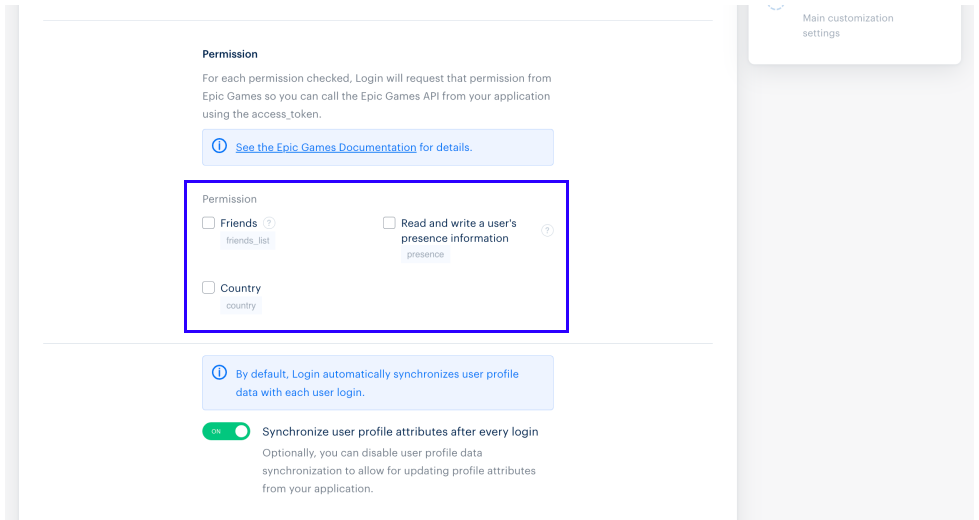
- Vérifiez les autorisations d'accès aux données que vous devez demander au réseau social.
La plupart des réseaux sociaux ont leur propre liste d’autorisations d’accès aux données que vous pouvez demander. Pour recevoir des données spécifiques, le réseau social peut exiger une négociation d’accès dans votre compte de développeur. Consultez la documentation de votre compte de développeur avant d’activer chaque autorisation.
Epic Games
Epic Games exige que les trois autorisations soient cochées pour une connexion réussie : friends_list, presence et country.
Discord
Discord propose une autorisation supplémentaire identify.premium, qui permet à l'application de lire le type d'abonnement Nitro de l'utilisateur. Cette autorisation est réservée aux Partenaires Discord approuvés — avant de l'activer, contactez l'assistance Discord.
- Pour activer la synchronisation automatique des données du profil utilisateur, réglez la bascule Synchronize user profile attributes after every login sur On.
- Cliquez sur Connect.
Faute de frappe ou autre erreur dans le texte ? Sélectionnez le texte concerné et appuyez sur Ctrl+Entrée.
