Fournisseurs de messagerie
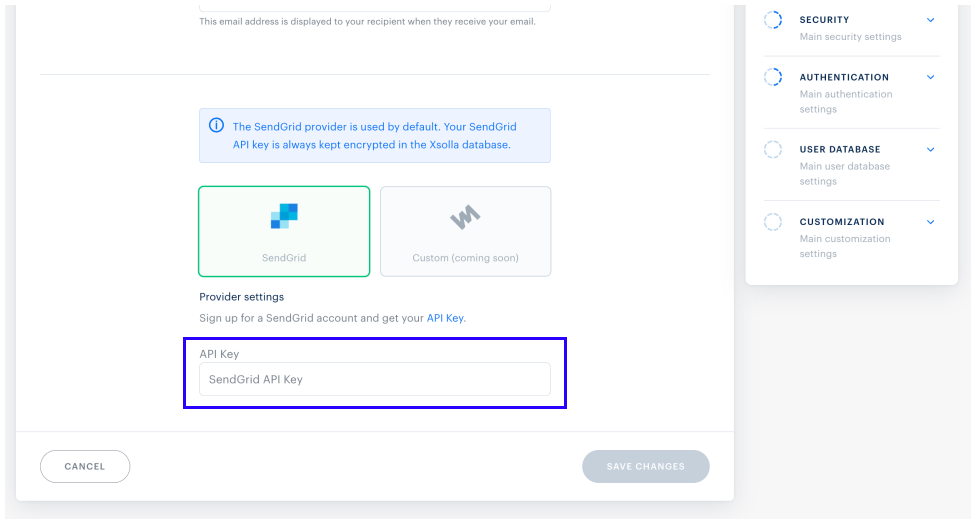
Par défaut, Xsolla utilise son compte auprès du fournisseur de services de messagerie SendGrid pour la distribution des e-mails. Cependant, vous pouvez également utiliser votre propre compte SendGrid pour votre projet de Login :
- Si vous n’avez pas de compte SendGrid, créez-en un.
- Connectez-vous à votre compte SendGrid et obtenez une clé API.
- Ouvrez votre projet dans le Compte éditeur et accédez à la section Login.
- Dans le panneau du projet de Login, cliquez sur Configure.
- Accédez au bloc Communication service providers et sélectionnez la section Email provider.
- Cliquez sur le bouton avec le logo SendGrid.
- Dans le bloc Email sender settings, spécifiez les informations visibles par les destinataires de de l’e-mail (facultatif) :
- Nom de l’expéditeur ;
- Adresse e-mail de l’expéditeur.
- Dans le champ API Key, entrez la clé API obtenue à l'étape 2 et cliquez sur Save changes.
Par défaut, Xsolla utilise son compte auprès du fournisseur de services de messagerie SendGrid pour la distribution des e-mails. Cependant, vous pouvez également utiliser votre propre compte SendGrid pour votre projet de Login :
- Si vous ne disposez pas de compte SendGrid, créez-en un.
- Connectez-vous à votre compte SendGrid et obtenez une clé API.
- Ouvrez votre projet dans le compte pour les jeux mobiles et accédez à la section Other tools > Login.
- Dans le panneau du projet de Login, appuyez sur Configure.
- Accédez au bloc Communication service providers et sélectionnez la section Email provider.
- Appuyez sur le bouton avec le logo SendGrid.
- Dans le bloc Email sender settings, spécifiez les informations visibles par les destinataires de l’e-mail (facultatif) :
- Nom de l’expéditeur ;
- Adresse e-mail de l’expéditeur.
- Dans le champ API Key, entrez la clé API obtenue à l’étape 2 et appuyez sur Save changes.
Xsolla utilise par défaut son compte auprès du fournisseur de services de messagerie SendGrid pour la distribution des e-mails. Cependant, vous pouvez également utiliser votre propre compte SendGrid pour votre projet de Login :
- Si vous n’avez pas de compte SendGrid, créez-en un.
- Connectez-vous à votre compte SendGrid et obtenez une clé API.
- Dans votre projet dans le compte, accédez à la section Players > Login.
- Cliquez sur Configure dans le panneau du projet de Login.
- Accédez au bloc Communication service providers et sélectionnez la section Email provider.
- Cliquez sur le bouton avec le logo SendGrid.
- Dans le bloc Email sender settings, spécifiez les informations visibles par les destinataires de votre e-mail (facultatif) :
- Nom de l’expéditeur
- Adresse e-mail de l’expéditeur
- Dans le champ API Key, entrez la clé API obtenue à l’étape 2 et cliquez sur Save changes.
Xsolla utilise par défaut son compte auprès du fournisseur de services de messagerie SendGrid pour la distribution des e-mails. Cependant, vous pouvez également utiliser votre propre compte SendGrid pour votre projet de Login :
- Si vous n’avez pas de compte SendGrid, créez-en un.
- Connectez-vous à votre compte SendGrid et obtenez une clé API.
- Dans votre projet dans le compte, accédez à la section Players > Login.
- Cliquez sur Configure dans le panneau du projet de Login.
- Accédez au bloc Communication service providers et sélectionnez la section Email provider.
- Cliquez sur le bouton avec le logo SendGrid.
- Dans le bloc Email sender settings, spécifiez les informations visibles par les destinataires de votre e-mail (facultatif) :
- Nom de l’expéditeur
- Adresse e-mail de l’expéditeur
- Dans le champ API Key, entrez la clé API obtenue à l’étape 2 et cliquez sur Save changes.
Xsolla utilise par défaut son compte auprès du fournisseur de services de messagerie SendGrid pour la distribution des e-mails. Cependant, vous pouvez également utiliser votre propre compte SendGrid pour votre projet de Login :
- Si vous n’avez pas de compte SendGrid, créez-en un.
- Connectez-vous à votre compte SendGrid et obtenez une clé API.
- Dans votre projet dans le compte, accédez à la section Players > Login.
- Cliquez sur Configure dans le panneau du projet de Login.
- Accédez au bloc Communication service providers et sélectionnez la section Email provider.
- Cliquez sur le bouton avec le logo SendGrid.
- Dans le bloc Email sender settings, spécifiez les informations visibles par les destinataires de votre e-mail (facultatif) :
- Nom de l’expéditeur
- Adresse e-mail de l’expéditeur
- Dans le champ API Key, entrez la clé API obtenue à l’étape 2 et cliquez sur Save changes.
Note
Si vous souhaitez utiliser un autre fournisseur de messagerie, contactez votre responsable de la réussite client ou envoyer un e-mail à [email protected]
.
Cet article vous a été utile ?
Merci pour votre commentaire !
Nous examinerons votre message et l'utiliserons pour améliorer votre expérience.Faute de frappe ou autre erreur dans le texte ? Sélectionnez le texte concerné et appuyez sur Ctrl+Entrée.
