Gestion de la collecte de données utilisateur
Comment ça marche
Lors de l’enregistrement utilisateur, les données de base suivantes sont demandées :
- En utilisant Login API :
- nom d’utilisateur
- adresse e-mail
- mot de passe
- En utilisant le widget Login :
- adresse e-mail
- mot de passe
Vous pouvez demander des données personnelles supplémentaires aux utilisateurs. Pour ce faire, dans votre Compte éditeur, indiquez les champs supplémentaires à inclure dans le formulaire d’inscription. L’enregistrement d’un utilisateur n’est possible qu’après avoir rempli tous les champs que vous avez marqués comme obligatoires. Les données fournies par les utilisateurs sont stockées dans leur profil dans la base de données.
Vous pouvez demander des données personnelles supplémentaires aux utilisateurs. Pour ce faire, dans le compte pour les jeux mobiles, indiquez les champs supplémentaires à inclure dans le formulaire d’inscription. L’enregistrement d’un utilisateur n’est possible qu’après avoir rempli tous les champs que vous avez marqués comme obligatoires. Les données fournies par les utilisateurs sont stockées dans leur profil dans la base de données.
Vous pouvez demander des données personnelles supplémentaires aux utilisateurs. Pour ce faire, dans votre compte, indiquez les champs supplémentaires à inclure dans le formulaire d’inscription. L’enregistrement d’un utilisateur n’est possible qu’après avoir rempli tous les champs que vous avez marqués comme obligatoires. Les données fournies par les utilisateurs sont stockées dans leur profil dans la base de données.
Vous pouvez demander des données personnelles supplémentaires aux utilisateurs. Pour ce faire, dans votre compte, indiquez les champs supplémentaires à inclure dans le formulaire d’inscription. L’enregistrement d’un utilisateur n’est possible qu’après avoir rempli tous les champs que vous avez marqués comme obligatoires. Les données fournies par les utilisateurs sont stockées dans leur profil dans la base de données.
Vous pouvez demander des données personnelles supplémentaires aux utilisateurs. Pour ce faire, dans votre compte, indiquez les champs supplémentaires à inclure dans le formulaire d’inscription. L’enregistrement d’un utilisateur n’est possible qu’après avoir rempli tous les champs que vous avez marqués comme obligatoires. Les données fournies par les utilisateurs sont stockées dans leur profil dans la base de données.
Comment configurer
Configuration dans le Compte éditeur
- Ouvrez le projet dans le Compte éditeur et accédez à la section Players > Login.
- Dans le volet du projet de Login, appuyez sur Configure.
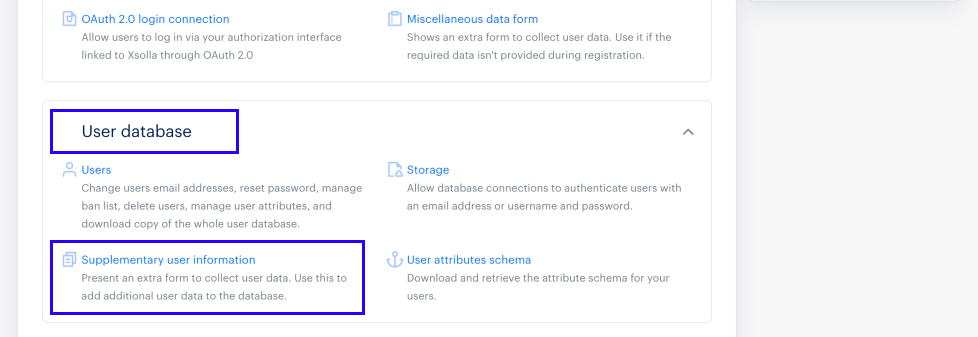
- Accédez au bloc User database et sélectionnez la section Supplementary user information.

- Les champs et cases à cocher suivants peuvent être affichés dans le formulaire d’inscription utilisateur :
- Username.
- First name.
- Last name.
- Birthdate.
- Country.
- Genre.
- Newsletter — une case à cocher permettant à l’utilisateur de s’abonner à la newsletter. Lorsque l’utilisateur coche la case, ses contacts sont automatiquement exportés vers Mailchimp si Mailchimp est connecté à votre projet.
- Additional agreement — une case à cocher permettant à l’utilisateur de signer votre accord supplémentaire. La liste des utilisateurs ayant signé l’accord supplémentaire s’obtient via le Compte éditeur ou via méthode API. La liste sera disponible dans le fichier
additional_agreement.csv.
Configuration dans votre compte
- Ouvrez le projet dans votre compte et accédez à la section Players > Login.
- Dans le volet du projet de Login, cliquez sur Configure.
- Accédez au bloc User database et sélectionnez la section Supplementary user information.
- Les champs et cases à cocher suivants peuvent être affichés dans le formulaire d’inscription utilisateur :
- Username.
- First name.
- Last name.
- Birthdate.
- Country.
- Gender.
- Newsletter — une case à cocher permettant à l’utilisateur de s’abonner à la newsletter. Lorsque l’utilisateur coche la case, ses contacts sont automatiquement exportés vers Mailchimp si Mailchimp est connecté à votre projet.
- Additional agreement — une case à cocher permettant à l’utilisateur de signer votre accord supplémentaire. La liste des utilisateurs ayant signé l’accord supplémentaire s’obtient via le compte ou via méthode API. La liste sera disponible dans le fichier
additional_agreement.csv.
Configuration dans votre compte
- Ouvrez le projet dans votre compte et accédez à la section Players > Login.
- Dans le volet du projet de Login, cliquez sur Configure.
- Accédez au bloc User database et sélectionnez la section Supplementary user information.
- Les champs et cases à cocher suivants peuvent être affichés dans le formulaire d’inscription utilisateur :
- Username.
- First name.
- Last name.
- Birthdate.
- Country.
- Gender.
- Newsletter — une case à cocher permettant à l’utilisateur de s’abonner à la newsletter. Lorsque l’utilisateur coche la case, ses contacts sont automatiquement exportés vers Mailchimp si Mailchimp est connecté à votre projet.
- Additional agreement — une case à cocher permettant à l’utilisateur de signer votre accord supplémentaire. La liste des utilisateurs ayant signé l’accord supplémentaire s’obtient via le compte ou via méthode API. La liste sera disponible dans le fichier
additional_agreement.csv.
Configuration dans votre compte
- Ouvrez le projet dans votre compte et accédez à la section Players > Login.
- Dans le volet du projet de Login, cliquez sur Configure.
- Accédez au bloc User database et sélectionnez la section Supplementary user information.
- Les champs et cases à cocher suivants peuvent être affichés dans le formulaire d’inscription utilisateur :
- Username.
- First name.
- Last name.
- Birthdate.
- Country.
- Gender.
- Newsletter — une case à cocher permettant à l’utilisateur de s’abonner à la newsletter. Lorsque l’utilisateur coche la case, ses contacts sont automatiquement exportés vers Mailchimp si Mailchimp est connecté à votre projet.
- Additional agreement — une case à cocher permettant à l’utilisateur de signer votre accord supplémentaire. La liste des utilisateurs ayant signé l’accord supplémentaire s’obtient via le compte ou via méthode API. La liste sera disponible dans le fichier
additional_agreement.csv.
- Ouvrez le projet dans votre compte et accédez à la section Other tools > Login.
- Dans le volet du projet de Login, cliquez sur Configure.
- Accédez au bloc User database et sélectionnez la section Supplementary user information.
- Les champs et cases à cocher suivants peuvent être affichés dans le formulaire d’inscription utilisateur :
- Username.
- First name.
- Last name.
- Birthdate.
- Country.
- Gender.
- Newsletter — case à cocher permettant à l’utilisateur de s’abonner à la newsletter. Lorsque l’utilisateur coche la case, ses contacts sont automatiquement exportés vers Mailchimp si Mailchimp est connecté à votre projet.
- Additional agreement — case à cocher permettant à l’utilisateur de signer votre accord supplémentaire. La liste des utilisateurs ayant signé l’accord supplémentaire s’obtient dans le compte pour les jeux mobiles ou via méthode API. La liste sera disponible dans le fichier
additional_agreement.csv.
- Pour rendre un champ obligatoire, cliquez sur l'icône ★ dans la ligne de description du champ. L'icône deviendra bleue.
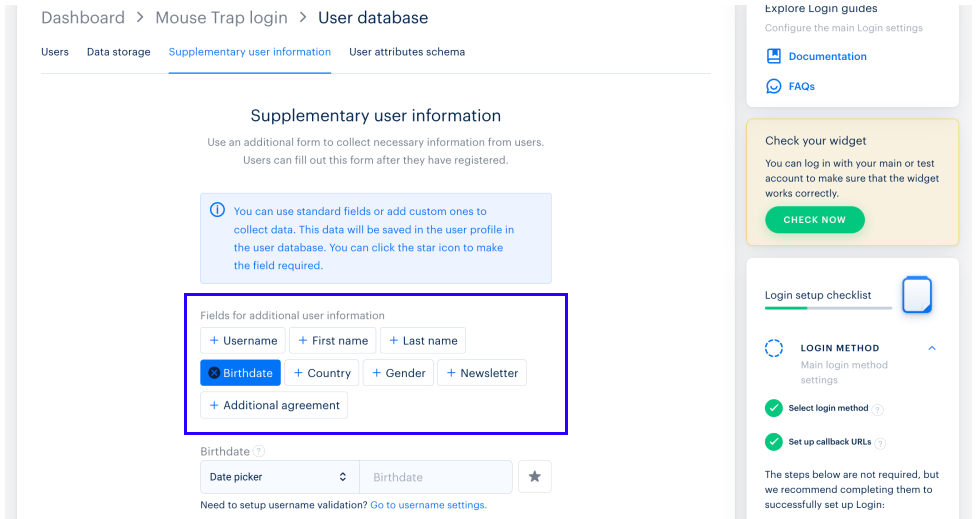
- Cliquez sur Save Changes.
Demande d’ajout de champs personnalisés au formulaire d’inscription
Outre les champs disponibles dans le Compte éditeur, vous pouvez ajouter vos propres champs au formulaire d’inscription. Pour ce faire, contactez votre responsable de la réussite client ou envoyez un e-mail à [email protected] et fournissez la liste des champs avec les informations suivantes pour chaque champ :
- nom du champ en anglais ;
- type :
string,date,select— sélection d’une option dans une liste,multi-select— sélection de plusieurs options dans une liste ;
- si le champ est obligatoire.
Outre les champs disponibles dans le compte pour les jeux mobiles, vous pouvez ajouter vos propres champs au formulaire d’inscription. Pour ce faire, contactez votre responsable de la réussite client ou envoyez un e-mail à [email protected] et fournissez la liste des champs avec les informations suivantes pour chaque champ :
- nom du champ en anglais ;
- type :
string,date,select— sélection d’une option dans une liste,multi-select— sélection de plusieurs options dans une liste ;
- si le champ est obligatoire.
Outre les champs disponibles dans le compte, vous pouvez ajouter vos propres champs au formulaire d’inscription. Pour ce faire, contactez votre Responsable de la réussite client ou envoyez un e-mail à [email protected] et fournissez la liste des champs avec les informations suivantes pour chaque champ :
- nom du champ en anglais ;
- type :
string;date;select— sélection d’une option dans une liste;multi-select— sélection de plusieurs options dans une liste;
- si le champ est obligatoire.
select et multi-select, fournissez également à votre responsable de la réussite client des ensembles de valeurs possibles pour ces champs.Intégration côté application
Si vous avez utilisé l’intégration via le widget Login, aucune action n’est requise pour intégrer le formulaire d’inscription étendu dans votre application.
Lors de l’intégration via le SDK Xsolla, la collecte d’informations supplémentaires sur les utilisateurs n’est pas encore disponible.
fields. Ce paramètre est un ensemble de paires propriété-valeur. Les champs du formulaire d’inscription qui peuvent être connectés dans le Compte éditeur correspondent aux propriétés suivantes du paramètre fields :fields. Ce paramètre est un ensemble de paires propriété-valeur. Les champs du formulaire d’inscription qui peuvent être connectés dans le compte pour les jeux mobiles correspondent aux propriétés suivantes du paramètre fields :fields. Ce paramètre est un ensemble de paires propriété-valeur. Les champs du formulaire d’inscription qui peuvent être connectés dans le compte correspondent aux propriétés suivantes du paramètre fields :Nom du champ | Type | Propriété du paramètre fields |
|---|---|---|
| Username | string | username |
| Prénom | string | given-name |
| Nom de famille | string | family-name |
| Date de naissance | date (YYYY-MM-DD) | bday |
| Pays | select (ISO 3166-1 alpha-2) | country-name |
| Gender | enum (avec la valeur f oum) | gender |
http
- http
- curl
 1POST https://login.xsolla.com/api/user?login_url=https://example.com&projectId={projectId} HTTP/1.1
 2Content-Type: application/json
 3
 4{
 5  "username": "[email protected]",
 6  "password": "123456",
 7  "email": "[email protected]",
 8  "fields": {
 9     "nickname": "John",
10     "country-name": "US",
11     "bday": "1997-07-16"
12  }
13}
1curl --request POST \
2  --url 'https://login.xsolla.com/api/user?login_url=https%3A%2F%2Fexample.com&projectId=projectId' \
3  --header 'content-type: application/json' \
4  --data '{"username":"[email protected]","password":"123456","email":"[email protected]","fields":{"nickname":"John","country-name":"US","bday":"1997-07-16"}}'
Les options d’ajout de champs au formulaire d’inscription et l’emplacement de stockage des informations collectées diffèrent selon le type de stockage des données utilisateur choisi :
Stockage Xsolla
Stockage PlayFab
Si vous utilisez le stockage PlayFab, vous pouvez ajouter au formulaire d’inscription à la fois les champs disponibles dans votre Compte éditeur et vos propres champs.
Si vous utilisez le stockage PlayFab, vous pouvez ajouter au formulaire d’inscription les champs disponibles dans le compte pour les jeux mobiles ainsi que vos propres champs.
Si vous utilisez un stockage PlayFab, vous pouvez ajouter au formulaire d’inscription à la fois les champs disponibles dans votre compte et vos propres champs.
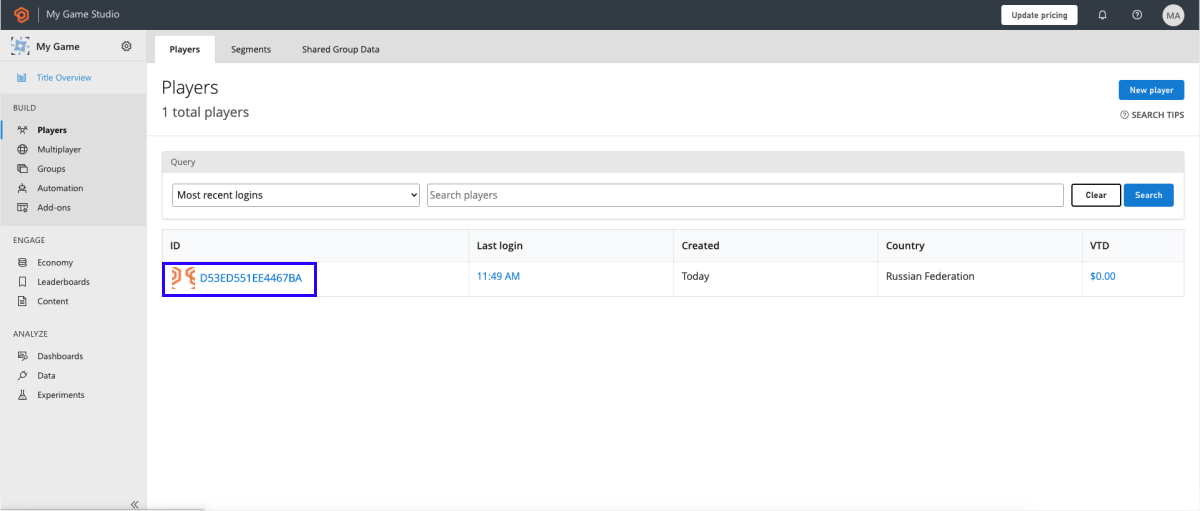
- Allez à la section Players et cliquez sur l’ID utilisateur.
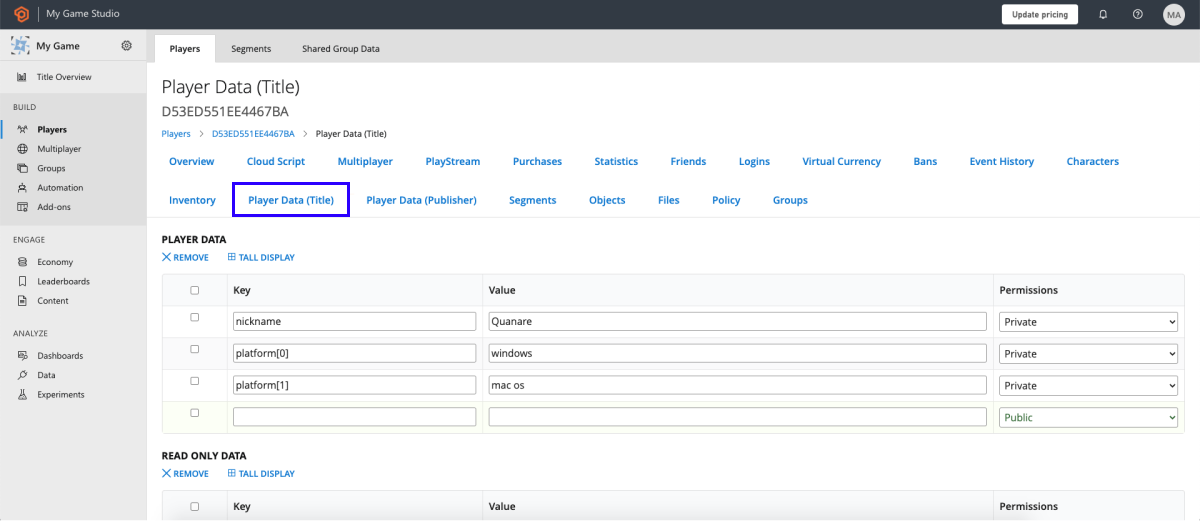
- Sélectionnez l'onglet Player Data (Title).
Stockage Firebase
Stockage personnalisé
Si vous utilisez un stockage personnalisé, vous pouvez ajouter au formulaire d’inscription à la fois les champs disponibles dans votre Compte éditeur et vos propres champs.
Les informations sur les champs supplémentaires et leurs valeurs sont envoyées par le serveur Xsolla Login dans la requête d’enregistrement à l’URL qui a été spécifiée dans le champ New user URL dans le Compte éditeur lors de la connexion de votre stockage personnalisé.
Si vous utilisez un stockage personnalisé, vous pouvez ajouter au formulaire d’inscription les champs disponibles dans le compte pour les jeux mobiles ainsi que vos propres champs.
Les informations sur les champs supplémentaires et leurs valeurs sont envoyées par le serveur Xsolla Login dans la requête d’enregistrement à l’URL spécifiée dans le champ New user URL dans le compte pour les jeux mobiles lors de la connexion de votre stockage personnalisé.
Si vous utilisez un stockage personnalisé, vous pouvez ajouter au formulaire d’inscription à la fois les champs disponibles dans votre compte et vos propres champs.
Les informations sur les champs supplémentaires et leurs valeurs sont envoyées par le serveur Xsolla Login dans la requête d’enregistrement à l’URL qui a été spécifiée dans le champ New user URL dans le compte lors de la connexion de votre stockage personnalisé.
Exemple :
Les champs suivants sont ajoutés au formulaire d’inscription utilisateur :
- pays ;
- champ
nicknamepersonnalisé de typestring; - champ
platformde typemulti-selectavec les valeurs possibles suivantes :windows,mac osetlinux.
Lors de l’enregistrement utilisateur, le serveur Xsolla Login enverra la requête suivante à l’URL de nouvel utilisateur :
http
- http
- curl
 1POST https://your.hostname/new_user_url.path HTTP/1.1
 2Content-Type: application/json
 3Authorization: Bearer {JWT}
 4
 5{
 6  "email": "[email protected]",
 7  "password": "123456",
 8  "country-name": "DE",
 9  "nickname": "JohnSnow",
10  "platform": ["windows", "mac os"]
11}
1curl --request POST \
2  --url 'https://your.hostname/new_user_url.path' \
3  --header 'authorization: bearer_JWT' \
4  --header 'content-type: application/json' \
5  --data '{"email":"[email protected]","password":"123456","country-name":"DE","nickname":"JohnSnow","platform":["windows","mac os"]}'
Faute de frappe ou autre erreur dans le texte ? Sélectionnez le texte concerné et appuyez sur Ctrl+Entrée.
