Bot Xsolla sur Discord
Aperçu
Le bot s’exécute directement sur votre serveur Discord et permet aux utilisateurs de s’authentifier, de réclamer des récompenses et d’effectuer des achats sans quitter l’environnement Discord. Il prend également en charge l’envoi de messages vers les canaux du serveur.
Flux utilisateur dans Discord :
- L’utilisateur saisit la commande
/shopdans n’importe quel canal auquel le bot est connecté. Le magasin s’affiche uniquement pour l’utilisateur ayant exécuté la commande ; il n’est pas visible aux autres utilisateurs du canal.
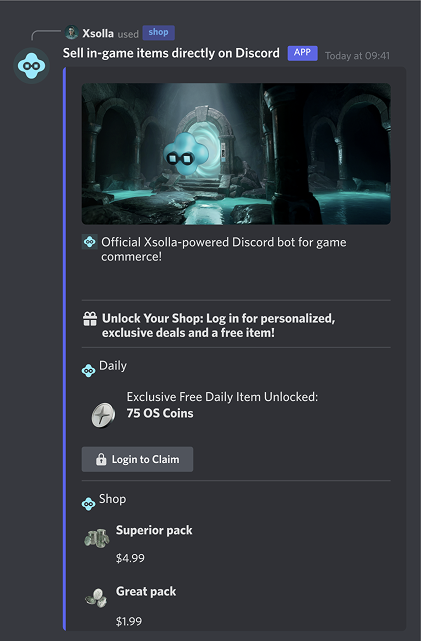
- L’utilisateur se connecte avec son ID de joueur.
- L’utilisateur parcourt le catalogue.
- L’utilisateur appuie sur le bouton d’achat à côté de l’objet souhaité.
- L’utilisateur est redirigé vers l’interface de paiement.
- Après un paiement réussi, l’utilisateur revient sur le canal Discord et l’objet lui est attribué dans le jeu.
  %%{init: {'themeVariables': { 'noteBkgColor': 'transparent', 'noteBorderColor': 'transparent' }}}%%
sequenceDiagram
    participant U as User
    participant D as Discord Bot
    participant X as Xsolla
    activate U
    U->>D: /shop command
    activate D
    D-->>U: Shop UI appears
    deactivate D
    U->>D: Log in with Player ID
    activate D
    D-->>U: Catalog displayed
    deactivate D
    U->>D: Click purchase on desired item
    activate D
    D->>X: Player ID + Item SKU
    activate X
    X-->>D: Return link to Payment UI
    D-->>U: Redirect to Payment UI
    deactivate D
    U->>X: Complete payment
    activate X
    note right of X: Grant item to player inventory
    deactivate X
    X->>D: Webhook: item granted notification
    deactivate X
    activate D
    D-->>U: Confirmation of successful purchase
    deactivate D
    deactivate U
Prérequis
Pour vendre vos objets en jeu à l’aide du bot, vous devez :
- Utiliser Discord pour communiquer avec les utilisateurs.
- Créer un catalogue des objets. Vous pouvez le faire manuellement, via API, ou en important à partir de fichiers JSON ou de plateformes externes.
- Configurer les webhooks suivants afin de valider les utilisateurs et de leur attribuer leurs achats :
- Signer le contrat de licence avec Xsolla.
Votre demande sera examinée dans un délai de trois jours ouvrés. Outre les vérifications d’ordre juridique, nous examinons également le jeu afin de détecter tout contenu pour adultes, toute violation potentielle des droits d’auteur ainsi que tout autre contenu interdit ou restreint.
Informations supplémentaires :
- Le délai de trois jours ouvrés couvre notre réponse initiale ou une demande d’informations supplémentaires. Nous ne garantissons pas l’approbation complète de la demande dans ce délai.
- Si des questions surviennent lors de l’examen, nous contacterons la personne spécifiée dans la demande.
- Une fois l’examen terminé et l’ensemble des exigences de Xsolla satisfaites, le statut de votre contrat passera à Signed.
Comment configurer
Créez un bot
- Dans le projet dans le Compte éditeur, accédez à la section Storefront > Xsolla Bot in Discord.
- Dans votre projet dans le compte, allez à la section Storefront > Xsolla Bot in Discord.
- Dans votre projet dans le compte, allez à la section Storefront > Xsolla Bot in Discord.
- Dans votre projet dans le compte, allez à la section Storefront > Xsolla Bot in Discord.
- Dans votre projet dans le compte pour les jeux mobiles, allez à la section Monétisation > Xsolla Bot in Discord.
- Appuyez sur Create.
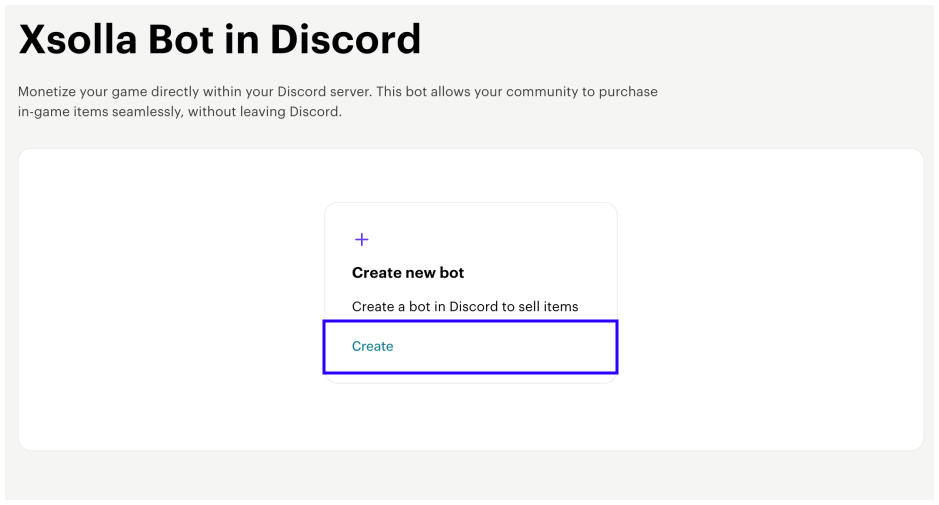
- Téléchargez le logo et spécifiez le nom du bot.
- Appuyez sur Create.
- Accédez à l’onglet Settings pour finaliser la configuration du bot :
- Dans le bloc Player ID help configurator, appuyez sur Set up et fournissez des instructions concises expliquant comment les utilisateurs peuvent trouver leur ID de joueur, et appuyez sur Set up. Ces instructions seront affichées dans l’interface Discord lorsque l’utilisateur appuiera sur
How to find player ID .
- Dans le bloc Player ID help configurator, appuyez sur Set up et fournissez des instructions concises expliquant comment les utilisateurs peuvent trouver leur ID de joueur, et appuyez sur Set up. Ces instructions seront affichées dans l’interface Discord lorsque l’utilisateur appuiera sur
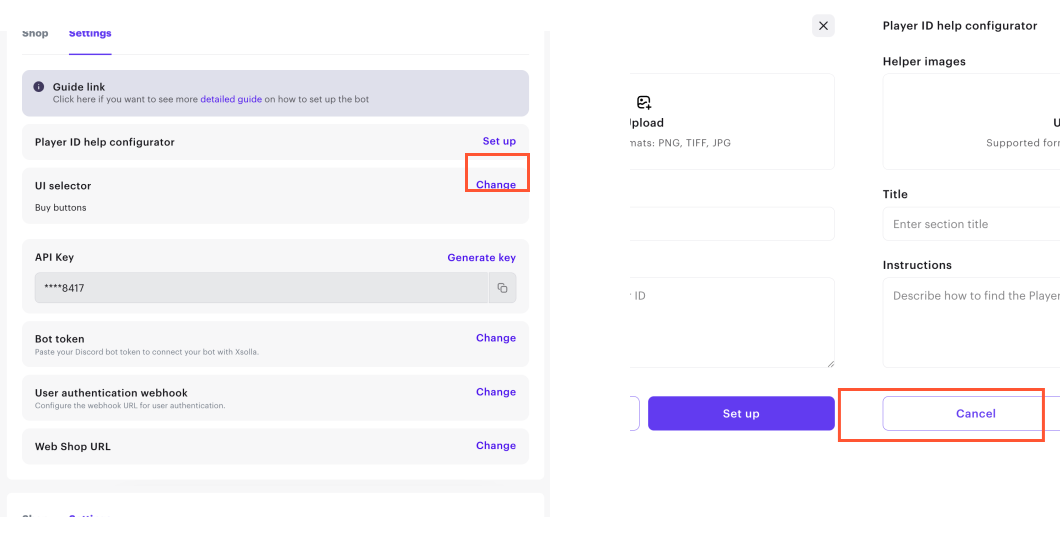
- Dans le bloc de sélection de l'interface utilisateur, appuyez sur Change. Sélectionnez une manière d'afficher les objets dans le magasin et appuyez sur Save :
- Dropdown selector (par défaut) — le magasin affiche une liste déroulante des objets disponibles. Pour acheter un objet, l'utilisateur le sélectionne d'abord dans la liste, puis ouvre la carte de l'objet et appuie sur un bouton d'achat.
- Buy buttons — le magasin affiche tous les objets disponibles en même temps, avec un bouton d'achat à côté de chacun.
- La clé API est générée automatiquement. Si vous souhaitez la mettre à jour, appuyez sur Generate key.
- Le jeton du bot est généré automatiquement. Si vous avez déjà un bot dans Discord, appuyez sur Change, fournissez son jeton dans le champ correspondant, puis appuyez sur Change. Gardez à l'esprit qu'après avoir enregistré les modifications, vous ne pourrez plus utiliser l'ancien jeton.
Instructions pour trouver le jeton du bot dans Discord
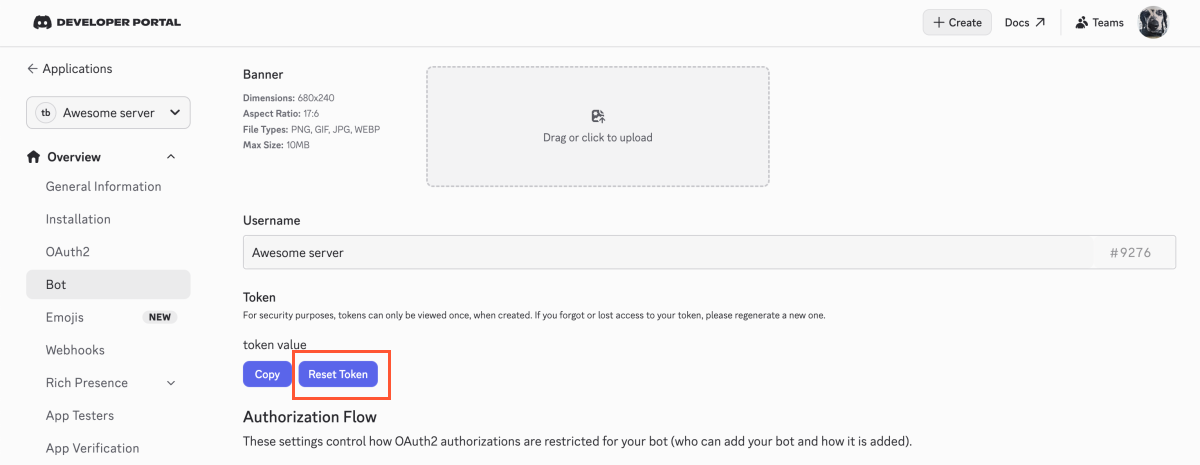
- Accédez à la page de l'application dans le portail des développeurs Discord.
- Accédez à la section
Overview > Bot . - Dans la section
Token , appuyez surReset token . Une vérification peut être requise. - Copiez la nouvelle valeur du jeton.
- Dans le bloc User authentication webhook, appuyez sur Change, spécifiez l'URL du serveur où vous souhaitez recevoir les webhooks d'authentification utilisateur, et appuyez sur Save.
- Si vous n'avez pas de Web Shop, laissez le bloc Web Shop URL inchangé.
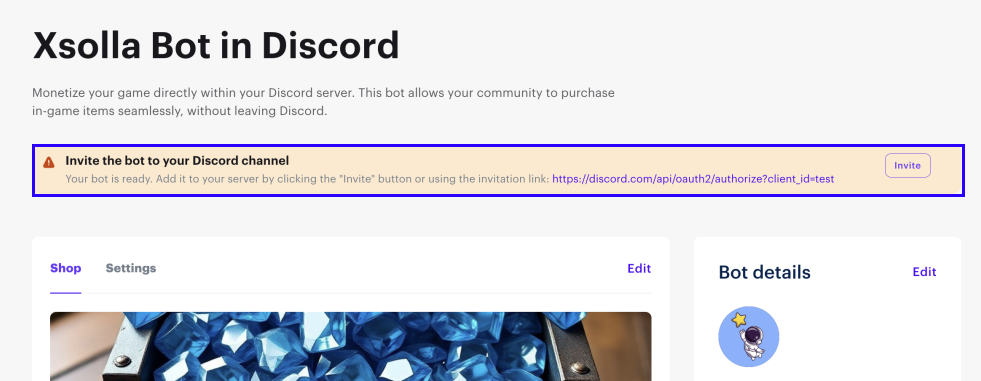
Pour ajouter le bot à votre serveur Discord, suivez le lien d’invitation en haut de la page.
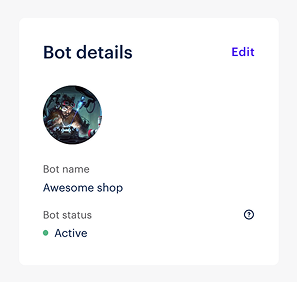
Une fois que vous avez configuré tous les paramètres requis, le statut du bot passera à Active.
Configurez des objets
Pour configurer les objets à vendre :
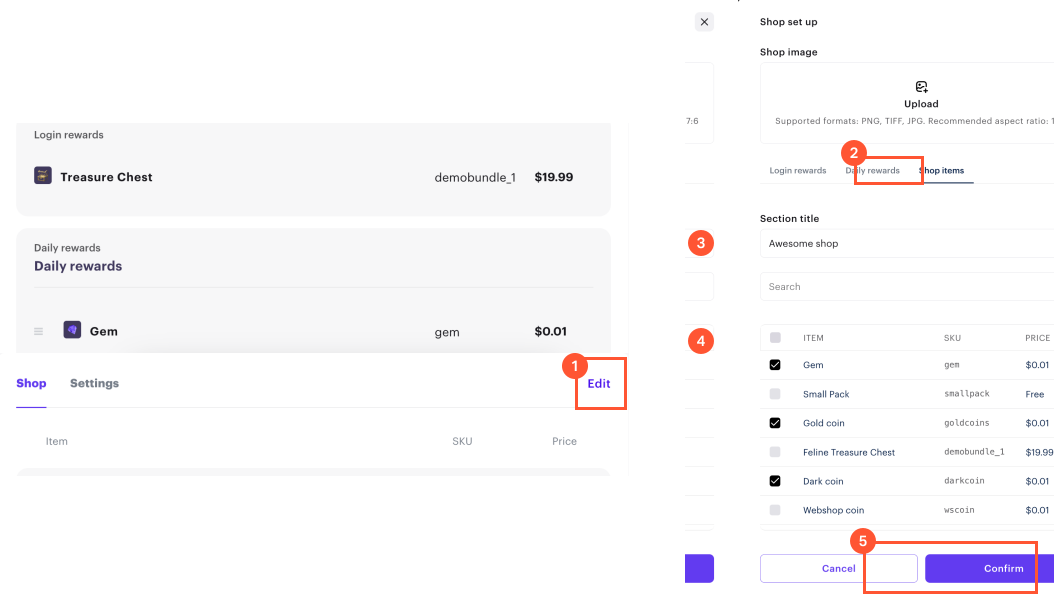
- Accédez à l’onglet Shop et appuyez sur Edit.
- Dans l’onglet Shop items :
- Téléchargez l’image de couverture du magasin.
- Spécifiez le titre du magasin (obligatoire).
- Cochez les cases à côté des objets que vous souhaitez vendre via Discord (obligatoire).
- Appuyez sur Confirm.
Après cette étape, rendez-vous sur votre serveur Discord pour vérifier que le bot fonctionne correctement.
Configurez les objets de récompense
Pour motiver les utilisateurs à visiter votre magasin plus souvent, vous pouvez configurer les récompenses suivantes :
- Login reward — récompenses disponibles pour l’utilisateur lorsqu’il se connecte au magasin pour la première fois.
- Daily rewards — objets exclusifs pouvant être réclamés une fois par jour.
Pour les configurer :
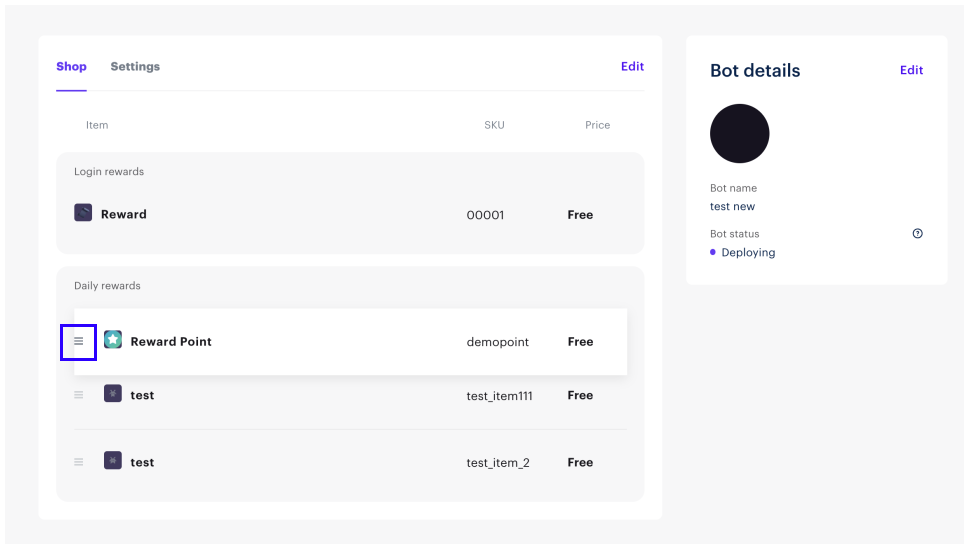
- Accédez à l’onglet Shop et appuyez sur Edit.
- Configurez les objets de récompense :
- Dans l’onglet Login rewards, sélectionnez un objet et appuyez sur Confirm.
- Dans l’onglet Daily rewards, sélectionnez des objets et appuyez sur Confirm. Pour réorganiser les objets dans le bon ordre, faites-les glisser sur la page principale des paramètres.
Après cela, rendez-vous sur votre serveur Discord pour vérifier si le bot fonctionne correctement.
Faute de frappe ou autre erreur dans le texte ? Sélectionnez le texte concerné et appuyez sur Ctrl+Entrée.
