Guide de configuration de Xsolla Bot dans Discord
Aperçu
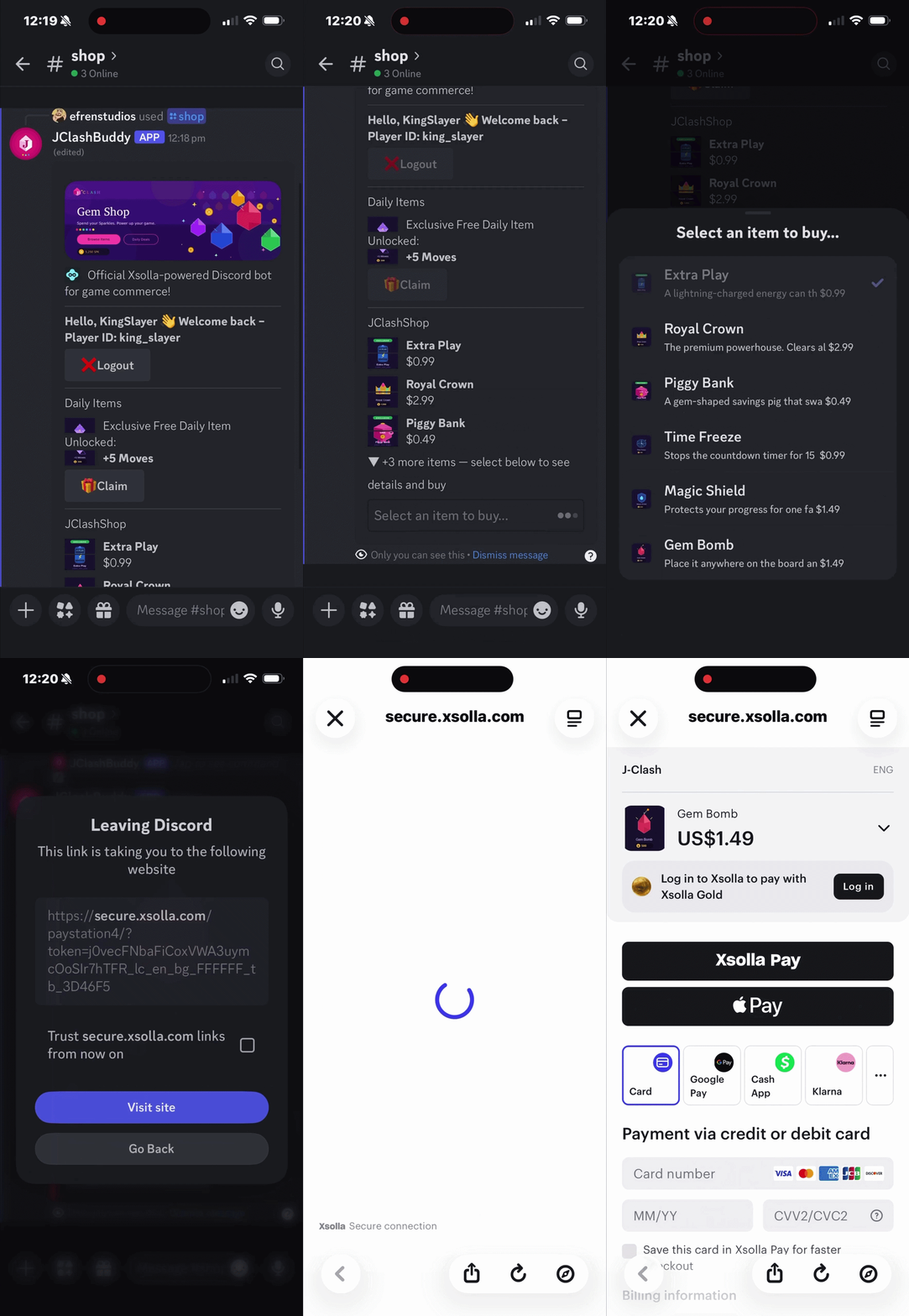
Discord est l’un des principaux espaces où les communautés de joueurs passent du temps entre les sessions, se coordonnant, partageant des mises à jour et restant connectées. Le Xsolla Bot dans Discord intègre votre vitrine directement dans votre serveur afin que les joueurs puissent parcourir les objets, réclamer des récompenses et effectuer des achats via une commande slash sans quitter Discord.
Ce guide vous accompagne dans une configuration complète en libre-service : création d’une application bot dans le portail développeur Discord, connexion à votre Compte éditeur Xsolla, configuration de votre magasin et de vos récompenses, et test de l’expérience côté joueur de bout en bout.
Ce guide vous accompagne dans une configuration complète en libre-service : création d’une application bot dans le portail développeur Discord, connexion à votre compte, configuration de votre magasin et de vos récompenses, et test de l’expérience côté joueur de bout en bout.
Ce guide vous accompagne dans une configuration complète en libre-service : création d’une application bot dans le portail développeur Discord, connexion à votre compte pour les jeux mobiles, configuration de votre magasin et de vos récompenses, et test de l’expérience côté joueur de bout en bout.
À la fin de ce guide, vous aurez un Xsolla Bot fonctionnel dans votre serveur Discord. Les joueurs pourront ouvrir une vitrine avec la commande /shop, se connecter avec leur identifiant de joueur en jeu, et effectuer des achats via l’interface de paiement Xsolla.
Le guide utilise un projet de démonstration appelé J-Clash à titre de référence, mais les étapes s’appliquent à tout projet avec un catalogue d’objets actif.
Prérequis
Du côté de Xsolla, vous devez avoir :
un catalogue d’objets configuré avec des objets virtuels déjà créés et marqués comme disponibles
Du côté de Discord, vous devez avoir accès au portail développeurs Discord pour créer l’application bot (facultatif).
Processus d’achat disponibles
Le Xsolla Bot dans Discord prend en charge deux processus d’achat. Comprendre la différence vous aidera à décider lequel convient à votre projet :
- Achat direct. Lorsqu’un joueur sélectionne un objet, l’interface de paiement Xsolla se lance immédiatement avec l’objet prêt pour le paiement. Il n’y a pas d’étapes intermédiaires ou de redirections. C’est le processus par défaut et celui couvert dans ce guide.
- Processus Web Shop. Lorsqu’un joueur sélectionne un objet, votre Web Shop s’ouvre avec la connexion utilisateur et l’objet pré-remplis, puis l’interface de paiement Xsolla se lance. Ce processus nécessite un Web Shop déjà configuré et une URL de Web Shop configurée dans les paramètres du bot. Référez-vous à ces instructions pour des informations détaillées.
Étapes de configuration
Étape 1. Créer une application bot Discord
- Accédez au portail développeurs Discord et cliquez sur New Application.
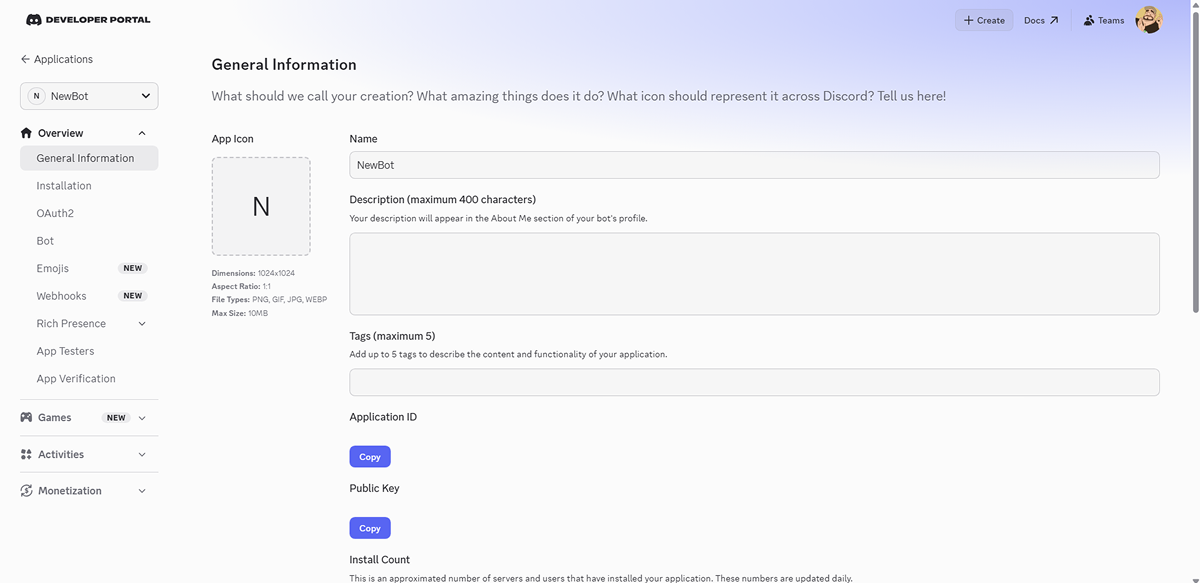
- Donnez au bot un nom qui reflète votre jeu ou votre marque. Pour cette démonstration, nous utilisons NewBot.
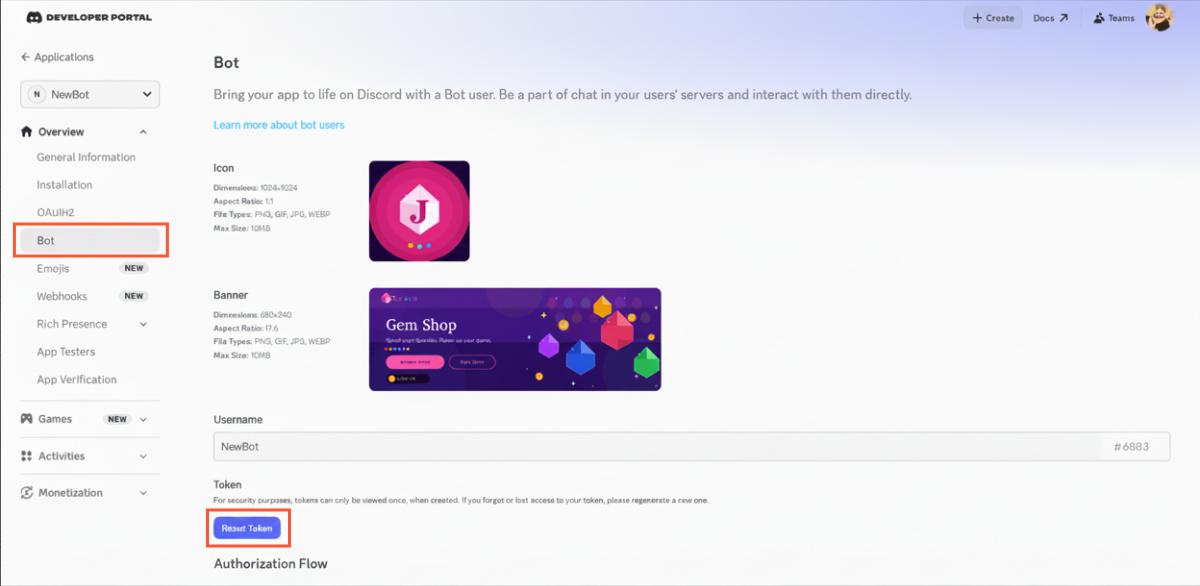
- Une fois l’application créée, ouvrez la section Bot. C’est un bon moment pour télécharger une icône et une bannière, car les deux seront visibles pour les joueurs lorsque le bot sera actif dans Discord.
- Obtenez votre jeton de bot qui lie votre application Discord à la configuration Xsolla :
- Dans la section Bot, cliquez sur Reset Token. C’est le seul moyen pour Discord de vous permettre de voir le jeton.
- Copiez immédiatement le jeton et conservez-le en lieu sûr. Vous en aurez besoin à l’Étape 2.
Étape 2. Configurer le bot dans le Compte éditeur
Étape 2. Configurer le bot dans le compte
- Dans votre projet dans le Compte éditeur, allez à la section Storefront > Xsolla Bot in Discord.
- Dans votre projet dans le compte, allez à la section Storefront > Xsolla Bot in Discord.
- Dans votre projet dans le compte, allez à la section Storefront > Xsolla Bot in Discord.
- Dans votre projet dans le compte, allez à la section Storefront > Xsolla Bot in Discord.
- Dans votre projet dans le compte pour les jeux mobiles, allez à la section Monétisation > Xsolla Bot in Discord.
Cliquez sur Create. Il n’y a pas de période d’attente, l’interface de configuration est disponible immédiatement.
Nommez votre bot et, éventuellement, ajoutez un logo.
Cliquez sur Create.
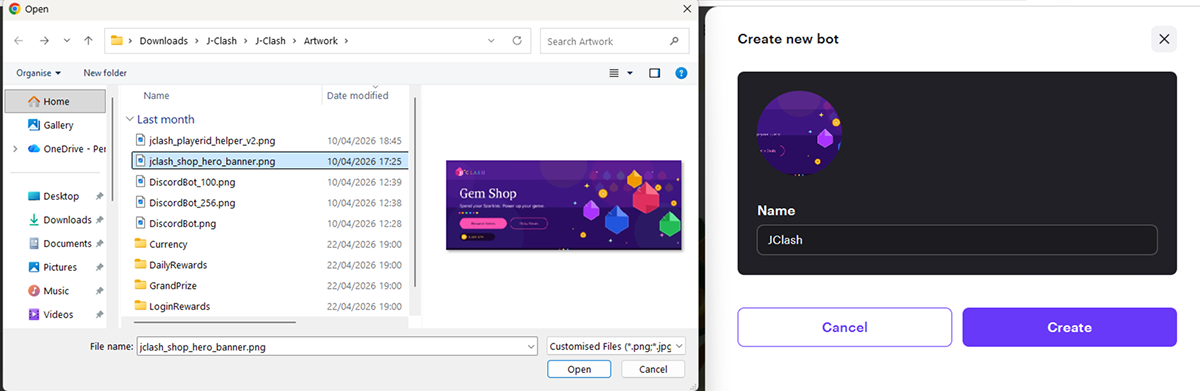
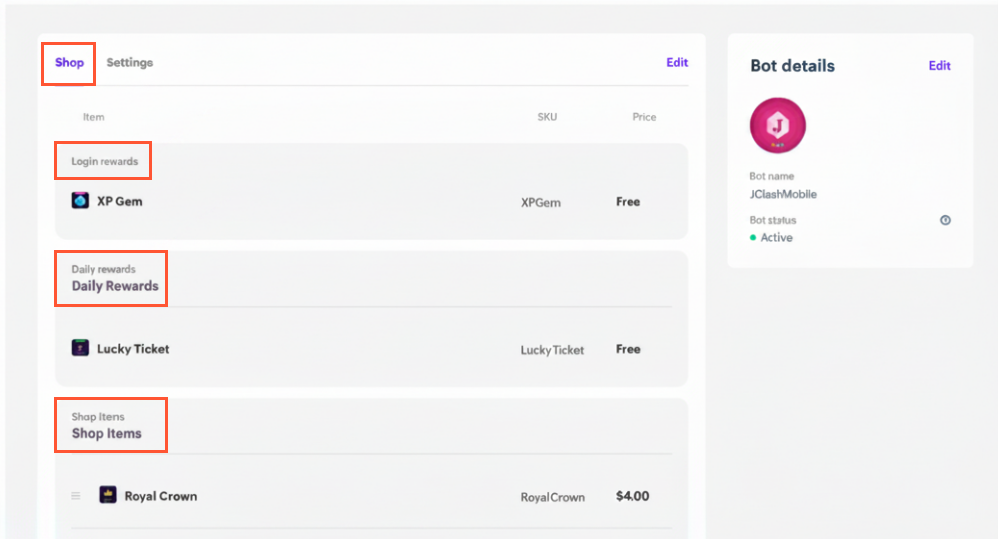
- Ouvrez la section Shop pour configurer les éléments suivants :
- Récompenses de connexion — objets attribués lorsqu’un joueur se connecte pour la première fois.
- Récompenses quotidiennes — objets attribués quotidiennement.
- Objets du magasin — objets disponibles à l’achat.
Les sections Récompenses quotidiennes et Objets du magasin nécessitent un titre de section. Ces champs ne peuvent pas être laissés vides.
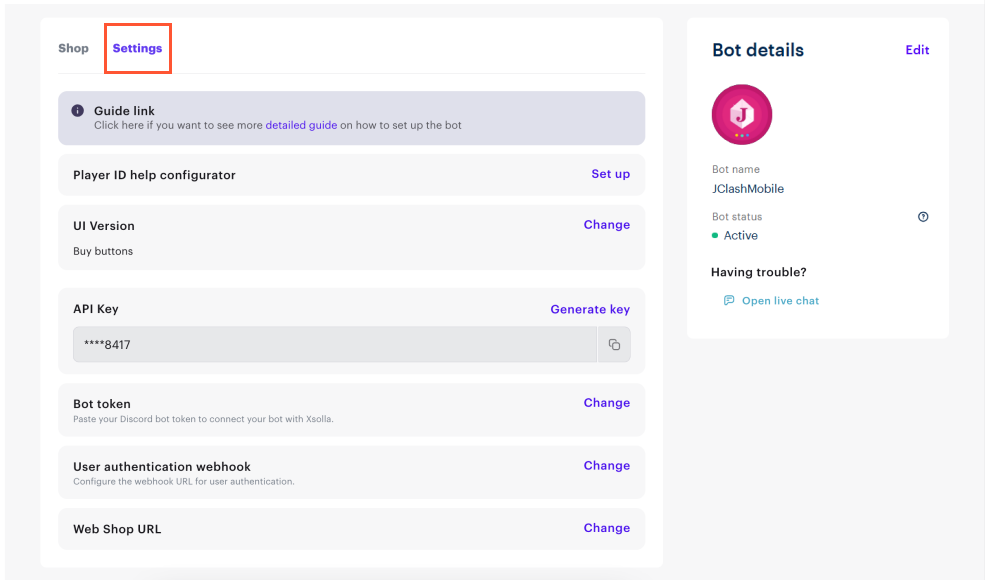
Allez à l’onglet Settings pour compléter la configuration du bot :
- Configurez Player ID help. Le bot utilise l’identifiant de joueur en jeu de chaque joueur comme méthode de connexion. Puisque chaque jeu affiche cet identifiant différemment, téléchargez une image montrant aux joueurs comment le trouver dans votre jeu spécifique. Les joueurs peuvent accéder à cette image depuis Discord à tout moment lorsqu’ils ouvrent le bot.
- La clé API est générée automatiquement par défaut. Aucune action n’est nécessaire.
- Spécifiez le jeton du bot. Collez le jeton que vous avez copié depuis le portail développeur Discord à l’Étape 1. Cela connecte votre application bot Discord à Xsolla Bot.
- Spécifiez le webhook d’authentification utilisateur. Le point de terminaison sur votre backend qui identifie et authentifie les joueurs en utilisant leur identifiant de joueur en jeu. Vous configurez et hébergez ce webhook vous-même.
Si vous utilisez le processus d’achat direct, laissez le champ Web Shop URL vide. Ce champ est uniquement requis si vous utilisez le processus Web Shop.
Étape 3. Inviter le bot sur votre serveur Discord
Pour ajouter le bot à votre serveur Discord :
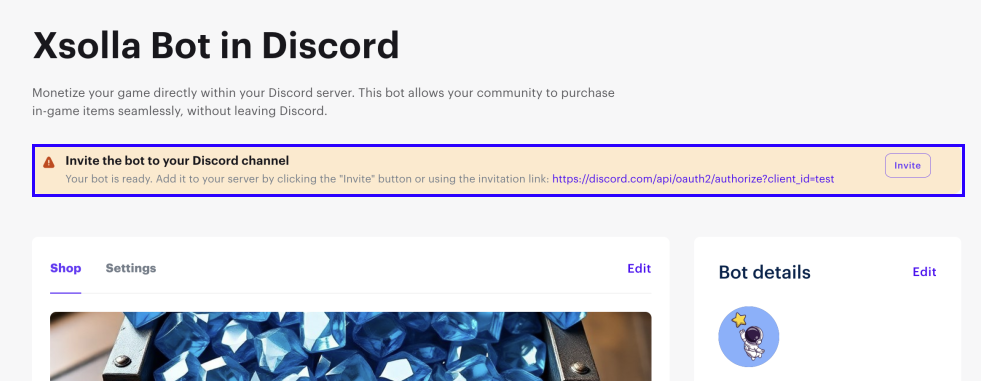
- Dans la section Xsolla Bot in Discord, en haut de la page, cliquez sur Invite.
- Dans la section Xsolla Bot in Discord, en haut de la page, cliquez sur Invite.
- Dans la section Xsolla Bot in Discord, en haut de la page, cliquez sur Invite.
- Dans la section Xsolla Bot in Discord, en haut de la page, cliquez sur Invite.
- Dans la section Xsolla Bot in Discord, en haut de la page, cliquez sur Invite.
- Passez en revue et approuvez les autorisations demandées.
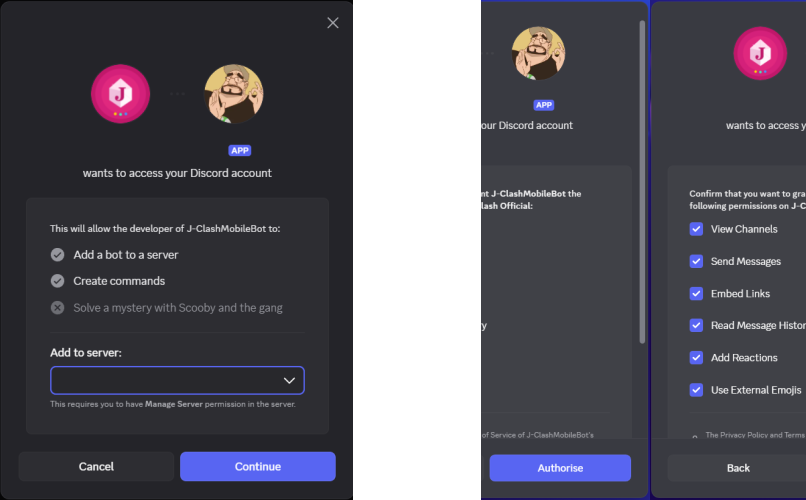
Le bot est maintenant connecté à votre serveur.
Étape 4. Tester la commande /shop
Avec le bot actif dans votre serveur, ouvrez Discord et exécutez /shop. C’est la commande principale côté joueur, et l’exécuter est le moyen le plus clair de confirmer que l’intégration fonctionne correctement.

L’interface du magasin se charge dans l’ordre suivant :
- La section Player ID help que vous avez configurée. Avant qu’un joueur puisse réclamer des récompenses ou effectuer un achat, il doit se connecter. Dès qu’il interagit avec une option, il est invité à entrer son identifiant de joueur. Une fois que cela réussit, l’interface se met à jour immédiatement pour refléter son état connecté.
- Toutes les récompenses de connexion ou quotidiennes que vous avez configurées.
- La section Shop, avec le nom et les objets que vous avez configurés.
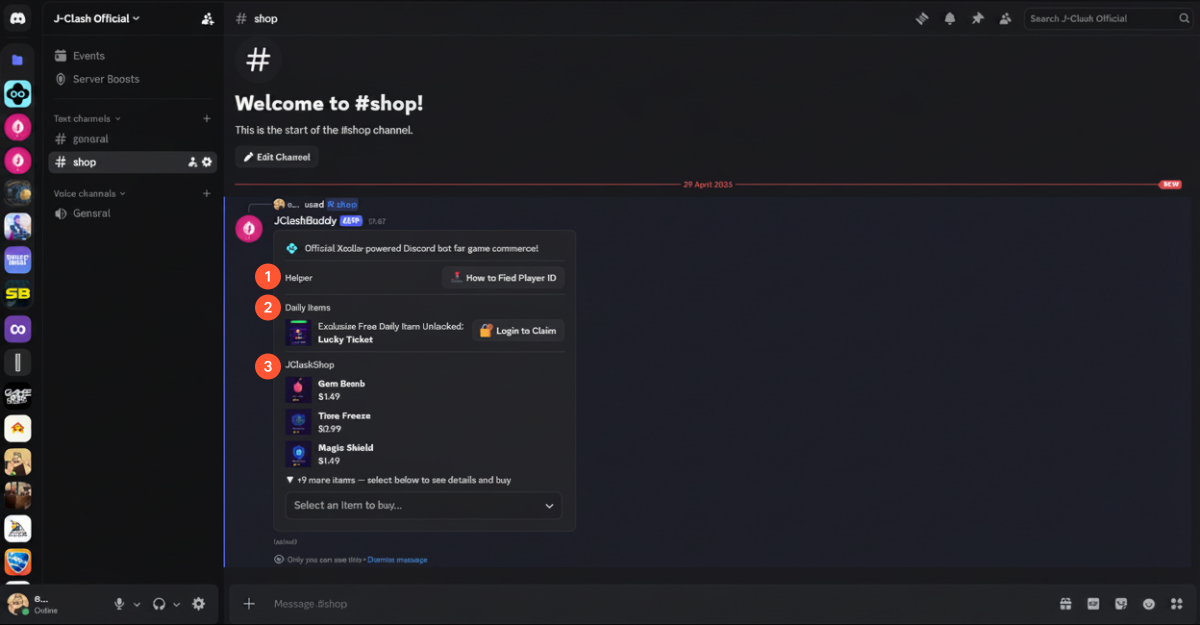
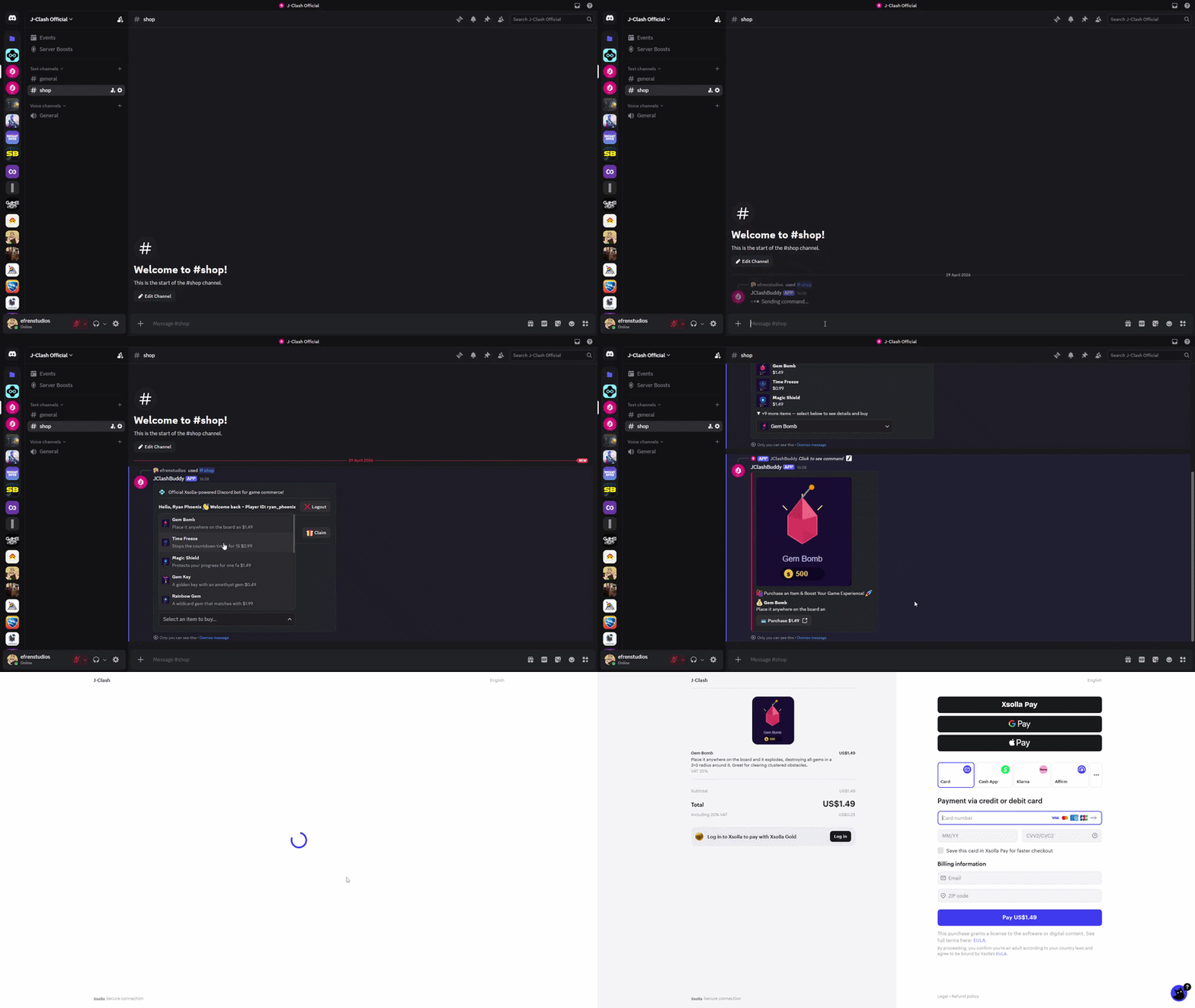
Avant qu’un joueur puisse réclamer des récompenses ou effectuer un achat, il doit se connecter. Dès qu’il interagit avec une option, il sera invité à entrer son identifiant de joueur. Une fois que cela réussit, l’interface se met à jour immédiatement pour refléter son état connecté. Avec le processus d’achat direct, la sélection d’un objet lance immédiatement l’interface de paiement avec l’objet prêt pour le paiement.
Étapes suivantes
C’est une configuration complète en libre-service du Xsolla Bot dans Discord. Du portail développeur Discord à une vitrine fonctionnelle dans votre serveur, tout le processus prend seulement quelques minutes.
Quelques directions pour aller plus loin à partir d’ici :
- Développez vos récompenses : Configurez les Récompenses de connexion et les Récompenses quotidiennes dans la section Shop pour ajouter des éléments d’engagement directement depuis Discord.
- Personnalisez votre magasin : Mettez à jour la sélection d’objets, les titres des sections et les images d’aide Player ID dans le Compte éditeur à tout moment — pas besoin de réinviter le bot.
- Personnalisez votre magasin : Mettez à jour la sélection d’objets, les titres des sections et les images d’aide Player ID dans le compte à tout moment — pas besoin de réinviter le bot.
- Web Shop + Pay Station : Si votre configuration nécessite que les joueurs passent par un Web Shop avant le paiement, ce processus est disponible. Contactez l’Équipe Xsolla pour le configurer pour votre projet.
Faute de frappe ou autre erreur dans le texte ? Sélectionnez le texte concerné et appuyez sur Ctrl+Entrée.
