Chatbot
Chatbot vous aide à gérer votre chat Twitch — exécuter des commandes, modérer les messages, récompenser les spectateurs fidèles, et plus encore. Si vous faites partie d’une campagne, Chatbot peut également envoyer les éléments suivants :
- messages programmés
- réponses aux commandes de chat
- liens de campagne et informations promotionnelles
Pour configurer Chatbot :
- Inscrivez-vous au Partner Network avec votre compte Twitch, ou connectez Twitch à votre compte existant .
- Allez sur la page Chatbot et cliquez sur Turn on Chatbot. Cela ajoute le chatbot Xsolla à votre chaîne et lui accorde les permissions de modérateur.
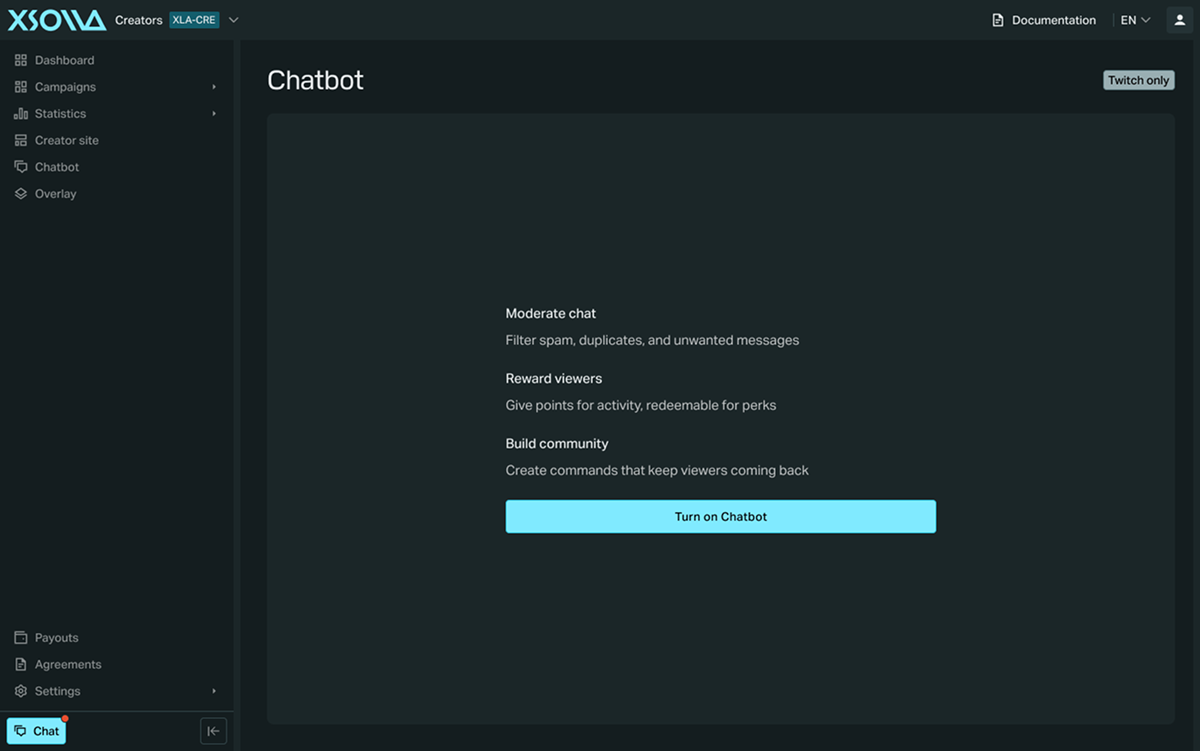
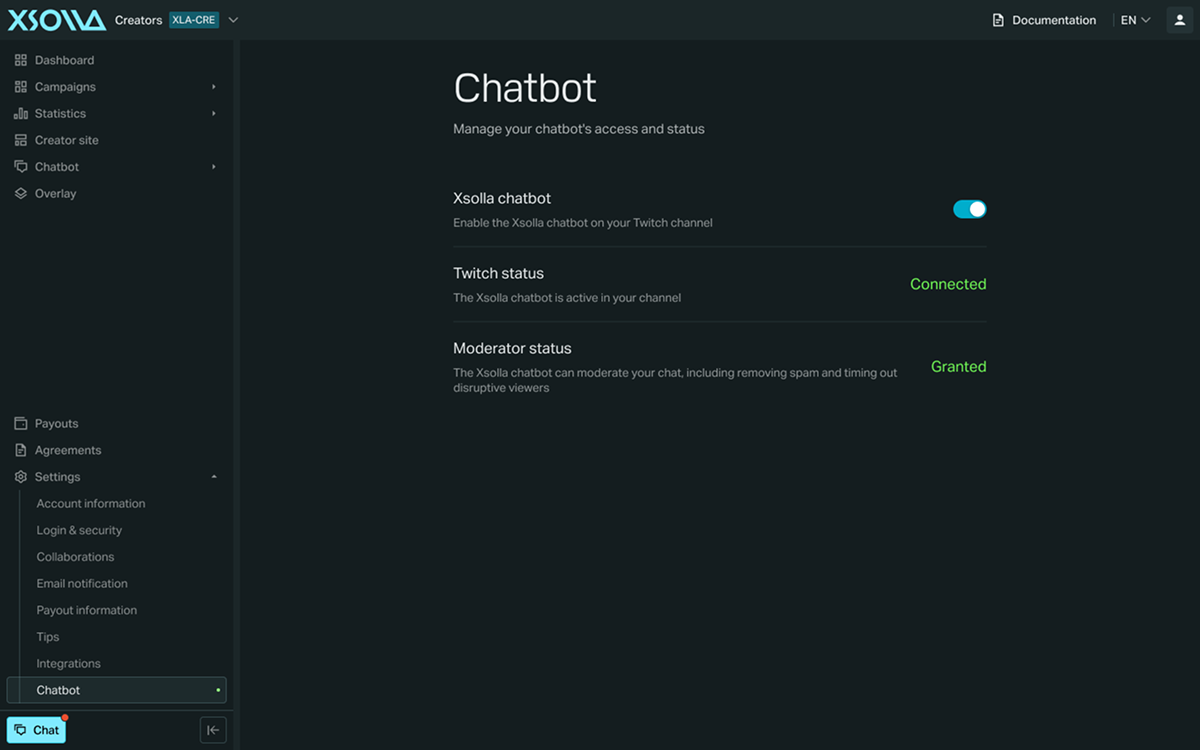
Une fois activé, vous pouvez contrôler Chatbot et vérifier son statut sur la page Settings > Chatbot . Le statut Twitch peut prendre les valeurs suivantes :
- Connected — le chatbot Xsolla est actif dans votre chaîne.
- Pending — le chatbot Xsolla se reconnecte après un redémarrage ou une mise à jour du serveur.
- Disconnected — le chatbot Xsolla n’est pas connecté. Cela peut arriver si le chatbot Xsolla a été banni de votre chaîne ou n’a pas le statut de modérateur.
- Unknown — le statut du chatbot Xsolla n’a pas pu être déterminé. Contactez notre équipe de support si le problème persiste.
Le statut de modérateur peut prendre les valeurs suivantes :
- Granted — le chatbot Xsolla peut modérer votre chat, y compris supprimer le spam et exclure temporairement les spectateurs perturbateurs.
- Not granted — le chatbot Xsolla ne peut pas modérer votre chat sans accès de modérateur.
Modération
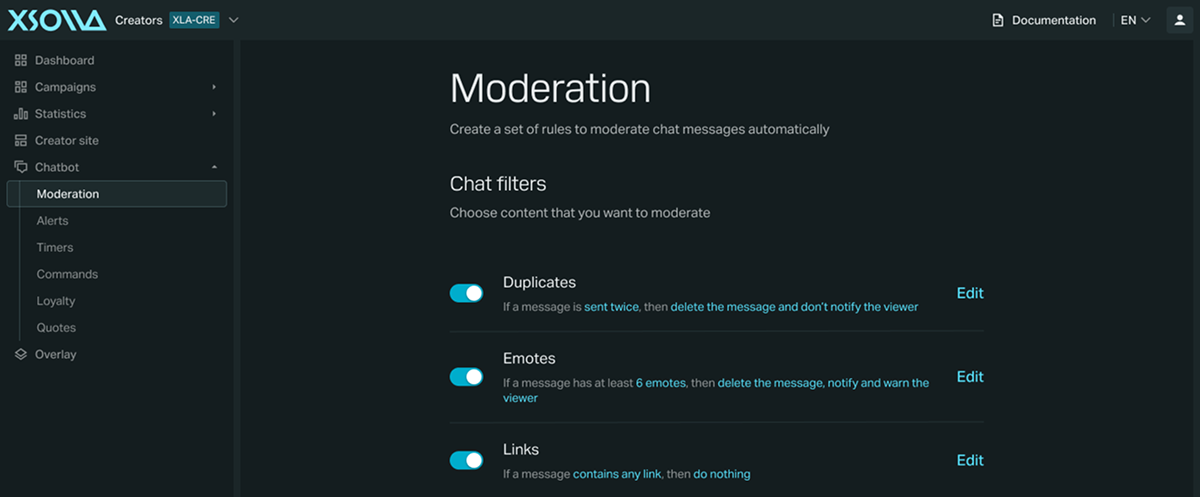
Pour choisir le contenu que vous souhaitez modérer, allez sur la page Chatbot > Moderation , et assurez-vous que les bascules pour le contenu que vous souhaitez modérer sont activées dans la section Chat filters :
| Filtre | Déclencheur |
|---|---|
| Doublon | Un message est répété un certain nombre de fois. |
| Émoticônes | Un message contient au moins un certain nombre d’émoticônes. |
| Liens | Un message contient un lien quelconque, avec une liste blanche optionnelle (correspondance partielle — par exemple, twitch.tv permet tous les liens Twitch). |
| Symboles | Un message atteint une longueur définie et un pourcentage de celui-ci est constitué de symboles. |
| Majuscules | Un message atteint une longueur définie et un pourcentage de celui-ci est en majuscules. |
Ce sont les seuils par défaut — ajoutez-en de nouveaux ou ajustez-les dans la section Warning thresholds :
| Punition | Nombre d’avertissements |
|---|---|
| Exclusion temporaire de 10 minutes | 3 |
| Exclusion temporaire de 3 heures | 6 |
| Bannissement permanent | 9 |
Si vous souhaitez que le chatbot réponde à un lien posté avec le titre de la page vers laquelle il mène, activez la bascule Link preview.
Alertes
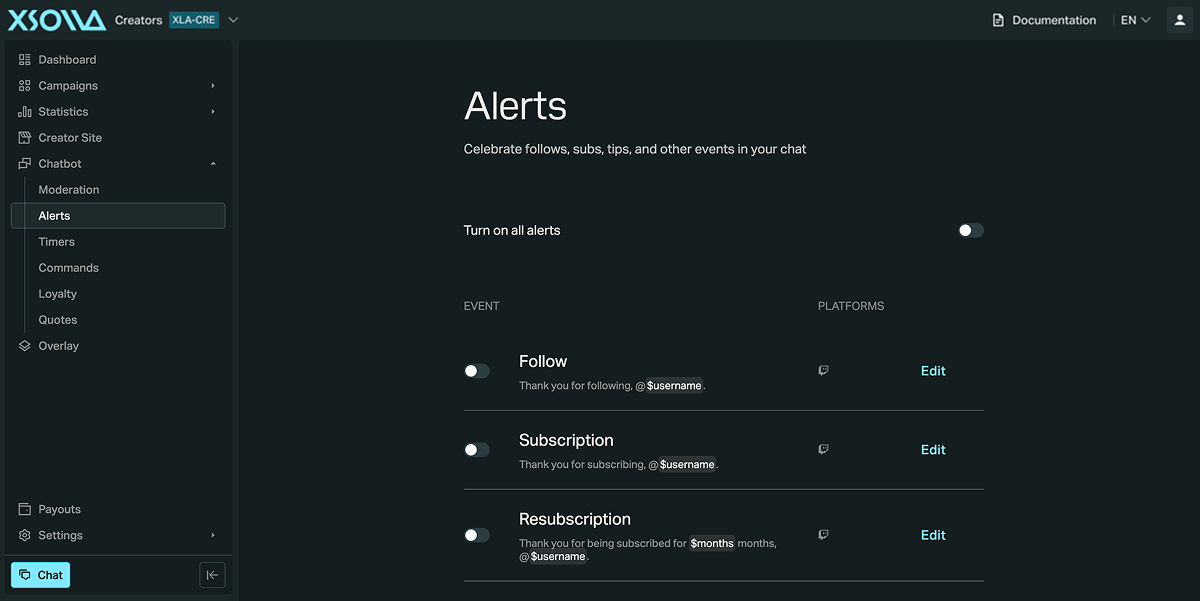
Chatbot peut publier un message dans le chat pour les abonnements, les tips et d’autres événements. Activez toutes les alertes en même temps, ou activez et modifiez chacune individuellement :
| Événement | Message par défaut |
|---|---|
| Follow | Merci de suivre, @$username. |
| Subscription | Merci de vous être abonné, @$username. |
| Resubscription | Merci d’être abonné depuis $months mois, @$username. |
| Subscription gift | Merci @$gifter d’avoir offert un abonnement à @$username. |
| Twitch cheer | @$username a applaudi avec $amount bits sur le stream. |
| Twitch raid | @$username fait un raid sur le stream avec $viewers spectateurs. |
| Tip | $name a donné un tip de $amount sur le stream : $message. |
| ExtraLife/Tiltify | $name a fait un don de $amount à une œuvre de charité. |
Ces messages par défaut utilisent les variables suivantes :
| Variable | Description |
|---|---|
$username | Le nom d’utilisateur Twitch du spectateur. |
$gifter | Le nom d’utilisateur du spectateur qui a offert l’abonnement. |
$months | Le nombre de mois pendant lesquels un spectateur est abonné. |
$amount | Le montant donné, applaudi en bits, ou offert. |
$viewers | Le nombre de spectateurs dans un raid. |
$name | Le nom du donateur ou du contributeur. |
$message | Le message inclus dans un tip. |
Ces variables sont distinctes des variables disponibles pour les commandes personnalisées. Voir la section Commands pour plus d’informations.
Minuteries
Pour publier des messages automatisés à un intervalle défini, allez sur la page Chatbot > Timers , et configurez-en un pour promouvoir votre lien de suivi ou vitrine , partager vos réseaux sociaux, ou rappeler aux spectateurs les règles du chat. Vous pouvez configurer les messages pour qu’ils ne soient publiés que lorsque vous êtes en direct.
Commandes
Allez sur la page Chatbot > Commands
pour activer ou désactiver les commandes intégrées pour votre chaîne. Chaque commande a son propre niveau de permission (tout le monde, modérateur ou propriétaire) et peut être attribuée à un coût en points de fidélité. En plus des commandes intégrées, vous pouvez créer vos propres commandes en cliquant sur New command. Vous et vos modérateurs pouvez également utiliser !set et !unset directement dans le chat Twitch pour modifier rapidement les commandes personnalisées.
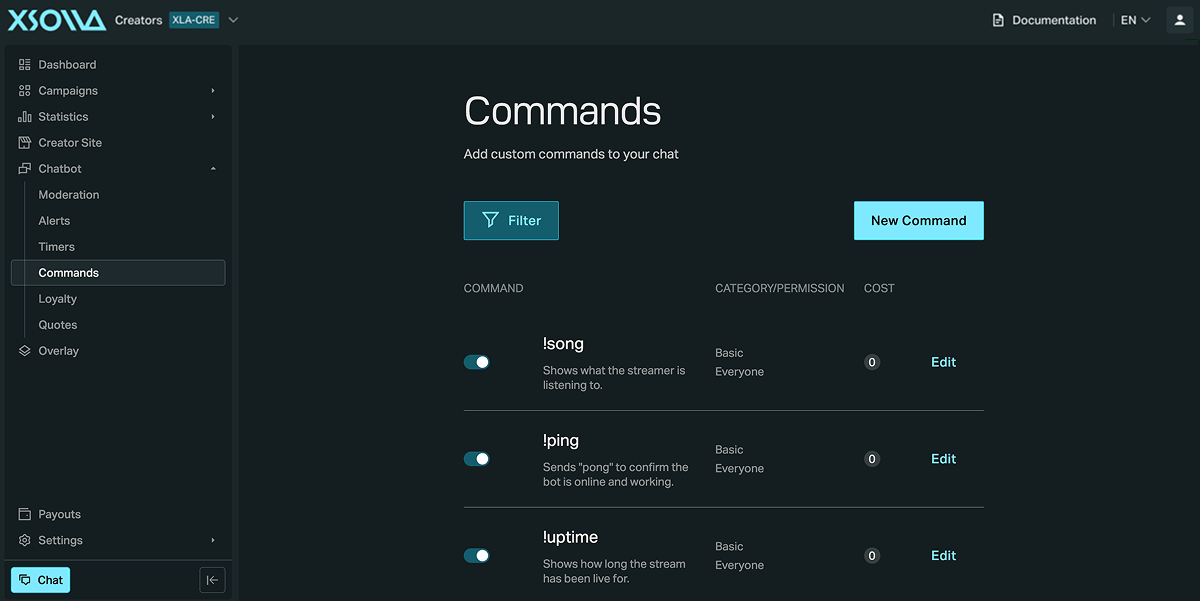
Chatbot inclut les commandes intégrées suivantes.
| Commande | Description |
|---|---|
!song | Indique ce que le streamer écoute. |
!ping | Envoie pong pour confirmer que le bot est en ligne et fonctionne. |
!uptime | Indique depuis combien de temps le stream est en direct. |
!reset [command] | Réinitialise le compteur qui indique le nombre de fois que la commande a été exécutée. |
!unset [command] | Supprime une commande avec un message personnalisé. |
!set [name] [message] | Crée une nouvelle commande avec un message personnalisé. |
!allow [user] | Autorise temporairement l’utilisateur spécifié à poster un lien. |
!warn [user] [silent] [reason] | Émet un avertissement pour l’utilisateur spécifié. |
!warnings [user] | Récupère le nombre d’avertissements qu’un utilisateur a. |
!unwarn [user] | Réinitialise le nombre d’avertissements pour l’utilisateur spécifié. |
!mute [user] [silent] [duration] | Met en sourdine l’utilisateur spécifié. Une durée d’expiration peut être définie. |
!unmute [user] | Réactive le son de l’utilisateur spécifié. |
!clear [user] | Supprime tous les messages récents de l’utilisateur spécifié. |
!boosts | Récupère des informations sur les boosts et les boosts de points disponibles. |
!takepoints [user] [points] | Prend des points à un utilisateur donné. |
!give [user] [points] | Transfère des points de l’expéditeur à un autre utilisateur. |
!buyboost [boost] | Achète un boost de points, qui peut être amélioré par la suite, mais ne peut pas être rétrogradé. |
!addpoints [user] [points] | Donne des points à un utilisateur spécifique. |
!points [user] | Indique le nombre de points qu’un utilisateur spécifique a. |
!boost [user] | Récupère le boost de points actuel d’un utilisateur et sa date d’expiration. |
!giveall [points] | Donne des points à tous les utilisateurs du canal. |
!leaderboard [count] | Indique les utilisateurs ayant le plus grand nombre de points, jusqu’au nombre spécifié. |
!rank | Indique le rang actuel d’un utilisateur. |
!removequote [quote] | Supprime une citation de la base de données du bot. |
!quote [quote] | Retourne une citation aléatoire, ou la citation spécifique spécifiée dans la commande. |
!addquote [person] [message] | Ajoute une nouvelle citation à la base de données du bot. |
!raffleend | Termine le tirage au sort actuel et sélectionne un gagnant aléatoire. |
!raffleset [word] [followers] | Démarre un tirage au sort, en définissant le mot-clé que le bot recherchera. |
!addschedule [message] | Ajoute un nouveau message à la roue des messages du programme. |
!commands | Indique une liste de commandes dans le chat. |
!setgame [game] | Change le jeu du stream sur toutes les plateformes auxquelles le bot est lié. |
!settitle [title] | Change le titre du stream sur toutes les plateformes auxquelles le bot est lié. |
Les commandes personnalisées prennent en charge les variables pour des réponses plus avancées.
| Variable | Description |
|---|---|
$user | Accepte un nom d’utilisateur comme argument lorsque la commande est exécutée (par exemple, !costream @Xsolla). Toujours préfixé par @, même si vous ne le tapez pas. |
$sender | Le nom de l’utilisateur qui a exécuté la commande. |
$title, $game, $url | Le titre du stream du canal Twitch, le jeu actuel et l’URL du canal — pour votre propre canal par défaut. Incluez $user dans la commande pour obtenir ces informations d’un autre canal Twitch à la place (par exemple, !costream $user $title pour un shoutout). |
$count | Le nombre de fois que la commande a été exécutée. Les modérateurs peuvent le réinitialiser avec !reset [command]. |
$arg1, $arg2, $arg3, … | Arguments supplémentaires passés après la commande, séparés par des espaces. |
$args | Tout ce qui suit la commande, en ignorant les espaces. |
Par défaut, les réponses commencent par votre nom d’utilisateur — désactivez cela en décochant Start with @username lors de la création d'une commande. Vous pouvez combiner et assortir les variables dans une seule commande.
Vous pouvez également déclencher des images et des sons sur votre stream à partir d'une commande — voir les triggers d'Overlay pour plus de détails.
Fidélité
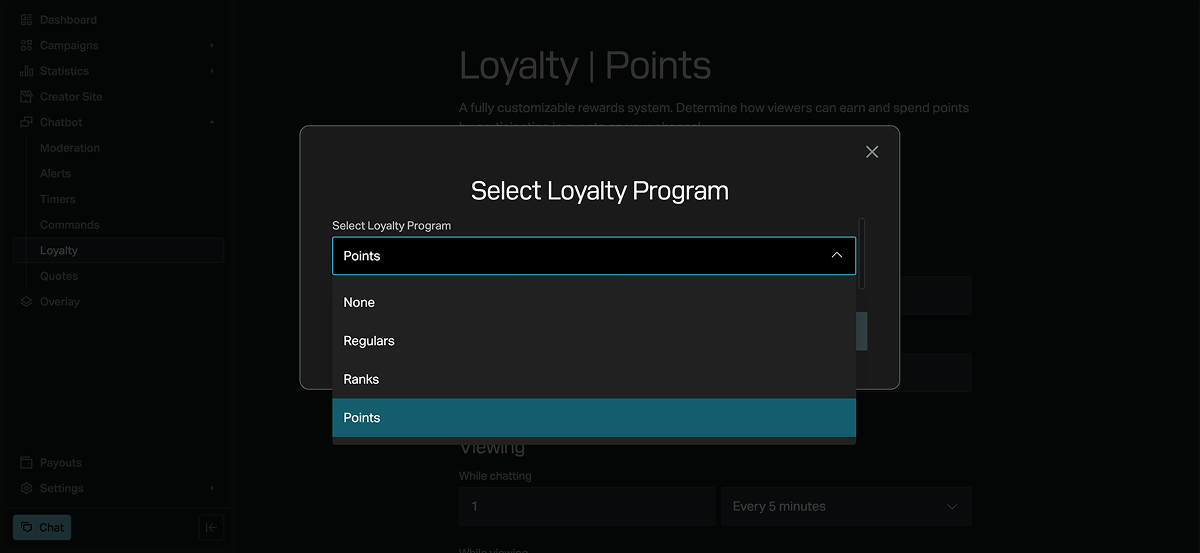
Allez sur la page Chatbot > Loyalty pour configurer un programme de fidélité. Cliquez sur Settings et choisissez l’un des trois systèmes :
- Regulars — accordez manuellement aux spectateurs fidèles un rôle spécial dans le chat avec accès à des commandes supplémentaires. Cliquez sur Regular pour ajouter un spectateur par nom d’utilisateur.
- Ranks — les spectateurs progressent à travers des niveaux personnalisés basés sur les heures regardées. Cliquez sur Rank et configurez les rangs (nom + heures requises). Ensuite, activez la commande
!rankpour que les spectateurs puissent vérifier leur propre rang dans le chat, et consultez le classement sur votre Site Créateur ou avec!leaderboard. - Points — une monnaie en chat entièrement personnalisable. Les spectateurs peuvent dépenser des points pour déclencher des commandes liées aux couches de déclenchement de votre Overlay
, ou pour participer à des tirages au sort que vous organisez via le chat. Pour configurer comment les spectateurs gagnent des points, remplissez les champs suivants :
- Points name — le nom de la monnaie (par défaut : points).
- Subscriber multiplier — un multiplicateur appliqué aux points gagnés par les abonnés.
- Viewing — points gagnés pour discuter, regarder votre stream en direct, ou regarder lorsque vous êtes hors ligne. Vous pouvez configurer le montant et l’intervalle pour chacun.
- Events — points bonus pour suivre, s’abonner, offrir un abonnement, donner un tip, gagner un tirage au sort, héberger, applaudir, ou faire un raid.
- Ignored users — comptes exclus de l’obtention de points (par exemple, d’autres bots de chat).
Citations
Enregistrez des moments mémorables de votre chat sous forme de texte, attribués au spectateur qui les a prononcés, pour que d’autres puissent les redécouvrir plus tard. Il n’y a pas de limite au nombre de citations que vous pouvez enregistrer. Ajoutez des citations depuis la page Chatbot > Quotes
— lorsque quelqu’un exécute !quote dans le chat, Chatbot publie aléatoirement l’une de vos citations enregistrées.
Faute de frappe ou autre erreur dans le texte ? Sélectionnez le texte concerné et appuyez sur Ctrl+Entrée.
