Paramètres
Gérez votre compte créateur, vos plateformes connectées et les outils du canal dans la section Settings. Elle comprend les pages suivantes :
Personal information
Gérez les détails de votre profil dans la section Settings > Personal information. La page comprend les champs suivants :
- Username — le nom de votre compte créateur, choisi parmi les noms d’utilisateur de vos comptes connectés.
- Birthdate — votre date de naissance.
- Your pronouns — les pronoms que vous souhaitez que l’on utilise pour parler de vous.
- Country or region — votre pays ou région.
- Content language — la langue dans laquelle vous streamez ou créez du contenu.
- Main social platform — le réseau où vous publiez votre contenu.
- Platform used for streaming or playing — l’appareil ou la console sur lequel vous streamez ou jouez.
- Interface language — la langue de votre compte créateur, indépendante de la langue de votre contenu.
Cliquez sur Save pour appliquer les modifications.
x.la/@yourusername). La modification de votre nom d’utilisateur modifie le lien, mais l’ancien continue de fonctionner et ouvre le même site créateur. Après une modification, le champ Username est indisponible pendant 14 jours.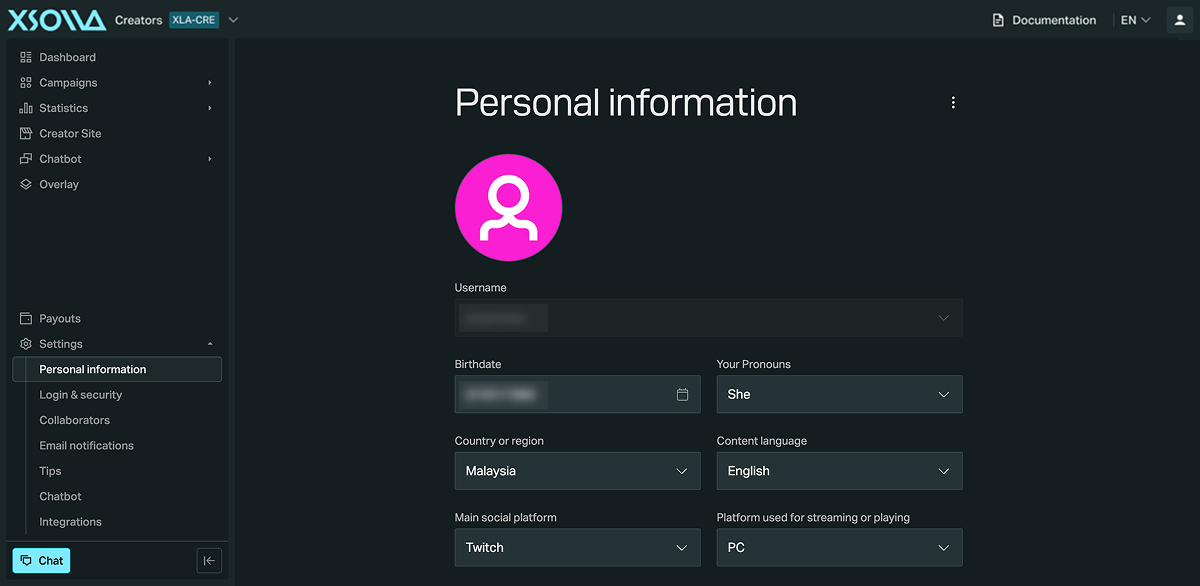
Pour télécharger une copie des données de votre compte, cliquez sur ⋮ à côté du titre de la page et sélectionnez Export data. L’export contient des fichiers JSON dans deux dossiers : User (par exemple, votre profil, vos méthodes de connexion) et Channel (par exemple, pourboires, streams, objectifs). Utilisez-le pour conserver une copie de votre profil et des paramètres du canal — par exemple, avant de supprimer votre compte.
Login and security
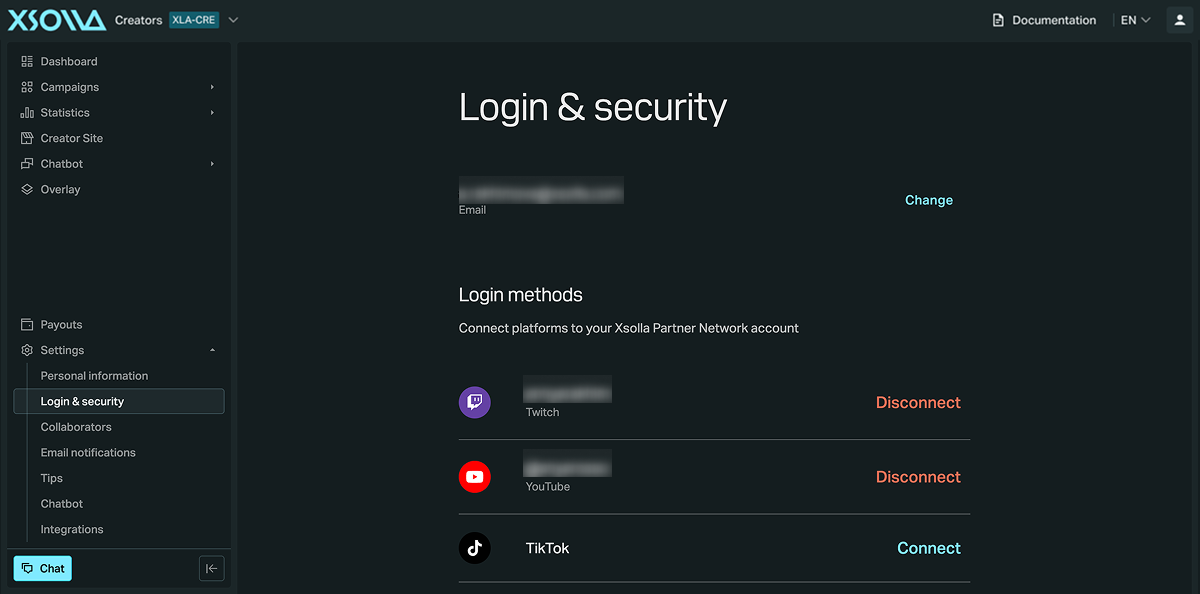
Gérez la façon dont vous vous connectez à votre compte créateur dans la section Settings > Login & security.
Pour changer l’e-mail associé à votre compte, cliquez sur Change à côté de l’adresse.
La section Login methods répertorie les options de connexion que vous pouvez associer à votre compte créateur :
- Twitch
- YouTube
- TikTok
- X
Cliquez sur Connect à côté d’une option pour l’associer, ou sur Disconnect pour la dissocier. Vos comptes connectés déterminent les campagnes auxquelles vous pouvez postuler ; connecter chaque plateforme que vous utilisez activement vous donne accès à davantage de campagnes.
Collaborators
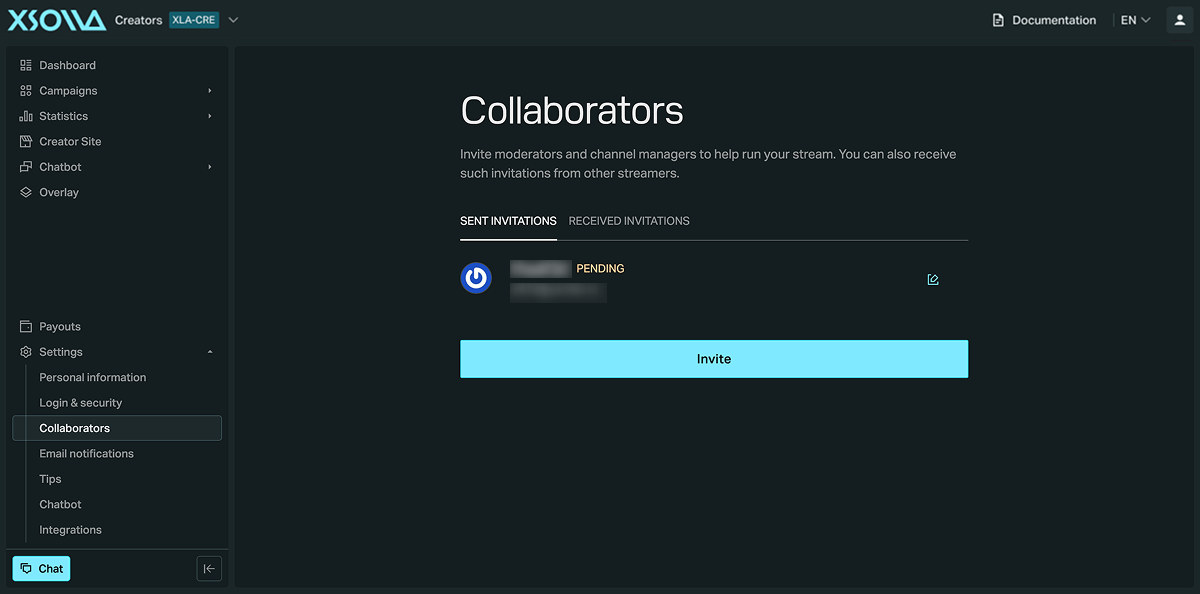
Invitez des personnes à vous aider à gérer certaines parties de votre canal. Pour ce faire, accédez à la section Settings > Collaborators.
Pour accepter une invitation, un collaborateur se connecte à Partner Network avec le compte Twitch indiqué dans l’invitation. Il n’a pas besoin de son propre compte créateur pour collaborer et peut en créer un plus tard. Les invitations sont envoyées par e-mail. Si vous avez saisi un nom d’utilisateur Twitch incorrect, révoquez l’invitation et envoyez-en une nouvelle avec le nom d’utilisateur correct.
Accordez l’accès à une ou plusieurs des sections suivantes :
- Analytics — afficher les statistiques de votre canal (utile pour les responsables ou les agences qui élaborent des rapports).
- Chatbot — gérer les outils de modération, les commandes de chat et le programme de fidélité.
- Overlay — créer et modifier des alertes et des calques dans tous vos overlays.
- Creator site — gérer les paramètres et le contenu de votre site créateur.
Les collaborateurs n’ont jamais accès aux paramètres de votre compte ni de votre canal, y compris :
- les paramètres des pourboires et les intégrations caritatives liées à vos alertes
- l’ajout ou la suppression de collaborateurs
- l’ajout ou la suppression de plateformes de streaming
- la modification de votre nom d’utilisateur ou de votre e-mail
Les collaborateurs ne peuvent pas non plus afficher ni gérer vos candidatures aux campagnes.
Les invitations que vous avez envoyées apparaissent dans l’onglet Sent invitations avec leur statut actuel. Pour modifier ou retirer l’accès, cliquez sur l’icône d’édition à côté du collaborateur, puis ajustez ses autorisations ou cliquez sur Revoke access. La suppression d’un compte met également fin à son accès en tant que collaborateur.
Les invitations que vous avez reçues d’autres streamers apparaissent dans l’onglet Received invitations. Vous pouvez refuser une invitation ou quitter un canal à tout moment.
Email notifications
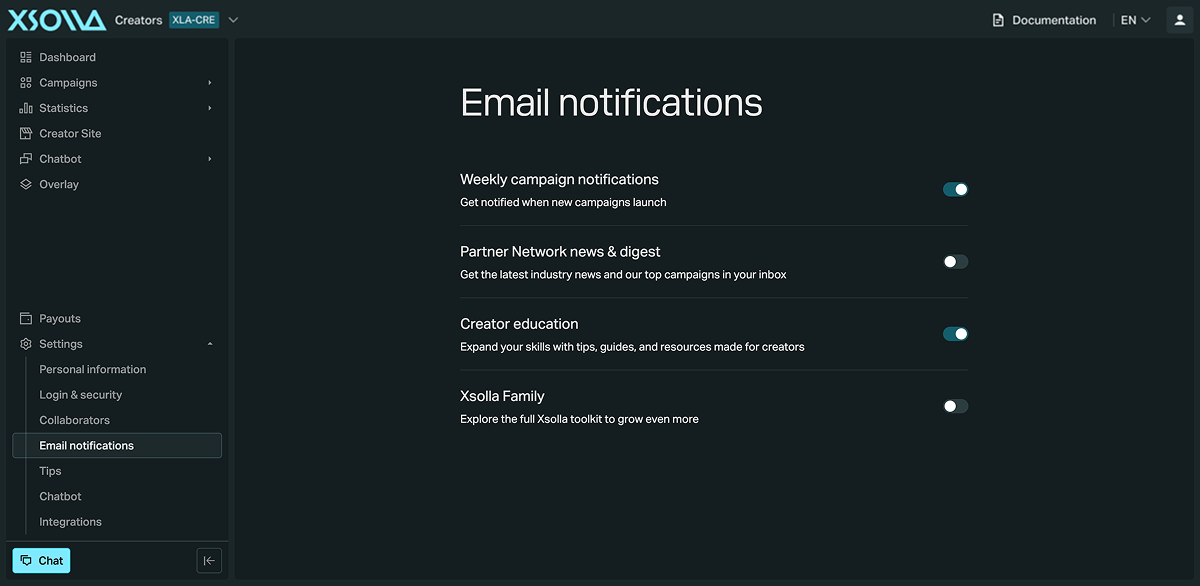
Choisissez les e-mails que vous recevez dans la section Settings > Email notifications. Activez ou désactivez chaque type :
- Weekly campaign notifications — recevez des notifications sur les campagnes qui viennent d’être lancées.
- Partner Network news & digest — recevez les dernières actualités du secteur et nos meilleures campagnes dans votre boîte de réception.
- Creator education — développez vos compétences avec des conseils, des guides et des ressources conçus pour les créateurs.
- Xsolla Family — recevez des informations sur d’autres produits Xsolla lorsqu’elles sont pertinentes pour votre compte.
Tips
Acceptez des pourboires directement de vos spectateurs via PayPal, sans commission prélevée par Partner Network.
Pour configurer les pourboires :
- Allez dans la section Settings > Tips et cliquez sur Connect.
- Connectez-vous à PayPal et autorisez Partner Network à accéder à votre nom complet, à votre e-mail, à l’état de confirmation du compte et à votre identifiant PayPal.
- Définissez les montants minimal et maximal, choisissez la devise, puis cliquez sur Save.
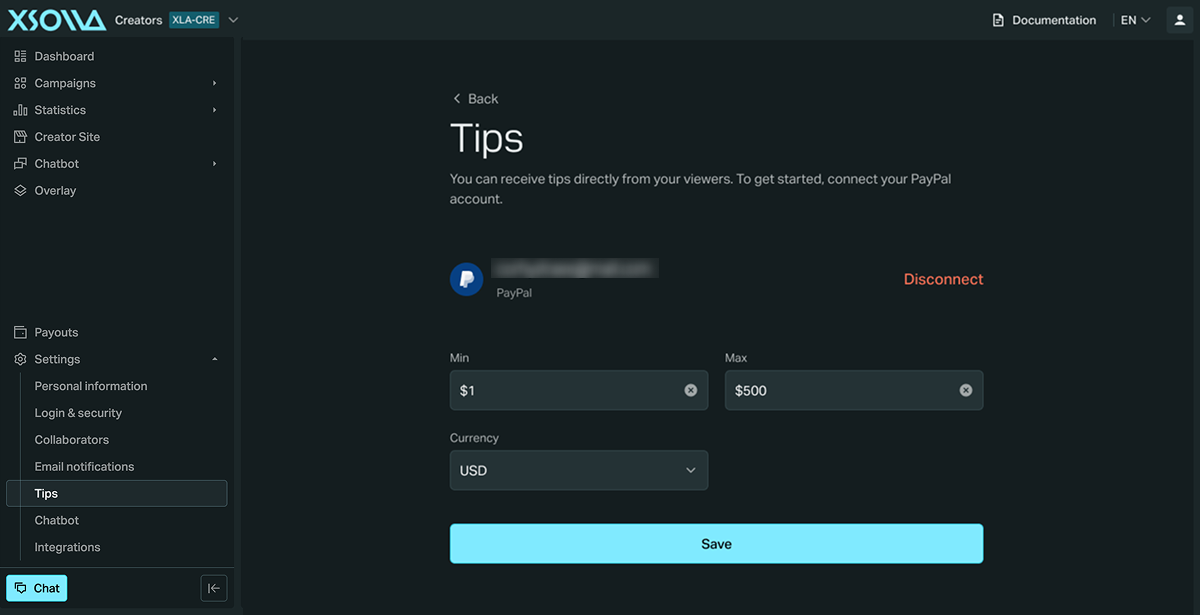
Une fois PayPal connecté, votre page de pourboires est créée automatiquement et devient disponible sur votre site créateur.
Les spectateurs qui envoient un pourboire doivent indiquer leur nom, le montant du pourboire et, éventuellement, un message personnalisé.
Frais
Partner Network ne prélève aucune commission sur les pourboires. Les seuls frais sont les frais de transaction standard de PayPal, qui varient selon le pays et la devise — consultez la page des frais officiels de PayPal pour connaître les tarifs actuels. Vous pouvez demander aux spectateurs de prendre en charge ces frais plutôt qu’ils soient déduits de votre versement.
Délais de paiement
PayPal crédite les pourboires directement sur votre compte — Partner Network ne détient jamais les fonds. L’exception concerne un pourboire payé par eCheck : PayPal peut retenir ce paiement jusqu’à 21 jours, ce qui échappe au contrôle de Partner Network.
Pourboires manquants
Si Partner Network affiche un pourboire que vous ne voyez pas dans votre compte PayPal, vérifiez que l’e-mail PayPal connecté à vos paramètres des pourboires est correct. Les pourboires envoyés à une mauvaise adresse e-mail sont automatiquement remboursés et ne peuvent pas être récupérés — contactez notre équipe d’assistance si le problème persiste.
Confidentialité
Les transactions PayPal affichent à la personne qui donne un pourboire le nom et l’e-mail associés à votre compte PayPal. Pour afficher un nom d’entreprise au lieu de votre nom personnel, connectez un compte PayPal Business — vous n’avez pas besoin d’une société enregistrée pour en ouvrir un.
Rétrofacturations
Vous gérez les rétrofacturations directement via PayPal — Partner Network n’intervient pas. Pour limiter l’exposition à des rétrofacturations élevées, réduisez le montant maximal des pourboires dans vos paramètres des pourboires.
Pour réduire le risque de rétrofacturations, suivez ces recommandations :
- Remerciez en direct les spectateurs qui donnent un gros pourboire pour la première fois et confirmez la réception.
- Ajoutez un court avertissement sous votre panneau de pourboires précisant que les pourboires ne sont pas remboursables.
- Répondez rapidement à toute contestation via PayPal.
Chatbot
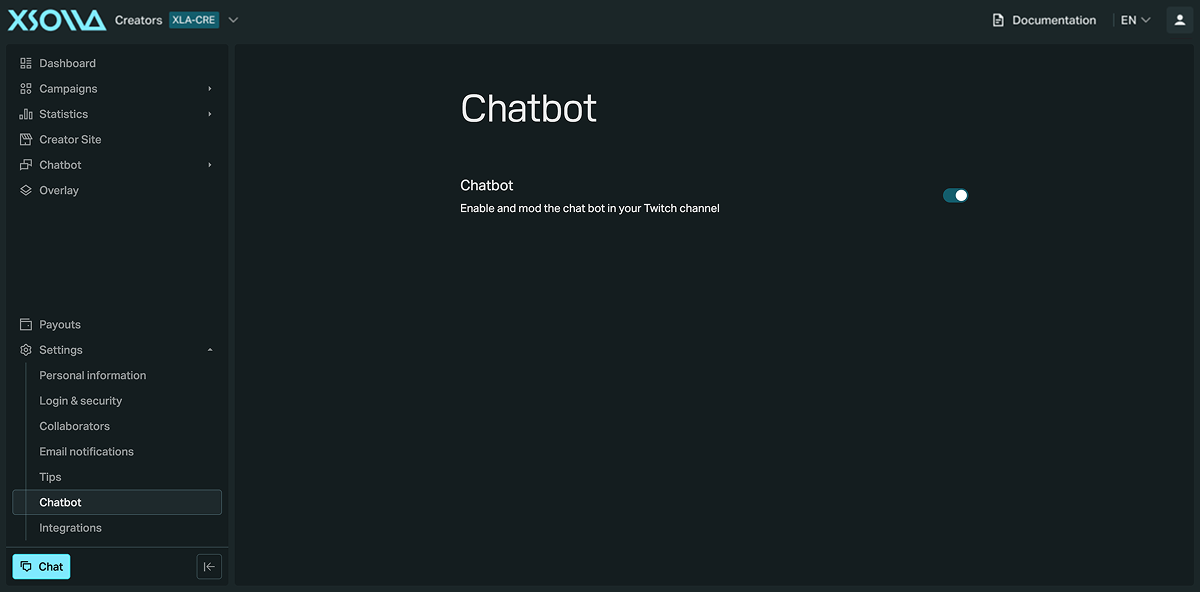
Chatbot est un outil automatisé qui répond aux commandes de chat, modère votre canal et engage vos spectateurs. Activez ou désactivez Chatbot pour votre canal Twitch dans la section Settings > Chatbot. Lorsque la bascule Chatbot est activée, Chatbot rejoint votre canal et ses commandes de chat intégrées deviennent disponibles.
Cette page active ou désactive uniquement la fonctionnalité Chatbot. Configurez les commandes, le programme de fidélité, la modération et les autres fonctionnalités dans la section Chatbot. Reportez-vous à la documentation Chatbot pour plus d’informations.
Integrations
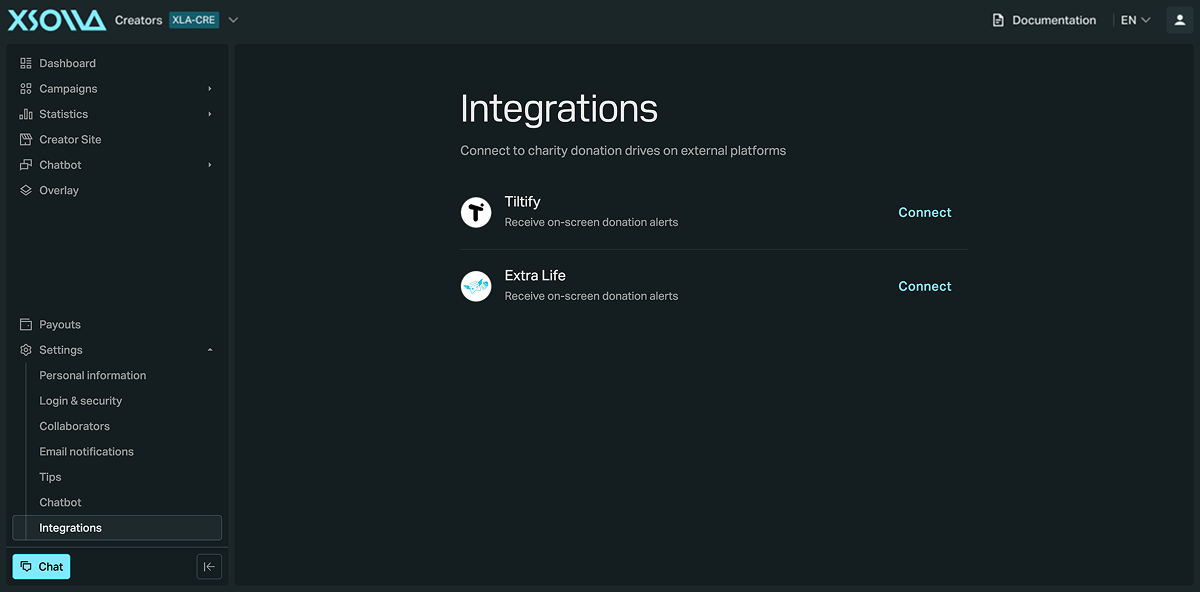
Connectez des collectes de dons caritatifs depuis des plateformes externes dans la section Settings > Integrations. Plateformes disponibles :
Connecter une plateforme ne suffit pas en soi. Pour afficher ces dons en stream, activez la bascule Charity donation dans vos paramètres des alertes. Une fois activée, les dons caritatifs déclenchent des alertes comme un pourboire classique et apparaissent dans les calques Banner et Events en tant que dons caritatifs.
Cliquez sur Connect à côté d’une plateforme pour l’associer.
Faute de frappe ou autre erreur dans le texte ? Sélectionnez le texte concerné et appuyez sur Ctrl+Entrée.
