Comment activer la saisie vocale
Comment ça marche
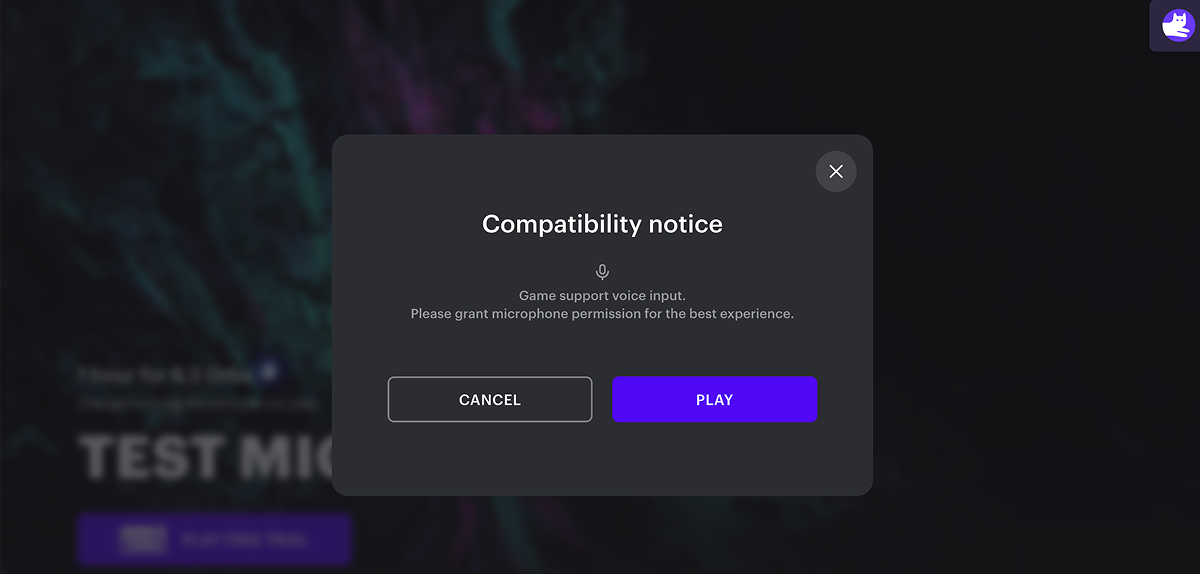
L’entrée vocale garantit le bon fonctionnement des jeux en cloud gaming nécessitant l’accès au microphone, par exemple pour le contrôle vocal ou le chat vocal en jeu. Pour ces jeux, un message de compatibilité s’affiche avant le lancement et informe l’utilisateur que l’accès au microphone est requis.
Flux utilisateur avec entrée vocale activée :
- L’utilisateur lance un jeu.
- Le message de compatibilité apparaît.
- L’utilisateur appuie sur Play.
- La session de jeu commence.
Note
Si l’utilisateur appuie sur Cancel, la session de jeu ne démarre pas.
- L’utilisateur choisit d’autoriser ou non l’accès au microphone :
- Si l’autorisation est accordée, l’utilisateur peut utiliser la fonctionnalité d’entrée vocale pendant le jeu.
- Si l’autorisation est refusée, l’utilisateur ne peut pas utiliser la fonctionnalité d’entrée vocale pendant le jeu.
Si vous désactivez l’entrée vocale dans le Compte éditeur, le message de compatibilité n’apparaît pas et le microphone n’est pas utilisé pendant le jeu.
Si vous désactivez l’entrée vocale dans le compte, le message de compatibilité n’apparaît pas et le microphone n’est pas utilisé pendant le jeu.
Note
Si vous rencontrez des problèmes avec la fonctionnalité d’entrée vocale dans le jeu, contactez l’équipe Xsolla Cloud Gaming à [email protected]
.
Comment le configurer
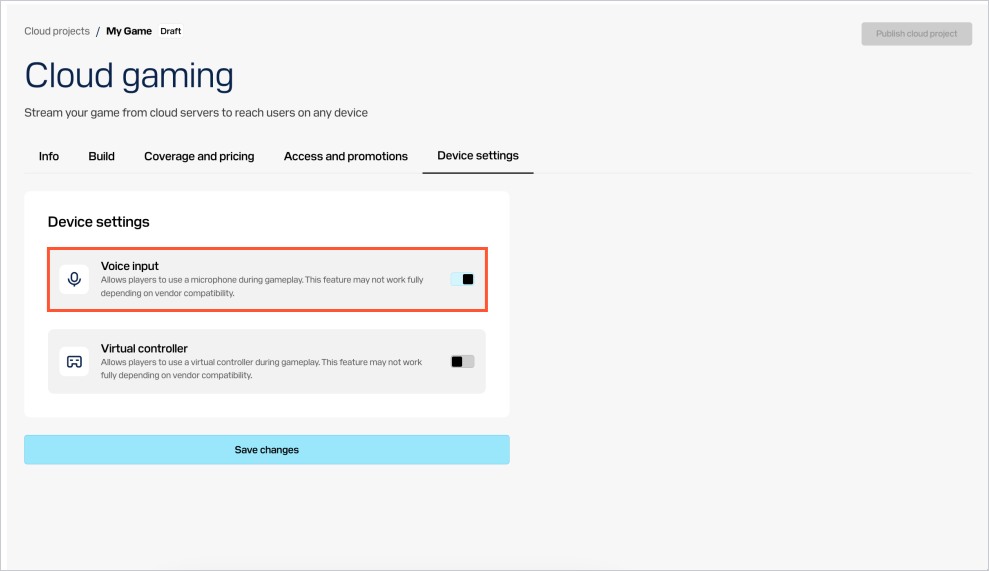
- Dans votre projet dans le Compte éditeur, accédez à la section Distribution > Cloud Gaming .
- Dans votre projet dans le compte, accédez à la section Distribution > Cloud Gaming .
- Dans votre projet dans le compte, accédez à la section Distribution > Cloud Gaming .
- Dans votre projet dans le compte, allez à la section Other tools > Cloud Gaming .
Dans le volet du jeu, appuyez sur
Edit .Accédez à l’onglet
Device settings .Activez la bascule
Voice input .Appuyez sur
Save changes .
L’entrée vocale devient disponible pour les utilisateurs après l’enregistrement des paramètres.
Cet article vous a été utile ?
Merci pour votre commentaire !
Nous examinerons votre message et l'utiliserons pour améliorer votre expérience.Faute de frappe ou autre erreur dans le texte ? Sélectionnez le texte concerné et appuyez sur Ctrl+Entrée.
