Comment lancer un jeu en ligne sur un site web
Comment ça marche
Vous pouvez améliorer l’expérience utilisateur en intégrant votre jeu en ligne à votre vitrine. Cela permettra aux utilisateurs de lancer votre jeu en ligne directement depuis l’iframe de votre site web.
Flux utilisateur :
- Sur votre site web, l’utilisateur appuie sur le bouton pour lancer votre jeu en ligne, par exemple : Play in cloud
- Si l’utilisateur est déjà connecté, il est automatiquement redirigé vers la session de streaming dans l’iframe. Les utilisateurs non connectés sont invités à se connecter pour démarrer leur session.
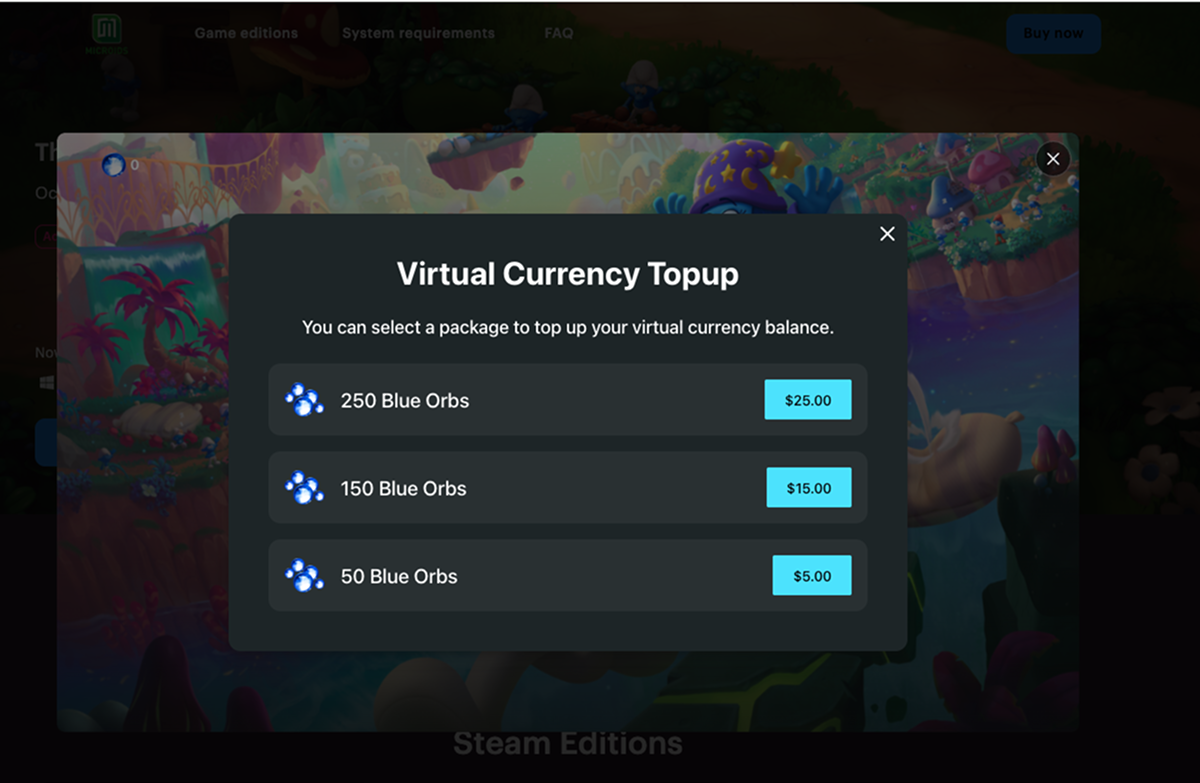
- Si l’utilisateur n’a plus d’orbes pour jouer, la session de streaming est mise en pause et une fenêtre contextuelle s’affiche pour lui permettre de recharger son solde. Une fois le paiement effectué, l’utilisateur peut reprendre sa session.
Comment configurer
Prérequis
Pour rendre votre jeu cloud accessible dans une iframe sur votre site web, vous devez :
- Configurer votre jeu en ligne dans votre Compte éditeur.
- Signer le contrat de licence avec Xsolla.
- Configurer un site web avec le constructeur de site Xsolla.
Configuration dans le Compte éditeur
Note
Pour pouvoir lancer votre jeu en ligne sur le site web, la page du jeu doit être créée avec le modèle Single game. Si vous utilisez un autre modèle, créez une nouvelle page.
- Ouvrez le projet dans le Compte éditeur et accédez à la section Storefronts > Websites.
- Sur le volet du site web correspondant, appuyez sur Open Site Builder.
- Si votre site web comporte plusieurs pages, sélectionnez celle qui vous intéresse :
- Appuyez sur le titre de la page actuelle en haut de l’éditeur.
- Sélectionnez la page souhaitée dans la liste déroulante.
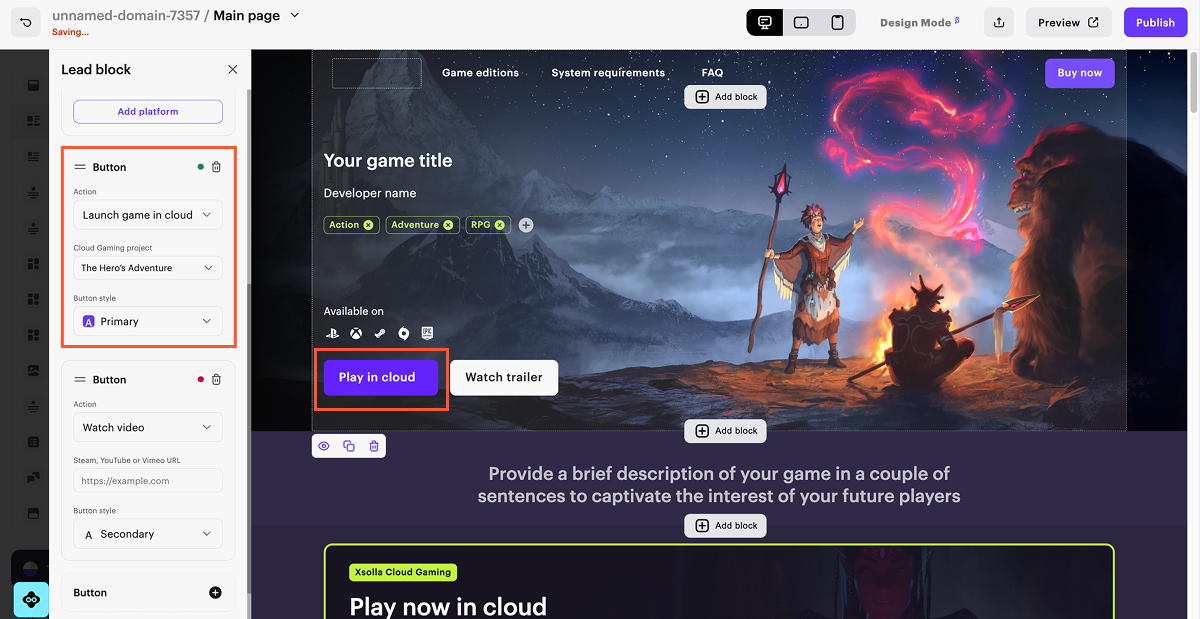
- Configurez le bouton pour ouvrir votre jeu en ligne :
- Dans le menu latéral, accédez à la section Lead block.
- Accédez aux paramètres des boutons.
- Dans la liste déroulante Action, sélectionnez Launch game in cloud.
- Dans la liste déroulante du Cloud Gaming project, sélectionnez le jeu souhaité.
- Pour modifier le texte du bouton, appuyez dessus dans l’éditeur et saisissez le nouveau texte.
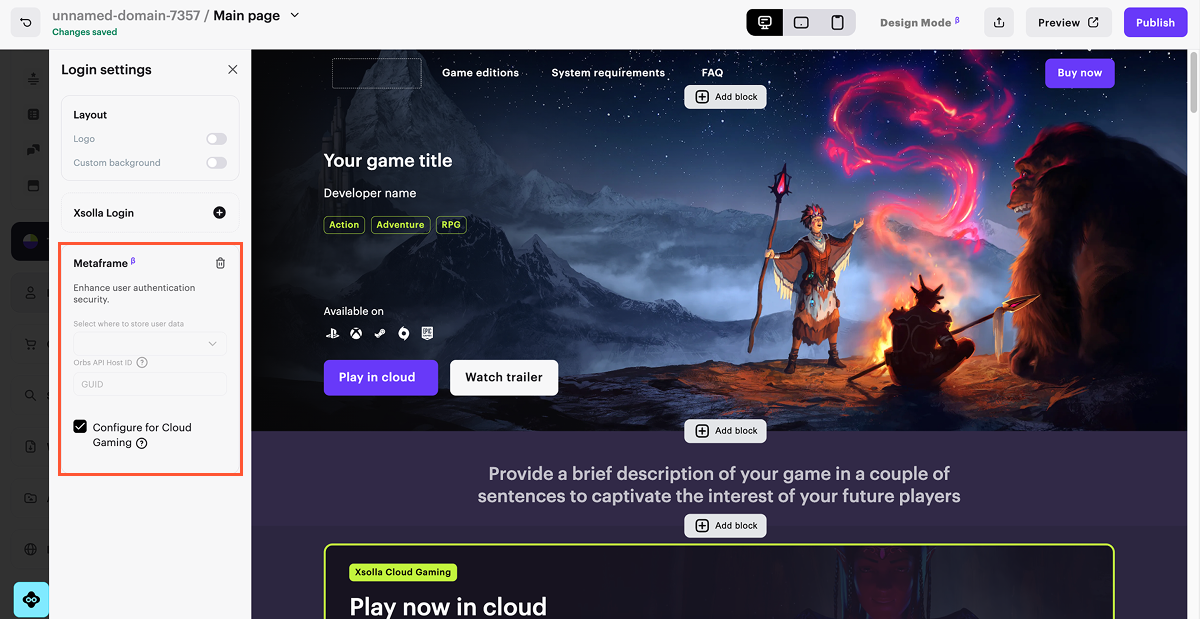
- Configurer l’authentification des utilisateurs :
- Dans le menu latéral, accédez à la section Login settings.
- Appuyez sur le bloc Metaframe.
- Cochez la case Configure for Cloud Gaming.
Avis
Si vous avez déjà configuré une autre option de connexion pour votre site web, vous devez créer un site web dédié pour lancer un jeu en ligne à l’aide du modèle Single game page.
- Pour appliquer les modifications, publiez le site web :
- Dans le coin supérieur droit du constructeur, appuyez sur Publish.
- Cochez les cases à côté des pages que vous souhaitez publier.
- Confirmez que vous avez bien vérifié tous les paramètres.
- Appuyez sur Publish.
Note
Si la publication n’est pas disponible, vérifiez que toutes les conditions sont remplies :
- Il n’y a aucune section vide dans le constructeur (marquée d’un indicateur rouge).
- Le contrat de licence avec Xsolla est signé.
- La page principale est publiée ou sélectionnée pour la publication. Vous ne pouvez pas publier les pages enfant avant la page principale.
Cet article vous a été utile ?
Merci pour votre commentaire !
Nous examinerons votre message et l'utiliserons pour améliorer votre expérience.Faute de frappe ou autre erreur dans le texte ? Sélectionnez le texte concerné et appuyez sur Ctrl+Entrée.
