Comment activer l’essai gratuit et la liste blanche
Vous pouvez gérer l’accès à votre jeu en activant soit un essai gratuit pour tous les utilisateurs, soit un accès anticipé réservé aux utilisateurs figurant sur la liste blanche.
Essai gratuit
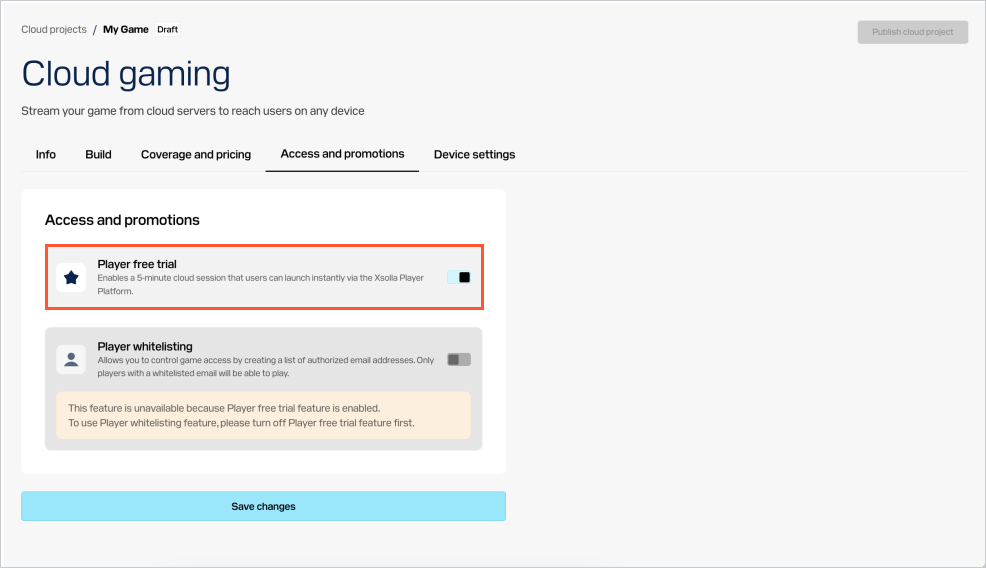
Pour offrir aux utilisateurs connectés la possibilité d’essayer le jeu gratuitement pendant une période limitée :
- Dans votre projet dans le Compte éditeur, accédez à la section Distribution > Cloud Gaming.
- Dans votre projet dans le compte, accédez à la section Distribution > Cloud Gaming.
- Dans votre projet dans le compte, accédez à la section Distribution > Cloud Gaming.
- Dans votre projet dans le compte, allez à la section Other tools > Cloud Gaming.
Dans le volet du jeu, appuyez sur
Edit .Accédez à l’onglet
Access and promotions .Activez la bascule
Player free trial .Appuyez sur
Save changes .
Liste blanche
Comment ça marche
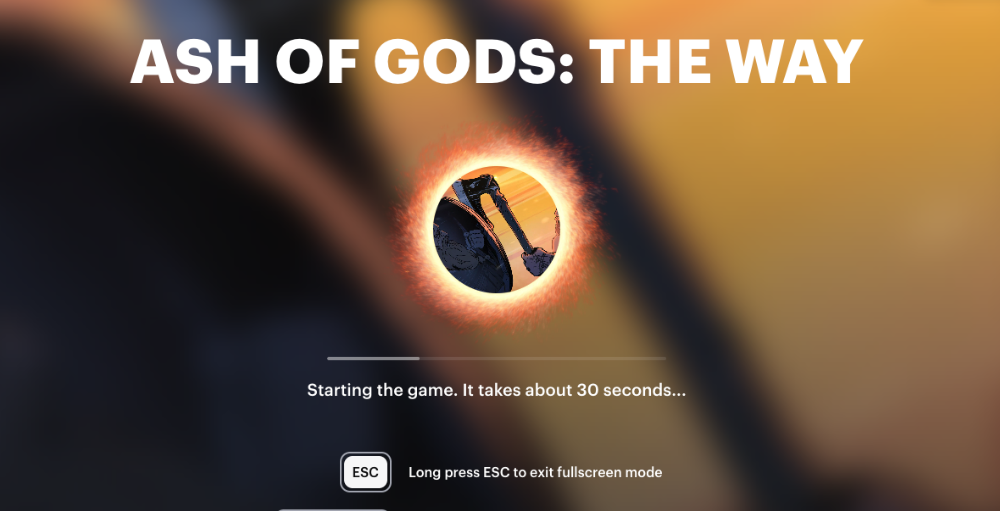
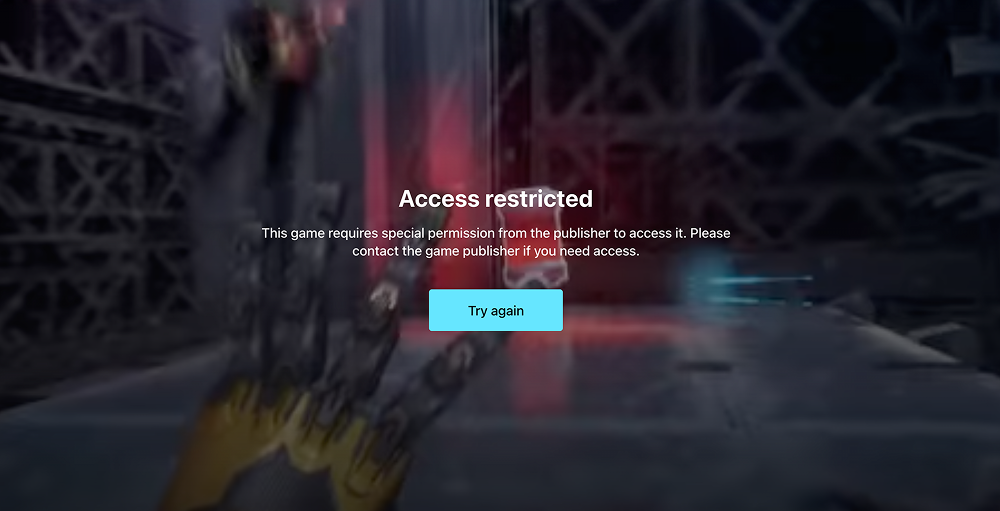
La fonctionnalité de liste blanche vous permet de gérer l’accès au jeu à l’aide d’une liste d’adresses e-mail approuvées. Une fois activée, seuls les joueurs dont l’adresse e-mail figure sur la liste blanche peuvent lancer le streaming du jeu. Le modèle de monétisation reste inchangé : les utilisateurs autorisés doivent toujours utiliser leur solde d’orbes pour jouer en streaming. Les utilisateurs non autorisés ne peuvent pas lancer le jeu et doivent contacter l’éditeur pour obtenir l’accès.
Utilisez cette fonctionnalité pour des scénarios tels que des tests bêta fermés, des campagnes d’influenceurs ou des aperçus VIP. La liste blanche permet un contrôle avancé de la distribution de votre contenu cloud et facilite le lancement de campagnes d’engagement ciblées en toute sécurité, sans exposition publique.
Comment configurer
- Dans votre projet dans le Compte éditeur, accédez à la section Distribution > Cloud Gaming.
- Dans votre projet dans le compte, accédez à la section Distribution > Cloud Gaming.
- Dans votre projet dans le compte, accédez à la section Distribution > Cloud Gaming.
- Dans votre projet dans le compte, allez à la section Other tools > Cloud Gaming.
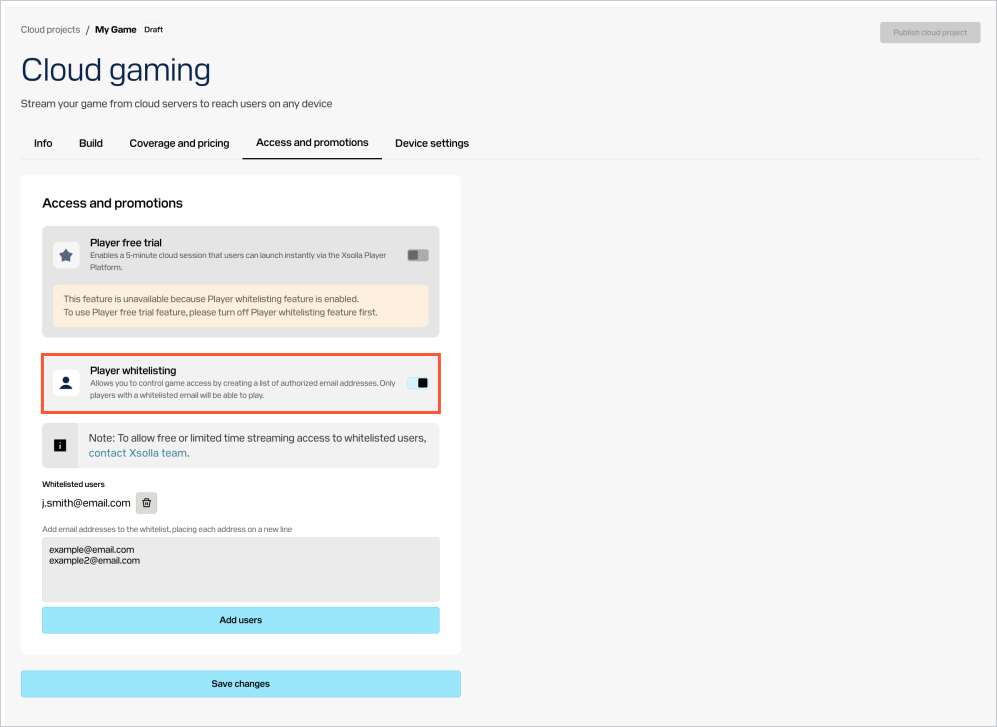
Dans le volet du jeu, appuyez sur
Edit .Accédez à l’onglet
Access and promotions .Activez la bascule
Player whitelisting .Insérez la liste des adresses e-mail sans virgules, en saisissant une adresse par ligne. Vous pouvez les ajouter manuellement ou les copier depuis un fichier CSV puis les coller dans le champ de texte.
Appuyez sur
Add users .Passez en revue la liste des adresses e-mail. Si nécessaire, vous pouvez les supprimer en appuyant sur l’icône

Appuyez sur
Save changes .
Faute de frappe ou autre erreur dans le texte ? Sélectionnez le texte concerné et appuyez sur Ctrl+Entrée.
