Configurer la distribution des jeux
Pour couvrir différents scénarios d’accès des utilisateurs aux jeux, vous pouvez configurer deux options de distribution de jeux :
- Intégrer le jeu cloud dans votre vitrine créée avec Xsolla Site Builder. Cela permettra aux utilisateurs de lancer le jeu cloud dans une iframe sur le site web.
- Ajouter le jeu cloud à une plateforme de jeux Xsolla, telle que Long Tale Games.
Flux utilisateur
- Sur votre site web, l’utilisateur appuie sur le bouton pour jouer à au jeu cloud, par exemple, Play in cloud.
- Si l’utilisateur est déjà connecté, il est automatiquement redirigé vers la session de streaming dans une iframe. Les utilisateurs non connectés sont invités à se connecter afin de démarrer une session.
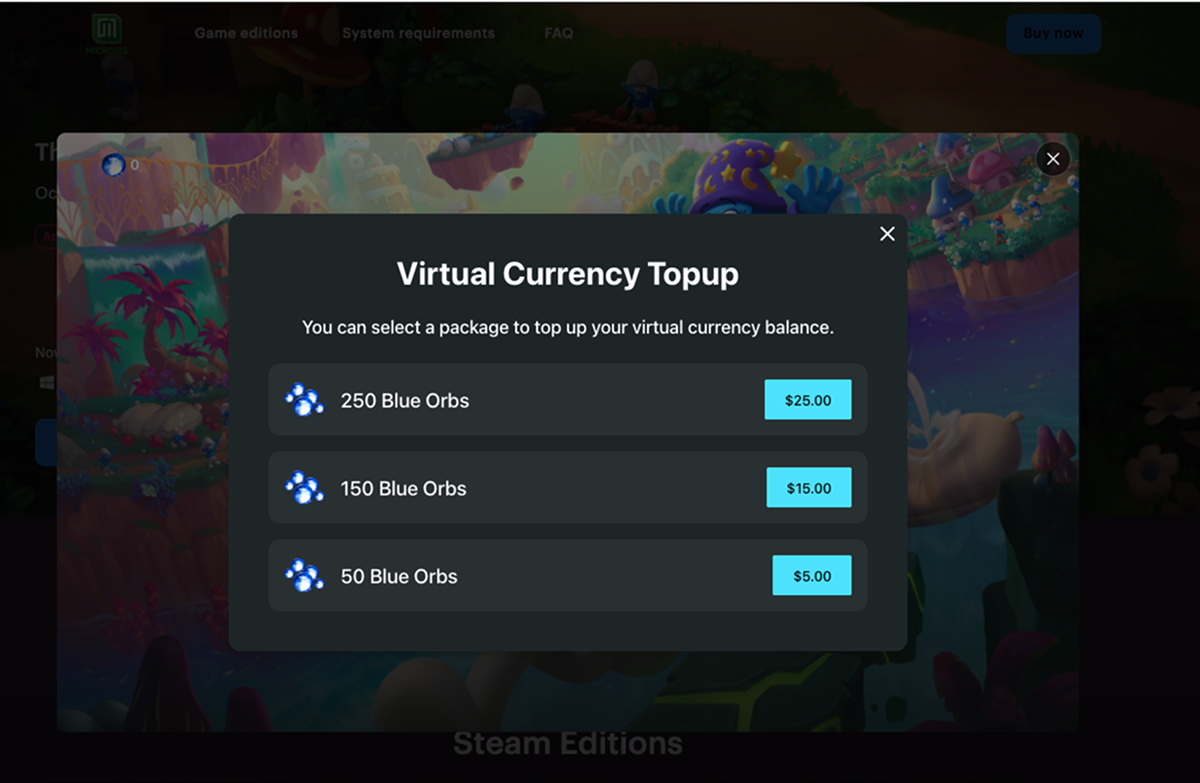
- Lorsque l’utilisateur est à court d’orbes pour jouer, la session de streaming se met en pause et une fenêtre modale s’affiche pour recharger son solde. Une fois le paiement effectué, l’utilisateur peut reprendre sa session.
Comment le configurer
- Dans le projet dans le Compte éditeur, accédez à la section Storefronts > Websites.
- Ouvrez votre projet dans le compte et accédez à la section Storefronts > Websites.
- Ouvrez votre projet dans le compte et accédez à la section Storefronts > Websites.
- Ouvrez votre projet dans le compte et accédez à la section Storefronts > Websites.
Cliquez sur le volet de votre site.
Si votre site web comprend plusieurs pages, sélectionnez celle dont vous avez besoin :
- Appuyez sur le titre de la page actuelle en haut du constructeur.
- Sélectionnez la page nécessaire dans la liste déroulante.
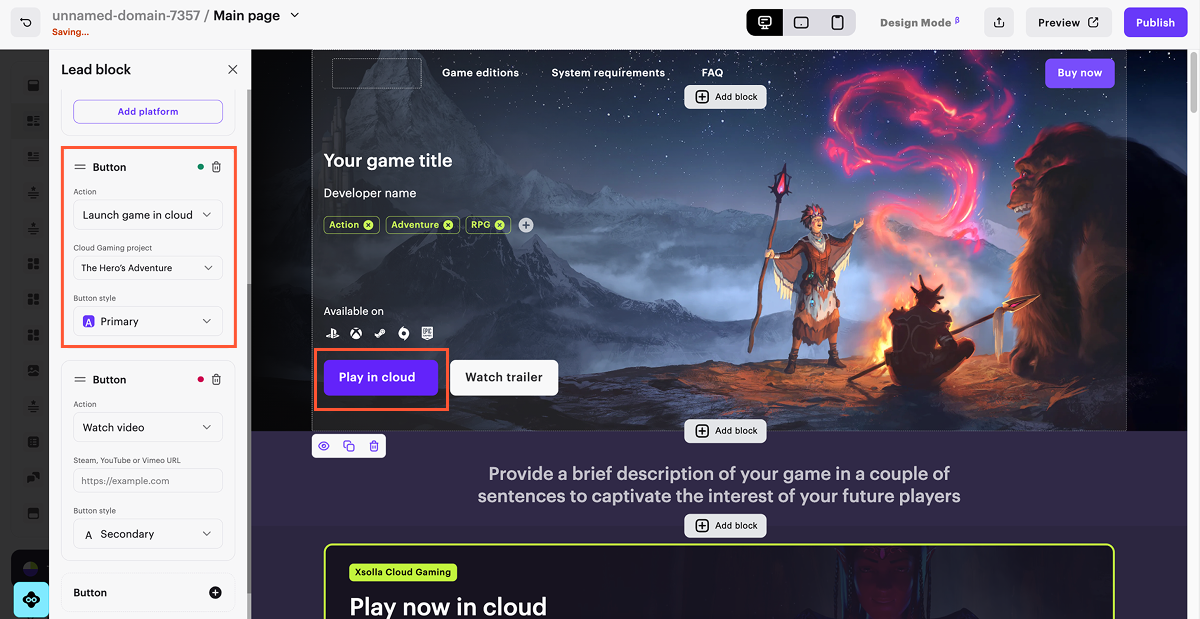
Configurez le bouton pour ouvrir le jeu cloud :
- Dans le menu latéral, allez à la section Lead block.
- Accédez aux paramètres du bouton.
- Dans la liste déroulante Action, sélectionnez Launch game in cloud.
- Dans la liste déroulante Cloud Gaming project, sélectionnez le jeu nécessaire.
- Pour modifier le texte du bouton, appuyez dessus dans le constructeur et entrez un nouveau texte.
- Configurez l’authentification utilisateur :
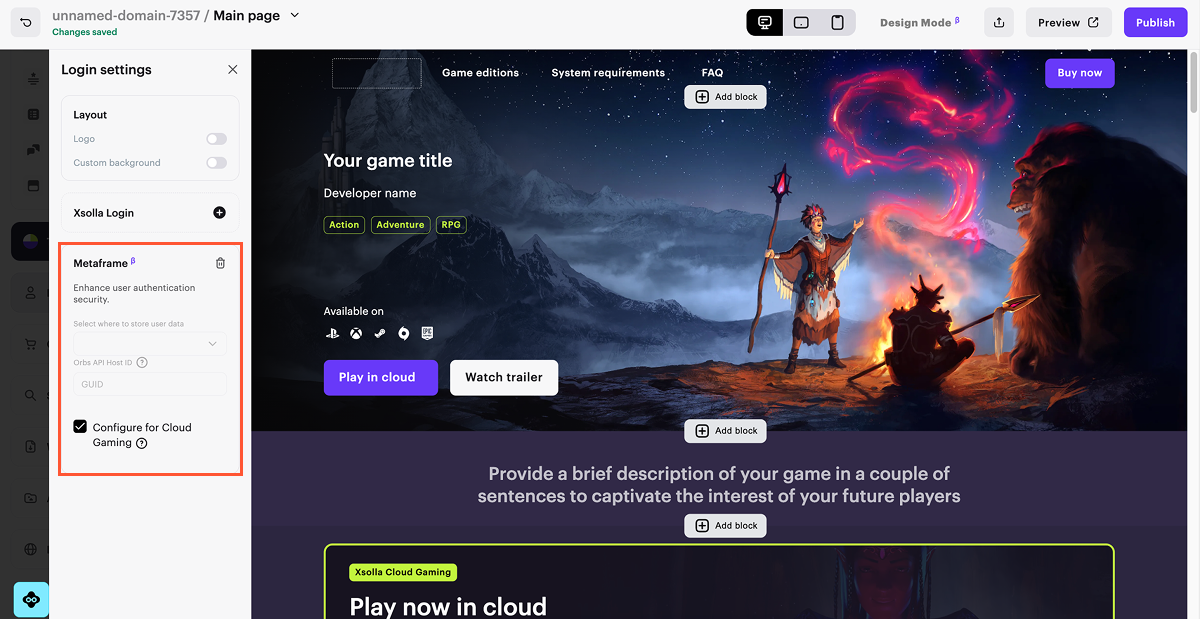
- Dans le menu latéral, accédez à la section Login settings.
- Appuyez sur le bloc Metaframe.
- Cochez la case Configure for Cloud Gaming.
- Pour appliquer les modifications, publiez le site web :
- Dans le coin supérieur droit du constructeur, appuyez sur Publish.
- Cochez les cases à côté des pages que vous souhaitez publier.
- Confirmez que vous avez vérifié tous les paramètres.
- Appuyez sur Publish.
Si la publication n’est pas disponible, assurez-vous que toutes les conditions sont remplies :
- Aucune section du constructeur n’est vide (marquée d’un indicateur rouge).
- Le contrat de licence avec Xsolla est signé.
- La page principale est publiée ou sélectionnée pour publication. Vous ne pouvez pas publier des pages enfants avant la principale.
Flux utilisateur
- L’utilisateur trouve le jeu sur une plateforme de jeu Xsolla, telle que Long Tale Games, et appuie sur le bouton pour jouer.
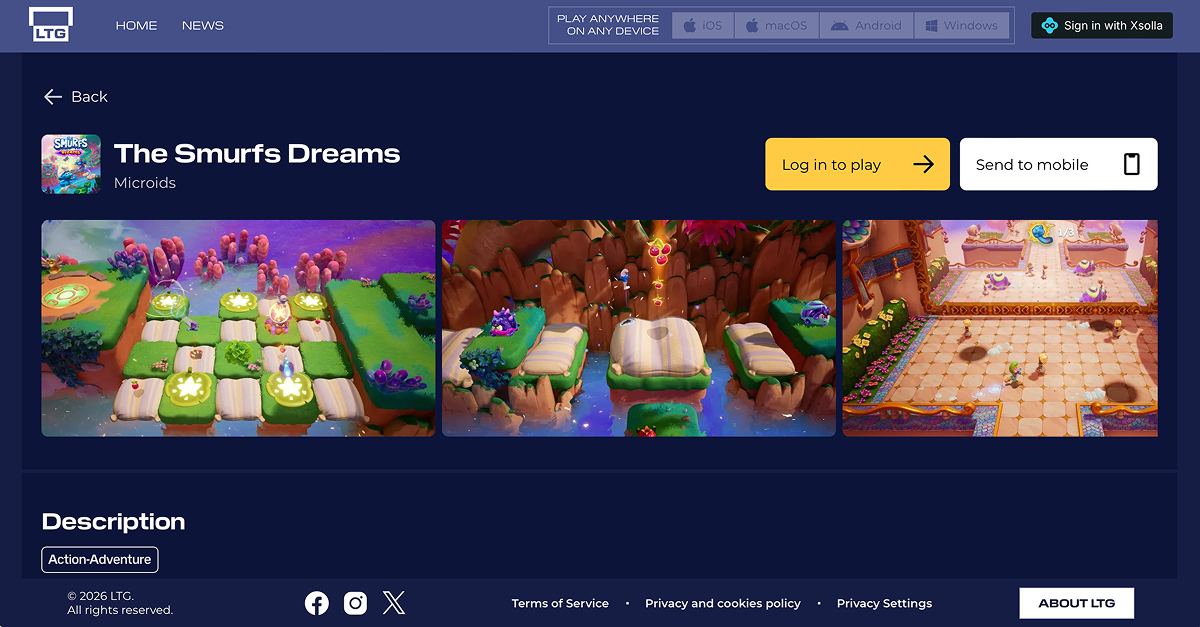
- Si l’utilisateur est déjà connecté, il est automatiquement redirigé vers la session de streaming. Les utilisateurs non connectés sont invités à se connecter via la méthode fournie.
- Lorsque l’utilisateur est à court d’orbes pour jouer, la session de streaming se met en pause et une fenêtre modale s’affiche pour recharger son solde. Une fois le paiement effectué, l’utilisateur peut reprendre sa session.
Comment le configurer
Pour ajouter votre jeu cloud au portail de jeux Xsolla :
- Dans votre projet dans le Compte éditeur, accédez à la section Distribution > Game Player Platform.
- Ouvrez votre projet dans le compte et accédez à la section Distribution > Game Player Platform.
- Ouvrez votre projet dans le compte et accédez à la section Distribution > Game Player Platform.
- Ouvrez votre projet dans le compte et accédez à la section Distribution > Game Player Platform.
Appuyez sur
Set up your game .Spécifiez les informations principales sur le jeu :
- Entrez le titre du jeu qui s’affichera aux utilisateurs.
- Fournissez la description du jeu. Gardez-la concise, car elle s’affichera aux utilisateurs sur le portail de jeux.
- Sélectionnez un type de jeu —
Cloud . - Sélectionnez des genres de jeu.
Appuyez sur
Save .Dans la page du jeu qui s’ouvre, fournissez les informations restantes :
- Dans le bloc
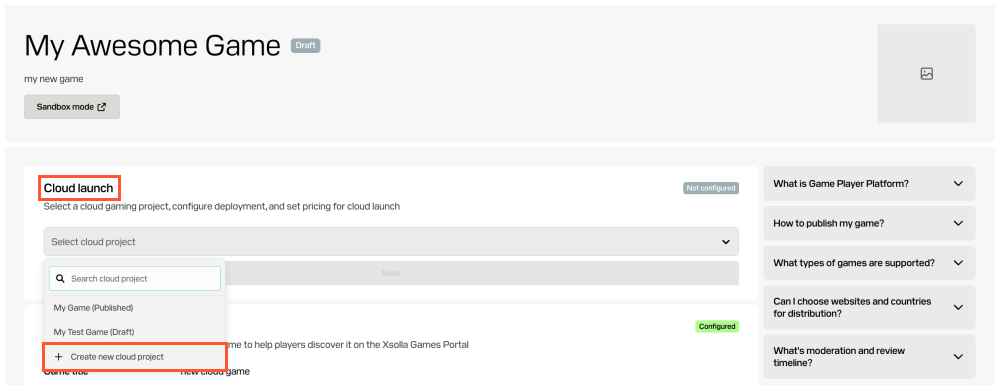
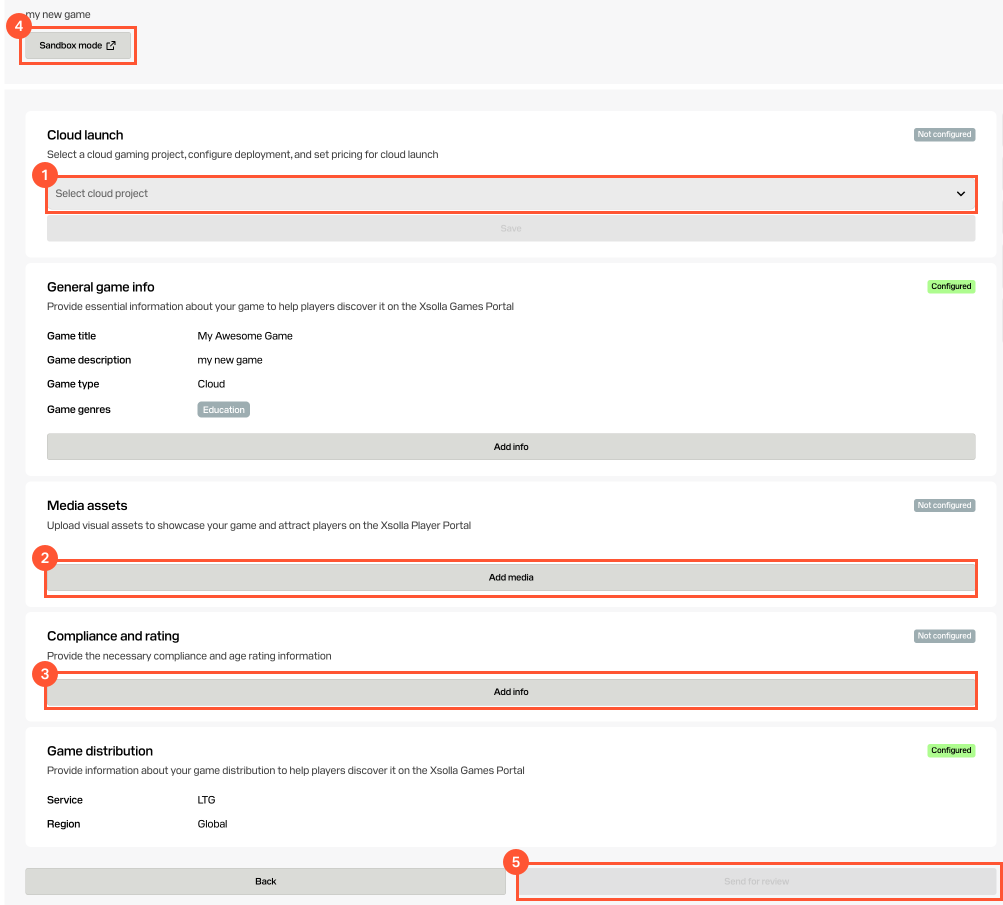
Cloud launch , sélectionnez le projet de jeu cloud que vous avez configuré précédemment dans la liste déroulante, et appuyez surSave . Vous pouvez également en créer un nouveau en appuyant surCreate new cloud project .
- Téléchargez des ressources multimédias : image miniature, image de couverture et captures d’écran présentant le gameplay et les fonctionnalités principales. Vous pouvez également fournir un aperçu vidéo ou une bande-annonce.
- Spécifiez les informations de conformité légale et de classification par âge :
- Date de sortie préférée. Gardez à l’esprit qu’elle peut varier en fonction de la durée du processus de révision.
- Classification par âge du jeu selon PEGI. Si un autre système de classification s’applique, utilisez l’équivalent le plus strict.
- Lien vers la politique de confidentialité de votre jeu expliquant comment les données des utilisateurs sont traitées.
- Lien vers les conditions d’utilisation de votre jeu décrivant les règles d’utilisation et les accords juridiques.
- Lien vers les instructions permettant aux utilisateurs de gérer et de supprimer leurs données personnelles.
- Dans le bloc
Pour voir comment votre jeu apparaîtra sur le portail de jeux, appuyez sur
Sandbox mode .Une fois que vous avez fourni toutes les informations requises, appuyez sur
Send for review .
L’examen de votre application peut prendre quelques jours ouvrés. En plus de vérifier tous les aspects juridiques, nous vérifions le jeu pour détecter les contenus pour adultes, les problèmes de droits d’auteur ainsi que tout autre contenu interdit ou restreint. Si nous avons des questions au cours de l’examen, nous vous contacterons. Une fois l’examen terminé, votre jeu sera disponible sur le portail de jeux Xsolla.
Faute de frappe ou autre erreur dans le texte ? Sélectionnez le texte concerné et appuyez sur Ctrl+Entrée.
