
Comment grouper et trier les objets dans le catalogue
Ajoutez des objets dans des groupes. Le groupe peut inclure différents ou les mêmes types d’objets :
- Objets virtuels ;
- Monnaie virtuelle ;
- Packages de monnaie virtuelle ;
- Lots ;
- Clés de jeu.
Fonctionnalités principales :
- Ajout du même objet dans plusieurs groupes.
- Modification de l’ordre des groupes.
- Modification l’ordre des objets.
Configurez des groupes :
- Créez et modifiez des groupes via le Compte éditeur.
- Ajoutez des objets et récupérez des informations sur les groupes :
Configuration dans le Compte éditeur
Créer un groupe
Pour créer un groupe d’objets virtuels :
- Ouvrez le projet dans le Compte éditeur et accédez à la section Items catalog > All items.
- Appuyez sur Add et sélectionnez Group dans la liste déroulante.
- Spécifiez les paramètres suivants :
- External ID — code de groupe unique ;
- Group name.
- Réglez la bascule Show group in Store sur On.
- Cliquez sur Create group.
Modifier un groupe
Pour modifier un groupe :
- Ouvrez le projet dans le Compte éditeur et accédez à la section Items catalog > All items.
- Appuyez sur Show groups.
- Appuyez sur ⋮ à côté du groupe souhaité et, dans la liste déroulante, sélectionnez Edit.
- Effectuez les modifications nécessaires et appuyez sur Save changes.
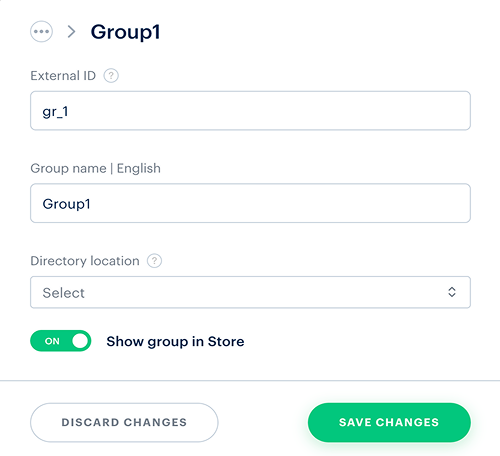
- n’est pas renvoyé dans la réponse à l’appel API Lire une liste de groupes d’objets.
- n’est pas affiché dans les propriétés des objets inclus dans ce groupe lors de l’appel aux méthodes client permettant d’obtenir une liste d’objets.
Ajouter un objet au groupe
Pour ajouter un objet virtuel à un groupe requis, spécifiez le groupe :
- lors de la création d’un nouvel objet ;
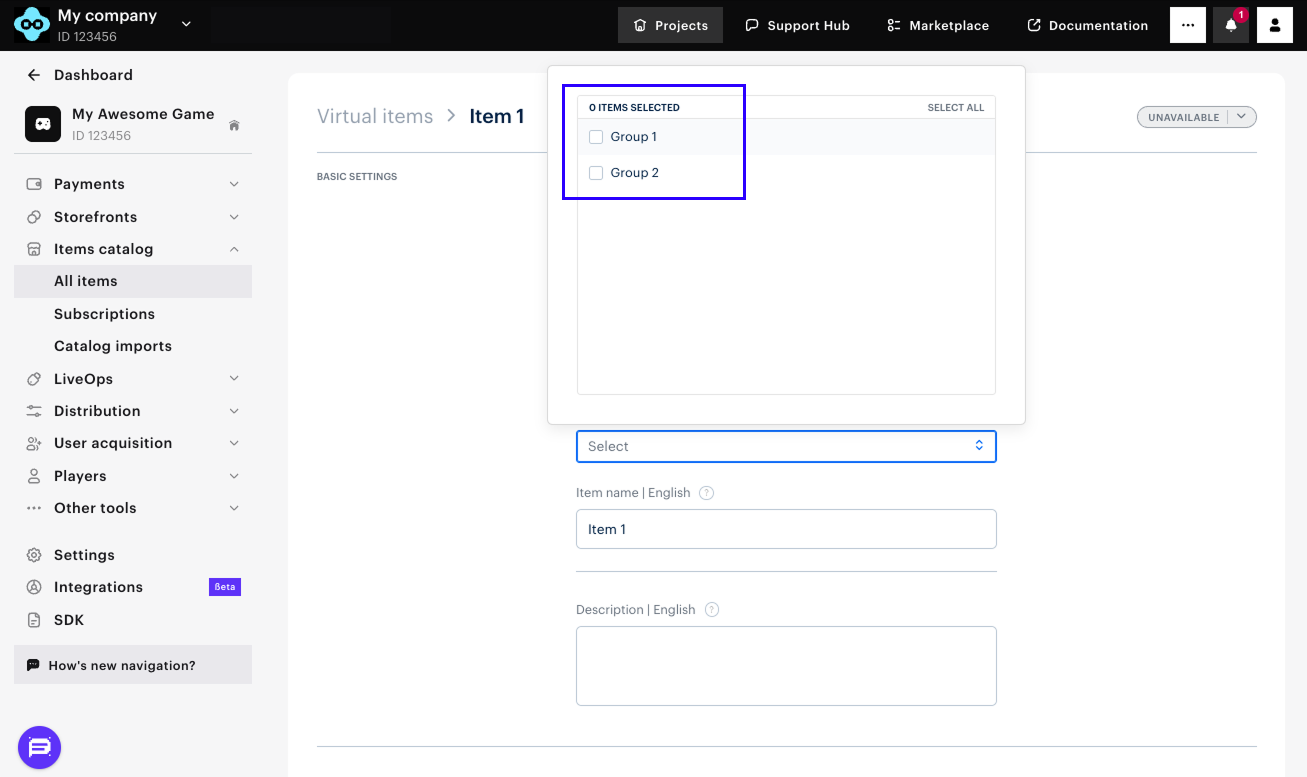
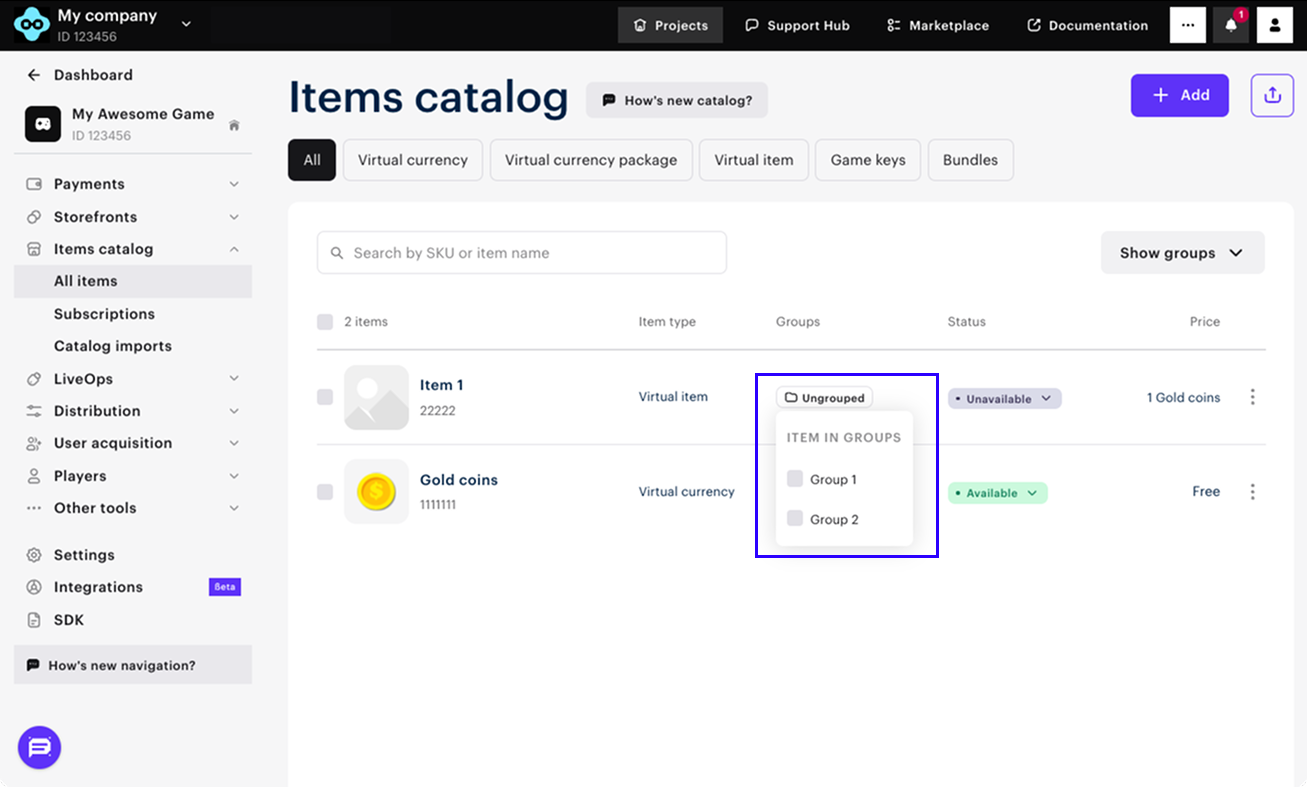
- lors de la modification d’un objet existant dans le Compte éditeur :
- dans les paramètres de base de l’objet
- dans la liste déroulante des groupes dans la liste des objets virtuels
- Ils ne peuvent pas être triés ;
- Ils ne peuvent pas être utilisés via l’appel API Lire la liste des objets par groupe spécifique.
Trier les objets
Pour trier les objets dans un groupe d’objets :
- Ouvrez le projet dans le Compte éditeur et accédez à la section Items catalog > All items.
- Appuyez sur Show groups.
- Accédez au groupe.
- Survolez le numéro de l’objet virtuel avec la souris. L’icône ☰ s’affiche. Faites glisser l’objet virtuel vers la nouvelle position.
Triez les groupes
Pour trier les groupes :
- Ouvrez le projet dans le Compte éditeur et accédez à la section Items catalog > All Items.
- Appuyez sur Show groups.
- Survolez le nom du groupe avec la souris. L’icône ☰ s’affiche. Faites glisser le groupe vers la nouvelle position.
Configuration via API
Ajouter un objet au groupe
Pour ajouter un objet à un groupe existant via appels API, passez un tableau contenant le paramètre external_id des groupes auxquels l’objet doit appartenir dans le champ group :
- Clés de jeu — utilisez les appels API Créer un jeu, Mettre à jour un jeu par UGS et Mettre à jour un jeu par ID.
- Objets virtuels — utilisez les appels API Créer un objet virtuel et Mettre à jour un objet virtuel.
- Monnaie virtuelle — utilisez les appels API Créer une monnaie virtuelle et Mettre à jour une monnaie virtuelle.
- Package de monnaie virtuelle — utilisez les appels API Créer un package de monnaie virtuelle et Mettre à jour un package de monnaie virtuelle.
- Lots — utilisez les appels API Créer un lot et Mettre à jour un lot.
Exemple de requête :
- json
 1{
 2  "sku": "sword",
 3  "name": {
 4    "en": "Sword"
 5  },
 6  "is_enabled": true,
 7  "is_free": false,
 8  "order": 1,
 9  "description": {
10    "en": "A sword is a bladed melee weapon intended for cutting or thrusting that is longer than a knife or dagger, consisting of a long blade attached to a hilt."
11  },
12  "prices": [
13    {
14      "amount": 100,
15      "currency": "USD",
16      "is_enabled": true,
17      "is_default": true
18    }
19  ],
20  "vc_prices": [],
21  "is_show_in_store": true,
22  "groups": [
23    "chests",
24    "bonus"
25  ]
26}
Obtenir la liste des groupes
Pour récupérer la liste de tous les groupes, utilisez l’appel API Lire une liste de groupes d’objets. Pour obtenir la liste des objets d’un groupe spécifique, passez le paramètre external_id à l’appel API Lire une liste d’objets par groupe spécifique.
Filtrer les objets
Pour filtrer les objets d’un groupe donné :
- Récupérez la liste des objets via les appels API suivants :
- En utilisant le filtrage, trouvez les objets avec le paramètre
external_iddu groupe requis spécifié dans le paramètregroups.
Faute de frappe ou autre erreur dans le texte ? Sélectionnez le texte concerné et appuyez sur Ctrl+Entrée.
