Comment grouper et trier les objets dans le catalogue
Vous pouvez combiner des objets en groupes. Un groupe peut inclure des objets du même type ou de types différents :
- Objets virtuels
- Monnaie virtuelle
- Packages de monnaie virtuelle
- Lots
- Clés de jeu
L’ordre des groupes et des objets qu’ils contiennent influence l’apparence du catalogue dans votre magasin — sur le site Web ou dans l’application. Un ordre correctement configuré vous aide à travailler plus efficacement avec les ventes : vous pouvez montrer d’abord les objets populaires et les groupes aux utilisateurs.
Lors de la demande de la liste des groupes d’objets, les groupes sont renvoyés dans l’ordre dans lequel ils sont triés. De même, lors de la demande d’objets par groupe, les objets sont renvoyés dans leur ordre trié. Les objets sans groupe spécifié sont automatiquement ajoutés au groupe Non groupé — ils ne peuvent pas être triés et ne sont pas renvoyés lors de la demande d’objets par groupe.
Fonctionnalités principales :
- Ajouter un objet à plusieurs groupes.
- Trier les groupes.
- Trier les objets au sein d’un groupe.
Configurez des groupes :
Configurer via le Compte éditeur
Créer un groupe
Pour créer un groupe :
- Dans votre projet dans le Compte éditeur, accédez à la section Items catalog > All items.
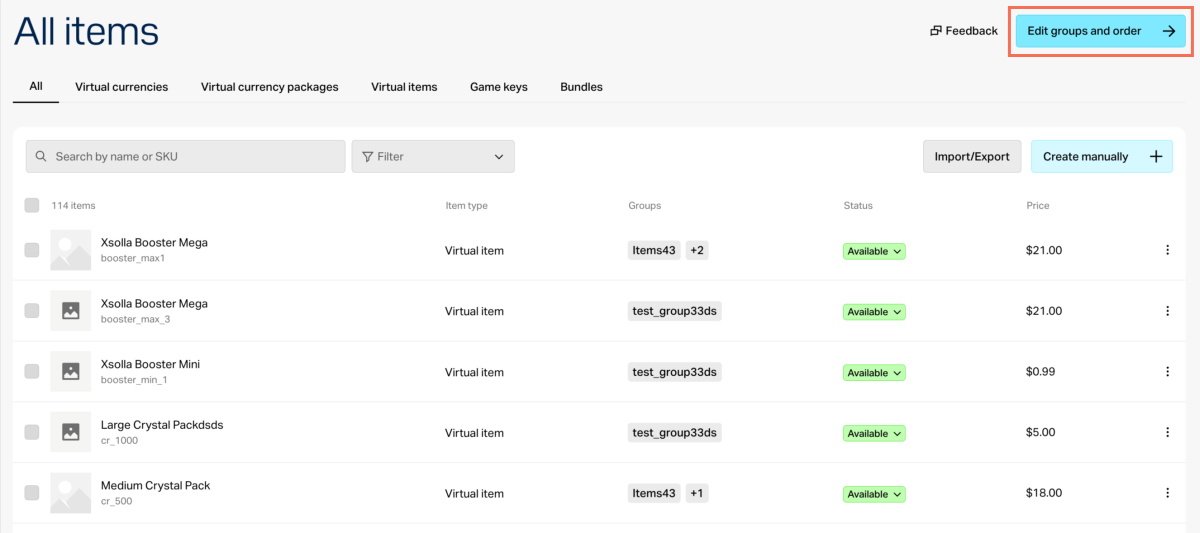
- Cliquez sur Edit groups and order.
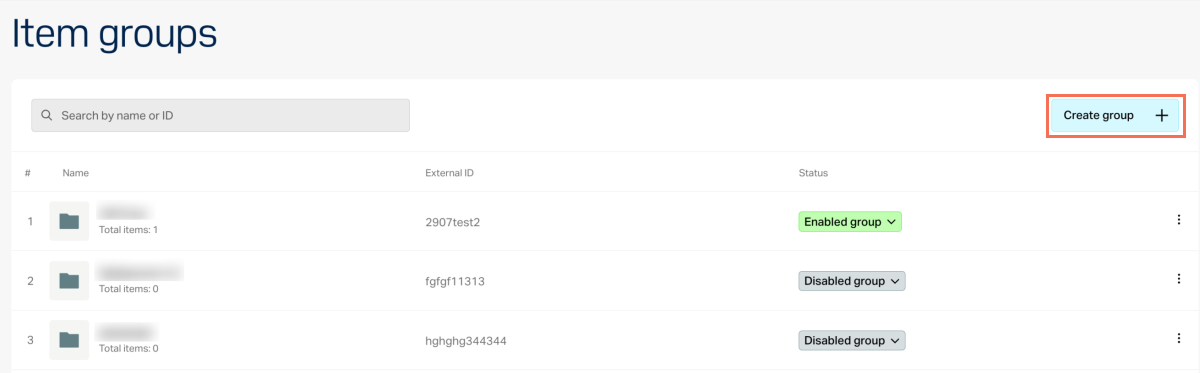
- Cliquez sur Create group.
- Spécifiez les paramètres requis :
- ID externe — un ID de groupe unique.
- Nom de groupe.
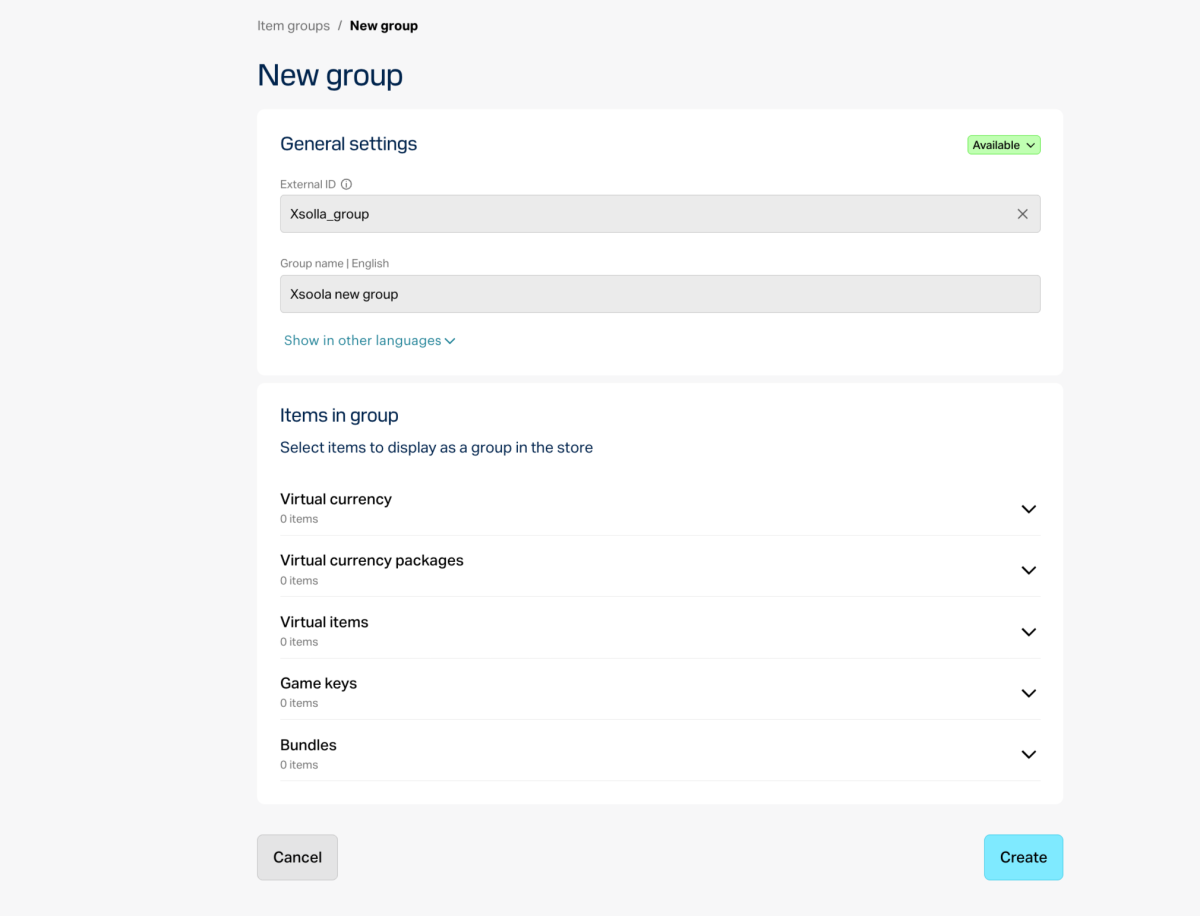
- Ajoutez des objets au groupe (facultatif). Si votre catalogue ne contient pas encore d’objets, vous pouvez enregistrer les paramètres actuels et revenir à cette étape plus tard.
- Sélectionnez le statut Enabled dans la liste déroulante pour afficher le groupe dans le magasin.
- Cliquez sur Create.
Configurer dans votre compte
Créer un groupe
Pour créer un groupe :
- Dans votre projet dans votre compte, accédez à la section Items catalog > All items.
- Cliquez sur Edit groups and order.
- Cliquez sur Create group.
- Spécifiez les paramètres requis :
- ID externe — un ID de groupe unique.
- Nom de groupe.
- Ajoutez des objets au groupe (facultatif). Si votre catalogue ne contient pas encore d’objets, vous pouvez enregistrer les paramètres actuels et revenir à cette étape plus tard.
- Sélectionnez le statut Enabled dans la liste déroulante pour afficher le groupe dans le magasin.
- Cliquez sur Create.
Configurer dans votre compte
Créer un groupe
Pour créer un groupe :
- Dans votre projet dans votre compte, accédez à la section Items catalog > All items.
- Cliquez sur Edit groups and order.
- Cliquez sur Create group.
- Spécifiez les paramètres requis :
- ID externe — un ID de groupe unique.
- Nom de groupe.
- Ajoutez des objets au groupe (facultatif). Si votre catalogue ne contient pas encore d’objets, vous pouvez enregistrer les paramètres actuels et revenir à cette étape plus tard.
- Sélectionnez le statut Enabled dans la liste déroulante pour afficher le groupe dans le magasin.
- Cliquez sur Create.
Configurer dans votre compte
Créer un groupe
Pour créer un groupe :
- Dans votre projet dans votre compte, accédez à la section Items catalog > All items.
- Cliquez sur Edit groups and order.
- Cliquez sur Create group.
- Spécifiez les paramètres requis :
- ID externe — un ID de groupe unique.
- Nom de groupe.
- Ajoutez des objets au groupe (facultatif). Si votre catalogue ne contient pas encore d’objets, vous pouvez enregistrer les paramètres actuels et revenir à cette étape plus tard.
- Sélectionnez le statut Enabled dans la liste déroulante pour afficher le groupe dans le magasin.
- Cliquez sur Create.
Configurer dans votre compte
Créer un groupe
Pour créer un groupe :
- Dans le compte pour les jeux mobiles, allez dans la section Catalogue.
- Cliquez sur Edit groups and order.
- Cliquez sur Create group.
- Spécifiez les paramètres requis :
- ID externe — un ID de groupe unique.
- Nom de groupe.
- Ajoutez des objets au groupe (facultatif). Si votre catalogue ne contient pas encore d’objets, vous pouvez enregistrer les paramètres actuels et revenir à cette étape plus tard.
- Sélectionnez le statut Enabled dans la liste déroulante pour afficher le groupe dans le magasin.
- Cliquez sur Create.
Modifier un groupe
Pour modifier un groupe :
- Dans un projet dans le Compte éditeur, accédez à la section Items catalog > All items.
- Cliquez sur Edit groups and order.
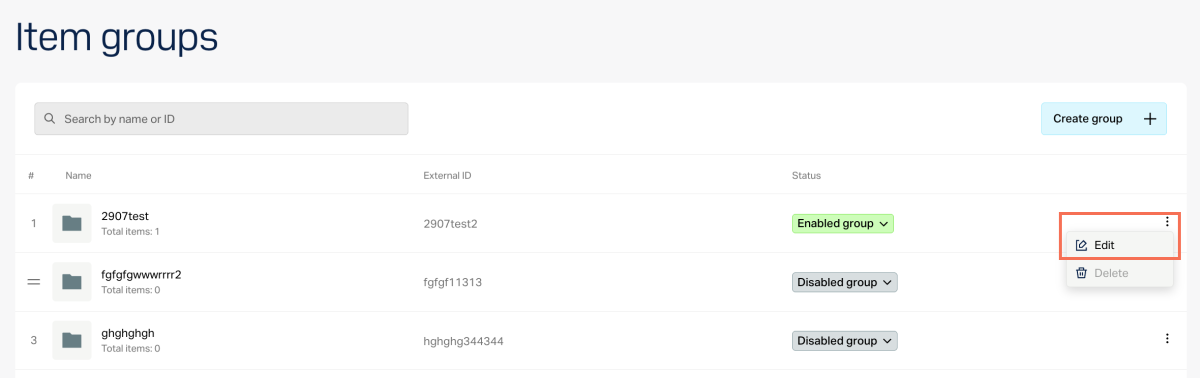
- Cliquez sur ⋮ près du groupe souhaité et, dans la liste déroulante, sélectionnez Edit.
- Effectuez les modifications nécessaires et cliquez sur Save.
- Dans un projet dans votre compte, accédez à la section Items catalog > All items.
- Cliquez sur Edit groups and order.
- Cliquez sur ⋮ près du groupe souhaité et, dans la liste déroulante, sélectionnez Edit.
- Apportez les modifications nécessaires et cliquez sur Save.
- Dans un projet dans votre compte, accédez à la section Items catalog > All items.
- Cliquez sur Edit groups and order.
- Cliquez sur ⋮ près du groupe souhaité et, dans la liste déroulante, sélectionnez Edit.
- Apportez les modifications nécessaires et cliquez sur Save.
- Dans un projet dans votre compte, accédez à la section Items catalog > All items.
- Cliquez sur Edit groups and order.
- Cliquez sur ⋮ près du groupe souhaité et, dans la liste déroulante, sélectionnez Edit.
- Apportez les modifications nécessaires et cliquez sur Save.
- Dans le compte pour les jeux mobiles, allez dans la section Catalogue.
- Cliquez sur Edit groups and order.
- Cliquez sur ⋮ près du groupe souhaité et, dans la liste déroulante, sélectionnez Edit.
- Apportez les modifications nécessaires et cliquez sur Save.
Si vous avez désactivé l’affichage du groupe dans le magasin (sélectionné Disabled dans la liste déroulante), ce groupe :
- N’est pas renvoyé dans les réponses des appels API pour obtenir une liste d’objets par le groupe spécifié.
- N’est pas affiché dans les propriétés des objets inclus dans ce groupe lors de l’appel des API client pour obtenir une liste d’objets.
Supprimer un groupe
Vous pouvez supprimer uniquement les groupes qui ne contiennent aucun objet.
Pour supprimer un groupe :
- Dans un projet dans le Compte éditeur, accédez à la section Items catalog > All items.
- Dans le champ Filter, sélectionnez le groupe. Tous les objets qu’il contient sont affichés.
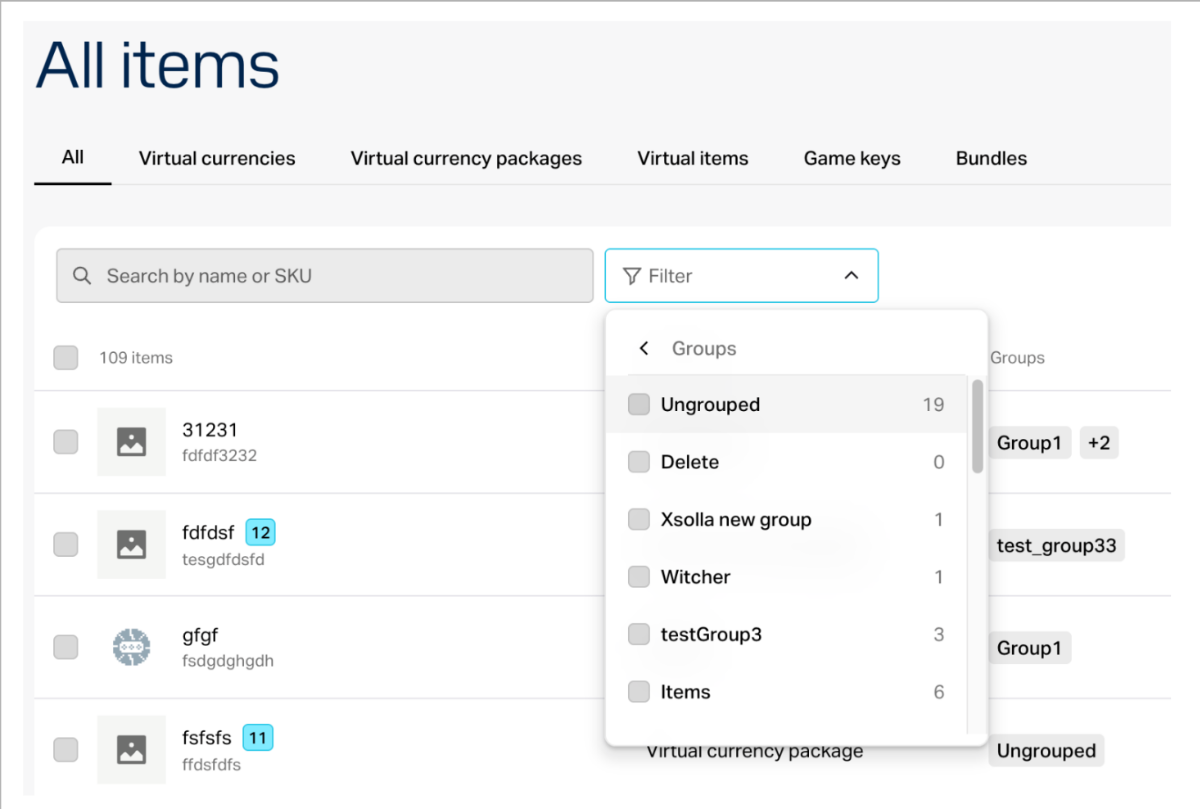
- Dans la colonne Groups, décochez la case du groupe à supprimer pour chaque objet.
- Cliquez sur Edit groups and order.
- Cliquez sur ⋮ près du groupe souhaité, et dans la liste déroulante, sélectionnez Delete.
- Dans un projet dans votre compte, accédez à la section Items catalog > All items.
- Dans le champ Filter, sélectionnez le groupe. Tous les objets inclus sont affichés.
- Dans la colonne Groups, décochez la case du groupe à supprimer pour chaque objet.
- Cliquez sur Edit groups and order.
- Cliquez sur ⋮ près du groupe souhaité, et dans la liste déroulante, sélectionnez Delete.
- Dans un projet dans votre compte, accédez à la section Items catalog > All items.
- Dans le champ Filter, sélectionnez le groupe. Tous les objets inclus sont affichés.
- Dans la colonne Groups, décochez la case du groupe à supprimer pour chaque objet.
- Cliquez sur Edit groups and order.
- Cliquez sur ⋮ près du groupe souhaité, et dans la liste déroulante, sélectionnez Delete.
- Dans un projet dans votre compte, accédez à la section Items catalog > All items.
- Dans le champ Filter, sélectionnez le groupe. Tous les objets inclus sont affichés.
- Dans la colonne Groups, décochez la case du groupe à supprimer pour chaque objet.
- Cliquez sur Edit groups and order.
- Cliquez sur ⋮ près du groupe souhaité, et dans la liste déroulante, sélectionnez Delete.
- Dans le compte pour les jeux mobiles, allez dans la section Catalogue.
- Dans le champ Filter, sélectionnez le groupe. Tous les objets inclus sont affichés.
- Dans la colonne Groups, décochez la case du groupe à supprimer pour chaque objet.
- Cliquez sur Edit groups and order.
- Cliquez sur ⋮ près du groupe souhaité, et dans la liste déroulante, sélectionnez Delete.
Ajouter un objet à un groupe
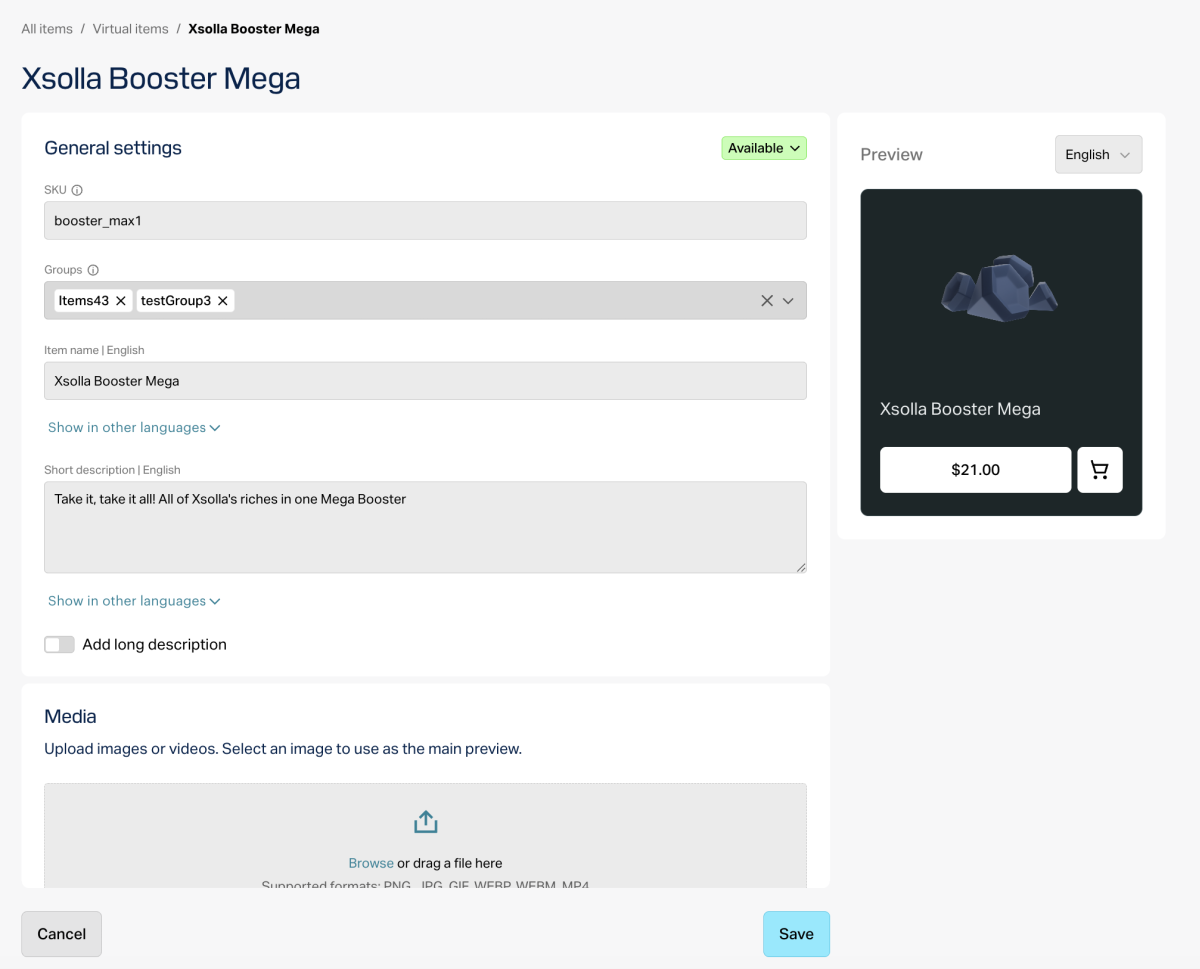
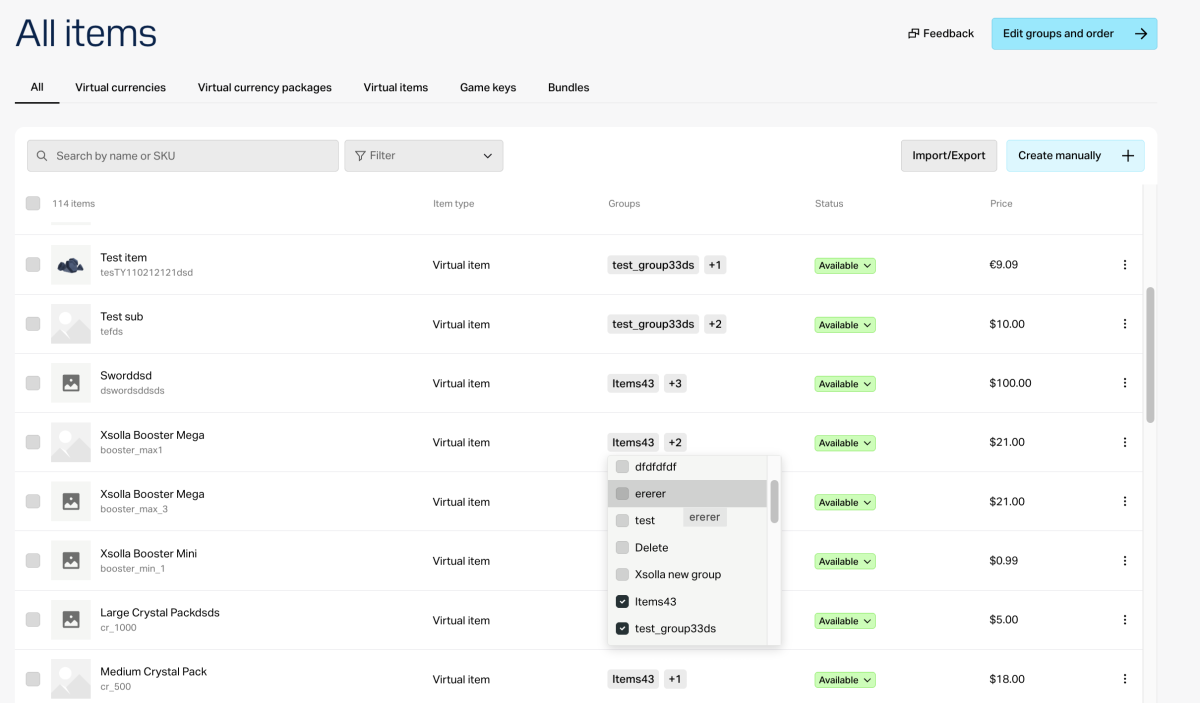
Pour ajouter un objet (en utilisant les objets virtuels comme exemple) au groupe requis, spécifiez le groupe lors de la création ou de la modification de l’objet virtuel :
- dans les paramètres de base de l’objet virtuel ;
- dans la liste déroulante des groupes dans la liste des objets virtuels.
Trier les objets
Pour trier les objets (en utilisant les objets virtuels comme exemple) :
- Dans un projet dans le Compte éditeur, accédez à la section Items catalog > All items.
- Cliquez sur Edit groups and order.
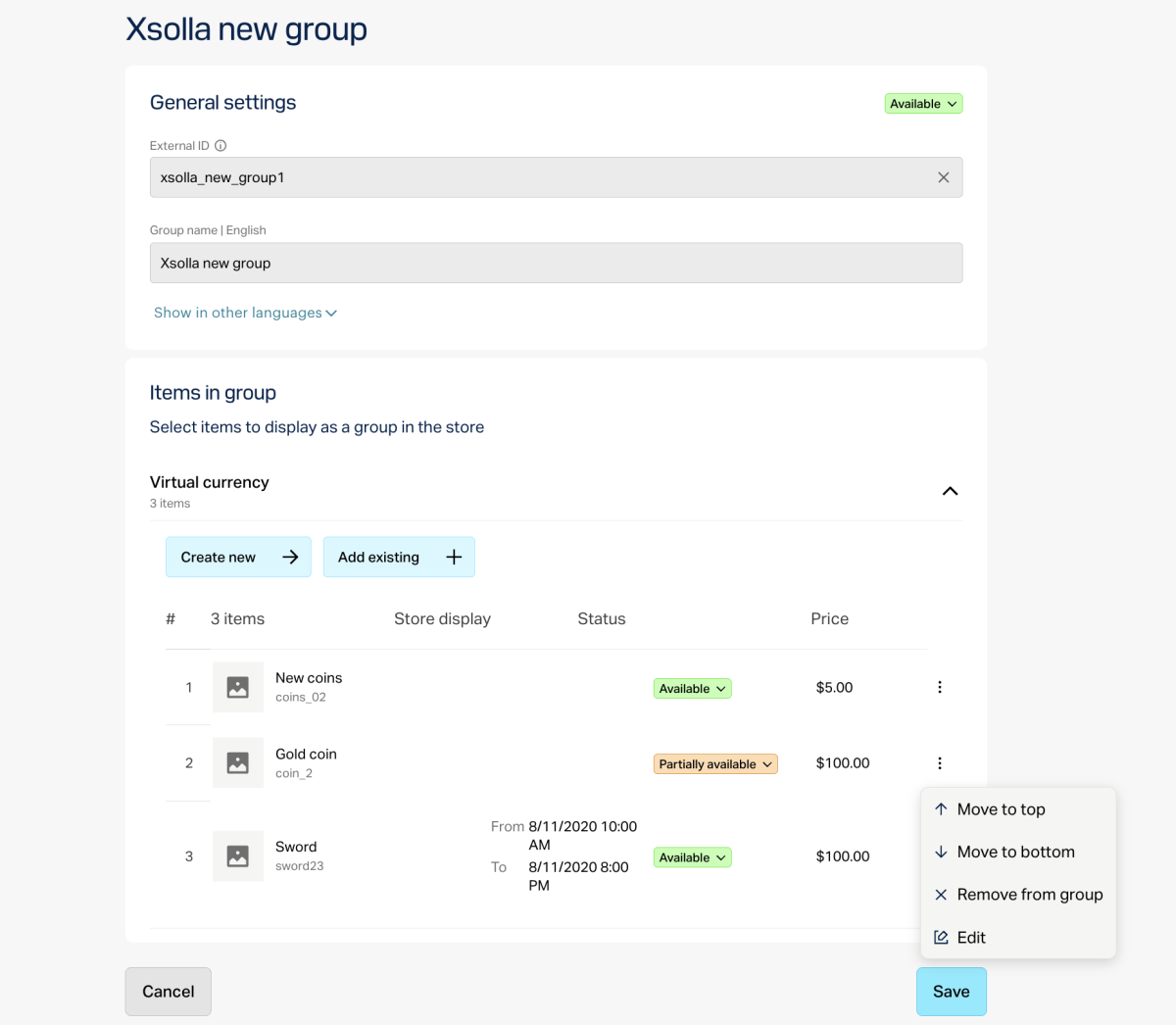
- Cliquez sur ⋮ près du groupe souhaité, et dans la liste déroulante, sélectionnez Edit.
- Développez le bloc d’objets virtuels en cliquant sur ⌄.
- Survolez le numéro de l’objet virtuel. L’icône ☰ s’affichera. Faites glisser l’objet virtuel à la position souhaitée. Vous pouvez également déplacer l’objet directement en haut ou en bas de la liste. Pour ce faire, cliquez sur ⋮ et sélectionnez l’option correspondante.
- Cliquez sur Save.
- Dans un projet dans votre compte, accédez à la section Items catalog > All items.
- Cliquez sur Edit groups and order.
- Cliquez sur ⋮ près du groupe souhaité, et dans la liste déroulante, sélectionnez Edit.
- Développez le bloc d’objets virtuels en cliquant sur ⌄.
- Survolez le numéro de l’objet virtuel. L’icône ☰ s’affichera. Faites glisser l’objet virtuel à la position souhaitée. Vous pouvez également déplacer l’objet directement en haut ou en bas de la liste. Pour ce faire, cliquez sur ⋮ et sélectionnez l’option correspondante.
- Cliquez sur Save.
- Dans un projet dans votre compte, accédez à la section Items catalog > All items.
- Cliquez sur Edit groups and order.
- Cliquez sur ⋮ près du groupe souhaité, et dans la liste déroulante, sélectionnez Edit.
- Développez le bloc d’objets virtuels en cliquant sur ⌄.
- Survolez le numéro de l’objet virtuel. L’icône ☰ s’affichera. Faites glisser l’objet virtuel à la position souhaitée. Vous pouvez également déplacer l’objet directement en haut ou en bas de la liste. Pour ce faire, cliquez sur ⋮ et sélectionnez l’option correspondante.
- Cliquez sur Save.
- Dans un projet dans votre compte, accédez à la section Items catalog > All items.
- Cliquez sur Edit groups and order.
- Cliquez sur ⋮ près du groupe souhaité, et dans la liste déroulante, sélectionnez Edit.
- Développez le bloc d’objets virtuels en cliquant sur ⌄.
- Survolez le numéro de l’objet virtuel. L’icône ☰ s’affichera. Faites glisser l’objet virtuel à la position souhaitée. Vous pouvez également déplacer l’objet directement en haut ou en bas de la liste. Pour ce faire, cliquez sur ⋮ et sélectionnez l’option correspondante.
- Cliquez sur Save.
- Dans le compte pour les jeux mobiles, allez dans la section Catalogue.
- Cliquez sur Edit groups and order.
- Cliquez sur ⋮ près du groupe souhaité, et dans la liste déroulante, sélectionnez Edit.
- Développez le bloc d’objets virtuels en cliquant sur ⌄.
- Survolez le numéro de l’objet virtuel. L’icône ☰ s’affichera. Faites glisser l’objet virtuel à la position souhaitée. Vous pouvez également déplacer l’objet directement en haut ou en bas de la liste. Pour ce faire, cliquez sur ⋮ et sélectionnez l’option correspondante.
- Cliquez sur Save.
Trier les groupes
Pour trier les groupes :
- Dans un projet dans le Compte éditeur, accédez à la section Items catalog > All items.
- Cliquez sur Edit groups and order.
- Survolez le nom du groupe. L’icône ☰ s’affichera. Faites glisser le groupe à la position souhaitée.
- Dans un projet dans votre compte, accédez à la section Items catalog > All items.
- Cliquez sur Edit groups and order.
- Survolez le nom du groupe. L’icône ☰ s’affichera. Faites glisser le groupe à la position souhaitée.
- Dans un projet dans votre compte, accédez à la section Items catalog > All items.
- Cliquez sur Edit groups and order.
- Survolez le nom du groupe. L’icône ☰ s’affichera. Faites glisser le groupe à la position souhaitée.
- Dans un projet dans votre compte, accédez à la section Items catalog > All items.
- Cliquez sur Edit groups and order.
- Survolez le nom du groupe. L’icône ☰ s’affichera. Faites glisser le groupe à la position souhaitée.
- Dans le compte pour les jeux mobiles, allez dans la section Catalogue.
- Cliquez sur Edit groups and order.
- Survolez le nom du groupe. L’icône ☰ s’affichera. Faites glisser le groupe à la position souhaitée.
Configurer via API
Ajouter un objet à un groupe
Pour ajouter un objet à un groupe existant via des appels API, passez un tableau contenant le paramètre external_id des groupes auxquels l’objet doit appartenir dans le champ group :
- Clés de jeu — utilisez les appels API Créer un jeu, Mettre à jour un jeu par UGS et Mettre à jour un jeu par ID.
- Objets virtuels — utilisez les appels API Créer un objet virtuel et Mettre à jour un objet virtuel.
- Monnaie virtuelle — utilisez les appels API Créer une monnaie virtuelle et Mettre à jour une monnaie virtuelle.
- Packages de monnaie virtuelle — utilisez les appels API Créer un package de monnaie virtuelle et Mettre à jour un package de monnaie virtuelle.
- Lots — utilisez les appels API Créer un lot et Mettre à jour un lot.
Exemple de requête :
- json
 1{
 2  "sku": "sword",
 3  "name": {
 4    "en": "Sword"
 5  },
 6  "is_enabled": true,
 7  "is_free": false,
 8  "order": 1,
 9  "description": {
10    "en": "A sword is a bladed melee weapon intended for cutting or thrusting that is longer than a knife or dagger, consisting of a long blade attached to a hilt."
11  },
12  "prices": [
13    {
14      "amount": 100,
15      "currency": "USD",
16      "is_enabled": true,
17      "is_default": true
18    }
19  ],
20  "vc_prices": [],
21  "is_show_in_store": true,
22  "groups": [
23    "chests",
24    "bonus"
25  ]
26}
Obtenir la liste des groupes
Pour récupérer la liste de tous les groupes, utilisez l’appel API Lire une liste de groupes d’objets. Pour obtenir la liste des objets d’un groupe spécifique, passez le paramètre external_id à l’appel API Lire une liste d’objets par groupe spécifique.
Filtrer les objets
Pour filtrer les objets d’un groupe requis :
- Récupérez la liste des objets via les appels API suivants :
- En utilisant le filtrage, trouvez les objets avec le paramètre
external_iddu groupe requis spécifié dans le paramètregroups.
Faute de frappe ou autre erreur dans le texte ? Sélectionnez le texte concerné et appuyez sur Ctrl+Entrée.
