
Limites d’achat d’objets
Comment ça marche
Vous pouvez définir une limite d’achat par utilisateur et programmer la réinitialisation de ces limites.
La configuration des limites est disponible pour les scénarios suivants :
- vente d’objets en jeu — objets virtuels, packages de monnaie virtuelle et lots ;
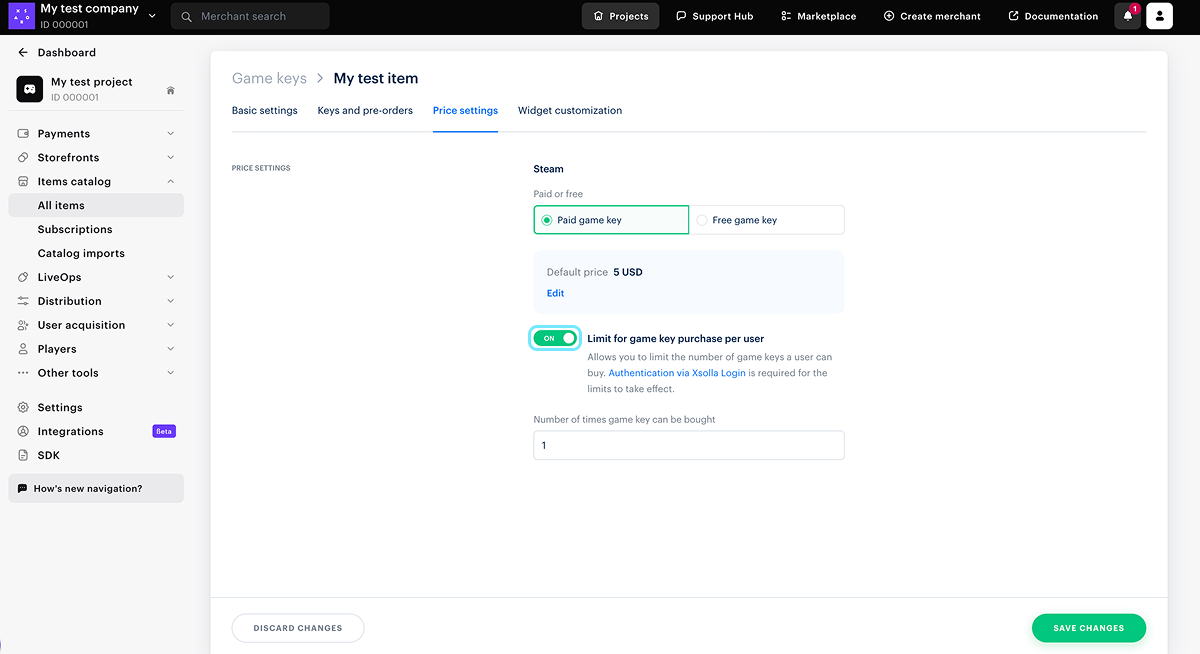
- vente de jeux et de DLC via des clés de jeu
Vous pouvez activer des réinitialisations périodiques des limites pour :
- autoriser les achats répétés
- synchroniser les données avec votre système lorsque des objets sont vendus sur plusieurs plateformes de distribution de jeux
- le catalogue des objets en utilisant les appels de la sous-section Catalogue du groupe Objets et monnaie virtuels
- le catalogue des jeux en utilisant les appels de la sous-section Catalogue du groupe Clés de jeu
Xsolla applique des limites et empêche les utilisateurs d’acheter plus d’objets que la limite fixée :
- Lorsque l’interface de paiement est ouverte et qu’un objet est payé, toutes les commandes non payées contenant ce même objet deviennent invalides.
- Exemple : un utilisateur ouvre le formulaire de paiement pour un objet soumis à une limite de quantité dans plusieurs onglets ou navigateurs avant de finaliser l'achat, ce qui génère plusieurs commandes pour le même objet. Une fois l'achat effectué dans un onglet, Xsolla annule toutes les commandes non payées pour cet objet.
- Lorsqu’un paiement est remboursé ou qu’une commande est annulée, les limites ne sont pas réinitialisées. Pour les réinitialiser, utilisez les appels API suivants : Actualiser toutes les limites d’achat pour un utilisateur spécifique et Actualiser toutes les limites de promotion pour un utilisateur spécifique.
- Exemple : un utilisateur achète un objet soumis à des limites d'achat, l'utilise dans le jeu, puis demande un remboursement. Si les limites étaient réinitialisées automatiquement, l'utilisateur pourrait acheter à nouveau l'objet, l'utiliser, et répéter ce cycle, contournant ainsi les limites prévues. Pour éviter ce genre de situation, les limites ne sont pas réinitialisées lorsqu'un paiement est remboursé ou qu'une commande est annulée.
Configuration et mis à jour des limites
Configuration et mise à jour dans le Compte éditeur
- Le processus de configuration ci-dessous est illustré à l’aide d’articles virtuels à titre d’exemple.
- Avant de configurer les objets virtuels, il est recommandé de créer des groupes. Les groupes permettent de créer un catalogue à plusieurs niveaux et de gérer la manière dont les objets sont affichés dans le magasin.
- Dans le Compte éditeur, vous pouvez mettre à jour les limites pour un objet spécifique pour tous les utilisateurs. Des options de configuration avancées sont également disponibles via appels API.
- Ouvrez le projet dans le Compte éditeur et accédez à la section Items catalog > All items > Virtual items.
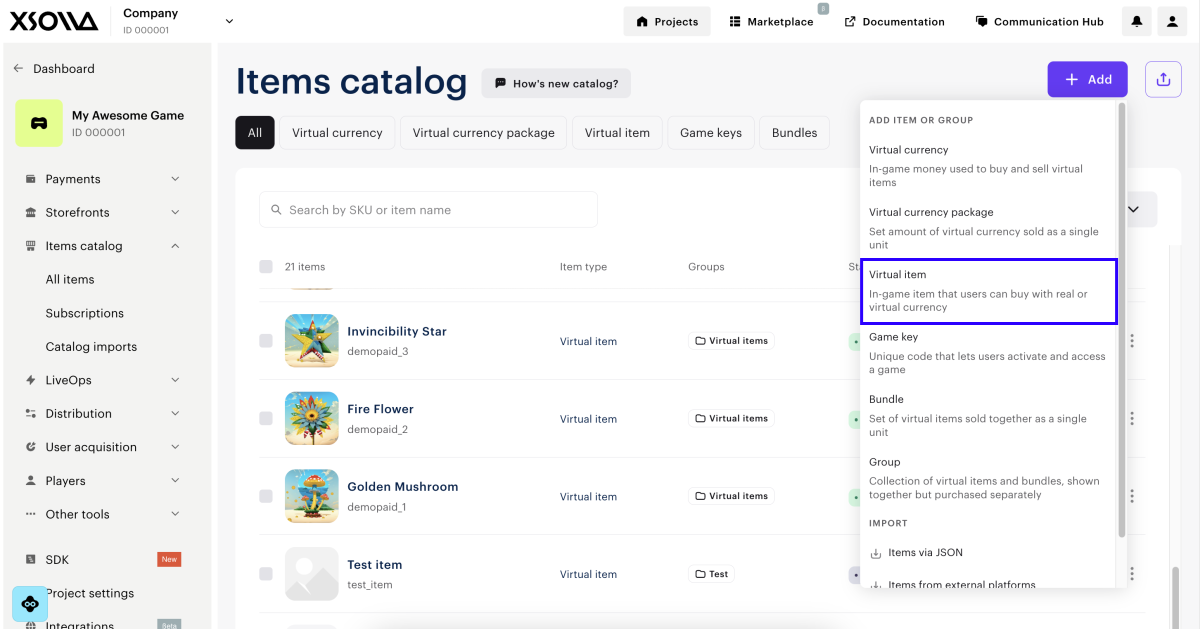
- Appuyez sur Add et sélectionnez Virtual items.
- Spécifiez les paramètres suivants :
- image
- UGS
- un ou plusieurs groupes auxquels l’objet doit appartenir
- nom
- description
- prix
- Pour limiter le nombre d’achats d’un objet par utilisateur, réglez la bascule Limit the number of times one user can buy this item sur On et définissez la limite.
- Pour définir la fréquence de réinitialisation des limites :
- Dans la liste déroulante, sélectionnez la période :
- Quotidienne ;
- Hebdomadaire ;
- Mensuelle ;
- Intervalle personnalisé : l’intervalle est calculé à partir de la date de début de la période d’affichage de l’objet dans le magasin ;
- Pas de réinitialisation régulière.
- Dans la liste déroulante, sélectionnez la période :
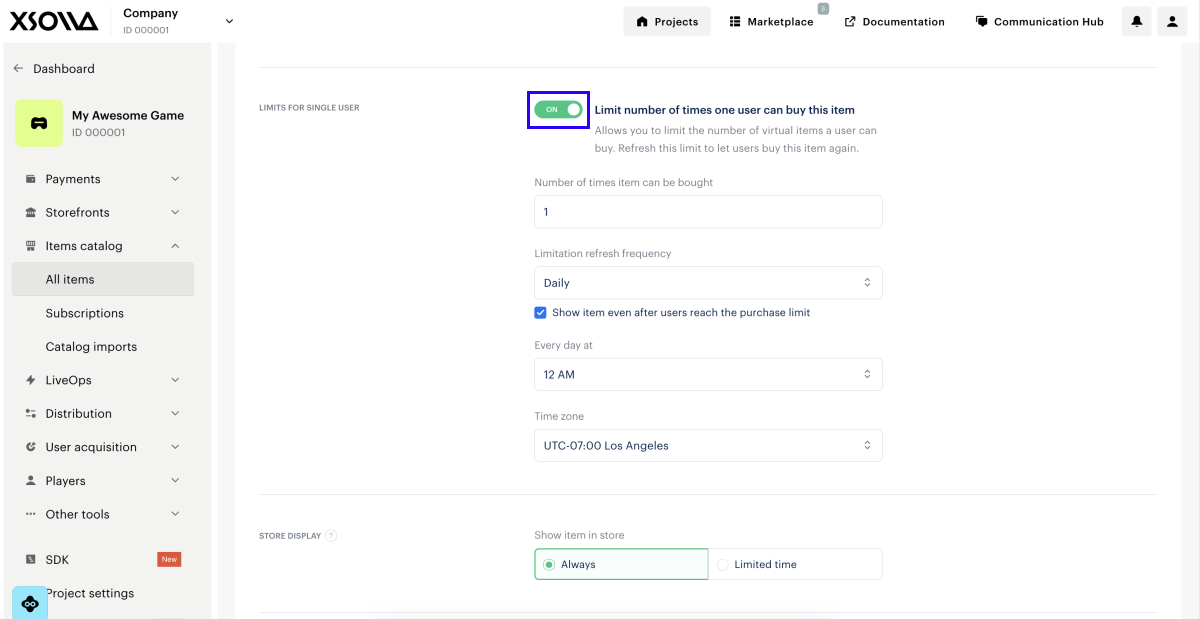
- Définissez le calendrier de mise à jour en spécifiant les paramètres correspondant à la période.
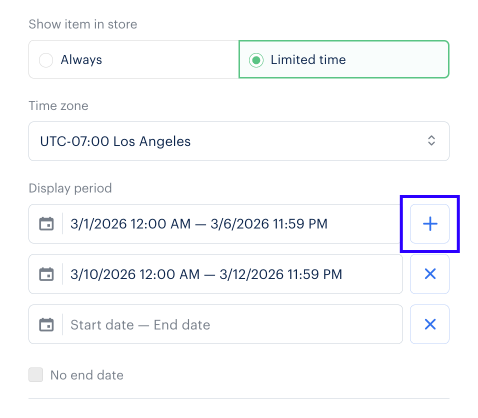
- Pour définir une période d’affichage de l’objet dans le catalogue, sélectionnez Limited time, puis indiquez le fuseau horaire ainsi que les dates de début et de fin. Pour rendre l’objet disponible indéfiniment, cochez la case No end date.
Pour ajouter une autre période d’affichage à un objet du catalogue, appuyez sur +. Si un objet comporte plusieurs périodes d’affichage, chacune doit avoir une date de fin. La période d’affichage se termine à la dernière seconde de la minute indiquée : par exemple, si l’heure de fin est fixée à 12 h 00, la période s’étend jusqu’à 12 h 00 min 59 s.
- Appuyez sur Create item.
Pour configurer ou mettre à jour les limites d’un objet existant :
- Ouvrez le projet dans le Compte éditeur et accédez à la section Items catalog > All items > Virtual items.
- Ouvrez le groupe auquel l’objet appartient.
- Dans la ligne de l’objet, appuyez sur ••• et sélectionnez Edit dans la liste déroulante.
- Dans la section Limits for single user, définissez la limite et/ou sélectionnez la fréquence de réinitialisation de la limite, puis indiquez l’heure et le fuseau horaire.
- Appuyez sur Save changes.
Configuration et mise à jour via appels API
Pour définir des limites quotidiennes, hebdomadaires ou mensuelles, passez le tableau recurrent_schedule dans les appels API suivants :
- Créer un objet virtuel
- Créer un jeu
- Créer une monnaie virtuelle
- Créer un package de monnaie virtuelle
- Créer un lot
| Fonctionnalité | Appel API |
|---|---|
| Actualise les limites de l’objet spécifié pour tous les utilisateurs ou pour certains uniquement. | Actualiser la limite d’achat. |
| Supprime toutes les limites de quantité pour l’utilisateur spécifié. | Actualiser toutes les limites d’achat pour un utilisateur spécifique. |
| Modifie la limite d’achat de l’objet spécifié pour un utilisateur spécifique. | Définir le nombre d’objets offerts pour un utilisateur spécifique. |
| Récupère les informations sur les limites configurées pour l’objet spécifié pour un utilisateur spécifique. | Lire le nombre d’objets offerts pour un utilisateur spécifique. |
| Augmente la limite de nombre d’objets pouvant être achetés pour un utilisateur spécifique. | Augmenter le nombre d’objets offerts pour un utilisateur spécifique. |
| Diminue la limite de nombre d’objets pouvant être achetés pour un utilisateur spécifique. | Réduire le nombre d’objets offerts pour un utilisateur spécifique. |
Affichage des limites dans le catalogue des objets
Les limites de vente des objets sont affichées dans le catalogue selon leur mode d’implémentation : au moyen du constructeur de site ou via API.
Affichage via le constructeur de site
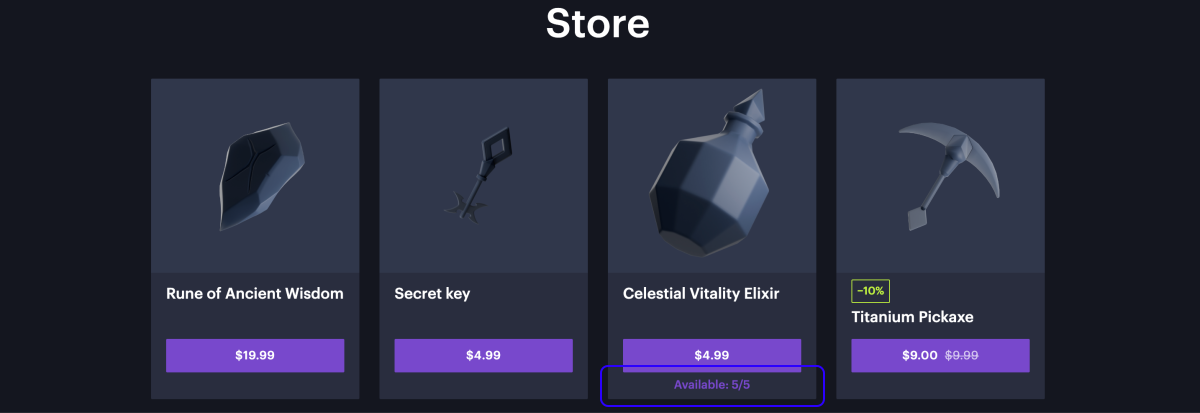
Si vous utilisez le constructeur de site, les limites s’affichent automatiquement : la carte de l’objet indique un compteur du nombre d’objets disponibles pour l’utilisateur.
Obtention des informations sur les limites via API
Si le catalogue est implémenté via API, les informations sur les limites sont renvoyées dans le tableau items.limits lors des appels API suivants liés au catalogue :
- Lire une liste d’objets virtuels
- Lire une liste de monnaies virtuelles
- Lire la liste des packages de monnaie virtuelle
- Get bundles list
- Lire la liste des jeux
can_be_bought = false.
Vous pouvez mettre à jour ces limites selon vos besoins.
Ces données peuvent être utilisées pour afficher les limites dans le catalogue, par exemple pour indiquer le nombre maximal d’objets disponibles à l’achat.Faute de frappe ou autre erreur dans le texte ? Sélectionnez le texte concerné et appuyez sur Ctrl+Entrée.
