Limites d’achat d’objets
Comment ça marche
Vous pouvez définir une limite d’achat par utilisateur et programmer sa réinitialisation.
Vous pouvez configurer des limites pour les scénarios suivants :
- vente d’objets en jeu : objets virtuels, packages de monnaie virtuelle et lots
- vente de jeux et de DLC via des clés de jeu
Vous pouvez activer des réinitialisations périodiques des limites pour :
- autoriser les achats répétés
- synchroniser les données avec votre système lorsque des objets sont vendus sur plusieurs plateformes de distribution de jeux
Pour afficher correctement la quantité disponible pour chaque utilisateur, vous devez configurer l’authentification.
Les utilisateurs non authentifiés voient toujours la quantité maximale d’objets pouvant être achetés. Pour afficher la quantité restante pour un utilisateur soumis à une limite active, incluez ses données d’authentification dans la requête :
- du catalogue des objets via les appels de la sous-section Catalog du groupe Objets et monnaie virtuels
- du catalogue de jeux via les appels de la sous-section Catalog du groupe Clés de jeu
Xsolla applique les limites définies et empêche les utilisateurs d’acheter plus d’objets que la quantité autorisée :
- Lorsqu’un objet est payé dans l’interface de paiement, toutes les commandes non payées contenant ce même objet sont invalidées.
- Exemple : un utilisateur ouvre le formulaire de paiement d'un objet soumis à une limite de quantité dans plusieurs onglets ou navigateurs avant de finaliser son achat. Plusieurs commandes sont ainsi créées pour le même objet. Une fois l'achat effectué dans un onglet, Xsolla annule toutes les commandes non payées pour cet objet.
- Le remboursement d’un paiement ou l’annulation d’une commande ne réinitialise pas les limites. Pour les réinitialiser, utilisez les appels API suivants : Actualiser toutes les limites d’achat pour un utilisateur spécifique et Actualiser toutes les limites de promotion pour un utilisateur spécifique.
- Exemple : Un utilisateur peut acheter un objet soumis à une limite d'achat, l'utiliser dans le jeu, puis demander un remboursement. Si la limite était réinitialisée automatiquement, il pourrait racheter l'objet, l'utiliser et répéter ce cycle pour contourner la restriction. C'est pourquoi les limites ne sont pas réinitialisées en cas de remboursement ou d'annulation d'une commande.
Pour configurer les limites d’utilisation des promotions, consultez les instructions.
Configuration et mise à jour des limites
Configuration et mise à jour dans le Compte éditeur
- La procédure ci-dessous prend les objets virtuels comme exemple.
- Avant de configurer les objets virtuels, nous vous recommandons de créer des groupes. Ils permettent d’organiser le catalogue sur plusieurs niveaux et de gérer l’affichage des objets dans votre magasin.
- Dans le Compte éditeur, vous pouvez mettre à jour les limites d’un objet donné pour tous les utilisateurs. Des options de configuration avancées sont disponibles via les appels API.
Pour créer un objet soumis à une limite de quantité :
- Ouvrez votre projet dans le Compte éditeur et accédez à la section Items catalog > All items > Virtual items.
- Ouvrez le projet dans votre compte et accédez à la section Items catalog > All items > Virtual items.
- Ouvrez le projet dans votre compte et accédez à la section Items catalog > All items > Virtual items.
- Ouvrez le projet dans votre compte et accédez à la section Items catalog > All items > Virtual items.
- Ouvrez votre projet dans le compte pour les jeux mobiles, puis accédez à la section Catalog.
- Appuyez sur Create manually, puis sélectionnez Virtual item dans la liste déroulante.

- Dans la section General settings, indiquez les éléments suivants :
- UGS
- un ou plusieurs groupes auxquels l’objet doit appartenir (facultatif)
- nom
- description courte
- description détaillée : pour l’ajouter, activez la bascule correspondante (facultatif)

- Dans la sectionMedia, importez une ou plusieurs images ou vidéos depuis votre appareil ou via un lien (facultatif). Dans le magasin créé avec l’éditeur de site Xsolla, toutes les fiches d’objet affichent le fichier marqué Main. Les autres fichiers sont uniquement disponibles dans les fiches dotées d’une galerie de médias. Le fichier marqué Main est également renvoyé dans les réponses des appels API de récupération du catalogue.

- Dans la section Price settings, définissez les prix ou créez un objet gratuit :
- Pour définir un prix, sélectionnez Paid item, activez les bascules Pricing in real currency et/ou Pricing in virtual currency, puis indiquez le prix. Si nécessaire, configurez les prix régionaux.
- Pour créer un objet gratuit, sélectionnez Free item.
Un objet peut avoir des prix dans plusieurs devises réelles et monnaies virtuelles. Vous devez alors définir une devise réelle et une monnaie virtuelle par défaut.
Vous pouvez définir un prix en monnaie virtuelle uniquement si celle-ci a déjà été créée dans le projet.

- Pour limiter le nombre d’objets disponibles à l’achat :
- Activez la bascule dans la section Limits et indiquez la quantité.
- Configurez la fréquence de réinitialisation de la limite. Pour cela, sélectionnez une période dans la liste déroulante :
- Daily.
- Weekly.
- Monthly.
- Custom interval. L’intervalle est calculé à partir de la date de début daffichage de l’objet dans le magasin.
- No regular refresh.
- Définissez le calendrier de réinitialisation en renseignant les paramètres de la période sélectionnée.

Pour limiter la période d’affichage de l’objet (facultatif) :
- Activez la bascule dans la section Add specific display period.
- Indiquez le fuseau horaire ainsi que le début et la fin de la période.
Pour ne pas définir de date de fin, activez la bascule No end date.

- Configurez les attributs à l’aide de l’une des options suivantes (facultatif) :

- Si l’objet payant est utilisé dans un mécanisme de récompenses aléatoires, comme les loot boxes ou le gacha, activez la bascule Mark as paid randomized reward.
Appuyez sur Create.
Dans la fenêtre qui s’ouvre, sélectionnez le statut de l’objet et appuyez sur Continue.

L’objet créé apparaît dans la section All items.
Pour configurer ou mettre à jour les limites d’un objet existant :
Configuration et mise à jour dans votre compte
- La procédure ci-dessous prend les objets virtuels comme exemple.
- Avant de configurer les objets virtuels, nous vous recommandons de créer des groupes. Ils permettent d’organiser le catalogue sur plusieurs niveaux et de gérer l’affichage des objets dans votre magasin.
- Dans votre compte, vous pouvez mettre à jour les limites d’un objet donné pour tous les utilisateurs. Des options de configuration avancées sont disponibles via les appels API.
Pour créer un objet soumis à une limite de quantité :
- Ouvrez votre projet dans le Compte éditeur et accédez à la section Items catalog > All items > Virtual items.
- Ouvrez le projet dans votre compte et accédez à la section Items catalog > All items > Virtual items.
- Ouvrez le projet dans votre compte et accédez à la section Items catalog > All items > Virtual items.
- Ouvrez le projet dans votre compte et accédez à la section Items catalog > All items > Virtual items.
- Ouvrez votre projet dans le compte pour les jeux mobiles, puis accédez à la section Catalog.
- Appuyez sur Create manually, puis sélectionnez Virtual item dans la liste déroulante.
- Dans la section General settings, indiquez les éléments suivants :
- UGS
- un ou plusieurs groupes auxquels l’objet doit appartenir (facultatif)
- nom
- description courte
- description détaillée : pour l’ajouter, activez la bascule correspondante (facultatif)
- Dans la sectionMedia, importez une ou plusieurs images ou vidéos depuis votre appareil ou via un lien (facultatif). Dans le magasin créé avec l’éditeur de site Xsolla, toutes les fiches d’objet affichent le fichier marqué Main. Les autres fichiers sont uniquement disponibles dans les fiches dotées d’une galerie de médias. Le fichier marqué Main est également renvoyé dans les réponses des appels API de récupération du catalogue.
- Dans la section Price settings, définissez les prix ou créez un objet gratuit :
- Pour définir un prix, sélectionnez Paid item, activez les bascules Pricing in real currency et/ou Pricing in virtual currency, puis indiquez le prix. Si nécessaire, configurez les prix régionaux.
- Pour créer un objet gratuit, sélectionnez Free item.
Un objet peut avoir des prix dans plusieurs devises réelles et monnaies virtuelles. Vous devez alors définir une devise réelle et une monnaie virtuelle par défaut.
Vous pouvez définir un prix en monnaie virtuelle uniquement si celle-ci a déjà été créée dans le projet.
- Pour limiter le nombre d’objets disponibles à l’achat :
- Activez la bascule dans la section Limits et indiquez la quantité.
- Configurez la fréquence de réinitialisation de la limite. Pour cela, sélectionnez une période dans la liste déroulante :
- Daily.
- Weekly.
- Monthly.
- Custom interval. L’intervalle est calculé à partir de la date de début daffichage de l’objet dans le magasin.
- No regular refresh.
- Définissez le calendrier de réinitialisation en renseignant les paramètres de la période sélectionnée.
Pour limiter la période d’affichage de l’objet (facultatif) :
- Activez la bascule dans la section Add specific display period.
- Indiquez le fuseau horaire ainsi que le début et la fin de la période.
Pour ne pas définir de date de fin, activez la bascule No end date.
- Configurez les attributs à l’aide de l’une des options suivantes (facultatif) :
- Si l’objet payant est utilisé dans un mécanisme de récompenses aléatoires, comme les loot boxes ou le gacha, activez la bascule Mark as paid randomized reward.
Appuyez sur Create.
Dans la fenêtre qui s’ouvre, sélectionnez le statut de l’objet et appuyez sur Continue.
L’objet créé apparaît dans la section All items.
Pour configurer ou mettre à jour les limites d’un objet existant :
Configuration et mise à jour dans votre compte
- La procédure ci-dessous prend les objets virtuels comme exemple.
- Avant de configurer les objets virtuels, nous vous recommandons de créer des groupes. Ils permettent d’organiser le catalogue sur plusieurs niveaux et de gérer l’affichage des objets dans votre magasin.
- Dans votre compte, vous pouvez mettre à jour les limites d’un objet donné pour tous les utilisateurs. Des options de configuration avancées sont disponibles via les appels API.
Pour créer un objet soumis à une limite de quantité :
- Ouvrez votre projet dans le Compte éditeur et accédez à la section Items catalog > All items > Virtual items.
- Ouvrez le projet dans votre compte et accédez à la section Items catalog > All items > Virtual items.
- Ouvrez le projet dans votre compte et accédez à la section Items catalog > All items > Virtual items.
- Ouvrez le projet dans votre compte et accédez à la section Items catalog > All items > Virtual items.
- Ouvrez votre projet dans le compte pour les jeux mobiles, puis accédez à la section Catalog.
- Appuyez sur Create manually, puis sélectionnez Virtual item dans la liste déroulante.
- Dans la section General settings, indiquez les éléments suivants :
- UGS
- un ou plusieurs groupes auxquels l’objet doit appartenir (facultatif)
- nom
- description courte
- description détaillée : pour l’ajouter, activez la bascule correspondante (facultatif)
- Dans la sectionMedia, importez une ou plusieurs images ou vidéos depuis votre appareil ou via un lien (facultatif). Dans le magasin créé avec l’éditeur de site Xsolla, toutes les fiches d’objet affichent le fichier marqué Main. Les autres fichiers sont uniquement disponibles dans les fiches dotées d’une galerie de médias. Le fichier marqué Main est également renvoyé dans les réponses des appels API de récupération du catalogue.
- Dans la section Price settings, définissez les prix ou créez un objet gratuit :
- Pour définir un prix, sélectionnez Paid item, activez les bascules Pricing in real currency et/ou Pricing in virtual currency, puis indiquez le prix. Si nécessaire, configurez les prix régionaux.
- Pour créer un objet gratuit, sélectionnez Free item.
Un objet peut avoir des prix dans plusieurs devises réelles et monnaies virtuelles. Vous devez alors définir une devise réelle et une monnaie virtuelle par défaut.
Vous pouvez définir un prix en monnaie virtuelle uniquement si celle-ci a déjà été créée dans le projet.
- Pour limiter le nombre d’objets disponibles à l’achat :
- Activez la bascule dans la section Limits et indiquez la quantité.
- Configurez la fréquence de réinitialisation de la limite. Pour cela, sélectionnez une période dans la liste déroulante :
- Daily.
- Weekly.
- Monthly.
- Custom interval. L’intervalle est calculé à partir de la date de début daffichage de l’objet dans le magasin.
- No regular refresh.
- Définissez le calendrier de réinitialisation en renseignant les paramètres de la période sélectionnée.
Pour limiter la période d’affichage de l’objet (facultatif) :
- Activez la bascule dans la section Add specific display period.
- Indiquez le fuseau horaire ainsi que le début et la fin de la période.
Pour ne pas définir de date de fin, activez la bascule No end date.
- Configurez les attributs à l’aide de l’une des options suivantes (facultatif) :
- Si l’objet payant est utilisé dans un mécanisme de récompenses aléatoires, comme les loot boxes ou le gacha, activez la bascule Mark as paid randomized reward.
Appuyez sur Create.
Dans la fenêtre qui s’ouvre, sélectionnez le statut de l’objet et appuyez sur Continue.
L’objet créé apparaît dans la section All items.
Pour configurer ou mettre à jour les limites d’un objet existant :
- Ouvrez votre projet dans le Compte éditeur et accédez à la section Items catalog > All items > Virtual items.
- Ouvrez le projet dans votre compte et accédez à la section Items catalog > All items > Virtual items.
- Ouvrez le projet dans votre compte et accédez à la section Items catalog > All items > Virtual items.
- Ouvrez le projet dans votre compte et accédez à la section Items catalog > All items > Virtual items.
- Ouvrez le projet dans votre compte pour les jeux mobiles et accédez à la section Catalog > Virtual items.
- Ouvrez le groupe contenant l’objet.
- Dans la ligne de l’objet, appuyez sur ••• et choisissez Edit dans la liste déroulante.
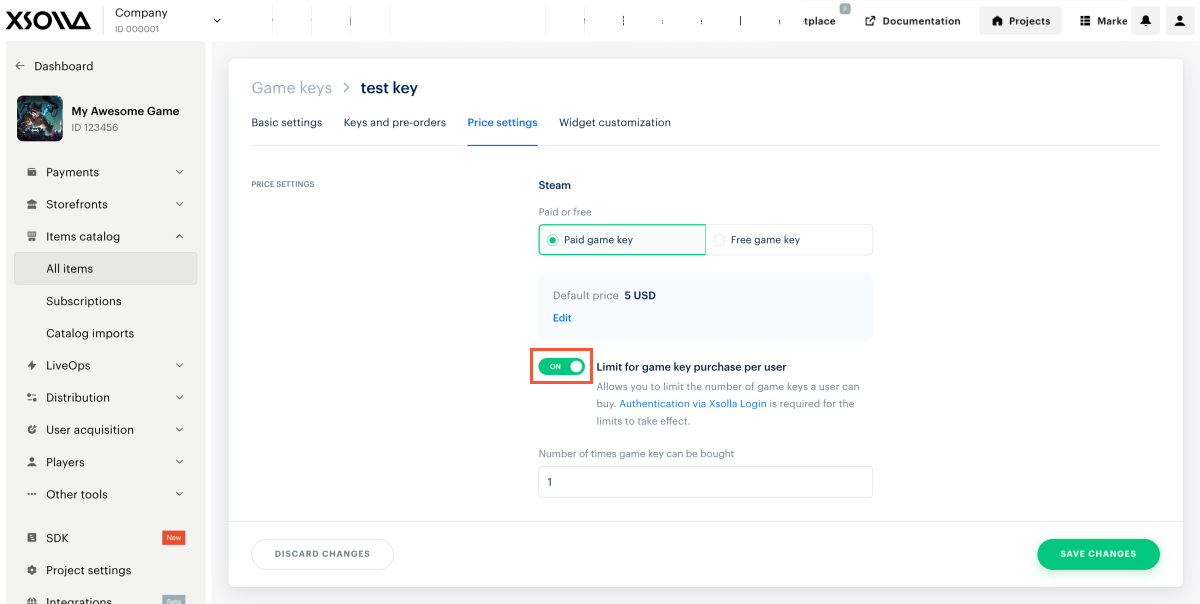
- Dans la section Limits for single user, définissez la limite et/ou sélectionnez la fréquence de réinitialisation de la limite, puis indiquez l’heure et le fuseau horaire.
- Appuyez sur Save changes.
Configuration et mise à jour via des appels API
Pour configurer les limites d’achat des objets via API, utilisez l’objet limits dans les méthodes suivantes :
- Créer un objet virtuel
- Créer un jeu
- Créer une monnaie virtuelle
- Créer un package de monnaie virtuelle
- Créer un lot
Pour configurer la réinitialisation quotidienne, hebdomadaire ou mensuelle des limites, passez l’objet limits.recurrent_schedule.
Si une réinitialisation périodique des limites est configurée, vous pouvez garder l’objet visible dans le catalogue une fois la limite d’achat atteinte. Pour cela, passez le paramètre “limits.per_user.limit_exceeded_visibility”: “show”.
Si aucune réinitialisation périodique n’est configurée, l’objet est masqué dans le catalogue une fois la limite atteinte, quelle que soit la valeur du paramètre.
Pour mettre à jour et gérer les limites via API, utilisez les méthodes de la sous-section Gestion du groupe Limits.
| Fonction | Appel API |
|---|---|
| Réinitialiser la limite d’achat d’un objet donné pour tous les utilisateurs ou certains d’entre eux. | Actualiser la limite d’achat. |
| Réinitialiser toutes les limites d’achat d’objets pour un utilisateur donné. | Actualiser toutes les limites d’achat pour un utilisateur spécifique. |
| Modifier la limite d’achat d’un objet donné pour un utilisateur donné. | Définir le nombre d’objets offerts pour un utilisateur spécifique. |
| Récupérer les informations sur les limites configurées pour un objet et un utilisateur donnés. | Lire le nombre d’objets offerts pour un utilisateur spécifique. |
| Augmenter le nombre d’objets qu’un utilisateur donné peut acheter. | Augmenter le nombre d’objets offerts pour un utilisateur spécifique. |
| Diminuer le nombre d’objets qu’un utilisateur donné peut acheter. | Réduire le nombre d’objets offerts pour un utilisateur spécifique. |
Affichage des limites dans le catalogue des objets
Les limites de vente des objets s’affichent dans le catalogue selon la méthode d’implémentation : via le constructeur de site ou via API.
Affichage via le constructeur de site
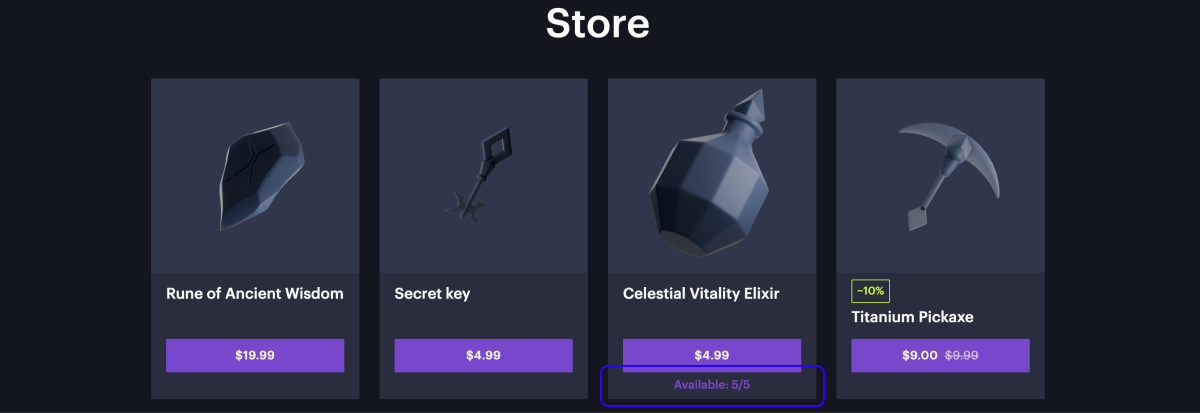
Si vous utilisez le constructeur de site, les limites s’affichent automatiquement : la carte de l’objet indique un compteur du nombre d’objets disponibles pour l’utilisateur.
Récupération des informations de limite via API
Si le catalogue est implémenté via API, les informations sur les limites sont renvoyées dans le tableau items.limits lors des appels API suivants liés au catalogue :
- Lire la liste des objets virtuels
- Lire la liste des monnaies virtuelles
- Lire la liste des packages de monnaie virtuelle
- Lire la liste des lots
- Lire la liste des jeux
Les objets pour lesquels l’utilisateur a atteint sa limite d’achat sont renvoyés avec can_be_bought = false.
Vous pouvez mettre à jour ces limites selon vos besoins.
Ces données permettent d’afficher les limites dans le catalogue, par exemple en indiquant le nombre maximal d’objets disponibles à l’achat.
Faute de frappe ou autre erreur dans le texte ? Sélectionnez le texte concerné et appuyez sur Ctrl+Entrée.
