
Limitation de la durée d’affichage des objets dans le magasin
Comment ça marche
Définissez la période d’affichage d’un objet dans le magasin pour :
- Maintenir la pertinence du catalogue à un moment donné, par exemple pendant les soldes de fin d’année.
- Créer un objet à l’avance sans l’afficher dans le catalogue.
- Encouragez les utilisateurs à acheter des objets en affichant un compte à rebours à côté de chaque objet. Pour une interface de catalogue créée à l’aide du constructeur de site, le compte à rebours s’affiche automatiquement. Pour un catalogue créé à l’aide d’une interface personnalisée, le compte à rebours doit être implémenté de votre côté.
- vente d’objets dans le jeu : objets virtuels, package de monnaie virtuelle et lots ;
- vente de jeux et de DLC via des clés de jeu.
Les délais d’affichage des objets ne sont pas pris en compte dans un lot.
EXEMPLE
- Vous créez un
Booster virtuel et définissez sa période d’affichage du 29 octobre au 15 novembre. - Vous créez un lot
Legendary Start Pack qui comprend leBooster . Le lot n’a pas de limite de temps, il est donc toujours visible dans le magasin. - Le 20 octobre, un utilisateur ouvre votre magasin en jeu. Vous utilisez les méthodes suivantes :
- Lire une liste d’objets virtuels pour afficher le catalogue des objets virtuels.
- Lire une liste de lots pour afficher le catalogue des lots.
show_inactive_time_limited_itemsdans ces méthodes. - Vous récupérez le catalogue des objets :
- Le
Booster n’est pas inclus dans la réponse à Lire une liste d’objets virtuels, car sa période d’affichage va du 29 octobre au 15 novembre. Si vous passez le paramètreshow_inactive_time_limited_items:1dans Lire une liste d’objets virtuels, leBooster est inclus dans la réponse, et le tableau periods indique la période pendant laquelle il est en vente. Booster est inclus dans la réponse à Lire une liste de lots en tant que partie du lotLegendary Start Pack , et l’utilisateur peut l’obtenir quel que soit la valeur du paramètreshow_inactive_time_limited_items.
- Le
Configuration et mis à jour des limites
Configuration et mise à jour dans le Compte éditeur
- Le processus de configuration ci-dessous est illustré en utilisant les objets virtuels à titre d’exemple.
- Avant de configurer les objets virtuels, il est recommandé de créer des groupes. Les groupes permettent de créer un catalogue à plusieurs niveaux et de gérer la manière dont les objets sont affichés dans le magasin.
- Ouvrez le projet dans le Compte éditeur et accédez à la section Items catalog > All items > Virtual items.
- Appuyez sur Add et sélectionnez Virtual items.
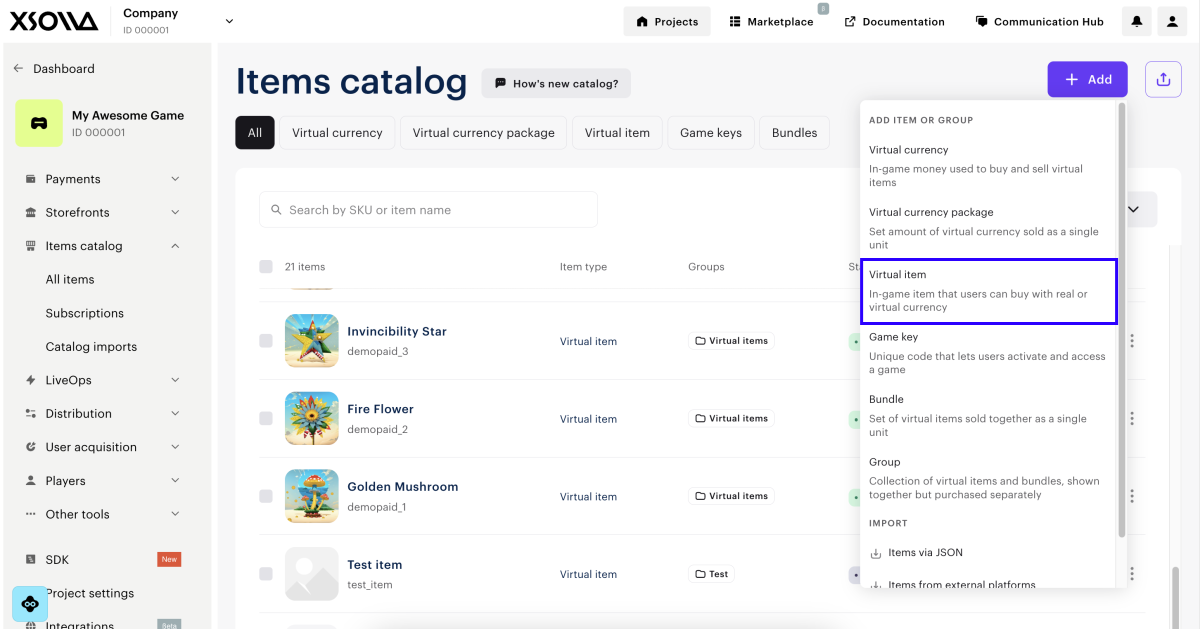
- Spécifiez les paramètres suivants :
- image
- UGS
- un ou plusieurs groupes auxquels l’objet doit appartenir
- nom
- description
- prix
- Pour limiter le nombre d’achats d’un objet par utilisateur, réglez la bascule Limit the number of times one user can buy this item sur On et définissez la limite.
- Pour définir la fréquence de réinitialisation des limites :
- Dans la liste déroulante, sélectionnez la période :
- Quotidienne ;
- Hebdomadaire ;
- Mensuelle ;
- Intervalle personnalisé : l’intervalle est calculé à partir de la date de début de la période d’affichage de l’objet dans le magasin ;
- Pas de réinitialisation régulière.
- Dans la liste déroulante, sélectionnez la période :
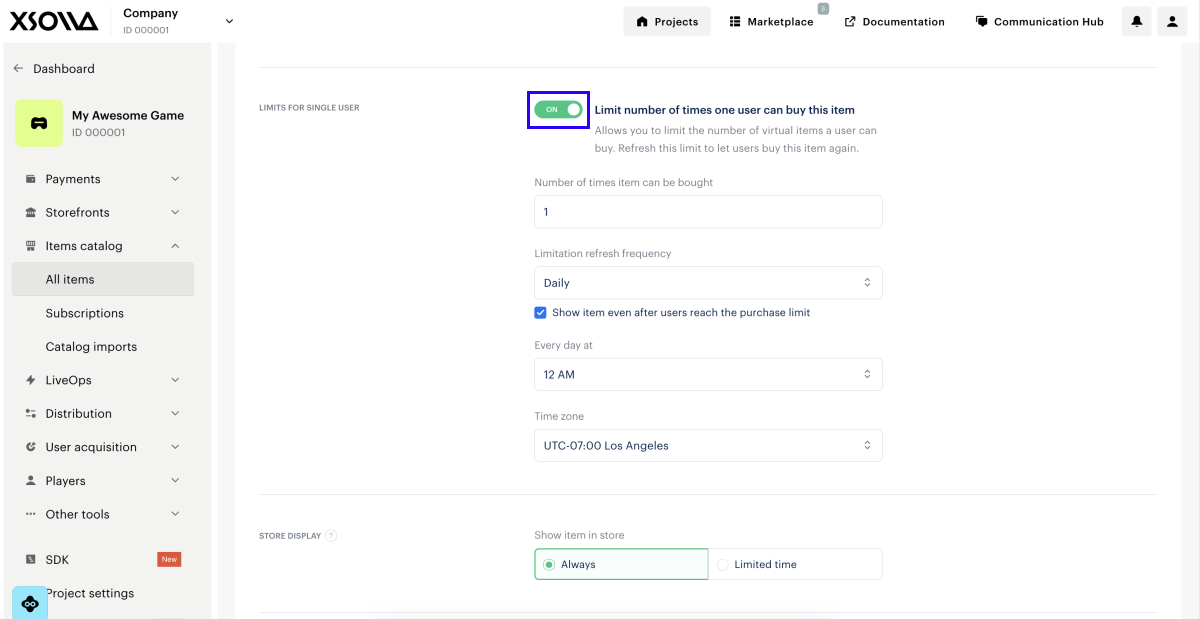
- Définissez le calendrier de mise à jour en spécifiant les paramètres correspondant à la période.
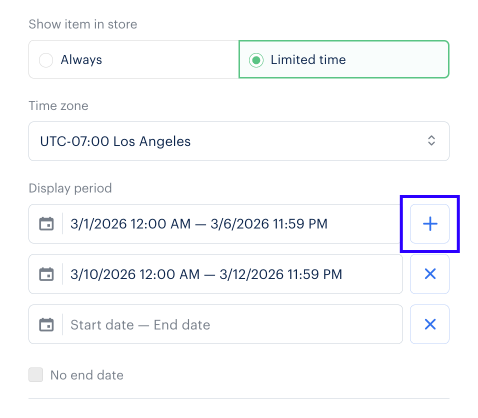
- Pour définir une période d’affichage de l’objet dans le catalogue, sélectionnez Limited time, puis indiquez le fuseau horaire ainsi que les dates de début et de fin. Pour rendre l’objet disponible indéfiniment, cochez la case No end date.
Pour ajouter une autre période d’affichage à un objet du catalogue, appuyez sur +. Si un objet comporte plusieurs périodes d’affichage, chacune doit avoir une date de fin. La période d’affichage se termine à la dernière seconde de la minute indiquée : par exemple, si l’heure de fin est fixée à 12 h 00, la période s’étend jusqu’à 12 h 00 min 59 s.
- Appuyez sur Create item.
Configuration et mise à jour via appels API
Pour définir une limite de temps pour l’affichage des objets dans le magasin, utilisez les appels API suivants :
- Créer un objet virtuel ou Mettre à jour un objet virtuel
- Créer une monnaie virtuelle ou Mettre à jour une monnaie virtuelle
- Créer un package de monnaie virtuelle ou Mettre à jour un package de monnaie virtuelle
- Créer un lot ou Mettre à jour un lot
- Créer un jeu, Mettre à jour un jeu par UGS ou Mettre à jour un jeu par ID
periods[0].date_fromavec la date et l’heure de début de la période d’affichage du bien au formatYYYY-MM-DDThh:mm:ss±TMZ, oùTMZest l’indicateur de fuseau horaire au formathh:mmGMT ;periods[0].date_untilavec la date et l’heure de fin de la période d’affichage du bien au formatYYYY-MM-DDThh:mm:ss±TMZ, oùTMZest l’indicateur de fuseau horaire au formathh:mmGMT. Pour ne pas indiquer la fin de la période d’affichage de l’objet, spécifiez uniquement une période et passez“periods[0].date_until”: null.
Vous pouvez définir plusieurs périodes pour l’affichage d’un bien dans le magasin. Pour ce faire, passez un tableau avec les dates de début et de fin de toutes les périodes dans les appels API.
Exemple :
- json
 1"periods": [
 2      {
 3        "date_from": "2022-06-10T14:00:00+03:00",
 4        "date_until": "2022-06-30T14:00:00+03:00"
 5      },
 6       {
 7        "date_from": "2022-07-10T14:00:00+03:00",
 8        "date_until": "2022-07-30T14:00:00+03:00"
 9      },
10       {
11        "date_from": "2022-08-10T14:00:00+03:00",
12        "date_until": "2022-08-30T14:00:00+03:00"
13      }
14]
Les appels API de récupération de catalogue renvoient les objets qui sont affichés dans le magasin au moment de la requête. Pour obtenir des informations sur les objets dont la période d’affichage n’a pas encore commencé ou est déjà expirée, passez le paramètre show_inactive_time_limited_items avec une valeur de 1 lors de la requête de catalogue.
Affichage des limites dans le catalogue des objets
L’affichage des objets à durée limitée dans le catalogue dépend de la manière dont celui-ci est implémenté, soit via le constructeur de site ou via API.
Affichage via le constructeur de site
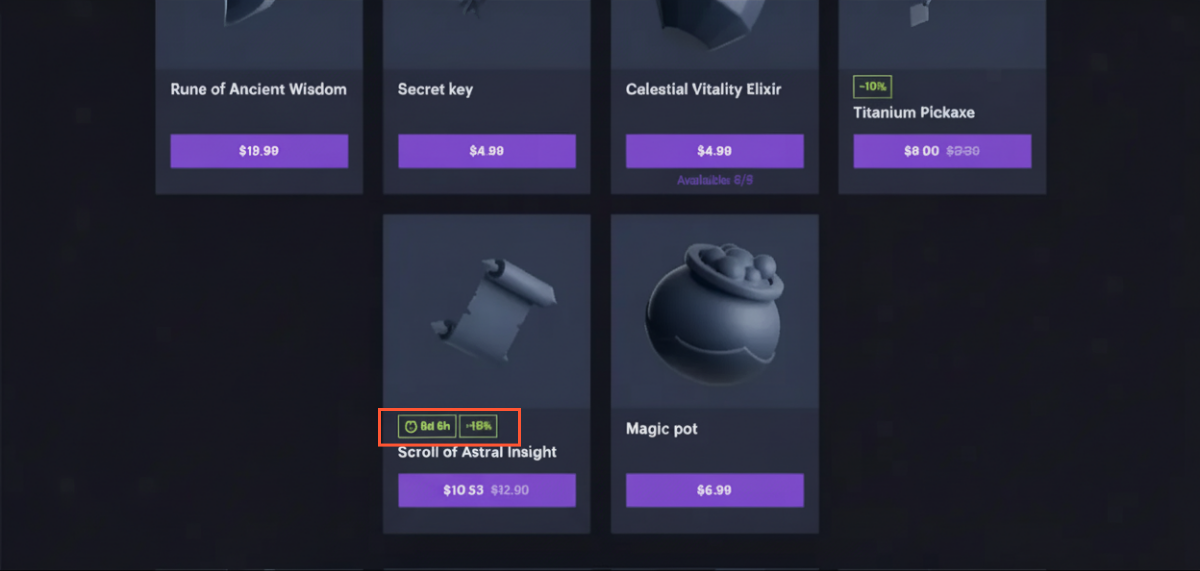
Si vous utilisez le constructeur de site, les délais sont affichés automatiquement. Trente jours avant la fin de la période de vente d’un objet, un compte à rebours apparaît automatiquement sur la carte d’objet et indique le temps restant :
- S’il reste plus d’une semaine avant la fin de la vente, le compte à rebours affiche les jours et les heures.
- S’il reste un peu plus d’un jour avant la fin de la vente, le compte à rebours affiche les heures et les minutes.
- S’il reste moins d’un jour avant la fin de la vente, le compte à rebours affiche les minutes et les secondes.
Obtention des informations sur les limites via API
Si le catalogue est implémenté via API, les informations relatives à la période de vente des objets sont renvoyées dans le tableau items.periods des appels API du catalogue suivants :
- Lire une liste d’objets virtuels
- Lire une liste de monnaies virtuelles
- Lire la liste des packages de monnaie virtuelle
- Get bundles list
- Lire la liste des jeux
Faute de frappe ou autre erreur dans le texte ? Sélectionnez le texte concerné et appuyez sur Ctrl+Entrée.
