Limitation de la durée d’affichage des objets dans le magasin
Comment ça marche
Définissez la période d’affichage d’un objet dans le magasin pour :
- Adapter le catalogue au moment de l’année, par exemple pendant les promotions des fêtes.
- Créer un objet à l’avance sans l’afficher dans le catalogue.
- Encourager l’achat en affichant un compte à rebours à côté de l’objet. Il s’affiche automatiquement si vous créez l’interface du catalogue avec le constructeur de site. Avec une interface personnalisée, vous devez l’implémenter vous-même.
La configuration de la limite de temps est disponible dans les scénarios suivants :
- Vente d’objets en jeu : objets virtuels, packages de monnaie virtuelle et lots
- Vente de jeux et de DLC au moyen de clés de jeu
Les périodes d’affichage des objets ne sont pas prises en compte lorsqu’ils font partie d’un lot.
Exemple
- Vous créez un objet virtuel
Booster et définissez sa période d’affichage du 29 octobre au 15 novembre. - Vous créez un lot
Legendary Start Pack contenant unBooster . Sans restriction de durée d’affichage, le lot reste toujours visible dans le magasin. - Le 20 octobre, un utilisateur ouvre votre magasin en jeu. Vous utilisez les méthodes suivantes :
- Lire la liste des objets virtuels pour afficher le catalogue des objets virtuels.
- Lire la liste des lots pour afficher le catalogue des lots.
show_inactive_time_limited_itemsdans ces méthodes. - Vous récupérez le catalogue des objets :
- Le
Booster n’est pas inclus dans la réponse de Lire la liste des objets virtuels, car sa période d’affichage va du 29 octobre au 15 novembre. Si vous passez le paramètreshow_inactive_time_limited_items:1dans Lire la liste des objets virtuels, leBooster est inclus dans la réponse, et le tableau periods indique la période pendant laquelle il est disponible à l’achat. - Le
Booster est inclus dans la réponse de Lire la liste des lots en tant qu’élément du lotLegendary Start Pack , et l’utilisateur peut l’obtenir quelle que soit la valeur du paramètreshow_inactive_time_limited_items.
- Le
Configuration et mise à jour des limites
Configuration et mise à jour dans le Compte éditeur
Configuration et mise à jour dans votre compte
Configurer et mettre à jour dans votre compte
- La procédure de configuration ci-dessous prend les objets virtuels comme exemple.
- Avant de configurer les objets virtuels, nous vous recommandons de créer des groupes. Ils permettent d’organiser le catalogue sur plusieurs niveaux et de gérer l’affichage des objets dans votre magasin.
Pour créer un objet soumis à une limite de quantité :
- Ouvrez votre projet dans le Compte éditeur et accédez à la section Items catalog > All items > Virtual items.
- Ouvrez le projet dans votre compte et accédez à la section Items catalog > All items > Virtual items.
- Ouvrez le projet dans votre compte et accédez à la section Items catalog > All items > Virtual items.
- Ouvrez le projet dans votre compte et accédez à la section Items catalog > All items > Virtual items.
- Ouvrez votre projet dans le compte pour les jeux mobiles, puis accédez à la section Catalog.
- Appuyez sur Create manually, puis sélectionnez Virtual item dans la liste déroulante.

- Dans la section General settings, indiquez les éléments suivants :
- UGS
- un ou plusieurs groupes auxquels l’objet doit appartenir (facultatif)
- nom
- description courte
- description détaillée : pour l’ajouter, activez la bascule correspondante (facultatif)

- Dans la sectionMedia, importez une ou plusieurs images ou vidéos depuis votre appareil ou via un lien (facultatif). Dans le magasin créé avec l’éditeur de site Xsolla, toutes les fiches d’objet affichent le fichier marqué Main. Les autres fichiers sont uniquement disponibles dans les fiches dotées d’une galerie de médias. Le fichier marqué Main est également renvoyé dans les réponses des appels API de récupération du catalogue.

- Dans la section Price settings, définissez les prix ou créez un objet gratuit :
- Pour définir un prix, sélectionnez Paid item, activez les bascules Pricing in real currency et/ou Pricing in virtual currency, puis indiquez le prix. Si nécessaire, configurez les prix régionaux.
- Pour créer un objet gratuit, sélectionnez Free item.
Un objet peut avoir des prix dans plusieurs devises réelles et monnaies virtuelles. Vous devez alors définir une devise réelle et une monnaie virtuelle par défaut.
Vous pouvez définir un prix en monnaie virtuelle uniquement si celle-ci a déjà été créée dans le projet.

- Pour limiter le nombre d’objets disponibles à l’achat :
- Activez la bascule dans la section Limits et indiquez la quantité.
- Configurez la fréquence de réinitialisation de la limite. Pour cela, sélectionnez une période dans la liste déroulante :
- Daily.
- Weekly.
- Monthly.
- Custom interval. L’intervalle est calculé à partir de la date de début daffichage de l’objet dans le magasin.
- No regular refresh.
- Définissez le calendrier de réinitialisation en renseignant les paramètres de la période sélectionnée.

Pour limiter la période d’affichage de l’objet (facultatif) :
- Activez la bascule dans la section Add specific display period.
- Indiquez le fuseau horaire ainsi que le début et la fin de la période.
Pour ne pas définir de date de fin, activez la bascule No end date.

- Configurez les attributs à l’aide de l’une des options suivantes (facultatif) :

- Si l’objet payant est utilisé dans un mécanisme de récompenses aléatoires, comme les loot boxes ou le gacha, activez la bascule Mark as paid randomized reward.
Appuyez sur Create.
Dans la fenêtre qui s’ouvre, sélectionnez le statut de l’objet et appuyez sur Continue.

L’objet créé apparaît dans la section All items.
Configuration et mise à jour via des appels API
Pour limiter la période d’affichage des objets dans le magasin, utilisez les appels API suivants :
- Créer un objet virtuel ou Mettre à jour un objet virtuel
- Créer une monnaie virtuelle ou Mettre à jour une monnaie virtuelle
- Créer un package de monnaie virtuelle ou Mettre à jour un package de monnaie virtuelle
- Créer un lot ou Mettre à jour un lot
- Créer un jeu, Mettre à jour un jeu par UGS ou Mettre à jour un jeu par ID
Passez les paramètres suivants à l’appel API de création ou de mise à jour de l’objet :
periods[0].date_from: date et heure de début de la période d’affichage de l’objet au formatYYYY-MM-DDThh:mm:ss±TMZ, oùTMZcorrespond au décalage par rapport à GMT au formathh:mm.periods[0].date_until: date et heure de fin de la période d’affichage de l’objet au formatYYYY-MM-DDThh:mm:ss±TMZ, oùTMZcorrespond au décalage par rapport à GMT au formathh:mm. Pour ne pas définir de date de fin, indiquez une seule période et passez“periods[0].date_until”: null.
Vous pouvez définir plusieurs périodes d’affichage pour un objet dans le magasin. Pour cela, transmettez aux appels API un tableau d’objets contenant les dates de début et de fin de chaque période.
Exemple :
- json
 1"periods": [
 2      {
 3        "date_from": "2022-06-10T14:00:00+03:00",
 4        "date_until": "2022-06-30T14:00:00+03:00"
 5      },
 6       {
 7        "date_from": "2022-07-10T14:00:00+03:00",
 8        "date_until": "2022-07-30T14:00:00+03:00"
 9      },
10       {
11        "date_from": "2022-08-10T14:00:00+03:00",
12        "date_until": "2022-08-30T14:00:00+03:00"
13      }
14]
Les appels API de récupération du catalogue renvoient les objets affichés dans le magasin au moment de la requête. Pour obtenir des informations sur les objets dont la période d’affichage n’a pas encore commencé ou a déjà expiré, passez le paramètre show_inactive_time_limited_items avec la valeur 1 lors de la requête du catalogue.
Affichage des limites dans le catalogue des objets
L’affichage des objets à durée limitée dans le catalogue dépend de la méthode d’implémentation : via le constructeur de site ou via API.
Affichage via le constructeur de site
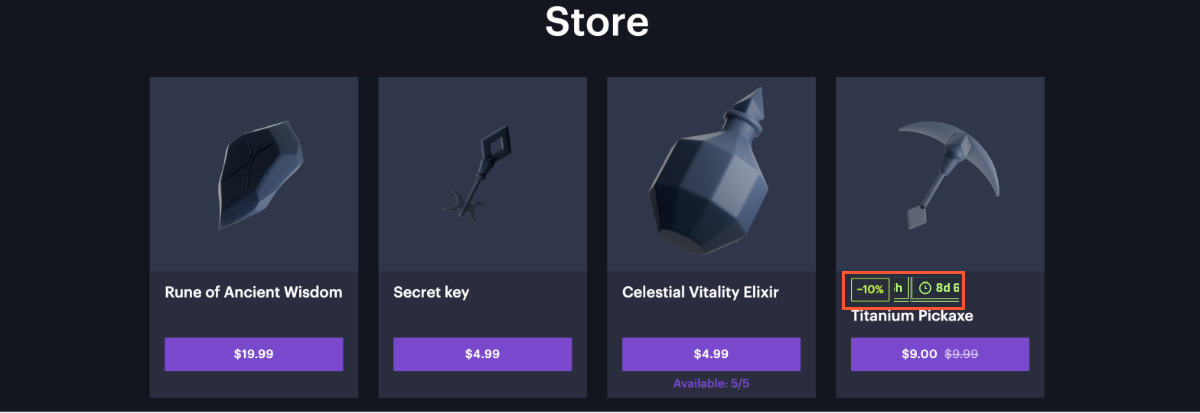
Avec le constructeur de site, les limites de temps s’affichent automatiquement. Un compte à rebours apparaît sur la carte de l’objet 30 jours avant la fin de sa période de vente pour indiquer le temps restant :
- S’il reste plus d’une semaine avant la fin de la vente, le compte à rebours affiche les jours et les heures.
- S’il reste plus d’un jour avant la fin de la vente, il affiche les heures et les minutes.
- S’il reste moins d’un jour avant la fin de la vente, il affiche les minutes et les secondes.
Récupération des informations de limite via API
Si le catalogue est implémenté via API, les informations sur les périodes de vente des objets sont renvoyées dans le tableau items.periods par les appels API suivants :
- Lire la liste des objets virtuels
- Lire la liste des monnaies virtuelles
- Lire la liste des packages de monnaie virtuelle
- Lire la liste des lots
- Lire la liste des jeux
Les dates de disponibilité d’un objet permettent d’afficher les limites de temps dans le catalogue, par exemple en indiquant la période pendant laquelle l’utilisateur peut l’acheter.
Faute de frappe ou autre erreur dans le texte ? Sélectionnez le texte concerné et appuyez sur Ctrl+Entrée.
