
Prix locaux
Afin d’augmenter les ventes dans les pays à faible pouvoir d’achat, vous pouvez définir des prix régionaux pour tous les objets du catalogue. Par défaut, les prix sont en USD. Vous pouvez également configurer des restrictions régionales.
Vous pouvez ajouter, modifier et supprimer des prix régionaux :
- via le Compte éditeur lors de la création ou la modification d’un objet
- en important les prix depuis un fichier JSON via le Compte éditeur ou à l’aide de l’appel API Import items via JSON file
- à l’aide des méthodes API
Comment ça marche
Les prix du catalogue sont basés sur le pays de l’utilisateur.
Pendant le paiement via Pay Station, le prix du bien est converti dans la devise du pays de l’utilisateur et inclut les taxes, le cas échéant.
Détermination du pays
- Lors de la récupération du catalogue des objets, le pays de l’utilisateur est passé dans le paramètre
countrydans les méthodes de la sous-section Catalogue du groupe de méthodes Objets et monnaie virtuels ou Game keys.
Si le pays n’est pas spécifié, il sera déterminé en fonction de l’adresse IP de l’utilisateur. Ensuite, les prix du catalogue des objets sont sélectionnés pour le pays de l’utilisateur. - Lors de l’achat d’un objet :
- Si vous utilisez les méthodes côté client pour obtenir un jeton de paiement, il est important de les utiliser uniquement côté client et non côté serveur. Le pays et la devise dans les méthodes côté client sont déterminés par l’adresse IP de l’utilisateur. Utiliser cette méthode côté serveur peut entraîner une détermination incorrecte de la devise et affecter les modes de paiement dans Pay Station.
- Si vous utilisez la méthode serveur Créer un jeton de paiement pour un achat, assurez-vous de passer l’objet
countrydans le corps de la requête ou l’adresse IP de l’utilisateur dans l’en-têteX-User-Ip.
- Si le pays est passé dans le paramètre country.value en même temps que l'adresse IP dans l'en-tête
X-User-Ip, la valeur du pays dans le paramètre country.value prévaut.
- Si le pays est passé dans le paramètre country.value en même temps que l'adresse IP dans l'en-tête
Principes d'affichage des prix dans le catalogue des objets
Pour tous les objets du catalogue, vous devez utiliser la même liste de devises dans laquelle les prix sont spécifiés. Cette démarche est essentielle pour garantir que tous les objets du catalogue apparaissent dans une même devise. Si le prix n’est pas spécifié pour l’un des objets dans l’un des pays, les prix de l’ensemble du catalogue dans ce pays sont affichés dans la devise par défaut.
Si les objets ont des devises par défaut différentes, les prix s’affichent dans la devise par défaut du premier objet du catalogue. Si un objet ne possède pas de prix dans cette devise, la réponse à la demande de catalogue retournera une valeur de prix null pour cet objet. Cela peut entraîner un affichage incorrect du prix et affecter la présentation de l’ensemble du catalogue.
Pour afficher les prix dans le catalogue :
- Si vous utilisez le constructeur de site, ajoutez un bloc Store à la page : les prix seront affichés en fonction de vos paramètres régionaux.
- Si vous récupérez le catalogue via les appels API, le prix de chaque objet est renvoyé dans l’objet prix, en fonction du paramètre
countryou de l’adresse IP de l’utilisateur.
Exemples :
Configurer dans le Compte éditeur lors de la création ou de la modification d'un objet
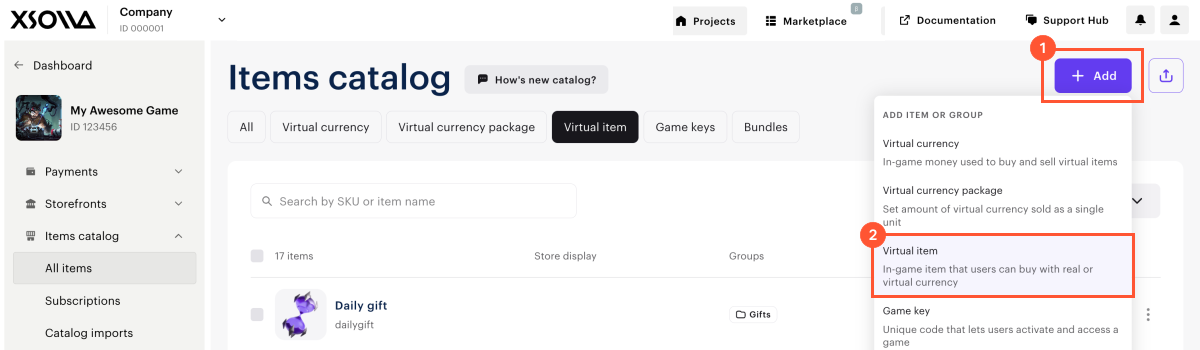
- Ouvrez le projet dans le Compte éditeur et accédez à la section Items catalog > All items.
- Appuyez sur Add et sélectionnez Virtual item dans la liste déroulante.
- Ajoutez :
- image ;
- UGS ;
- un ou plusieurs groupes auxquels l’objet appartient ;
- nom ;
- description ;
- propriété de l’objet : consommables, non consommables ou à durée limitée.
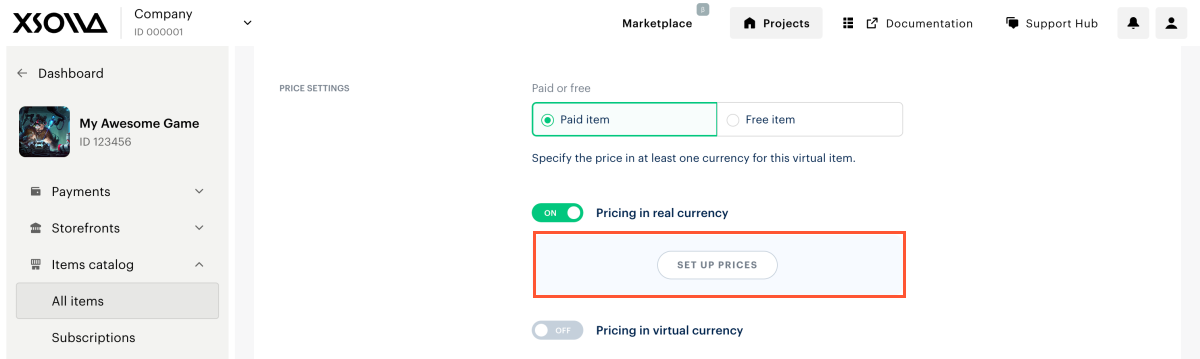
- Dans le bloc Price settings, sélectionnez Paid item.
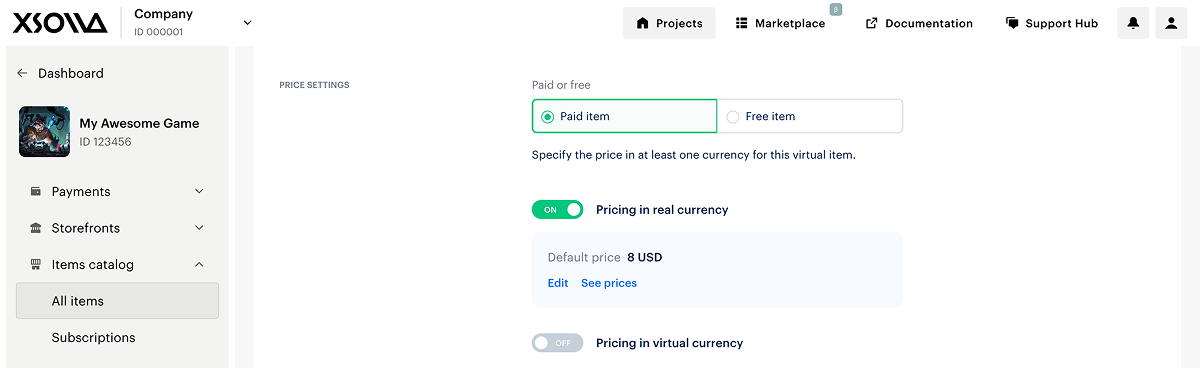
- Réglez la bascule Pricing in real currency sur On et appuyez sur Set up prices.
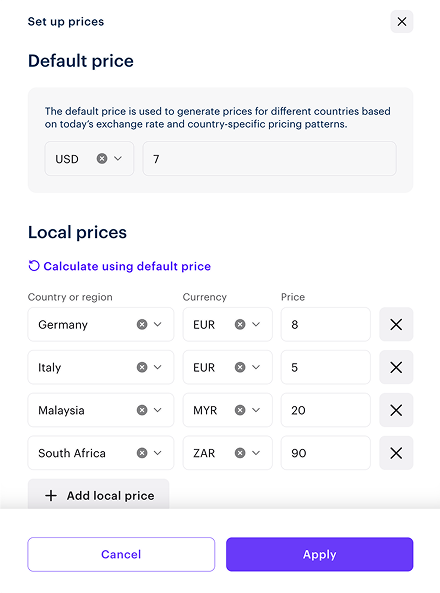
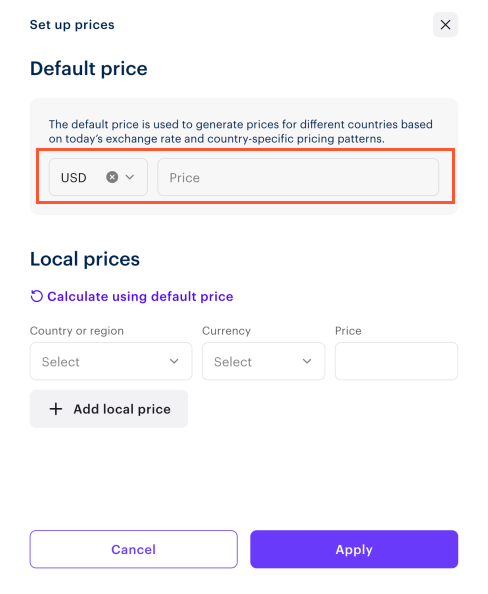
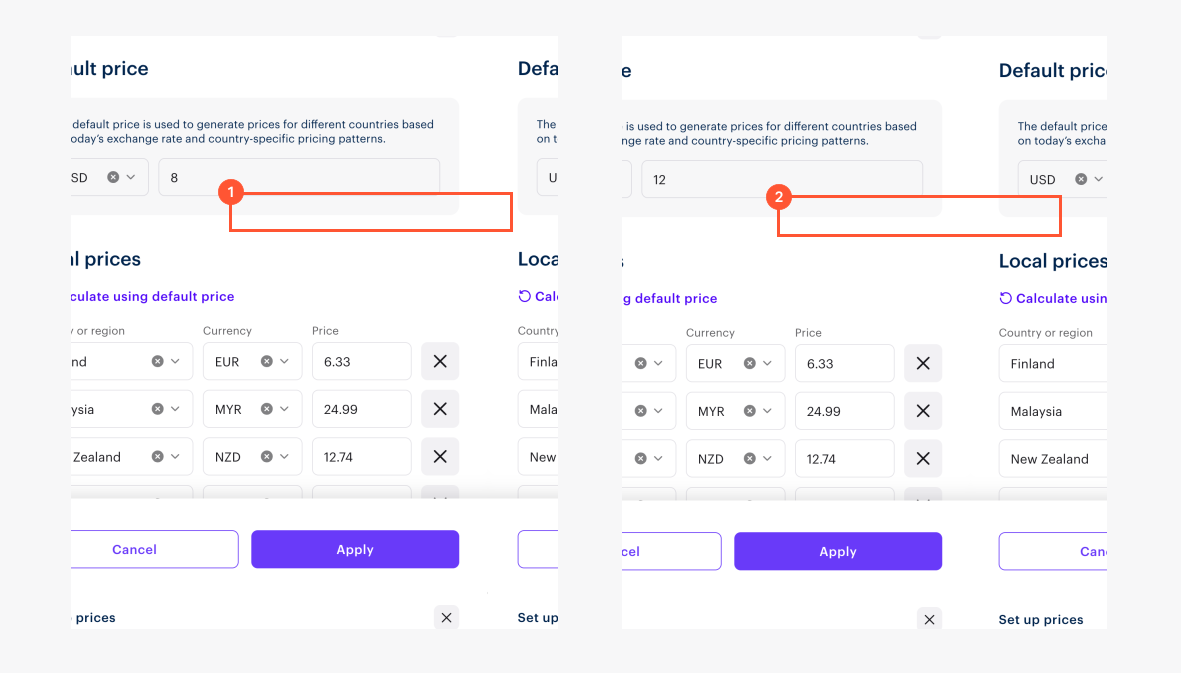
- Dans la fenêtre qui s’ouvre, spécifiez la devise et le prix par défaut. Vous pouvez remplacer le dollar américain par une autre devise par défaut.
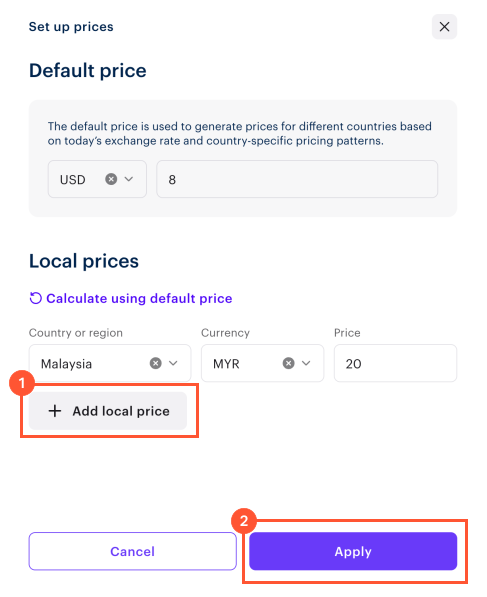
- Configurez les prix locaux. Pour ce faire, deux options s’offrent à vous, manuellement ou automatiquement :
- Pour définir les prix manuellement :
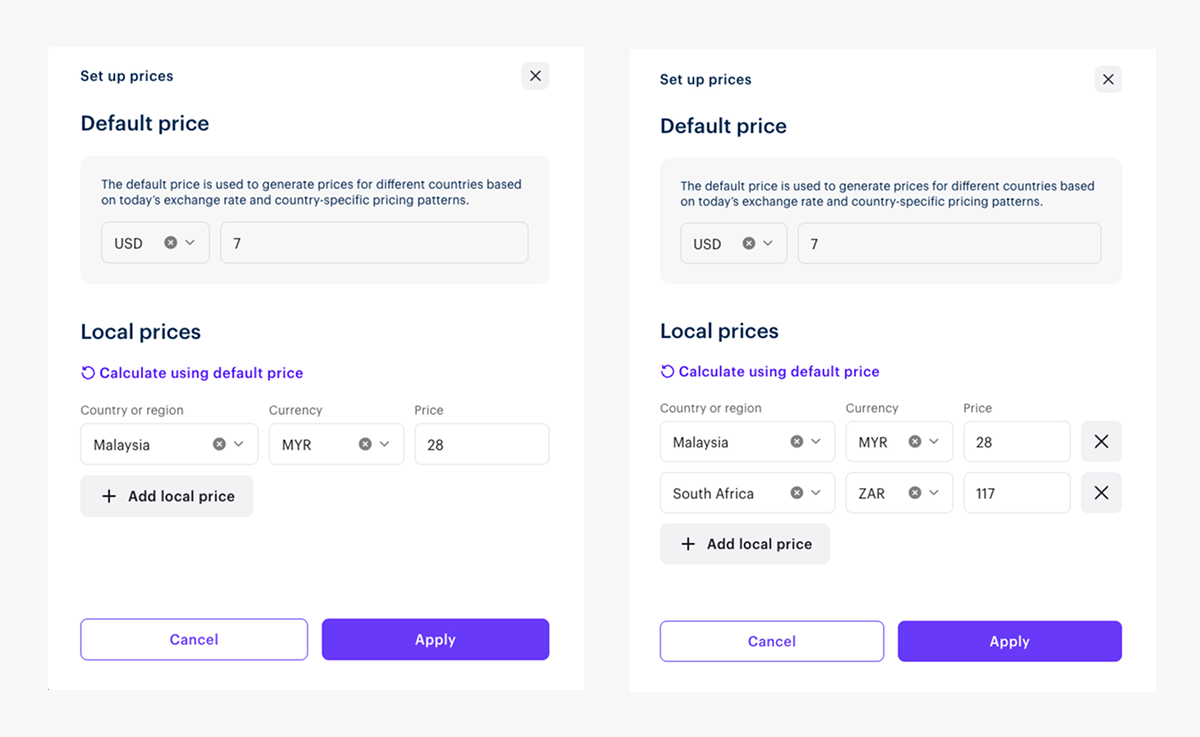
- Appuyez sur Add local price et ajoutez les prix ligne par ligne.
- Appuyez sur Apply.
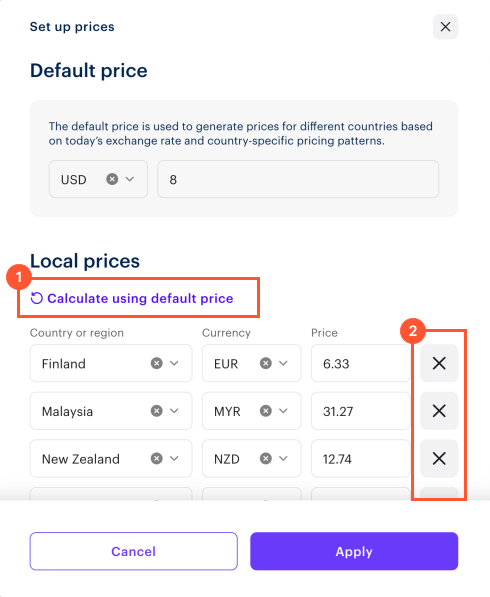
- Pour définir les prix automatiquement :
- Appuyez sur Calculate using default price. Une liste des pays sera générée par ordre alphabétique, et le prix dans la devise locale sera calculé pour chaque pays en fonction des taux de change et des taxes.
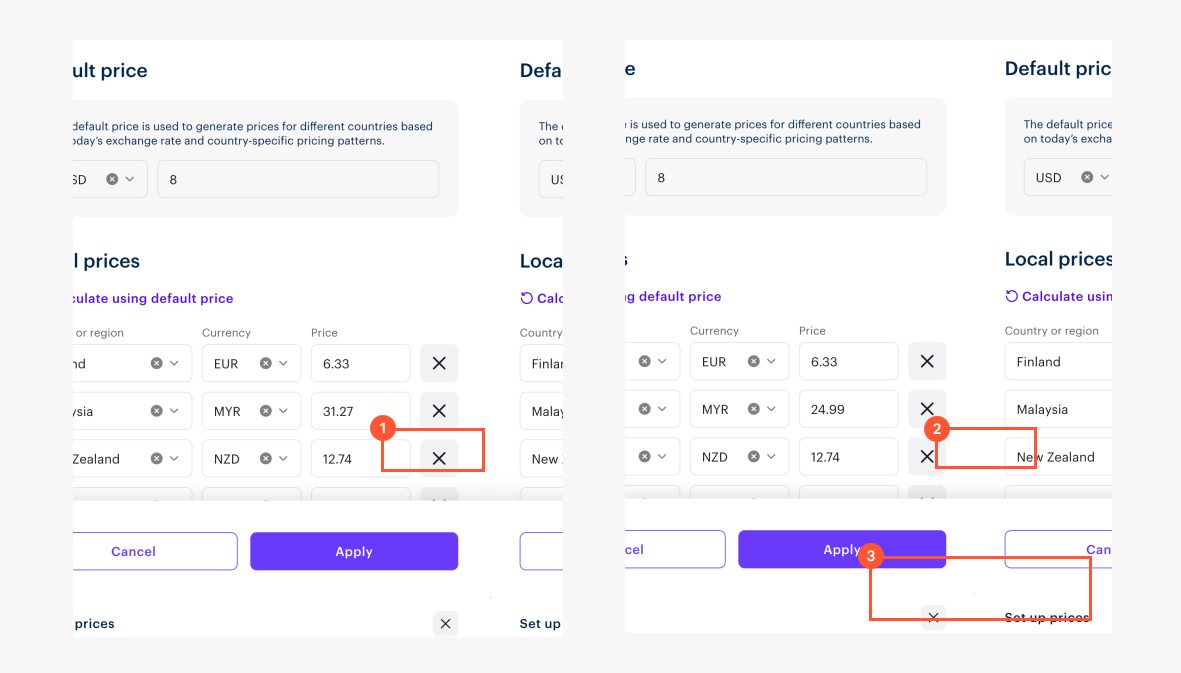
- Pour supprimer les pays où les prix régionaux ne sont pas nécessaires, appuyez sur le bouton X situé à droite du prix.
- Pour modifier un prix calculé automatiquement, changez la valeur dans la ligne correspondante.
- Appuyez sur Apply changes.
- Si vous souhaitez ajouter le prix en monnaie virtuelle, réglez le bouton Pricing in virtual currency sur On et indiquez le prix.
- Si vous souhaitez limiter le nombre d’achats d’un objet par utilisateur :
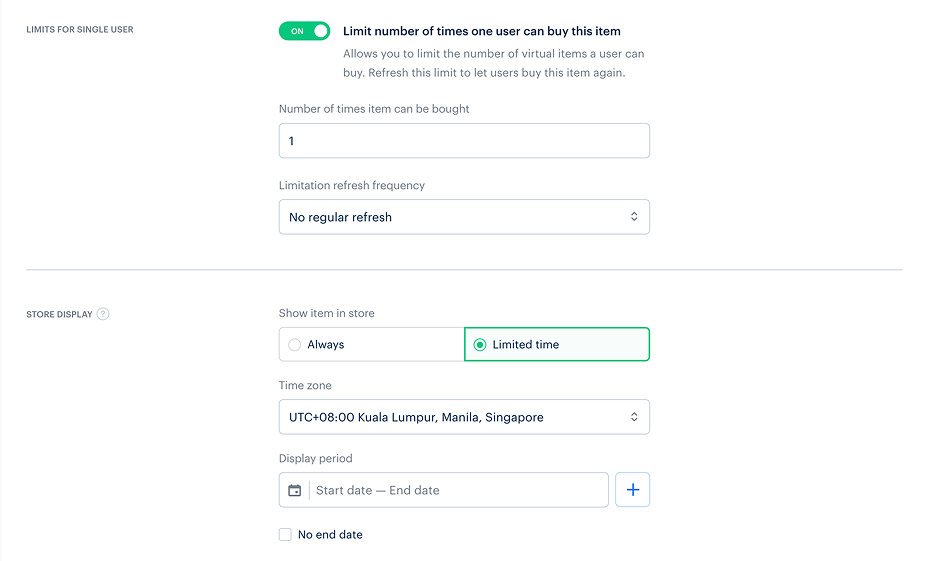
- Réglez la bascule Limit number of times one user can buy this item sur On.
- Spécifiez le nombre d'achats autorisés.
- Sélectionnez un intervalle de réinitialisation :
- No regular refresh
- Daily
- Weekly
- Monthly
- Custom interval. L'intervalle est calculé à partir de la date de début de la période d'affichage de l'objet dans le magasin.
- Vous pouvez définir une durée maximale pendant laquelle l’objet sera affiché dans le magasin. Pour ce faire, utilisez la section Show item in store et indiquez les dates :
- Always – l’objet sera disponible en magasin sans aucune restriction de temps.
- Durée limitée – vous pouvez spécifier une ou plusieurs périodes d’affichage. Définissez le fuseau horaire et la plage horaire pour chaque période. Si nécessaire, cochez la case No end date pour afficher l’objet à partir de la date sélectionnée sans date de fin.
- Appuyez sur Create item.
- Ouvrez le projet dans le Compte éditeur et accédez à Items catalog > All items > Virtual items.
- Appuyez sur ⋮ à côté de l’objet souhaité et sélectionnez Edit dans la liste déroulante.
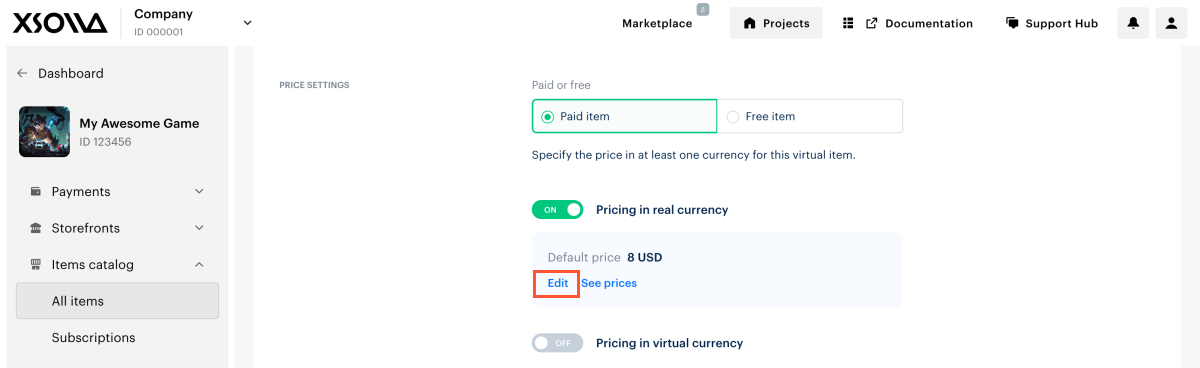
- Dans la section Price Settings, appuyez sur Edit sous le prix par défaut.
Configuration dans le Compte éditeur lors de l'importation des prix depuis un fichier
Vous pouvez importer des prix régionaux à partir d’un fichier pour des objets prédéfinis.
Fonctionnalités
- Téléchargez ou mettez à jour des prix régionaux pour plusieurs objets à la fois.
- Prise en charge de tous les types de biens :
- objets virtuels ;
- monnaie virtuelle ;
- packages de monnaie virtuelle ;
- lots ;
- packages de clés de jeu pour une plateforme spécifique.
- Validation des données téléchargées. Si la structure du fichier ou le format des données ne répond pas aux exigences, une liste d’erreurs s’affichera lors de l’importation.
Structure du fichier
Le fichier doit être au format CSV et contenir les colonnes suivantes :
SKU — UGS de l’objet pour lequel des prix régionaux doivent être définis.Country — code du pays au format ISO 3166-1 alpha-2. Consultez la liste des pays pris en charge par Xsolla avant d’uploader le fichier CSV. Le remplissage des cellules de cette colonne est facultatif. Consultez les exemples d’affichage des prix si le pays n’est pas spécifié.Currency — code de devise selon la norme ISO 4217.Amount — prix de l’objet. Utilisez un point comme séparateur de décimales.IsDefault — détermine si le prix est le prix par défaut. Spécifiez :1— pour la ligne avec le prix par défaut. Il est affiché pour tous les pays sans prix régional ;0— pour toutes les autres lignes. Vous pouvez également laisser la cellule dans la colonne IsDefault vide.
Le prix par défaut ne doit pas être régional : laissez la cellule de la colonne Country vide.
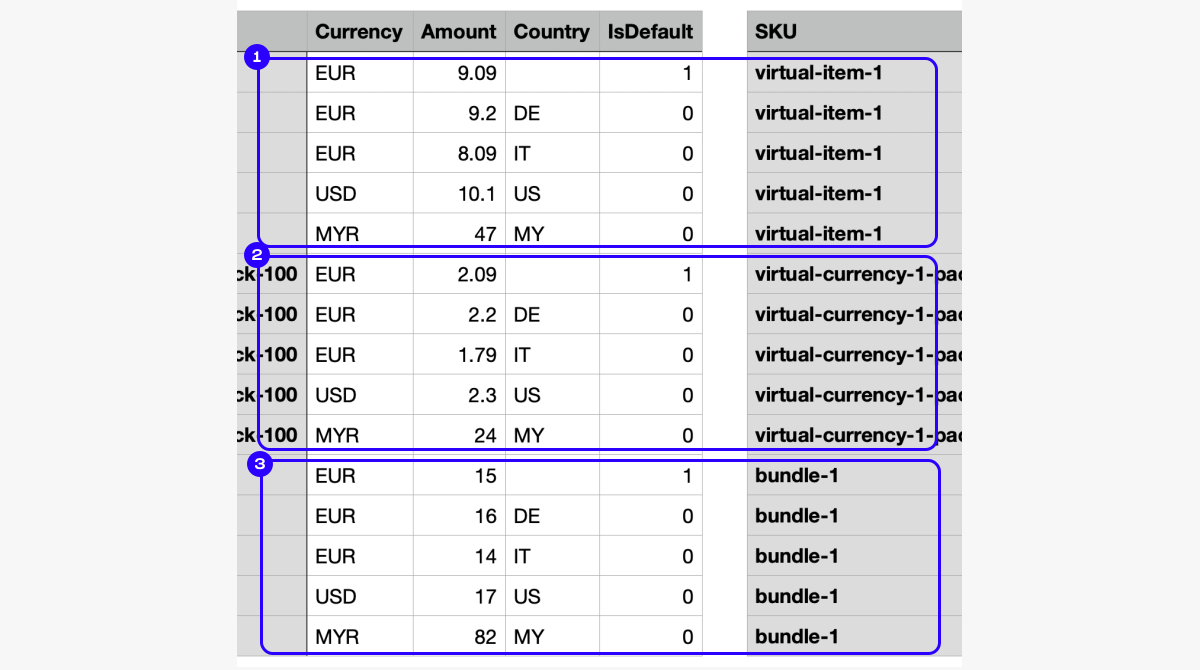
EXEMPLE
Fichier correctement rempli (plusieurs articles, 3 devises, prix régionaux disponibles).
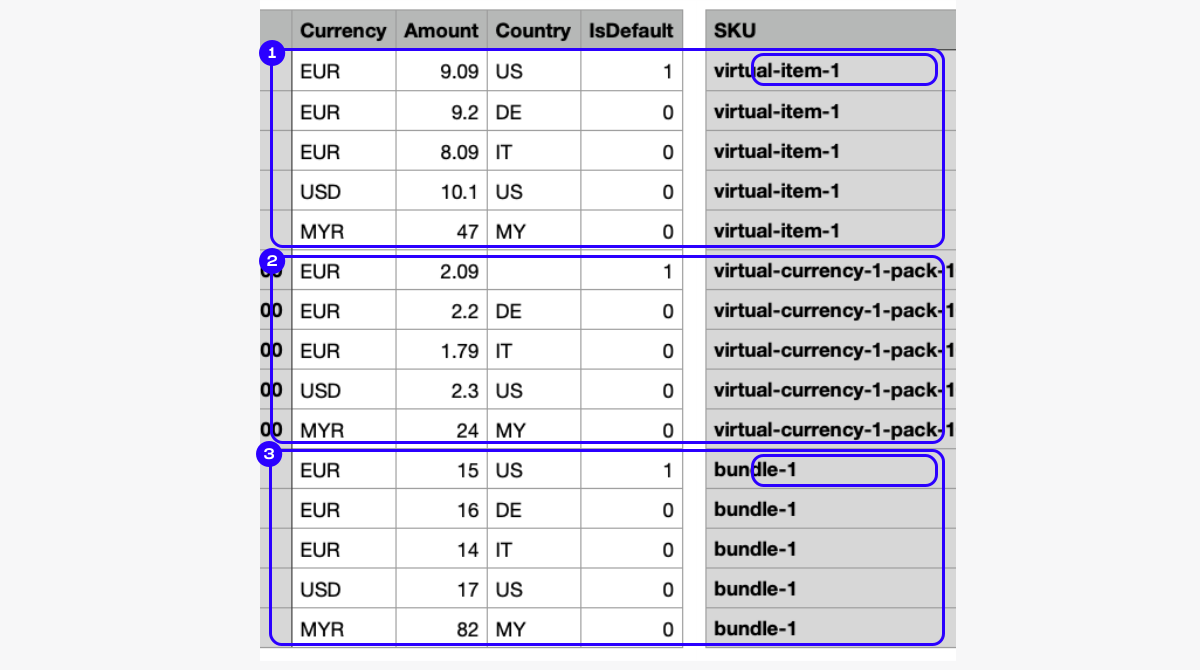
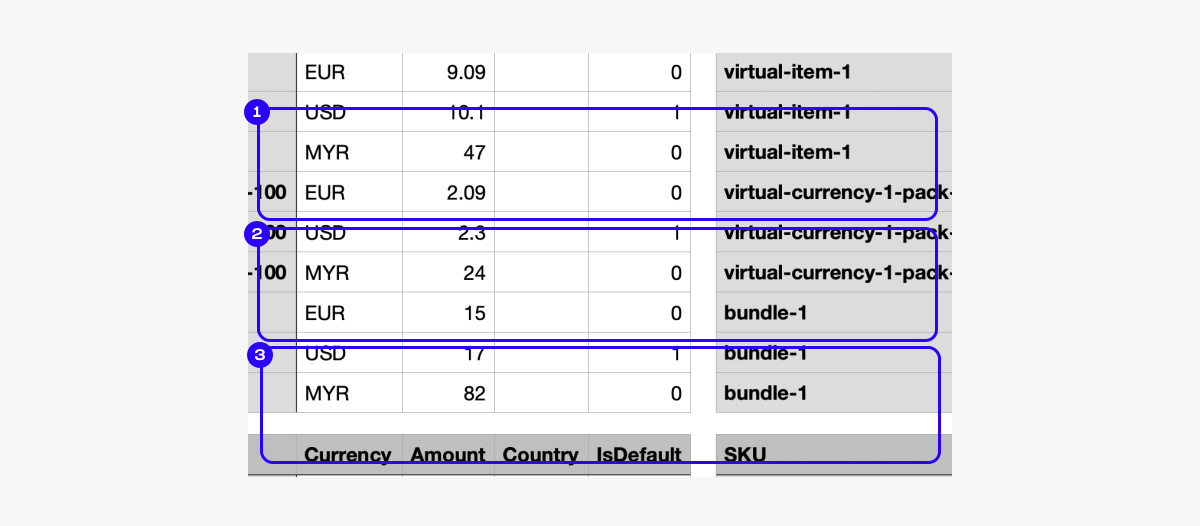
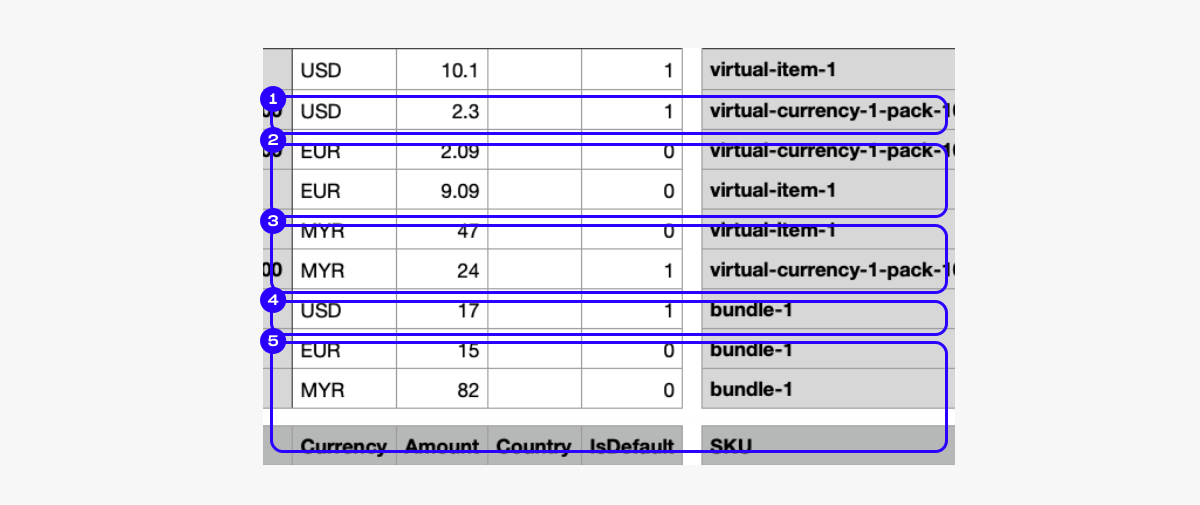
Fichier mal rempli (plusieurs objets, 3 devises, prix régionaux disponibles).
Erreur : Dans virtual-item-1 et bundle-1, les cellules des groupes dans la colonne Country ne sont pas vides.
Pour chaque nouvel objet ajouté, définissez le prix dans la devise par défaut. Sinon, une erreur s’affichera lors de l’importation du fichier.
EXEMPLE
Fichier correctement rempli (plusieurs articles, 3 devises, prix régionaux disponibles).
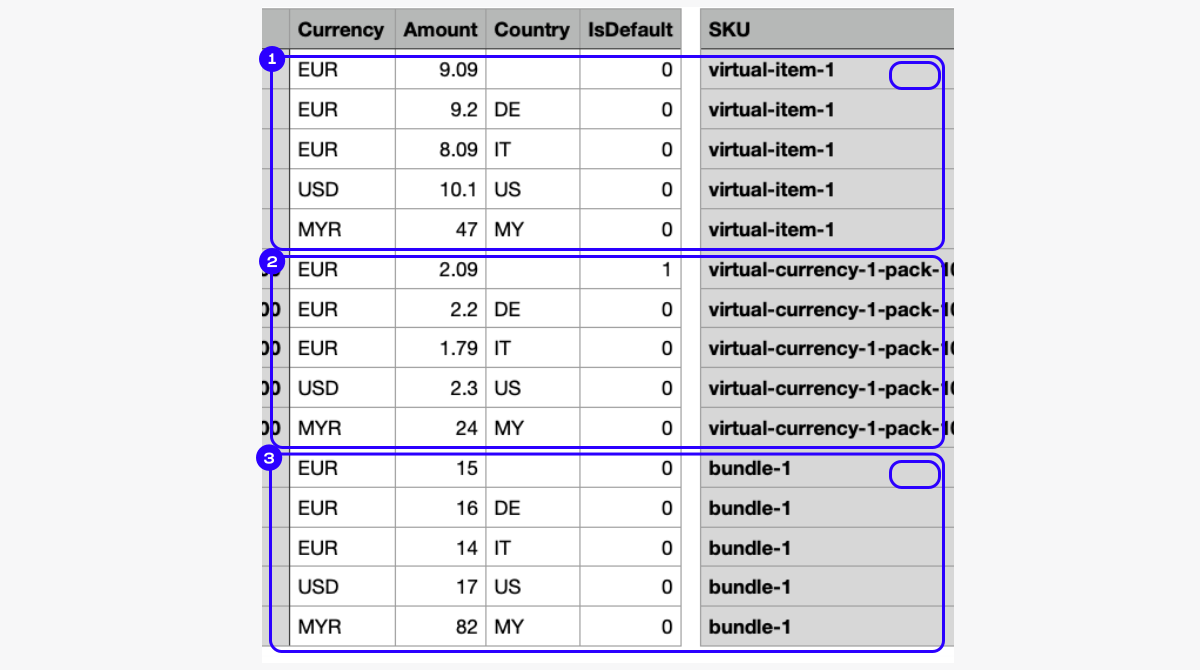
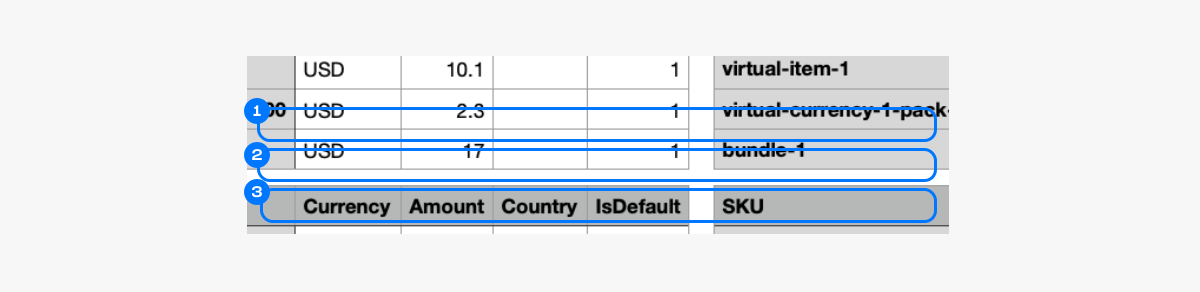
Fichier mal rempli (plusieurs objets, 3 devises, prix régionaux disponibles).
Erreur : il n’y a pas de devise par défaut pour les groupes virtual-item-1 et bundle-1.
Platform — UGS de la plateforme. Utilisée pour fixer les prix régionaux des clés de jeu, elle ne s’applique pas à d’autres objets.
Plateformes disponibles.
UGS de la plateforme Nom de la plateforme steam Steam playstation PlayStation xbox Xbox uplay Uplay origin Origin drmfree DRM Free gog GOG epicgames Epic Games Store nintendo_eshop Nintendo Switch eShop discord_game_store Discord Game Store oculus Oculus viveport Viveport stadia Google Stadia
Les clés de jeu portant la même UGS, mais associées à des plateformes différentes sont considérées comme des entités distinctes. Chaque entité doit disposer d’un prix spécifié dans la devise par défaut.
EXEMPLE
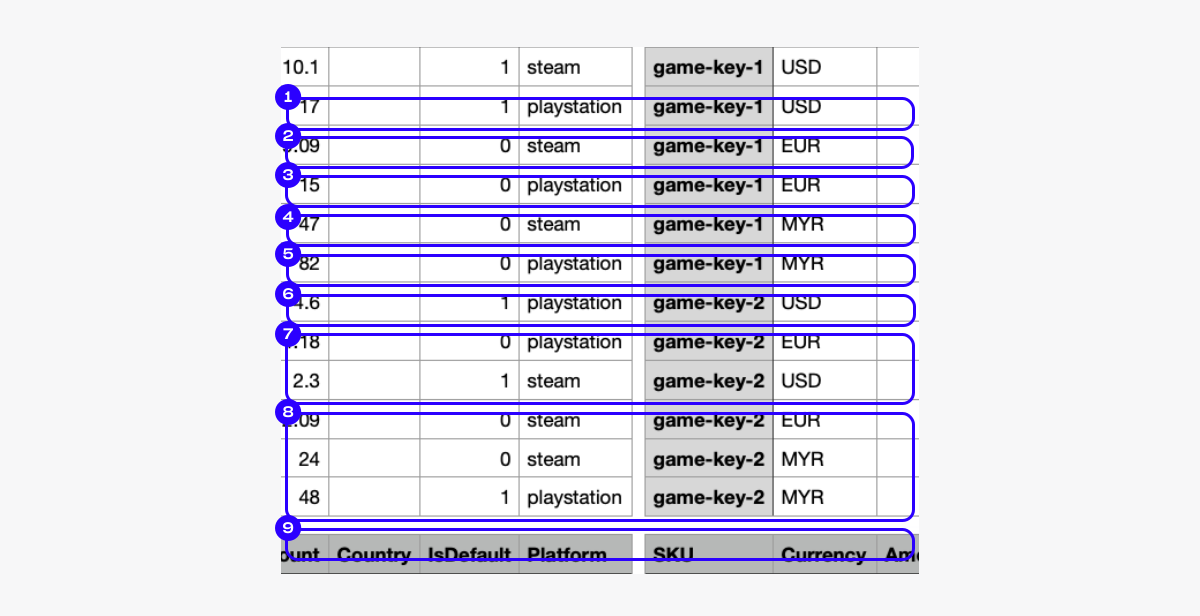
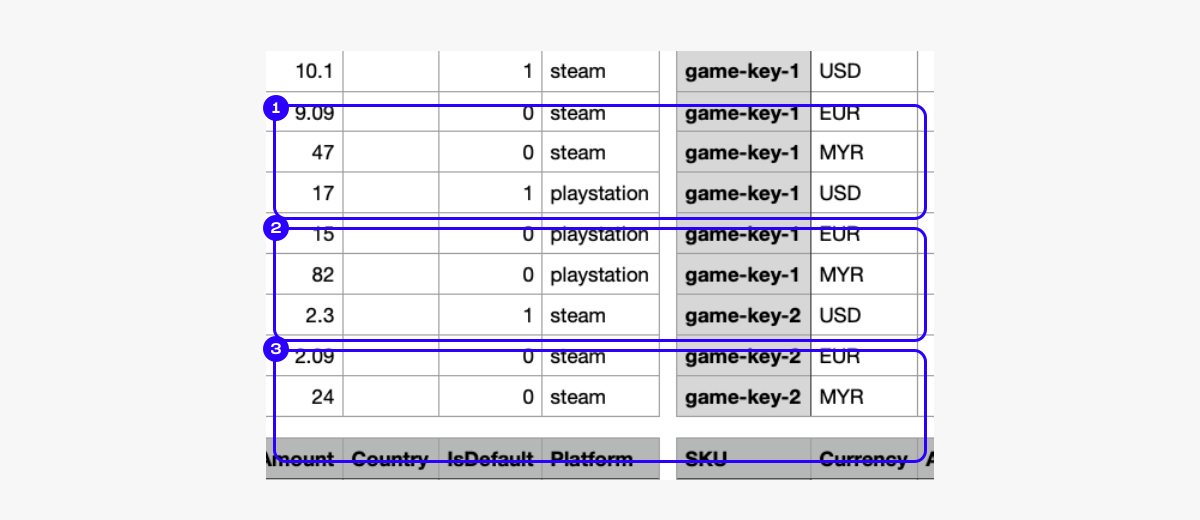
Fichier bien rempli (plusieurs clés de jeu, 3 devises, prix régionaux disponibles, 2 plateformes).
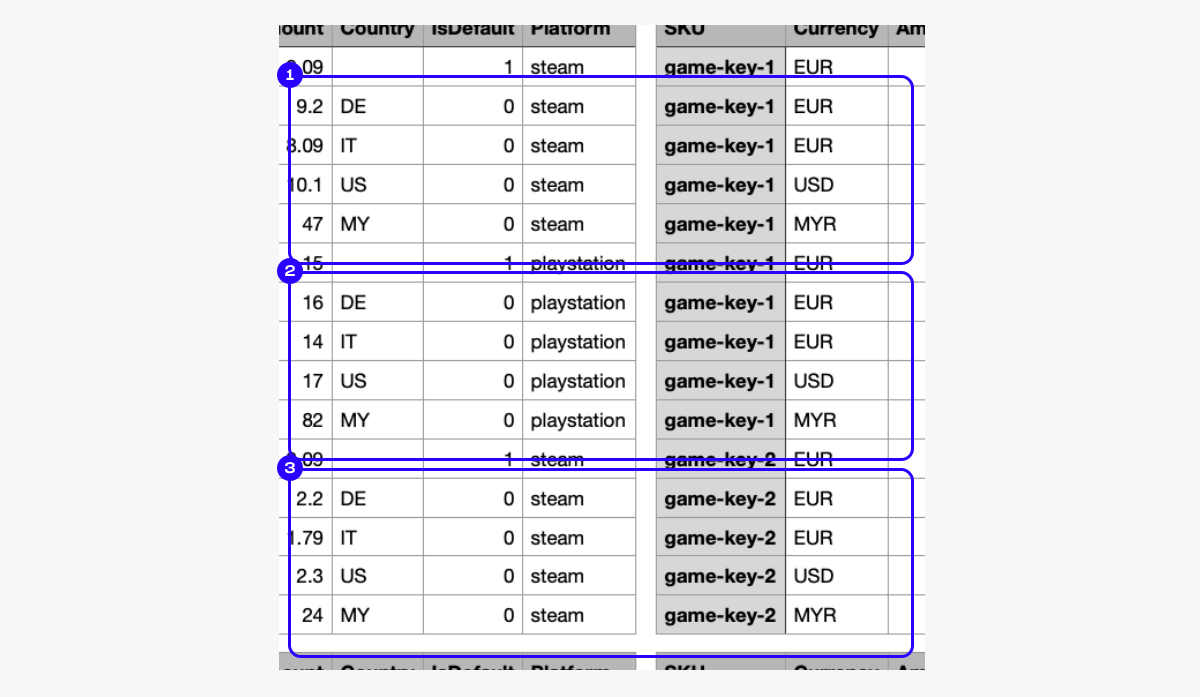
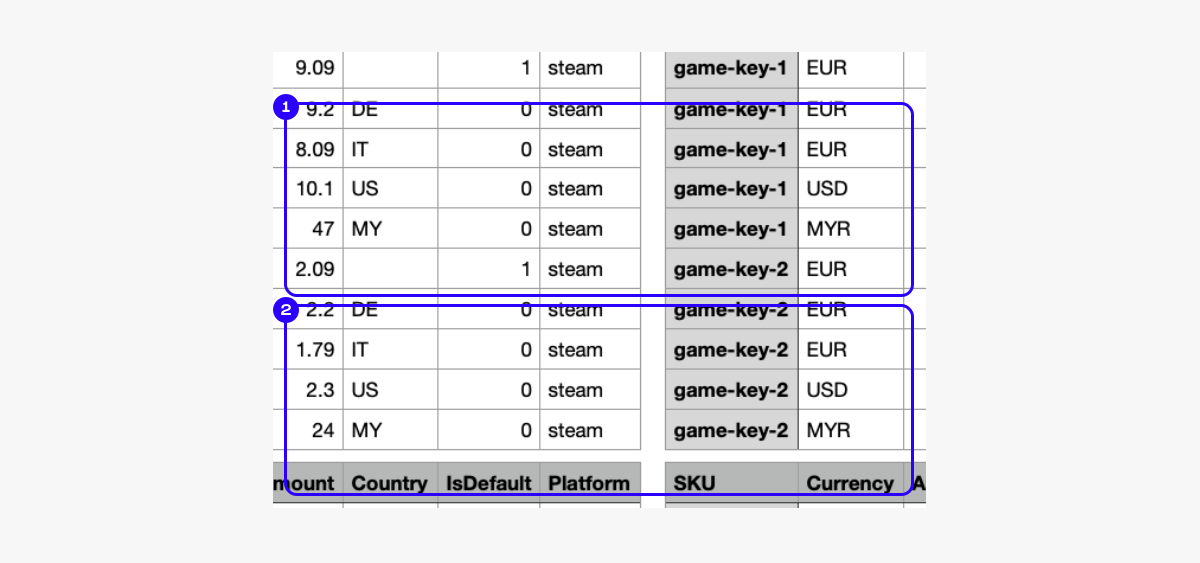
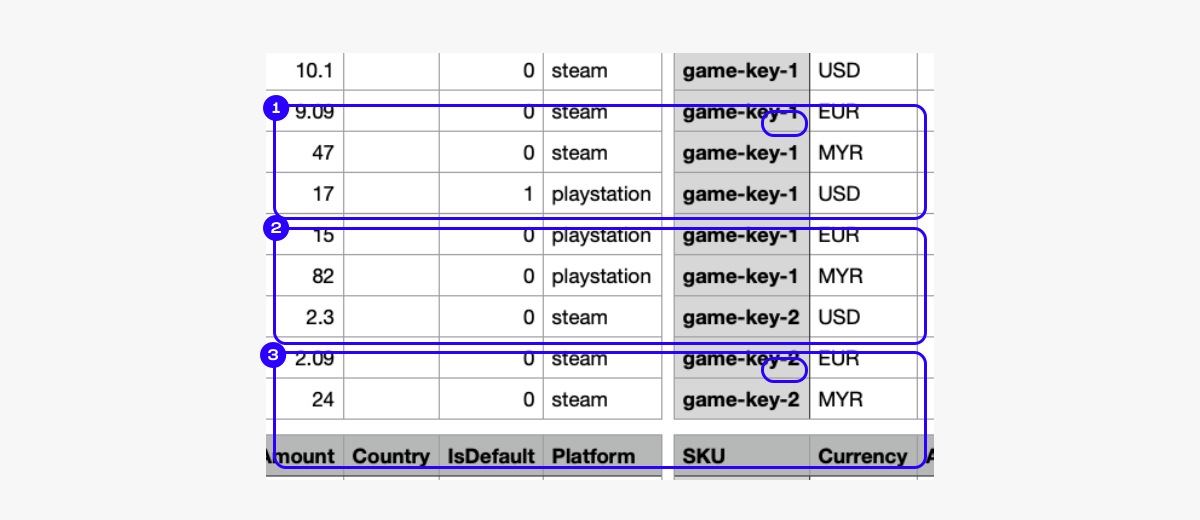
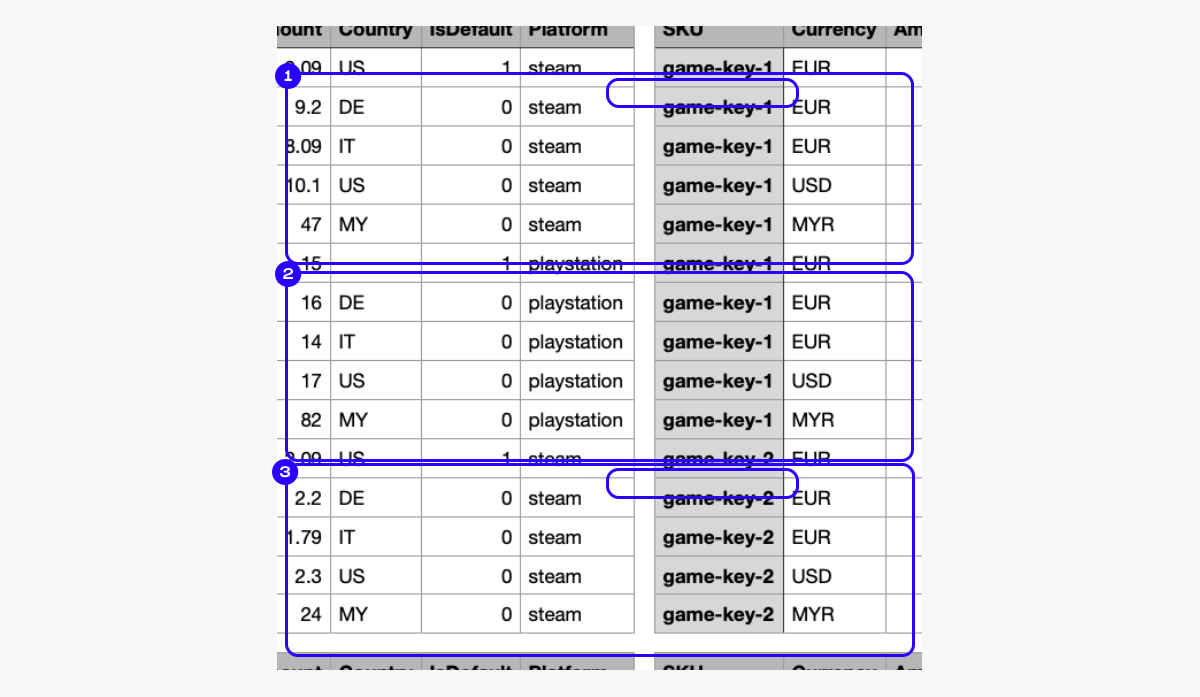
Fichier mal rempli (plusieurs clés de jeu, 3 devises, prix régionaux disponibles, 2 plateformes).
Erreur 1 : le groupement incorrect des clés de jeu par SKU et Platform, a conduit à l’identification de neuf entités au lieu de trois.
Erreur 2 : les groupes 3, 4, 5 et 6 n’ont pas de prix par défaut en raison d’un groupement incorrect.
Erreur 3 : le groupe 9 écrasera les données du groupe 7 parce qu’il contient un ensemble complet de prix pour la même entité. Par conséquent, game-key-2 pour la plateforme playstation ne comportera qu’un prix en MYR après l’importation.
Exemples de fichiers complétés et d'erreurs possibles
Exemples de remplissage correct du fichier CSV pour l’importation :
Exemples de remplissage incorrect du fichier CSV pour l’importation :
Importation de fichiers
Pour importer des prix à partir d’un fichier :
- Ouvrez votre projet dans le Compte éditeur.
- Dans le menu latéral, appuyez sur Items catalog et accédez à la section contenant n’importe quel type d’objet.
- Appuyez sur Import prices.
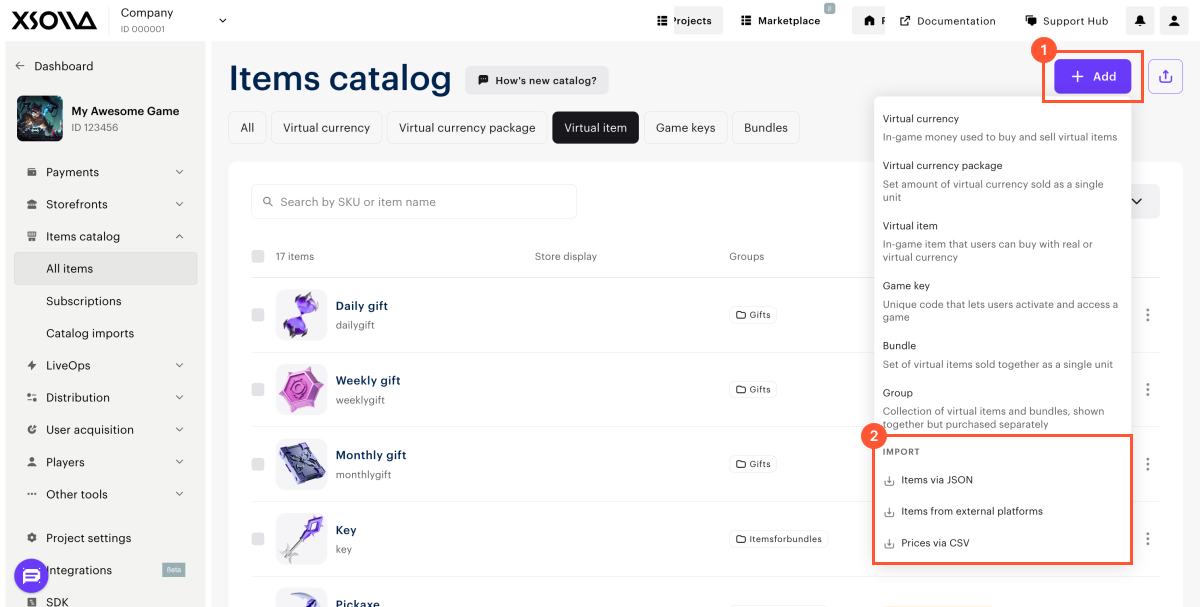
- Dans la fenêtre d’importation, vous pouvez télécharger le modèle de fichier et ajouter les valeurs.
- Téléchargez le fichier dans le champ correspondant de la fenêtre d’importation.
- En cas d’erreur lors de l’importation, la fenêtre d’importation affiche une liste de ces erreurs ainsi que des recommandations de correction. Apportez les modifications nécessaires au fichier et téléchargez-le à nouveau.
Après un téléchargement réussi, les prix régionaux des objets ayant les UGS spécifiées seront mis à jour en fonction des prix figurant dans le fichier. Les prix spécifiés précédemment seront supprimés.
Example:
Plusieurs prix sont indiqués dans différentes devises et plusieurs prix régionaux sont définis pour l’objet dans le Compte éditeur. Cependant, dans le fichier importé, il n’y a qu’un seul prix en euros. Après l’importation du fichier, seul un prix en euros sera spécifié pour cet objet dans le Compte éditeur.
Vous pouvez également définir des prix régionaux lors de l’importation d’objets à l’aide de l’appel API de fichier Import items via JSON.
Configuration à l'aide des méthodes API
Pour définir les prix régionaux à l’aide des méthodes API, passez un tableau d’objets contenant les paramètres de prix pour les pays :
- dans les méthodes de création et de mise à jour des objets virtuels ;
- dans les méthodes de création et de mise à jour de la monnaie virtuelle ;
- dans les méthodes de création et de mise à jour des packages de monnaie virtuelle ;
- dans les méthodes de création et de mise à jour des lots ;
dans les méthodes de création et de mise à jour des packages de clés de jeu.
- json
 1"prices": [
 2  {
 3    "amount": 100,
 4    "currency": "USD",
 5    "is_enabled": true,
 6    "is_default": true
 7  },
 8  {
 9    "amount": 200,
10    "currency": "CZK",
11    "country_iso": "CZ",
12    "is_enabled": false,
13    "is_default": false
14  }
15]
Faute de frappe ou autre erreur dans le texte ? Sélectionnez le texte concerné et appuyez sur Ctrl+Entrée.
