Prix locaux
Vous pouvez définir des prix régionaux pour tous les objets de votre catalogue afin d’augmenter les ventes dans les pays à faible pouvoir d’achat. Par défaut, les prix sont en USD. Vous pouvez également configurer des restrictions régionales.
Vous pouvez ajouter, modifier et supprimer des prix régionaux de la manière suivante :
- via le Compte éditeur lors de la création/modification d’un objet
- en important les prix depuis un fichier JSON via le Compte éditeur ou à l’aide de l’appel API Import items via JSON file
- via votre compte lors de la création/modification d’un objet
- en important les prix depuis un fichier JSON via votre compte ou à l’aide de l’appel API Import items via JSON file
- dans votre compte lors de la création/modification d’un objet
- en important les prix depuis un fichier JSON dans votre compte ou en utilisant l’appel API Import items via JSON file
Comment ça marche
Le prix de l’objet est déterminé lors de la demande du catalogue, en fonction du pays de l’utilisateur. Pendant l’achat via Pay Station, le prix de l’objet est converti dans la devise du pays de l’utilisateur et inclut les taxes, le cas échéant.
Détermination du pays
Le pays de l’utilisateur est déterminé à différentes étapes de l’utilisation du catalogue et du paiement, comme suit :
Lors de la requête du catalogue des objets, le pays de l’utilisateur est transmis dans le paramètre
countrydes méthodes des groupes Virtual items and currency ou Game keys.Si le pays n’est pas spécifié, il est déterminé à partir de l’adresse IP de l’utilisateur. Les prix du catalogue d’objets sont alors sélectionnés en fonction du pays de l’utilisateur.
Lors de l’achat d’un objet :
Si vous utilisez les méthodes client pour obtenir un jeton de paiement, utilisez-les côté client et non côté serveur. Le pays et la devise dans les méthodes client sont déterminés par l’adresse IP de l’utilisateur. L’utilisation des méthodes client côté serveur peut entraîner une détermination incorrecte de la devise et affecter les modes de paiement dans l’interface de paiement.
Si vous utilisez la méthode serveur Create payment token for purchase, transmettez le pays dans le paramètre
user.country.valuedu corps de la requête ou l’adresse IPv4 de l’utilisateur dans l’en-têteX-User-Ip. Si les deux valeurs sont transmises,user.country.valueest prioritaire. Les adresses IPv6 ne sont pas prises en charge : en transmettre une peut entraîner une détection incorrecte du pays et de la devise.
NoteVous pouvez transmettre la devise dans le paramètre settings.currency. Cette valeur a priorité sur la valeur du pays et influe sur l’affichage de la devise de paiement. Les modes de paiement dans l’interface de paiement restent toutefois déterminés par la valeur du pays dans le paramètreuser.country.value.
Principes d’affichage des prix dans le catalogue d’objets
Utilisez la même liste de devises pour tous les objets du catalogue. Les prix sont traités selon la logique suivante :
- Si au moins un objet n’a pas de prix défini pour le pays sélectionné, les prix de l’ensemble du catalogue d’objets dans ce pays basculent vers la devise par défaut.
- Si les objets ont des devises par défaut différentes, les prix s’affichent dans la devise par défaut du premier objet du catalogue. Si un objet ne possède pas de prix dans cette devise, la réponse à la demande de catalogue retournera une valeur de prix
nullpour cet objet. Cela peut entraîner un affichage incorrect du prix et affecter la présentation de l’ensemble du catalogue.
La façon dont les prix s’affichent dans le catalogue dépend du format d’intégration :
- Si vous utilisez un éditeur de site, ajoutez un bloc Store à la page — les prix s’affichent en fonction de vos paramètres régionaux.
- Si vous récupérez le catalogue via des appels API, le prix de chaque objet est renvoyé dans l’objet price, selon le paramètre
countryou l’adresse IP de l’utilisateur.
Exemples :
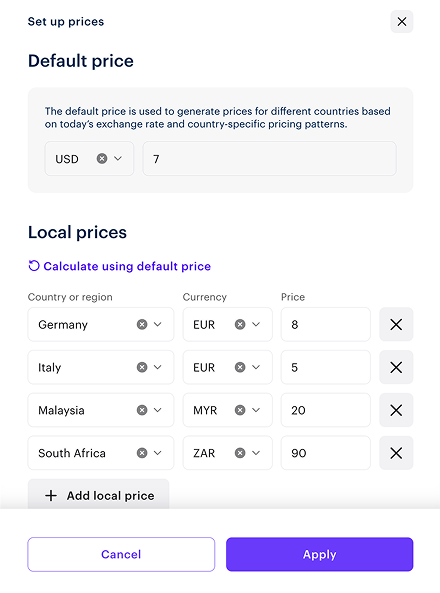
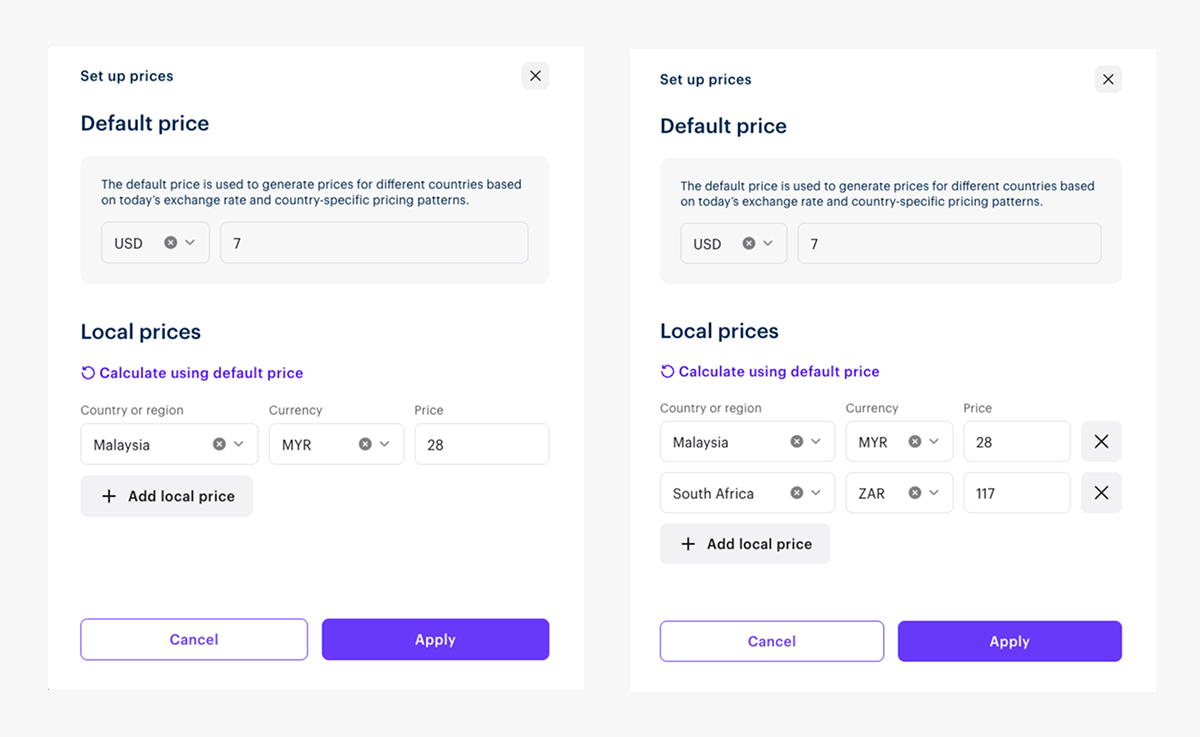
Configurer via le Compte éditeur lors de la création et de la modification d’un objet
Configurer dans votre compte lors de la création et de la modification d’un objet
Configurer dans votre compte lors de la création et de la modification d’un objet
Pour créer un objet virtuel avec prix régional :
- Dans votre projet dans le Compte éditeur, accédez à la section Items catalog > All items.
- Dans votre projet dans le compte, accédez à la section Items catalog > All items.
- Dans votre projet dans le compte, accédez à la section Items catalog > All items.
- Dans votre projet dans le compte, accédez à la section Items catalog > All items.
- Dans votre projet dans le compte, accédez à la section Catalog.
- Cliquez sur Create manually, puis sélectionnez Virtual item dans la liste déroulante.

- Dans la section General settings, indiquez les éléments suivants :
- SKU
- Un ou plusieurs groupes auxquels l’objet doit appartenir (facultatif)
- Name
- Short description
- Extended description — pour l’ajouter, activez la bascule correspondante (facultatif)

- Dans la section Media, téléchargez une ou plusieurs images ou vidéos (facultatif) — depuis votre appareil ou via un lien. Dans le magasin créé avec l’éditeur de site Xsolla, toutes les fiches d’objet affichent le fichier marqué comme
Main , tandis que les autres fichiers ne sont disponibles que dans les fiches avec galerie de médias. Le fichier marqué commeMain est également renvoyé dans les réponses des appels API de récupération du catalogue.

- Dans la section Price settings, sélectionnez Paid item.

Activez la bascule Real currency prices et cliquez sur Set up prices.
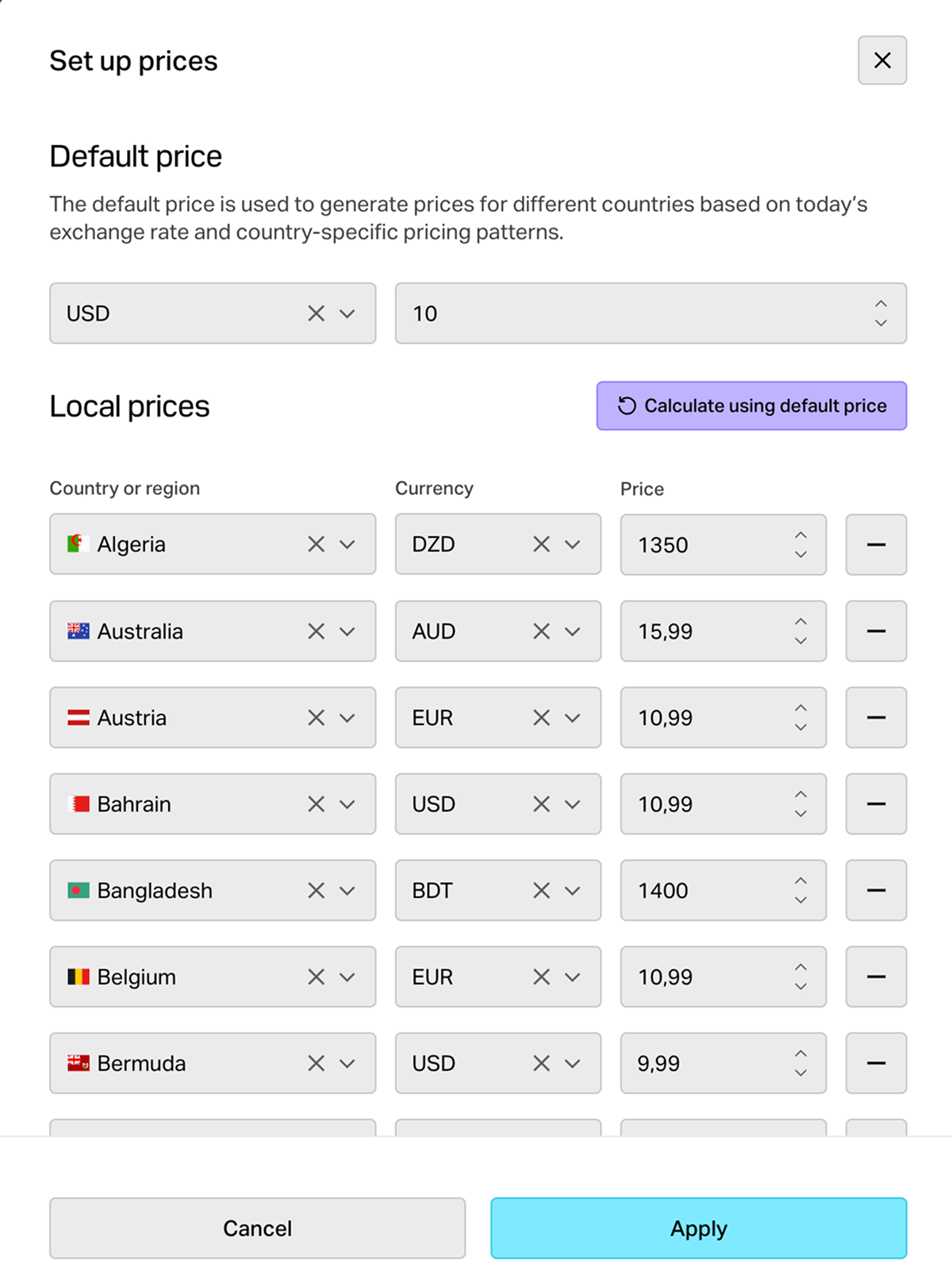
Dans la fenêtre qui s’ouvre, indiquez la devise et le prix par défaut. Vous pouvez remplacer l’USD par une autre devise par défaut.
Configurez les prix régionaux. Deux méthodes sont possibles, manuellement ou automatiquement :
- Pour définir les prix manuellement :
- Appuyez sur Add local price et ajoutez les prix ligne par ligne.
- Appuyez sur Apply.
- Pour définir les prix automatiquement :
- Appuyez sur Calculate using default price. Une liste des pays sera générée par ordre alphabétique, et le prix dans la devise locale sera calculé pour chaque pays en fonction des taux de change et des taxes.
- Pour supprimer les pays pour lesquels vous n’avez pas besoin de définir de prix régionaux, cliquez sur l’icône moins à droite du prix.
- Pour modifier un prix calculé automatiquement, changez la valeur dans la ligne correspondante.
- Cliquez sur Apply.
Si vous souhaitez ajouter un prix en monnaie virtuelle, activez la bascule Virtual currency prices et indiquez les valeurs.
Pour limiter le nombre d’objets disponibles à l’achat :
- Activez la bascule dans la section Limits et indiquez la quantité.
- Configurez la fréquence de réinitialisation de la limite. Pour cela, sélectionnez une période dans la liste déroulante :
- Daily.
- Weekly.
- Monthly.
- Custom interval. L’intervalle est calculé à partir de la date de début d’affichage de l’objet dans le magasin.
- No regular refresh.
- Définissez le planning de réinitialisation en précisant les paramètres correspondant à la période sélectionnée.

Pour définir une durée d’affichage limitée pour l’objet (facultatif) :
- Activez la bascule dans la section Add specific display period.
- Indiquez le fuseau horaire ainsi que le début et la fin de la période.
Pour laisser la fin de la période d’affichage indéfinie, activez la bascule No end date.

- Configurez les attributs à l’aide de l’une des options suivantes (facultatif) :

- Si l’objet payant sera utilisé dans des mécaniques avec récompense aléatoire (par exemple, loot boxes ou gacha), activez la bascule Mark as paid randomized reward.
Cliquez sur Create.
Dans la fenêtre qui s’ouvre, sélectionnez le statut de l’objet et cliquez sur Continue.

L’objet créé apparaît dans la section All items.
Pour modifier les prix :
- Ouvrez votre projet dans le Compte éditeur et accédez à Items catalog > All items > Virtual items.
- Ouvrez le projet dans votre compte et accédez à Items catalog > All items > Virtual items.
- Ouvrez le projet dans votre compte et accédez à Items catalog > All items > Virtual items.
- Ouvrez le projet dans votre compte et accédez à Items catalog > All items > Virtual items.
- Ouvrez votre projet dans le compte et accédez à Catalog > Virtual items.
Cliquez sur ⋮ à côté de l’objet souhaité et sélectionnez Edit dans la liste déroulante.
Dans la section Price settings, cliquez sur l’icône d’édition sous le prix par défaut.
Paramétrage via le Compte éditeur lors de l’import de prix depuis un fichier
Paramétrage dans votre compte lors de l’import de prix depuis un fichier
Paramétrage dans votre compte lors de l’import de prix depuis un fichier
Vous pouvez importer des prix régionaux à partir d’un fichier pour des objets prédéfinis.
Fonctionnalités :
- Importer ou mettre à jour des prix régionaux pour plusieurs objets en une fois.
- Prise en charge des objets de tous types:
- objets virtuels
- monnaie virtuelle
- packages de monnaie virtuelle
- lots
- packages de clés de jeu sur une plateforme spécifique
- Validation des données importées. Si la structure du fichier ou le format des données ne répondent pas aux exigences, une liste d’erreurs s’affiche lors de l’import.
Structure du fichier
Colonnes obligatoires du fichier :
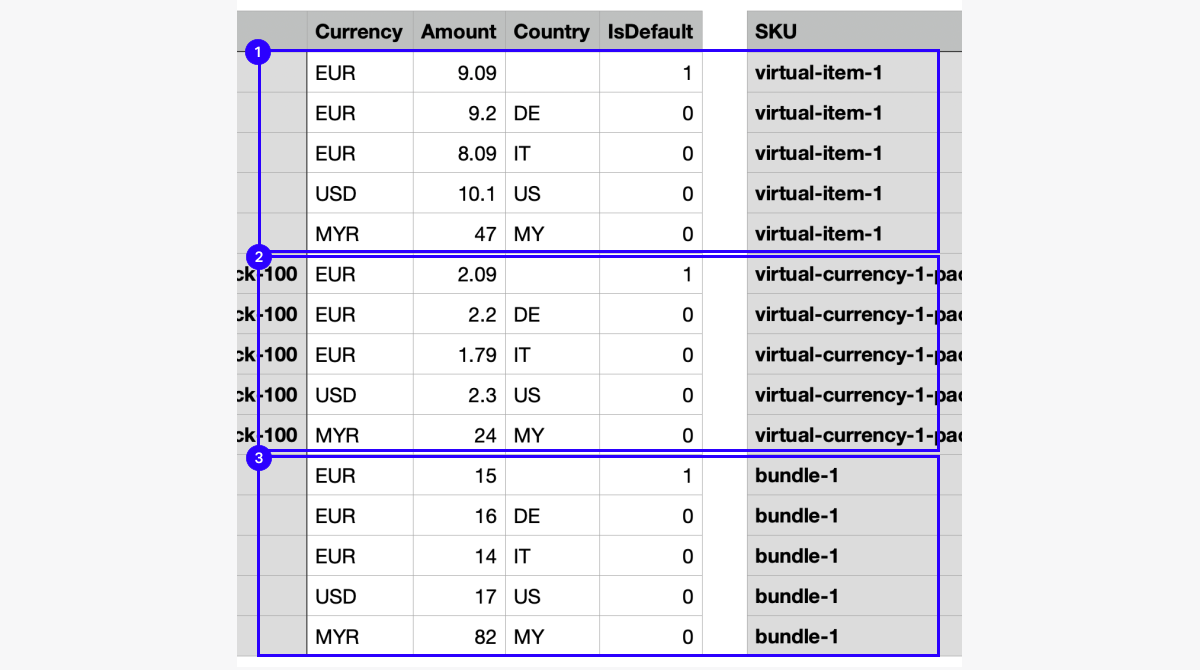
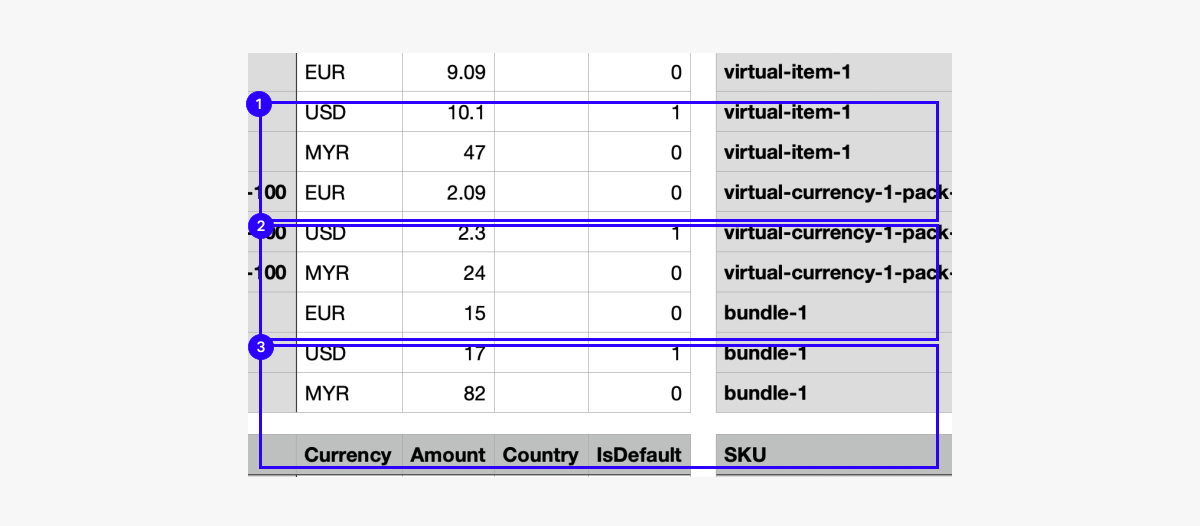
SKU — l’UGS de l’objet pour lequel définir des prix régionaux.Country — le code pays au format ISO 3166-1 alpha-2. Vérifiez la liste des pays pris en charge par Xsolla avant d’importer le fichier CSV. Le remplissage de cette colonne est facultatif. Vous pouvez consulter des exemples d’affichage des prix si le pays n’est pas spécifié.Currency — le code devise au format ISO 4217.Amount — le prix de l’objet. Utilisez un point pour les décimales.IsDefault — indique s’il s’agit du prix par défaut. Spécifiez :1— pour la ligne avec le prix par défaut. Il s’affiche dans tous les pays sans prix régionaux.0— pour toutes les autres lignes. Vous pouvez aussi laisser la cellule de la colonne IsDefault vide.
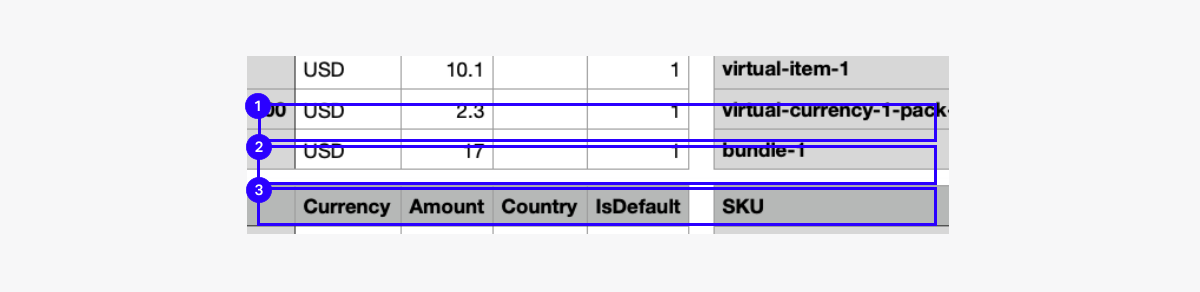
Le prix dans la devise par défaut ne doit pas être régional — laissez la cellule de la colonne Country vide.
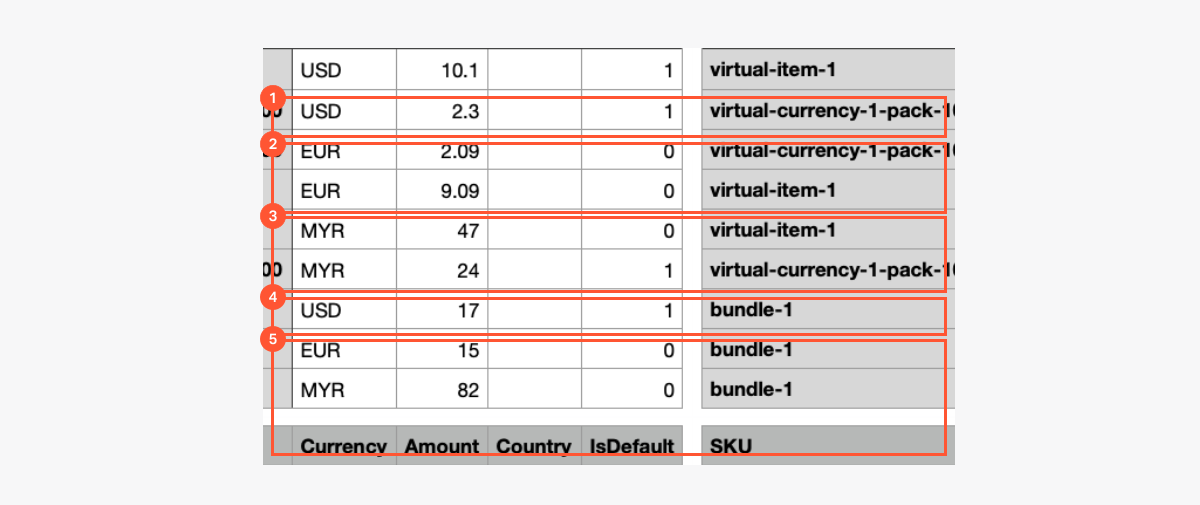
EXEMPLE
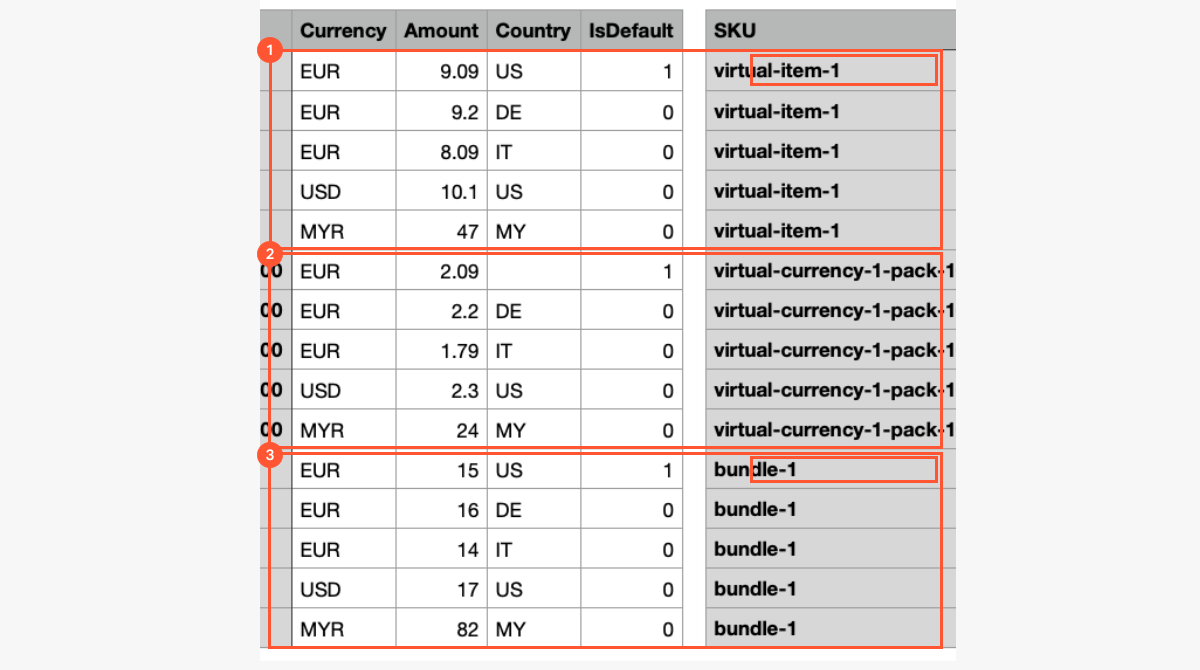
Fichier correctement rempli (plusieurs objets, 3 devises, des prix régionaux sont disponibles).
Fichier mal rempli (plusieurs objets, 3 devises, des prix régionaux sont disponibles).
Erreur : pour virtual-item-1 et bundle-1, les cellules des groupes dans la colonne Country ne sont pas vides.
Pour chaque nouvel objet ajouté, définissez le prix dans la devise par défaut. Sinon, une erreur s’affichera lors de l’importation du fichier.
EXEMPLE
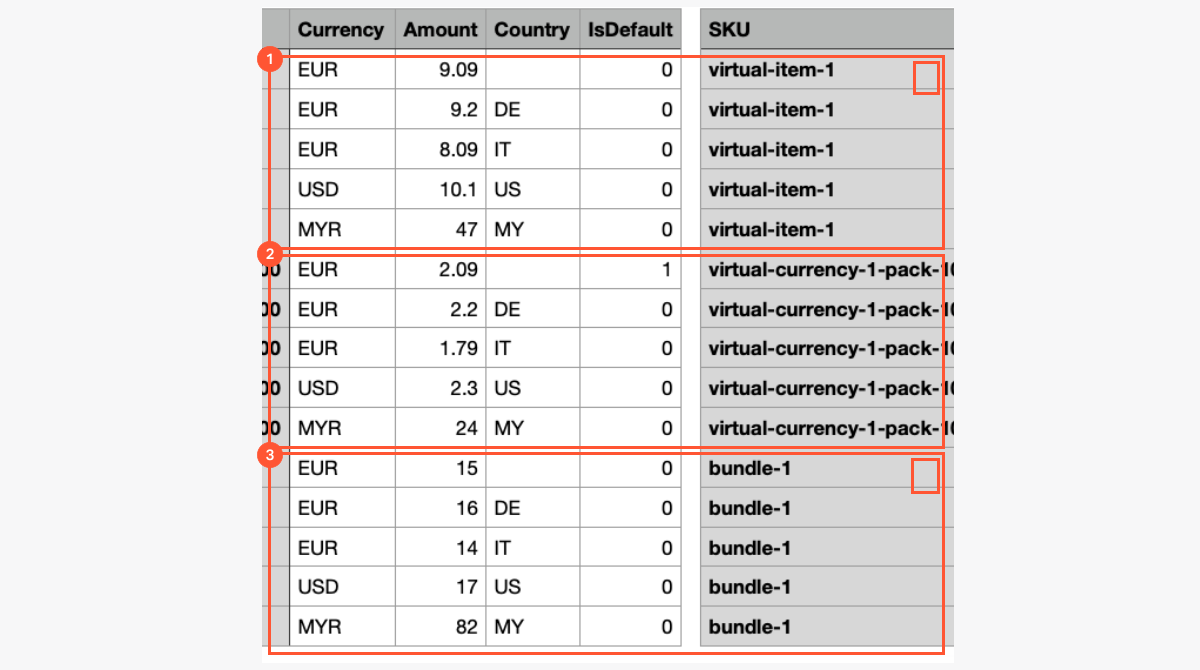
Fichier correctement rempli (plusieurs objets, 3 devises, des prix régionaux sont disponibles).
Fichier mal rempli (plusieurs objets, 3 devises, des prix régionaux sont disponibles).
Erreur : il n’y a pas de devise par défaut pour les groupes virtual-item-1 et bundle-1.
Platform — l’UGS de la plateforme. Utilisée pour définir des prix régionaux des clés de jeu, non utilisée pour les autres objets.
Plateformes disponibles.
UGS de la plateforme Nom de la plateforme steam Steam playstation PlayStation xbox Xbox uplay Uplay origin Origin drmfree DRM Free gog GOG epicgames Epic Games Store nintendo_eshop Nintendo Switch eShop discord_game_store Discord Game Store oculus Oculus viveport Viveport stadia Google Stadia
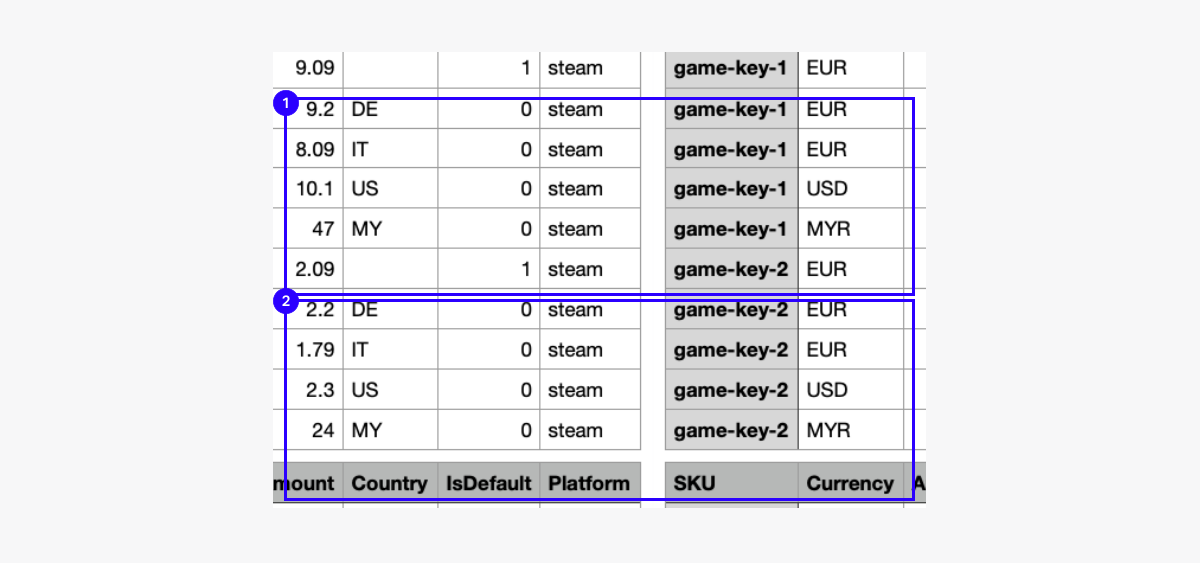
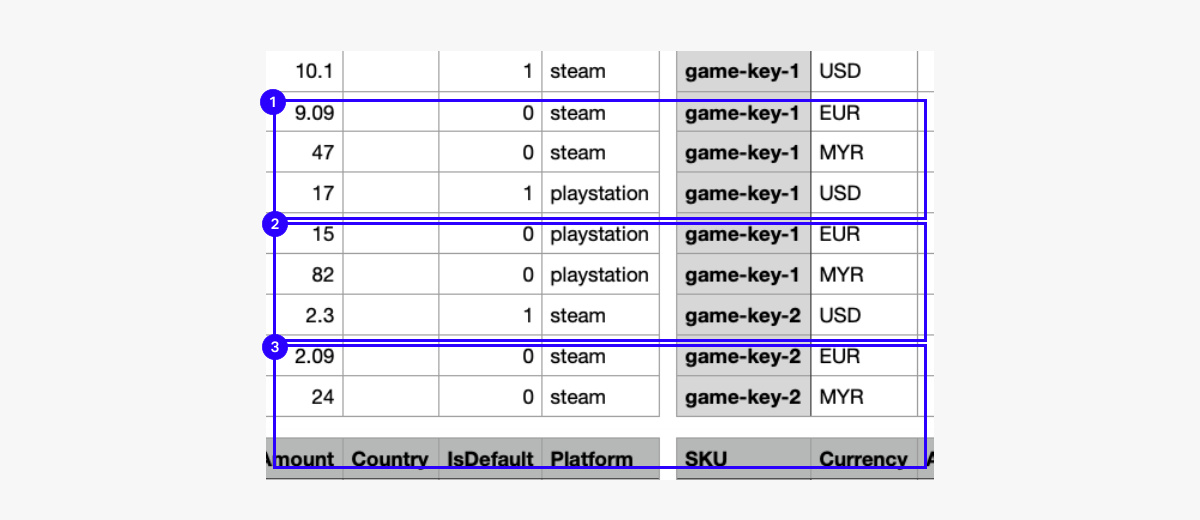
Les clés de jeu ayant la même UGS mais des plateformes différentes sont considérées comme des entités distinctes. Chaque entité doit avoir un prix spécifié dans la devise par défaut.
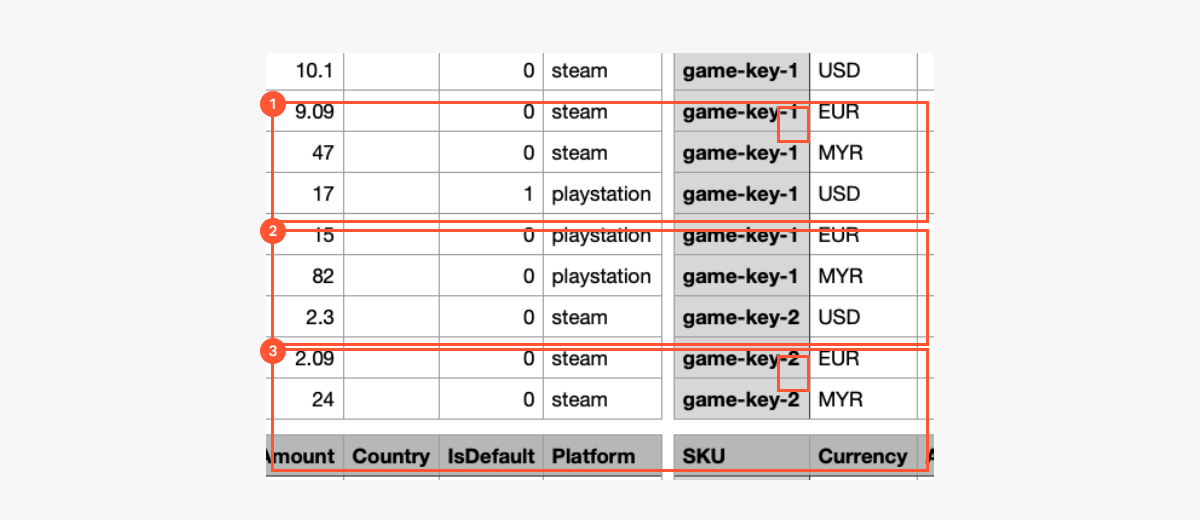
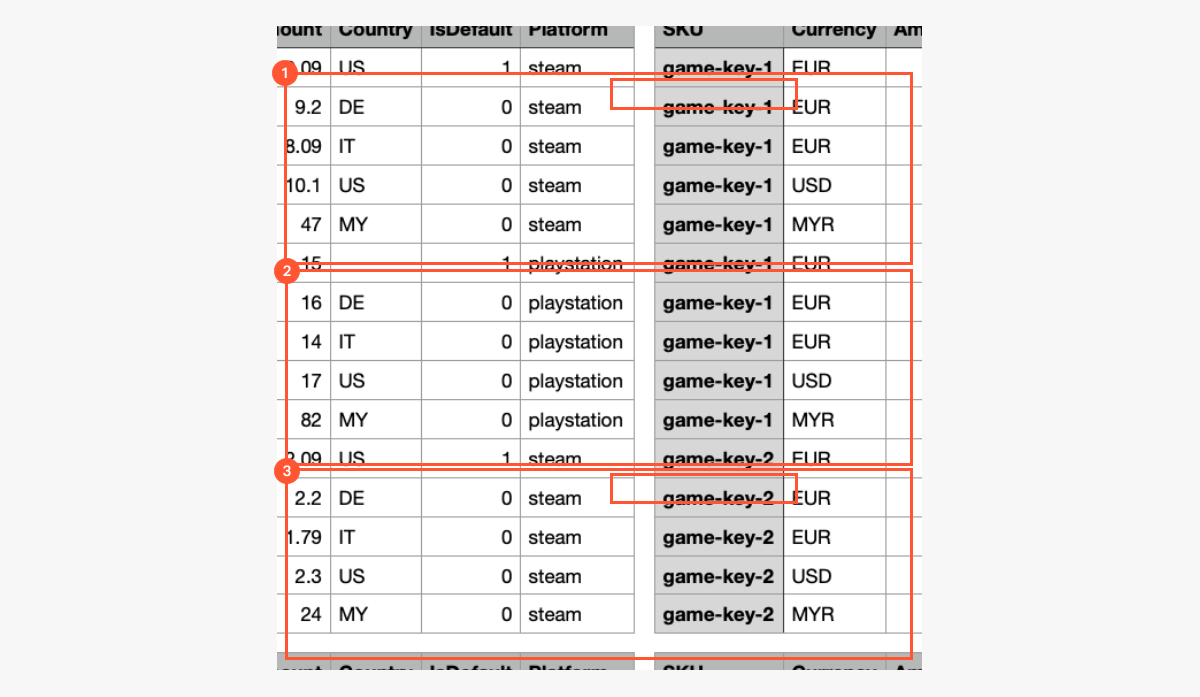
EXEMPLE
Fichier correctement rempli (plusieurs clés de jeu, 3 devises, des prix régionaux sont disponibles, 2 plateformes).
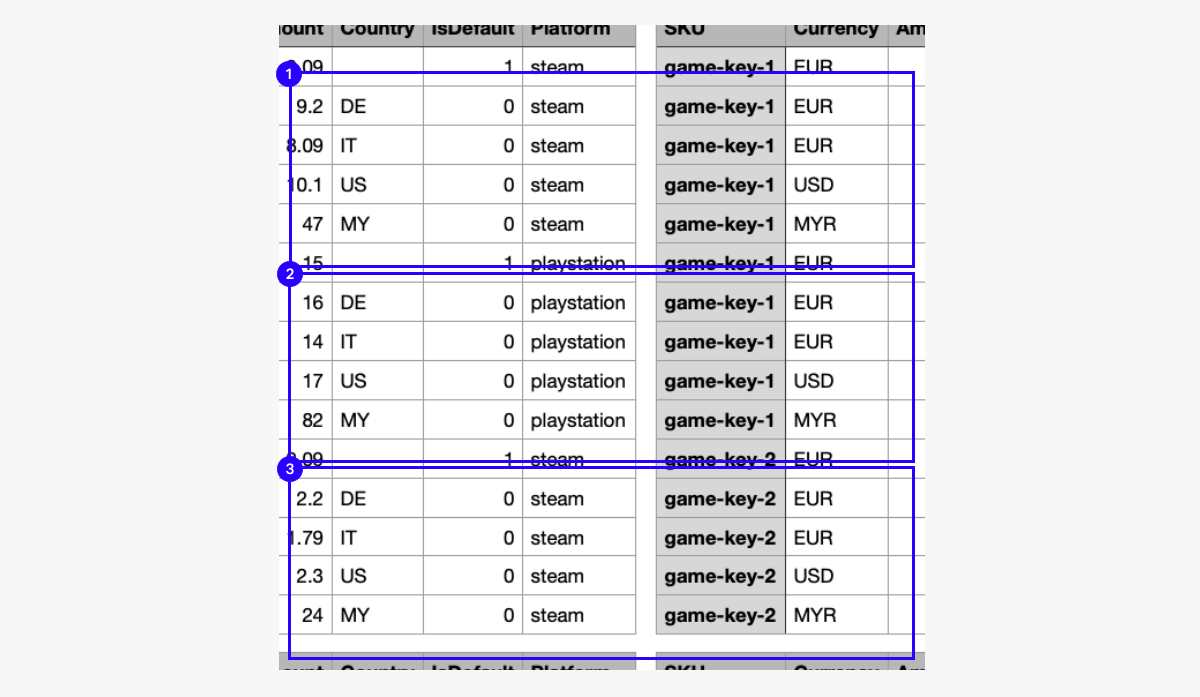
Fichier mal rempli (plusieurs clés de jeu, 3 devises, des prix régionaux sont disponibles, 2 plateformes).
Erreur 1 : regrouper incorrectement les clés de jeu par SKU et Platform entraîne la détection de neuf entités au lieu de trois.
Erreur 2 : les groupes 3, 4, 5 et 6 n’ont pas de prix par défaut à cause du mauvais regroupement.
Erreur 3 : le groupe 9 écrasera les données du groupe 7 car ils contiennent l’ensemble complet de prix pour la même entité. En conséquence, la game-key-2 pour la plateforme playstation n’aura qu’un prix en MYR après l’import.
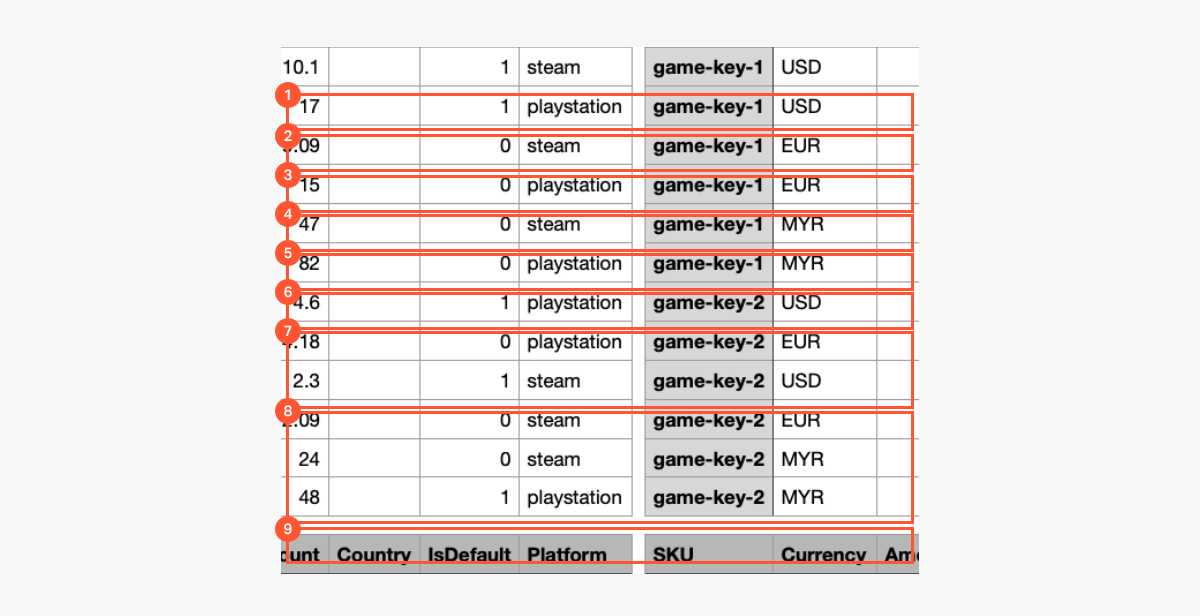
Exemples de remplissage du fichier et erreurs possibles
Exemples de remplissage correct du fichier CSV pour l’import :
Exemples de remplissage incorrect du fichier CSV pour l’import :
Import du fichier
Pour importer des prix à partir d’un fichier :
- Ouvrez votre projet dans le Compte éditeur.
- Cliquez sur Items catalog dans le menu latéral.
- Ouvrez le projet dans votre compte.
- Cliquez sur Items catalog dans le menu latéral.
- Ouvrez le projet dans votre compte.
- Cliquez sur Items catalog dans le menu latéral.
- Ouvrez le projet dans votre compte.
- Cliquez sur Items catalog dans le menu latéral.
- Ouvrez votre projet dans votre compte.
- Cliquez sur Catalog dans le menu latéral.
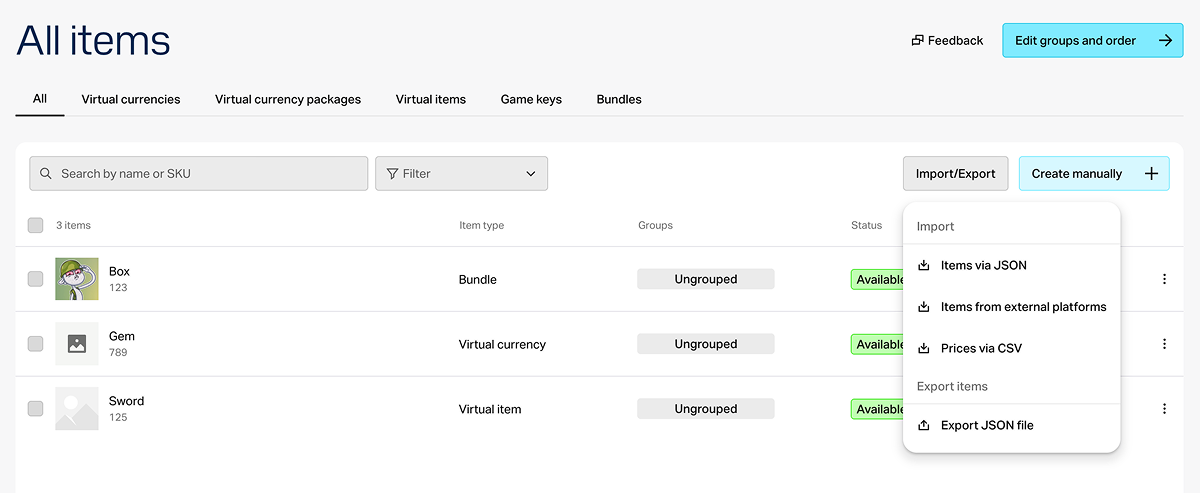
- Cliquez sur Import/Export et, dans la liste déroulante du bloc Import, sélectionnez Prices from CSV.
- Téléchargez le fichier dans le champ correspondant de la fenêtre d’import.
Après un téléchargement réussi, les prix régionaux des objets ayant les UGS spécifiées seront mis à jour en fonction des prix figurant dans le fichier. Les prix spécifiés précédemment seront supprimés.
Exemple :
Vous pouvez également définir des prix régionaux lors de l’import d’objets à l’aide de l’appel API Import items via JSON file.
Paramétrage via les méthodes API
Pour définir les prix régionaux à l’aide des méthodes API, passez un tableau d’objets contenant les paramètres de prix pour les pays :
- dans les méthodes de création et de mise à jour des objets virtuels
- dans les méthodes de création et de mise à jour de la monnaie virtuelle
- dans les méthodes de création et de mise à jour des packages de monnaie virtuelle
- dans les méthodes de création et de mise à jour des lots
- dans les méthodes de création et de mise à jour des packages de clés de jeu
Exemple du tableau :
- json
 1"prices": [
 2  {
 3    "amount": 100,
 4    "currency": "USD",
 5    "is_enabled": true,
 6    "is_default": true
 7  },
 8  {
 9    "amount": 200,
10    "currency": "CZK",
11    "country_iso": "CZ",
12    "is_enabled": false,
13    "is_default": false
14  }
15]
Faute de frappe ou autre erreur dans le texte ? Sélectionnez le texte concerné et appuyez sur Ctrl+Entrée.
