
Configuration manuelle du catalogue
La monnaie virtuelle est de l’argent virtuel qui est utilisé pour acheter et vendre des objets dans le jeu. Selon son objectif, une monnaie virtuelle affecte l’équilibre économique du jeu ou est liée à la monétisation de l’application. Vous pouvez également créer une monnaie premium : une monnaie virtuelle qui est liée à la plateforme d’achat et qui ne peut être obtenue qu’en échange d’argent réel.
La monnaie virtuelle peut être vendue en quantités prédéfinies. Pour un package donné, vous pouvez définir un prix spécial qui ne correspond pas nécessairement à la quantité de la monnaie virtuelle qu’il contient.
Voir la section Monnaie virtuelle pour en savoir plus sur la monnaie virtuelle.
Pour configurer une monnaie virtuelle via le Compte éditeur :
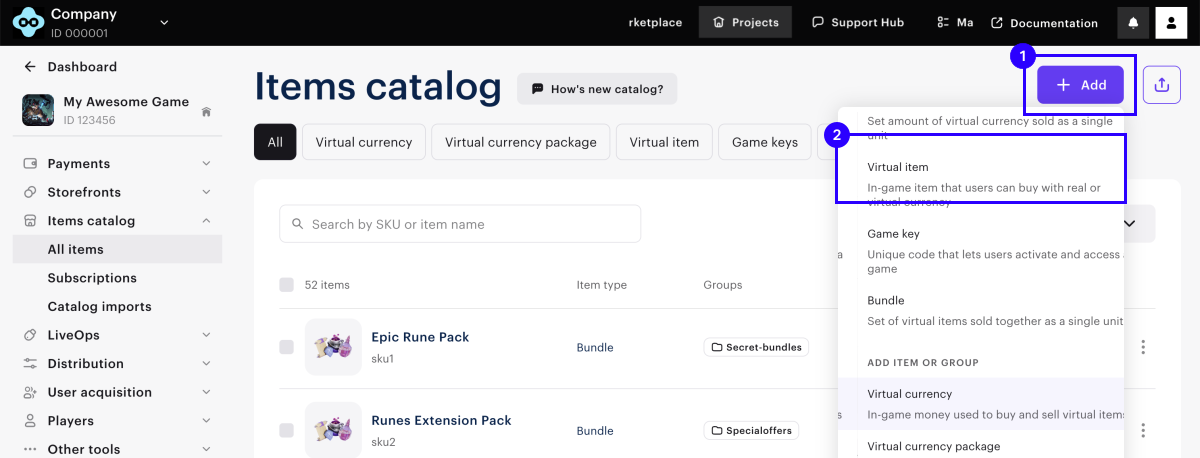
- Ouvrez le projet dans le Compte éditeur et accédez à la section Items catalog > All items.
- Appuyez sur Add et sélectionnez Virtual currency dans la liste déroulante.
- Spécifiez les paramètres suivants :
- Image (facultatif) ;
- UGS ;
- Nom de la monnaie virtuelle.
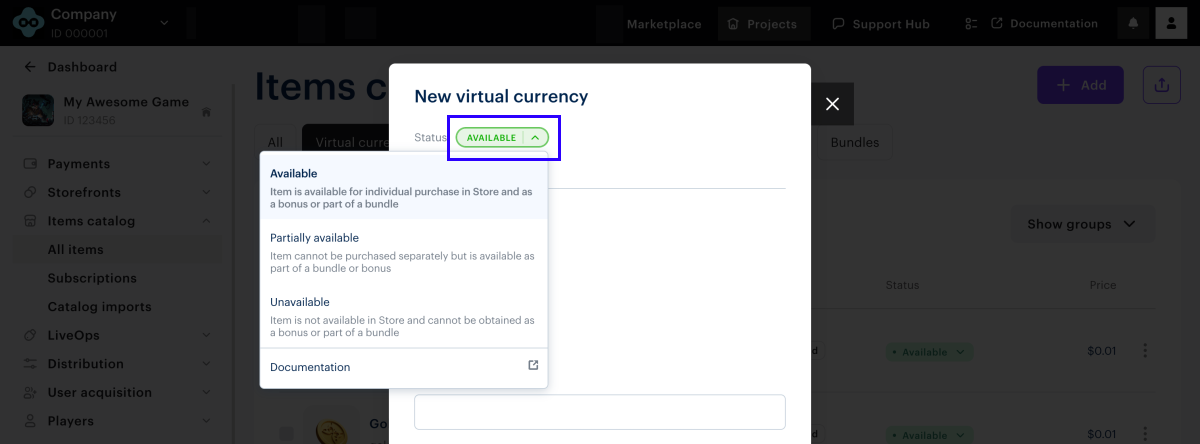
- Pour configurer l’affichage de la monnaie virtuelle dans le magasin, sélectionnez le statut approprié.
- Pour définir un prix, appuyez sur Set up prices et indiquez le prix en devise réelle. Si nécessaire, configurez les prix régionaux.
- Configurez les attributs en utilisant l’une des méthodes suivantes (facultatif) :
- Vérifiez les paramètres et appuyez sur Create currency.
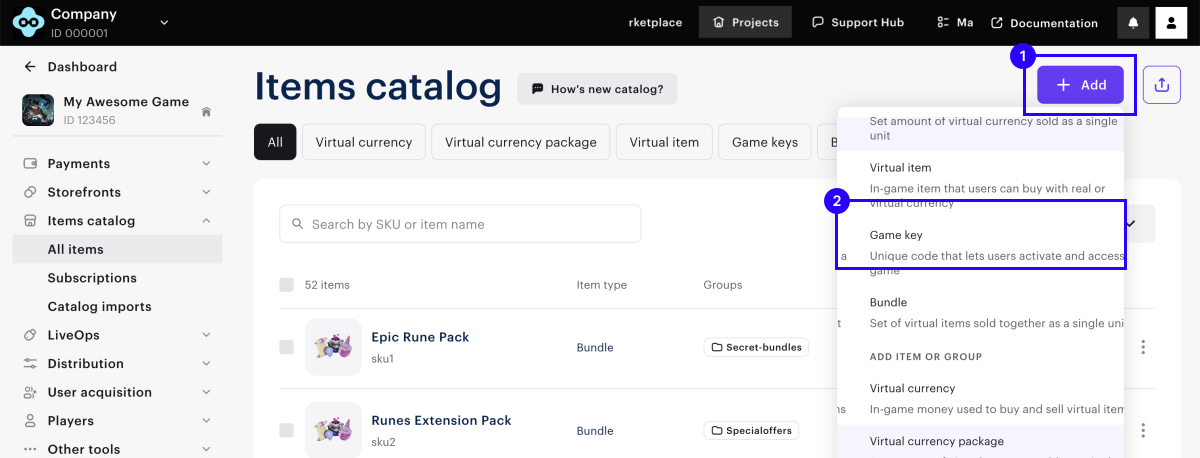
- Ouvrez le projet dans le Compte éditeur et accédez à la section Items catalog > All items.
- Appuyez sur Add et sélectionnez Virtual currency package dans la liste déroulante.
- Spécifiez les paramètres suivants :
- Image (facultatif) ;
- UGS ;
- Un ou plusieurs groupes auxquels le package doit appartenir ;
- Nom ;
- Description (facultatif).
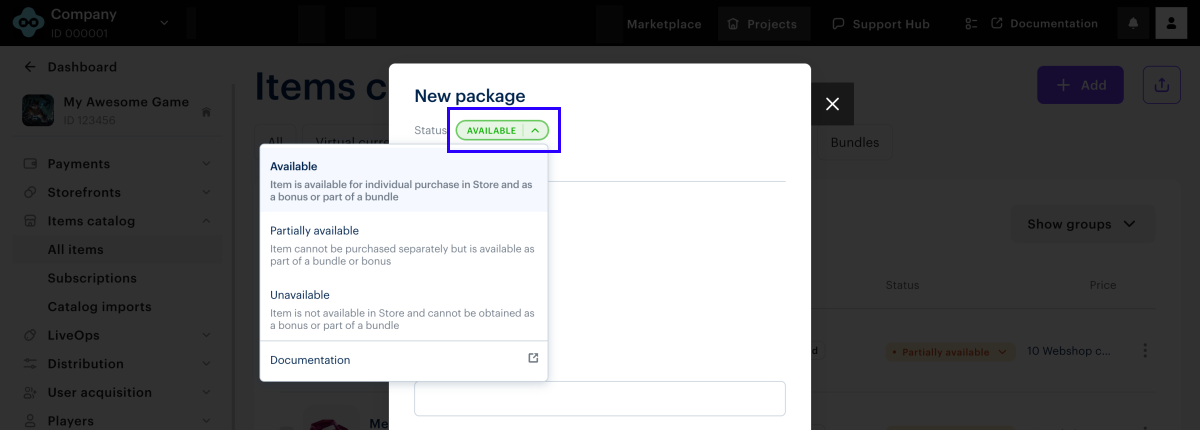
- Pour configurer l’affichage de la monnaie virtuelle dans le magasin, sélectionnez le statut approprié.
- Spécifiez la monnaie virtuelle incluse dans le package ainsi que sa quantité.
- Définissez les prix ou créez un objet gratuit dans le champ Paid or free :
- Pour créer un package gratuit, sélectionnez Free package.
- Pour définir un prix, sélectionnez Paid package et indiquez le prix en devise réelle. Si nécessaire, configurez les prix régionaux.
- Pour limiter le nombre de packages qu’un utilisateur peut acheter, activez la bascule Limit number of times one user can buy package et entrez la quantité souhaitée.
- Pour configurer la fréquence de réinitialisation de la limite :
- Dans la liste déroulante, sélectionnez une période :
- Daily ;
- Weekly ;
- Monthly ;
- Custom interval – l’intervalle est calculé à partir de la date de début d’affichage du package ;
- No regular refresh.
- Dans la liste déroulante, sélectionnez une période :
- Configurez le calendrier de réinitialisation en fonction de la période sélectionnée.
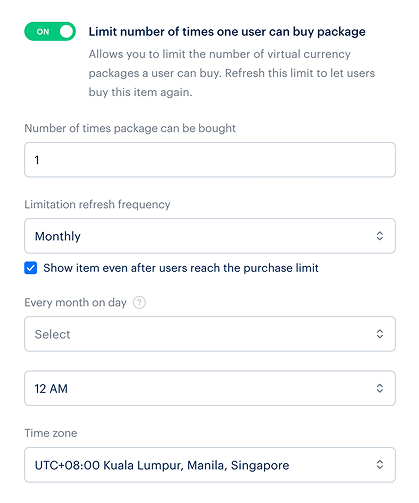
- Configurez une limite de temps pour l’affichage du package (facultatif) :
- Dans le champ Show item in store, sélectionnez Limited time.
- Précisez le fuseau horaire ainsi que le début et la fin de la période.
- Si vous ne souhaitez pas définir de date de fin pour l’affichage de l’objet, cochez la case No end date.
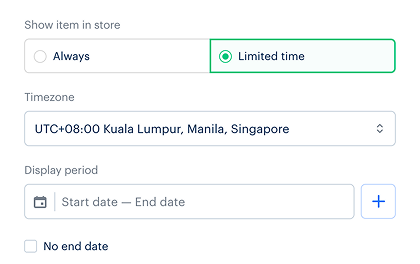
- Configurez les attributs en utilisant l’une des méthodes suivantes (facultatif) :
- Vérifiez les paramètres et appuyez sur Create package.
Les objets virtuels sont le contenu du jeu que vous pouvez vendre contre des devises réelles et de la monnaie virtuelle.
Voir la section Objets virtuels pour en savoir plus sur les objets virtuels.
- Ouvrez le projet dans le Compte éditeur et accédez à la section Items catalog > All items.
- Appuyez sur Add et sélectionnez Virtual item dans la liste déroulante.
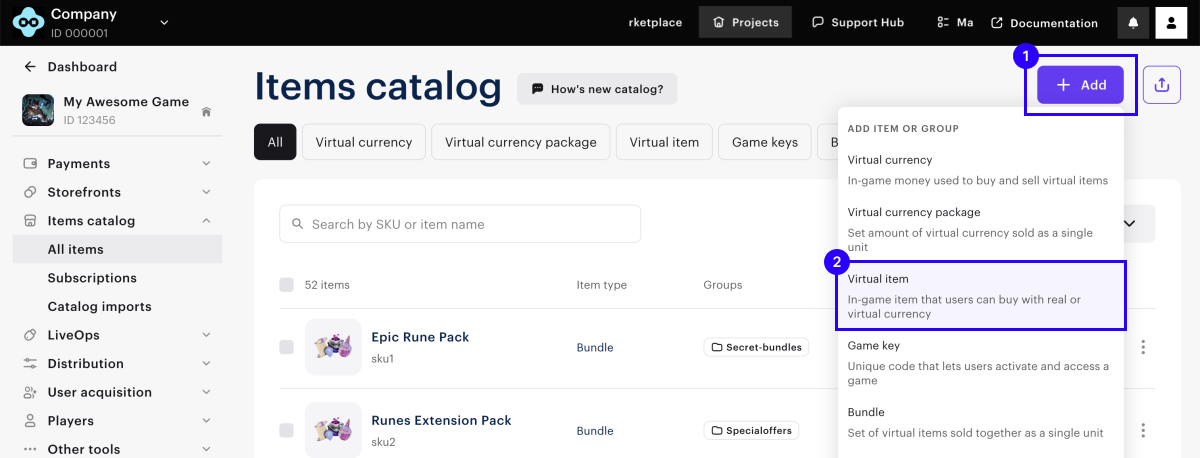
- Spécifiez les paramètres suivants :
- Image (facultatif) ;
- UGS ;
- Un ou plusieurs groupes auxquels l’objet doit appartenir ;
- Nom ;
- Description (facultatif).
- Pour configurer l’affichage de l’objet virtuel dans le magasin, sélectionnez le statut approprié.
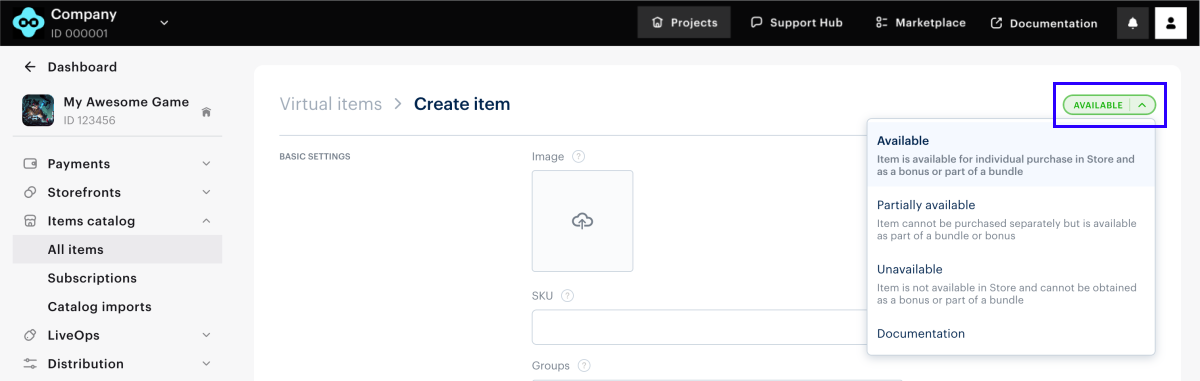
- Définissez les prix ou créez un objet gratuit dans le champ Paid or free :
- Pour créer un objet gratuit, sélectionnez Free item.
- Pour définir un prix, sélectionnez Paid item et indiquez le prix en devise réelle. Si nécessaire, configurez les prix régionaux.
- Pour limiter le nombre d’objets qu’un utilisateur peut acheter, activez la bascule Limit number of times one user can buy this item et entrez la quantité souhaitée.
- Pour configurer la fréquence de réinitialisation de la limite :
- Dans la liste déroulante, sélectionnez une période :
- Daily ;
- Weekly ;
- Monthly ;
- Custom interval – l’intervalle est calculé à partir de la date de début d’affichage de l’objet ;
- No regular refresh.
- Dans la liste déroulante, sélectionnez une période :
- Configurez le calendrier de réinitialisation en fonction de la période sélectionnée.
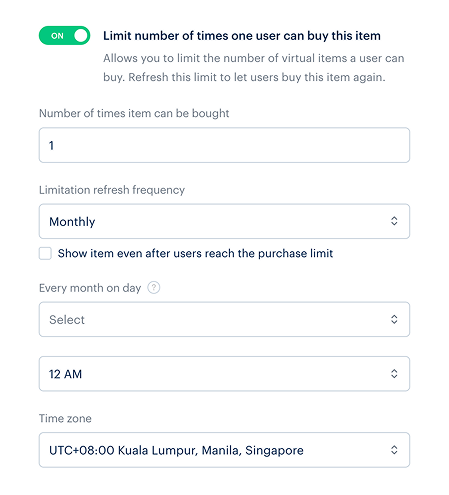
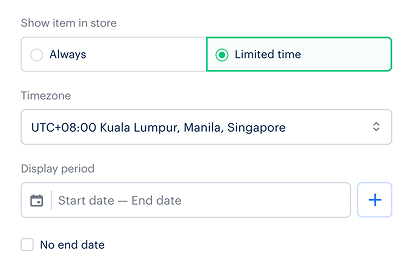
- Configurez une limite de temps pour l’affichage de l’objet (facultatif) :
- Dans le champ Show item in store, sélectionnez Limited time.
- Précisez le fuseau horaire ainsi que le début et la fin de la période.
- Si vous ne souhaitez pas définir de date de fin pour l’affichage de l’objet, cochez la case No end date.
- Configurez les attributs en utilisant l’une des méthodes suivantes (facultatif) :
- Vérifiez les paramètres et appuyez sur Create item.
Un lot est un ensemble de plusieurs biens vendus en une seule unité. Vous pouvez ajouter des biens de différents types à un lot :
- Monnaie virtuelle ;
- Package de monnaie virtuelle ;
- Objets virtuels, y compris des objets à durée limitée ;
- Lots.
Voir la section Lots pour en savoir plus sur les lots.
Pour créer un lot :
- Ouvrez le projet dans le Compte éditeur et accédez à la section Items catalog > All items.
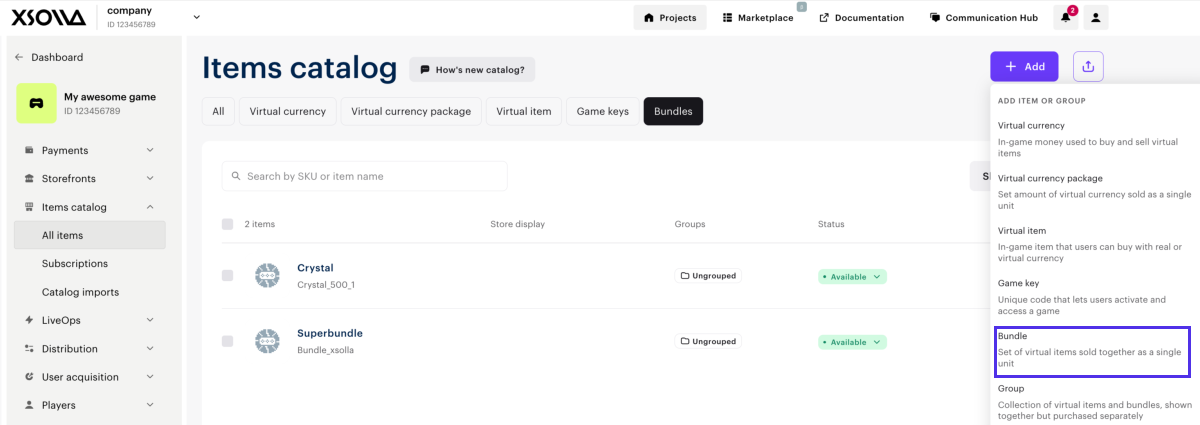
- Appuyez sur Add et sélectionnez Bundle dans la liste déroulante.
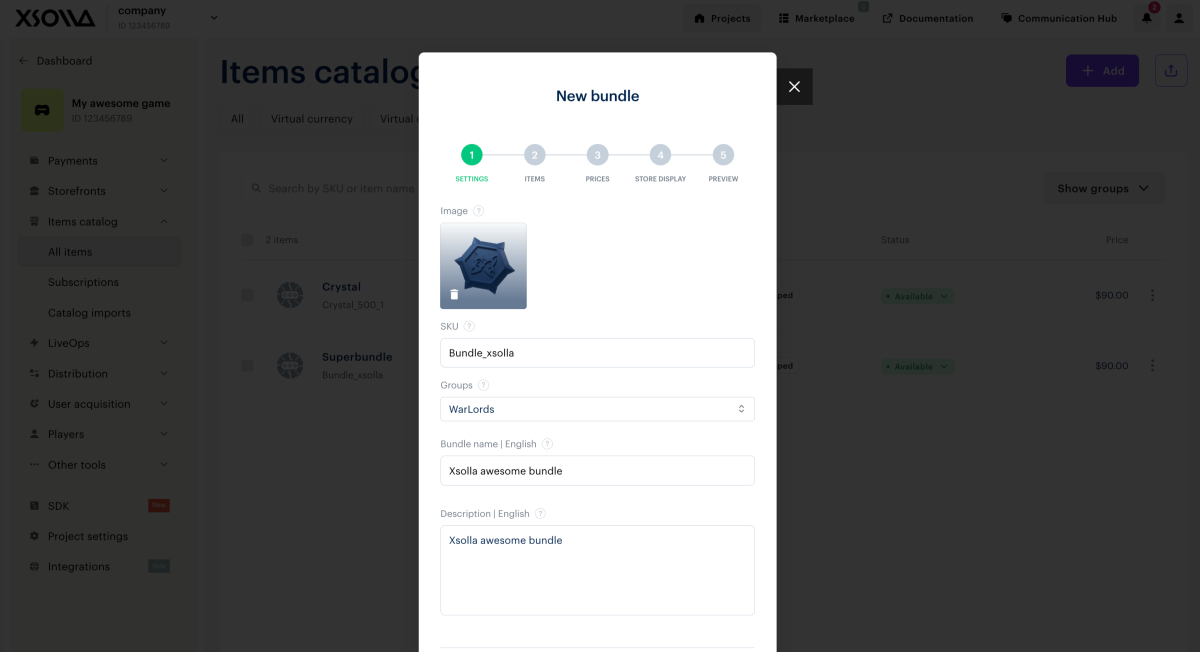
- Spécifiez les paramètres suivants :
- Image (facultative).
- UGS.
- Un ou plusieurs groupes auxquels le lot doit appartenir.
- Nom.
- Description (facultative).
- Configurez les attributs du lot (facultatif) à l’aide de l’une des méthodes suivantes :
- Appuyez sur Next.
- Si la personnalisation côté partenaire est activée, vous pouvez choisir entre un lot standard ou dynamique. Les lots dynamiques permettent d’ignorer la création d’objets dans Xsolla et de renvoyer le contenu généré par votre serveur lors de la consultation du catalogue. Si la personnalisation côté partenaire est désactivée, le sélecteur de type de lot n’apparaît pas et un lot standard est créé automatiquement.
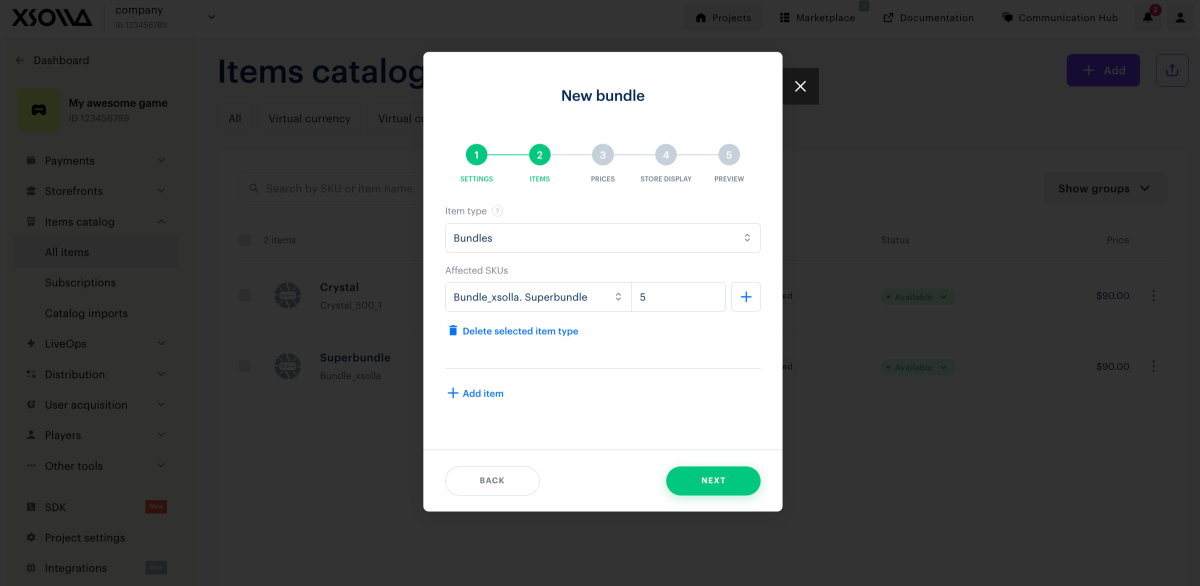
- Ajoutez des objets au lot :
- Sélectionnez le type d'objet ;
- Indiquez une ou plusieurs UGS d'objets à inclure dans le lot ;
- Définissez la quantité pour chaque UGS.
- Appuyez sur Next.
- Définissez le prix du lot dans le champ Paid or Free :
- Pour créer un lot gratuit, sélectionnez Free bundle.
- Pour définir un prix, sélectionnez Paid bundle et indiquez le prix en devise réelle ou en monnaie virtuelle. Vous ne pouvez pas créer de lot dont le prix est nul. Si nécessaire, configurez les prix régionaux.
- Pour limiter le nombre de lots disponibles à l’achat, activez la bascule Limit bundle purchases per user et entrez la quantité souhaitée.
- Pour configurer la fréquence de réinitialisation de la limite :
- Dans la liste déroulante, sélectionnez une période :
- Daily
- Weekly
- Monthly
- Custom interval — l'intervalle est calculé à partir de la date de début d'affichage du lot
- No regular refresh
- Configurez le calendrier de réinitialisation en fonction de la période sélectionnée.
- Dans la liste déroulante, sélectionnez une période :
- Appuyez sur Next.
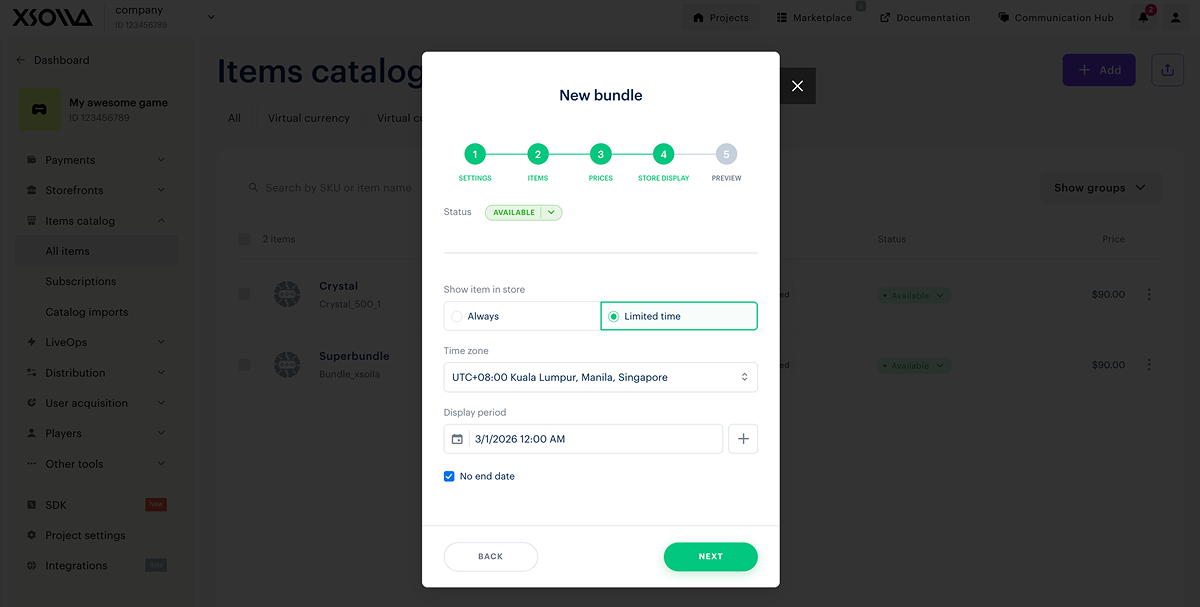
- Configurez l'affichage du lot dans le magasin :
- Choisissez le statut ;
- Définissez une durée d'affichage pour le lot (facultatif) : indiquez le fuseau horaire ainsi que les dates de début et de fin. Si vous ne souhaitez pas indiquer de date de fin, cochez la case No end date.
- Appuyez sur Next.
- Vérifiez les paramètres et appuyez sur Save.
- Ouvrez le projet dans le Compte éditeur et accédez à la section Items catalog > All items.
- Appuyez sur Add et sélectionnez Game key dans la liste déroulante.
- Définissez les paramètres de base du package :
- Ajoutez des informations générales pour chaque jeu, notamment :
- Image (facultatif) ;
- UGS ;
- Titre du jeu ;
- Description du jeu (facultatif).
- Ajoutez un lien vers la page du jeu :
- Réglez la bascule Add game page link sur On ;
- Si vous n’avez pas encore créé de page de jeu, sélectionnez Create new game page et indiquez le Game page name.
- Ajoutez des informations générales pour chaque jeu, notamment :
- Cliquez sur Save and continue.
- Sélectionnez les plateformes de distribution de jeux, puis téléchargez un fichier CSV ou TXT contenant les clés. Chaque clé doit avoir une combinaison alphanumérique unique. Les clés ayant la même combinaison ne seront pas téléchargées.
- Si vous souhaitez vendre le jeu avant sa sortie officielle, réglez la bascule Pre-orders sur On. Vous pouvez spécifier la date de sortie à laquelle les clés seront livrées aux utilisateurs immédiatement lors de la création des clés ou ultérieurement.
- Cliquez sur Save and continue.
- Configurez les prix pour les plateformes sélectionnées. Définissez des prix ou créez des clés gratuites :
- Pour créer un package de clés gratuites, dans le champ Paid or free, sélectionnez Free game key ;
- Pour définir un prix, dans le champ Paid or free, sélectionnez Paid game key et indiquez le prix dans une ou plusieurs devises. Si nécessaire, configurez les prix régionaux.
- Pour définir une limite pour l’achat d’une clé de jeu (facultatif), réglez la bascule Limit for game key purchase per user sur On et spécifiez le nombre de clés que l’utilisateur peut acheter.
- Cliquez sur Save and continue.
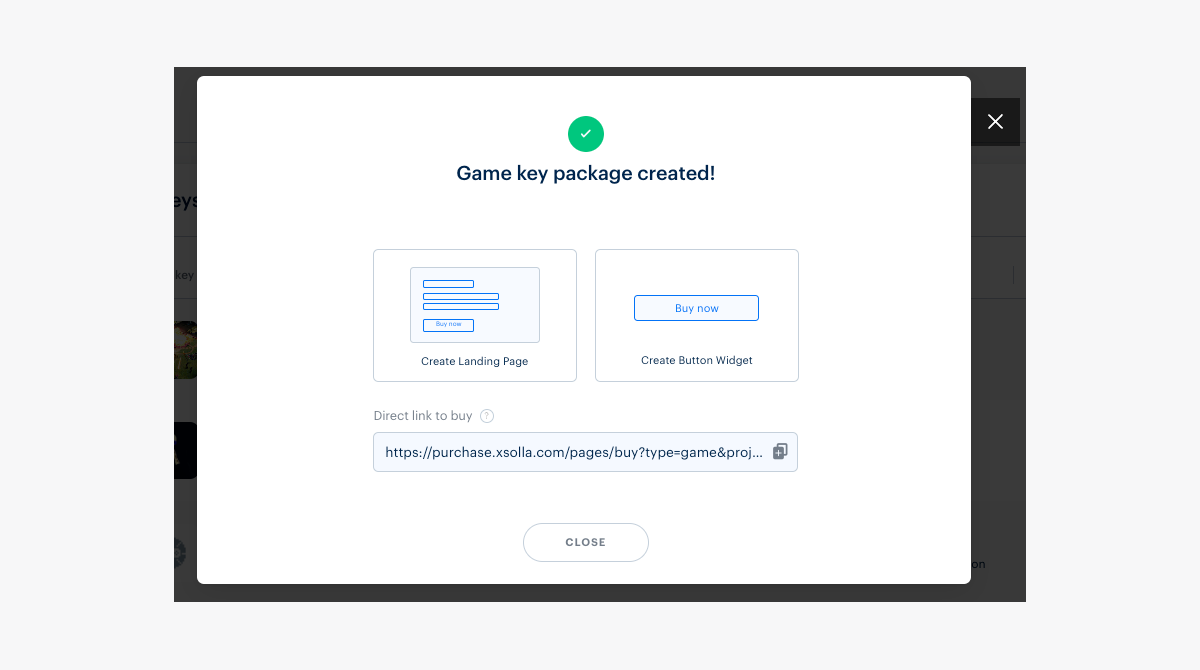
- Après la création réussie d’un package de clés, une fenêtre modale s’affiche avec des options de vente de clés de jeu. Ces options comprennent la vente de clés via Site Builder, via un widget ou par lien direct. Vous pouvez sélectionner l’une de ces options : accéder immédiatement à la configuration des ventes ou revenir à tout moment ultérieurement.
Pour apporter des modifications au package de clés de jeu créé, sélectionnez la clé dans l’onglet Game keys, apportez les modifications nécessaires et enregistrez.
Pour que les utilisateurs puissent acheter le jeu, assurez-vous de télécharger des clés. En cas d’épuisement des clés disponibles, vous devrez en ajouter davantage.
Vous serez notifié par e-mail lorsqu’il restera 25 %, 10 % et 0 % de clés téléchargées dans chaque package si vous avez l’un des rôles suivants dans le Compte éditeur :
- développeur ;
- propriétaire.
Seul le propriétaire du projet peut modifier les rôles dans le Compte éditeur dans la section Company settings > Users.
Faute de frappe ou autre erreur dans le texte ? Sélectionnez le texte concerné et appuyez sur Ctrl+Entrée.
